
Połączenie aparatu Canon z telefonem to dziś standard, który otwiera drzwi do błyskawicznego przesyłania zdjęć, zdalnego sterowania i łatwego udostępniania efektów swojej pracy w internecie. Zapomnij o kablach i czytnikach kart nowoczesna fotografia mobilna jest na wyciągnięcie ręki. W tym przewodniku pokażę Ci, jak krok po kroku połączyć Twój aparat Canon ze smartfonem, abyś mógł w pełni wykorzystać jego potencjał.
Szybkie połączenie aparatu Canon z telefonem Twój przewodnik krok po kroku
- Kluczowym narzędziem jest darmowa aplikacja Canon Camera Connect, dostępna na iOS i Android.
- Możesz łączyć aparat z telefonem za pomocą Wi-Fi (do szybkiego transferu zdjęć i zdalnego sterowania z podglądem na żywo) lub Bluetooth (do energooszczędnego wyzwalania migawki i geotagowania).
- Proces łączenia obejmuje aktywację funkcji w aparacie, instalację aplikacji na telefonie i parowanie urządzeń.
- Aplikacja umożliwia przeglądanie, pobieranie i zmienianie rozmiaru zdjęć, a także zdalne sterowanie aparatem.
- Artykuł zawiera rozwiązania najczęstszych problemów z połączeniem, takich jak brak widoczności aparatu czy zrywanie sygnału.
- Możesz również zintegrować aparat z chmurą image.canon dla automatycznej kopii zapasowej zdjęć.
W dzisiejszych czasach, gdy smartfony stały się nieodłącznym elementem naszego życia, możliwość bezprzewodowego połączenia z aparatem fotograficznym to nie tylko wygoda, ale wręcz konieczność dla wielu entuzjastów fotografii. Pozwala ona na natychmiastowe przeniesienie zdjęć na telefon, co jest nieocenione, gdy chcemy szybko podzielić się naszymi ujęciami w mediach społecznościowych czy wysłać je znajomym. To rozwiązanie, które znacząco usprawnia cały proces pracy z fotografią.
Koniec z żmudnym przekładaniem karty pamięci do czytnika i podłączaniem aparatu kablem do komputera. Dzięki bezprzewodowemu połączeniu, Twoje najnowsze zdjęcia i filmy są dostępne na smartfonie niemal natychmiast po ich wykonaniu. To ogromna oszczędność czasu i wygoda, która pozwala skupić się na tym, co najważniejsze tworzeniu wspaniałych kadrów.
Wyobraź sobie sytuację: chcesz zrobić idealne zdjęcie grupowe, ale nie chcesz być pomijany w kadrze, albo marzysz o artystycznym autoportrecie z aparatu ustawionego w nietypowym miejscu. Twój smartfon może stać się Twoim osobistym pilotem! Dzięki aplikacji Canon Camera Connect możesz zdalnie sterować aparatem, podglądając obraz z obiektywu na żywo na ekranie telefonu. To daje Ci pełną kontrolę nad kompozycją, ostrością i ekspozycją, nawet gdy nie stoisz bezpośrednio przy aparacie. Jest to również nieocenione podczas fotografowania w trudnych warunkach, gdzie dotarcie do przycisków aparatu jest utrudnione.
Szybkie udostępnianie zdjęć w mediach społecznościowych to dziś norma. Połączenie aparatu Canon z telefonem umożliwia błyskawiczne przesłanie najlepszych ujęć prosto na Instagram, Facebook czy do innych aplikacji. Nie musisz już czekać, aż przeniesiesz zdjęcia na komputer, a potem z powrotem na telefon cały proces staje się płynny i intuicyjny, pozwalając Ci dzielić się swoimi wrażeniami na bieżąco.
Zanim jednak zanurzymy się w szczegóły techniczne, upewnijmy się, że jesteś w pełni przygotowany. Proces łączenia aparatu Canon z telefonem jest prosty, ale wymaga posiadania kilku kluczowych elementów, które zapewnią płynne działanie. Przygotowanie się zawczasu pozwoli uniknąć frustracji i sprawi, że cały proces będzie przebiegał gładko.
Przygotuj się do połączenia: co będzie Ci potrzebne?
Aby móc cieszyć się wszystkimi korzyściami płynącymi z bezprzewodowego połączenia, potrzebujesz kilku podstawowych rzeczy. Nie są to skomplikowane urządzenia ani specjalistyczne akcesoria większość z nich prawdopodobnie masz już pod ręką. Kluczem do sukcesu jest odpowiednie oprogramowanie i świadomość możliwości Twojego sprzętu.
Niezbędnik: aplikacja Canon Camera Connect skąd ją pobrać i jak zainstalować?
Podstawowym narzędziem, które umożliwia komunikację między Twoim aparatem Canon a smartfonem, jest darmowa aplikacja Canon Camera Connect. Jest ona dostępna zarówno dla użytkowników systemu iOS (w App Store), jak i Android (w Google Play). Jej instalacja jest prosta wystarczy wyszukać aplikację w odpowiednim sklepie z aplikacjami, a następnie kliknąć „Zainstaluj”. Po zakończeniu pobierania, ikona aplikacji pojawi się na ekranie Twojego telefonu, gotowa do użycia.
Sprawdzenie kompatybilności: czy Twój model aparatu Canon posiada Wi-Fi lub Bluetooth?
Zanim zaczniesz, upewnij się, że Twój aparat Canon jest wyposażony w moduły łączności bezprzewodowej. Większość nowszych modeli aparatów Canon, zarówno z serii EOS, jak i PowerShot, posiada wbudowane Wi-Fi. Niektóre modele oferują również Bluetooth, który jest bardziej energooszczędny i idealny do utrzymywania stałej, podstawowej łączności. Warto sprawdzić specyfikację swojego modelu aparatu zazwyczaj informacja o dostępności Wi-Fi i Bluetooth znajduje się w instrukcji obsługi lub na stronie producenta. Jeśli Twój aparat posiada Bluetooth, upewnij się, że jest to wersja 4.0 lub nowsza, aby zapewnić kompatybilność z większością smartfonów.
Stan baterii i karta pamięci: małe rzeczy o wielkim znaczeniu
To może wydawać się oczywiste, ale warto o tym przypomnieć: przed rozpoczęciem procesu parowania upewnij się, że zarówno bateria w Twoim aparacie, jak i w telefonie są odpowiednio naładowane. Rozładowana bateria może przerwać proces łączenia w kluczowym momencie. Ponadto, upewnij się, że w aparacie znajduje się włożona karta pamięci bez niej aparat nie będzie w stanie zapisać żadnych zdjęć, a aplikacja nie będzie miała czego wyświetlać.
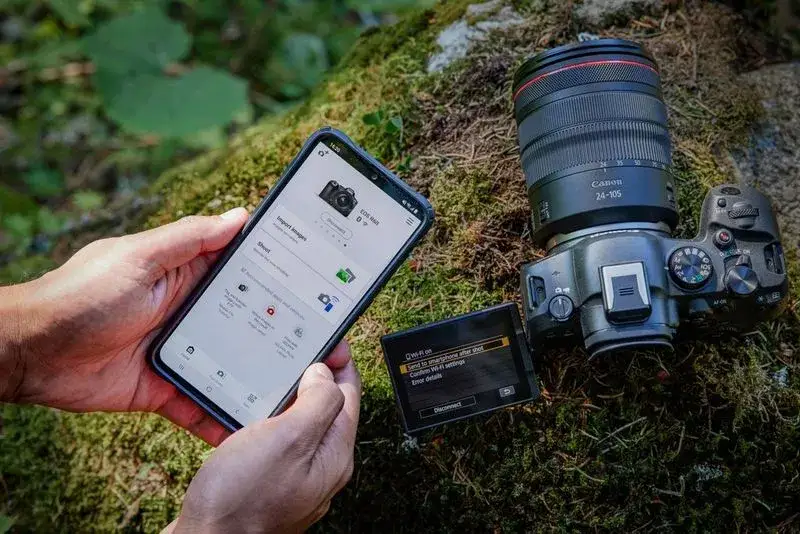
Łączenie przez Wi-Fi: przewodnik krok po kroku
Połączenie przez Wi-Fi to najpopularniejsza metoda, która oferuje największą wszechstronność, od szybkiego przesyłania zdjęć w pełnej rozdzielczości po zdalne sterowanie z podglądem na żywo. Proces ten jest intuicyjny, choć wymaga kilku precyzyjnych kroków.
Jak aktywować Wi-Fi w menu aparatu Canon? (Uniwersalna instrukcja)
Aktywacja funkcji Wi-Fi w aparacie Canon zazwyczaj przebiega podobnie, niezależnie od modelu. Oto uniwersalna instrukcja, która powinna zadziałać w większości przypadków:
- Włącz aparat.
- Naciśnij przycisk MENU, aby otworzyć menu główne aparatu.
- Przejdź do zakładki z ustawieniami (często oznaczona ikoną klucza lub narzędzi).
- Znajdź opcję związaną z komunikacją sieciową, zazwyczaj oznaczoną jako „Wi-Fi”, „Network settings” lub podobnie.
- Wybierz opcję „Wi-Fi” i włącz ją (np. wybierając „Enable” lub „On”).
- Następnie wybierz opcję „Wi-Fi function” lub „Connect to smartphone”.
- Aparat zapyta o sposób połączenia. Wybierz opcję tworzenia punktu dostępowego (Access Point) lub połączenia z urządzeniem mobilnym.
- Aparat wyświetli nazwę sieci Wi-Fi (SSID), do której będziesz musiał się podłączyć, oraz hasło. Zapamiętaj te dane lub przygotuj się do ich przepisania.
Uwaga: Dokładne nazwy menu i opcji mogą się nieznacznie różnić w zależności od konkretnego modelu aparatu Canon. Jeśli masz problem ze znalezieniem odpowiednich ustawień, zajrzyj do instrukcji obsługi swojego aparatu.
Tworzenie punktu dostępowego: znajdowanie sieci aparatu na telefonie
Po aktywowaniu Wi-Fi w aparacie, Twój Canon zaczyna działać jak mały router, tworząc własną, tymczasową sieć Wi-Fi. Teraz czas na Twój smartfon:
- Na swoim smartfonie otwórz Ustawienia.
- Przejdź do sekcji Wi-Fi.
- Wyszukaj dostępne sieci Wi-Fi. Powinieneś zobaczyć sieć o nazwie podobnej do tej, którą aparat wyświetlił na swoim ekranie (np. „Canon_XXXXXX”).
- Wybierz tę sieć i połącz się z nią.
- Jeśli aparat wyświetlił hasło, zostaniesz o nie poproszony. Wprowadź je dokładnie.
Po pomyślnym połączeniu telefonu z siecią Wi-Fi aparatu, możesz przejść do ostatniego etapu.
Hasło jest na ekranie: finalizacja połączenia w aplikacji Camera Connect
Teraz, gdy Twój telefon jest już połączony z siecią Wi-Fi aparatu, czas na aplikację:
- Uruchom na swoim smartfonie aplikację Canon Camera Connect.
- Aplikacja powinna automatycznie wykryć aparat połączony z tą samą siecią Wi-Fi. Jeśli tak się nie stanie, poszukaj opcji „Add Camera” lub „Połącz z aparatem”.
- Postępuj zgodnie z instrukcjami na ekranie aplikacji. W niektórych przypadkach może być konieczne ponowne wprowadzenie hasła, które było widoczne na ekranie aparatu podczas tworzenia punktu dostępowego.
- Po pomyślnym sparowaniu, aplikacja nawiąże stabilne połączenie z aparatem.
Co zyskujesz? Przesyłanie zdjęć w pełnej jakości i zdalny podgląd na żywo
Połączenie przez Wi-Fi otwiera przed Tobą szereg fantastycznych możliwości:
- Przesyłanie zdjęć i filmów w pełnej rozdzielczości: Możesz łatwo przenieść wszystkie swoje zdjęcia i nagrania wideo bezpośrednio na telefon, bez utraty jakości.
- Zdalne sterowanie z podglądem na żywo (Live View): Używaj swojego smartfona jak zaawansowanego pilota. Widzisz obraz z obiektywu aparatu na ekranie telefonu w czasie rzeczywistym, co pozwala na precyzyjne kadrowanie i ustawianie ostrości.
- Wybór rozmiaru przesyłanych plików: Aplikacja często pozwala wybrać, czy chcesz przesłać zdjęcia w oryginalnym rozmiarze, czy w wersji zmniejszonej (idealnej do szybkiego udostępniania online).
Łączenie przez Bluetooth: szybkie i energooszczędne rozwiązanie
Bluetooth oferuje alternatywną metodę połączenia, która jest szczególnie przydatna, gdy priorytetem jest oszczędność energii lub potrzebujesz jedynie podstawowej łączności. Choć nie pozwala na transfer dużych plików, ma swoje unikalne zalety.
Parowanie urządzeń: jak włączyć Bluetooth w aparacie i znaleźć go na smartfonie?
Proces parowania przez Bluetooth jest zazwyczaj prostszy niż przez Wi-Fi:
- Upewnij się, że Bluetooth jest włączony zarówno w Twoim aparacie Canon (sprawdź w menu ustawień sieciowych), jak i w smartfonie (w ustawieniach Bluetooth).
- W aparacie Canon wybierz opcję parowania Bluetooth lub połączenia z urządzeniem mobilnym przez Bluetooth.
- Na smartfonie otwórz Ustawienia, przejdź do sekcji Bluetooth i wyszukaj dostępne urządzenia.
- Twój aparat Canon powinien pojawić się na liście. Wybierz go, aby rozpocząć parowanie.
- Na ekranie aparatu i telefonu może pojawić się prośba o potwierdzenie parowania lub wprowadzenie kodu. Postępuj zgodnie z instrukcjami.
- Po pomyślnym sparowaniu, otwórz aplikację Canon Camera Connect. Powinna ona automatycznie wykryć sparowany aparat.
Idealne zastosowania: kiedy Bluetooth ma przewagę nad Wi-Fi?
Połączenie Bluetooth jest idealne w następujących sytuacjach:
- Zdalne wyzwalanie migawki bez podglądu na żywo: Jeśli chcesz po prostu zdalnie nacisnąć spust migawki (np. do zdjęć z długim czasem naświetlania, aby uniknąć drgań), Bluetooth jest wystarczający i zużywa mniej baterii.
- Geotagowanie zdjęć: Bluetooth pozwala na stałe połączenie, dzięki któremu aplikacja Canon Camera Connect może automatycznie dodawać dane geolokalizacyjne (GPS) z Twojego telefonu do metadanych zdjęć wykonanych aparatem.
- Utrzymywanie stałej łączności: Jeśli zależy Ci na tym, aby aparat był zawsze „widziany” przez telefon, nawet gdy nie wykonujesz zdjęć, Bluetooth jest bardziej energooszczędnym rozwiązaniem niż ciągle aktywne Wi-Fi.
Ograniczenia, o których warto wiedzieć: czego nie zrobisz przez Bluetooth?
Należy pamiętać, że połączenie Bluetooth ma swoje ograniczenia:
- Brak możliwości przesyłania dużych plików: Przez Bluetooth nie można przesyłać zdjęć ani filmów w pełnej rozdzielczości. Jest to połączenie o niższej przepustowości.
- Brak podglądu na żywo: Funkcja zdalnego sterowania z podglądem na żywo (Live View) jest dostępna tylko przez Wi-Fi.
Dlatego też, jeśli chcesz przesyłać zdjęcia w wysokiej jakości lub korzystać z pełnej funkcjonalności zdalnego sterowania, Wi-Fi będzie lepszym wyborem.
Opanuj aplikację Canon Camera Connect jak profesjonalista
Aplikacja Canon Camera Connect to centrum dowodzenia dla Twojego aparatu połączonego z telefonem. Oferuje ona szereg funkcji, które pozwalają na efektywne zarządzanie zdjęciami i sterowanie aparatem.
Przeglądanie i transfer zdjęć: jak wybierać, pobierać i zmieniać rozmiar plików?
Po połączeniu aparatu z aplikacją, możesz łatwo przeglądać wszystkie zdjęcia i filmy zapisane na karcie pamięci w aparacie. Interfejs aplikacji jest zazwyczaj bardzo intuicyjny. Możesz przewijać galerie, powiększać obrazy, aby sprawdzić ostrość, i wybierać te, które chcesz przenieść na telefon. Aplikacja oferuje również opcję zmiany rozmiaru przesyłanych zdjęć możesz wybrać oryginalny rozmiar (idealny do edycji i archiwizacji) lub mniejszy (optymalny do szybkiego udostępniania online). Warto wiedzieć, że jeśli na karcie znajdują się pliki RAW, aplikacja zazwyczaj oferuje ich konwersję do formatu JPEG podczas transferu na telefon, co ułatwia ich późniejsze wykorzystanie.
Zdalne wyzwalanie migawki: odkryj potencjał trybu "Remote Live View Shooting"
Jedną z najbardziej ekscytujących funkcji aplikacji jest tryb Remote Live View Shooting. Po jego aktywacji, ekran Twojego smartfona staje się podglądem na żywo z matrycy aparatu. Co więcej, możesz zdalnie kontrolować kluczowe ustawienia aparatu: zmieniać punkt ostrości, regulować przysłonę, czas naświetlania, czułość ISO, a nawet balans bieli. Po ustawieniu wszystkiego zgodnie z Twoją wizją, możesz zdalnie wyzwolić migawkę, naciskając odpowiedni przycisk na ekranie telefonu. To idealne rozwiązanie do fotografii portretowej, krajobrazowej, a także do wykonywania zdjęć z nietypowych perspektyw.
Geotagowanie zdjęć: automatyczne dodawanie lokalizacji z GPS telefonu
Jeśli lubisz dokumentować miejsca, w których wykonujesz swoje zdjęcia, funkcja geotagowania będzie dla Ciebie niezwykle przydatna. Po włączeniu tej opcji w aplikacji Canon Camera Connect (i upewnieniu się, że telefon ma włączoną usługę lokalizacji), aplikacja będzie automatycznie zapisywać dane GPS z Twojego smartfona w metadanych każdego zdjęcia wykonanego przez aparat. Dzięki temu, po przeniesieniu zdjęć na komputer lub skorzystaniu z dedykowanych programów, będziesz mógł zobaczyć, gdzie dokładnie zostało wykonane każde ujęcie, co jest nieocenione podczas podróży i eksploracji.
Problemy z połączeniem? Sprawdzone rozwiązania
Mimo że proces łączenia jest zazwyczaj prosty, czasami mogą pojawić się problemy. Nie martw się większość z nich można łatwo rozwiązać, stosując się do kilku prostych kroków diagnostycznych.
Mój telefon nie widzi aparatu co sprawdzić w pierwszej kolejności?
Jeśli Twój telefon nie wykrywa aparatu, oto co powinieneś sprawdzić w pierwszej kolejności:
- Aktywność Wi-Fi/Bluetooth: Upewnij się, że funkcja Wi-Fi lub Bluetooth jest aktywnie włączona na obu urządzeniach (aparacie i telefonie).
- Tryb samolotowy: Sprawdź, czy na żadnym z urządzeń nie jest włączony tryb samolotowy, który blokuje wszelkie połączenia bezprzewodowe.
- Bateria: Upewnij się, że aparat ma wystarczająco naładowaną baterię. Niskie napięcie może powodować problemy z działaniem modułów łączności.
- Odległość: Zbliż telefon do aparatu. Czasami zbyt duża odległość może utrudniać wykrycie urządzenia.
- Restart urządzeń: Spróbuj wyłączyć i ponownie włączyć zarówno aparat, jak i telefon. Czasami prosty restart potrafi rozwiązać chwilowe problemy z oprogramowaniem.
Połączenie ciągle się zrywa jak walczyć z zakłóceniami sygnału?
Jeśli połączenie jest niestabilne i ciągle się zrywa, może to być spowodowane zakłóceniami sygnału. Oto kilka wskazówek, jak sobie z tym poradzić:
- Unikaj innych sieci Wi-Fi: Jeśli znajdujesz się w miejscu o dużym zagęszczeniu sieci Wi-Fi (np. w biurze, hotelu), mogą one zakłócać sygnał między aparatem a telefonem. Spróbuj przełączyć się na inną, mniej obciążoną sieć Wi-Fi, jeśli jest taka możliwość, lub zbliż się do aparatu.
- Zmniejsz odległość: Im bliżej siebie znajdują się urządzenia, tym silniejszy i stabilniejszy jest sygnał. Staraj się utrzymywać telefon w zasięgu kilku metrów od aparatu.
- Wyłącz niepotrzebne urządzenia: Inne urządzenia emitujące fale radiowe (np. mikrofalówki, niektóre telefony bezprzewodowe) mogą powodować zakłócenia.
- Używaj Bluetooth gdy to możliwe: Jeśli do Twoich potrzeb wystarcza połączenie Bluetooth, może ono być bardziej stabilne w warunkach silnych zakłóceń Wi-Fi.
Aplikacja prosi o uprawnienia które są niezbędne i dlaczego?
Podczas pierwszego uruchomienia aplikacji Canon Camera Connect, zostaniesz poproszony o udzielenie jej pewnych uprawnień. Zrozumienie, dlaczego są one potrzebne, pomoże Ci poczuć się pewniej:
- Dostęp do lokalizacji (GPS): Jest to kluczowe uprawnienie, jeśli chcesz korzystać z funkcji geotagowania zdjęć. Aplikacja potrzebuje dostępu do GPS Twojego telefonu, aby móc zapisać informacje o lokalizacji wykonania zdjęcia.
- Dostęp do sieci Wi-Fi i Bluetooth: Te uprawnienia są niezbędne, aby aplikacja mogła wyszukiwać i łączyć się z Twoim aparatem.
- Dostęp do pamięci urządzenia: Aplikacja potrzebuje tego uprawnienia, aby móc zapisywać na Twoim telefonie zdjęcia i filmy pobrane z aparatu.
Zazwyczaj aplikacja prosi tylko o te uprawnienia, które są absolutnie konieczne do jej prawidłowego działania. Udzielenie ich zapewni Ci pełną funkcjonalność.
Ostateczność: jak zresetować ustawienia sieciowe w aparacie i zacząć od nowa?
Jeśli żadne z powyższych rozwiązań nie pomaga, a problemy z połączeniem nadal występują, ostatecznym krokiem może być zresetowanie ustawień sieciowych w aparacie. Pamiętaj, że ta operacja usunie wszystkie zapisane sieci Wi-Fi i konfiguracje Bluetooth z aparatu, więc będziesz musiał skonfigurować połączenie od nowa.
- W menu aparatu Canon znajdź opcję resetowania ustawień sieciowych (często znajduje się w sekcji „Ustawienia” lub „Komunikacja sieciowa”, może być oznaczona jako „Reset network settings” lub „Reset Wi-Fi/Bluetooth”).
- Potwierdź chęć zresetowania ustawień.
- Po zresetowaniu ustawień, spróbuj ponownie przeprowadzić cały proces parowania aparatu z telefonem, zgodnie z instrukcjami podanymi wcześniej.
- W aplikacji Canon Camera Connect, jeśli masz problemy z ponownym wykryciem aparatu, spróbuj usunąć istniejący profil aparatu z listy sparowanych urządzeń i rozpocząć proces dodawania od nowa.
Wykorzystaj pełen potencjał: integracja z chmurą image.canon
Canon oferuje również zaawansowane rozwiązanie chmurowe, które doskonale uzupełnia możliwości aplikacji Canon Camera Connect. Usługa image.canon pozwala na automatyczne tworzenie kopii zapasowych Twoich zdjęć i filmów, a także na ich łatwą integrację z innymi platformami.
Czym jest image.canon i dlaczego warto z niego korzystać?
image.canon to usługa chmurowa firmy Canon, która została zaprojektowana z myślą o fotografach. Jej głównym celem jest zapewnienie wygodnego i bezpiecznego sposobu na przechowywanie oraz zarządzanie Twoimi zdjęciami i filmami. Korzystanie z image.canon ma wiele zalet:
- Automatyczne przesyłanie zdjęć i filmów: Po skonfigurowaniu, zdjęcia i filmy mogą być automatycznie przesyłane z aparatu do chmury image.canon zaraz po ich wykonaniu (wymaga połączenia aparatu z Wi-Fi).
- Łatwa integracja: Chmura image.canon oferuje możliwość połączenia z popularnymi usługami, takimi jak Google Photos, Adobe Lightroom czy Dropbox. Pozwala to na dalszą edycję lub archiwizację zdjęć w Twoich ulubionych narzędziach.
- Kopia zapasowa: Usługa stanowi doskonałe zabezpieczenie dla Twoich cennych wspomnień. Nawet jeśli coś stanie się z Twoimi nośnikami danych, Twoje zdjęcia będą bezpieczne w chmurze.
- Dostęp z dowolnego miejsca: Zdjęcia przechowywane w image.canon są dostępne z każdego urządzenia z dostępem do internetu.
Przeczytaj również: iPhone 13 aparat: 12 Mpix to nie wszystko! Co naprawdę się liczy?
Automatyczna kopia zapasowa w chmurze jak ją skonfigurować?
Konfiguracja automatycznego przesyłania zdjęć do chmury image.canon jest intuicyjna i odbywa się głównie za pośrednictwem aplikacji Canon Camera Connect:
- Upewnij się, że Twój aparat Canon jest połączony z internetem (najczęściej przez Wi-Fi, tworząc punkt dostępowy lub łącząc się z istniejącą siecią domową).
- Otwórz aplikację Canon Camera Connect na swoim smartfonie.
- W aplikacji znajdź opcję związaną z usługą image.canon (często jest to osobna zakładka lub przycisk).
- Postępuj zgodnie z instrukcjami, aby zalogować się na swoje konto image.canon lub utworzyć nowe.
- Po połączeniu konta, będziesz mógł włączyć opcję automatycznego przesyłania zdjęć i filmów do chmury. Możesz zazwyczaj wybrać, czy chcesz przesyłać wszystkie pliki, czy tylko te wybrane.
- Aparat, połączony z internetem, będzie teraz automatycznie wysyłał Twoje nowe zdjęcia do chmury image.canon.
Dzięki tej funkcji możesz mieć pewność, że Twoje fotografie są bezpieczne i dostępne zawsze wtedy, gdy ich potrzebujesz.