Tworzenie GIF-ów w Photoshopie: Dwie główne metody i klucz do optymalizacji
- W Photoshopie GIF-y można tworzyć z sekwencji zdjęć (animacja poklatkowa) lub z fragmentu pliku wideo.
- Centralnym narzędziem do animacji jest panel „Oś czasu” (Timeline), dostępny w menu „Okno”.
- Przygotowanie materiałów jest kluczowe: zdjęcia importuje się funkcją „Wczytaj pliki do stosu”, a wideo przez „Importuj klatki wideo do warstw”.
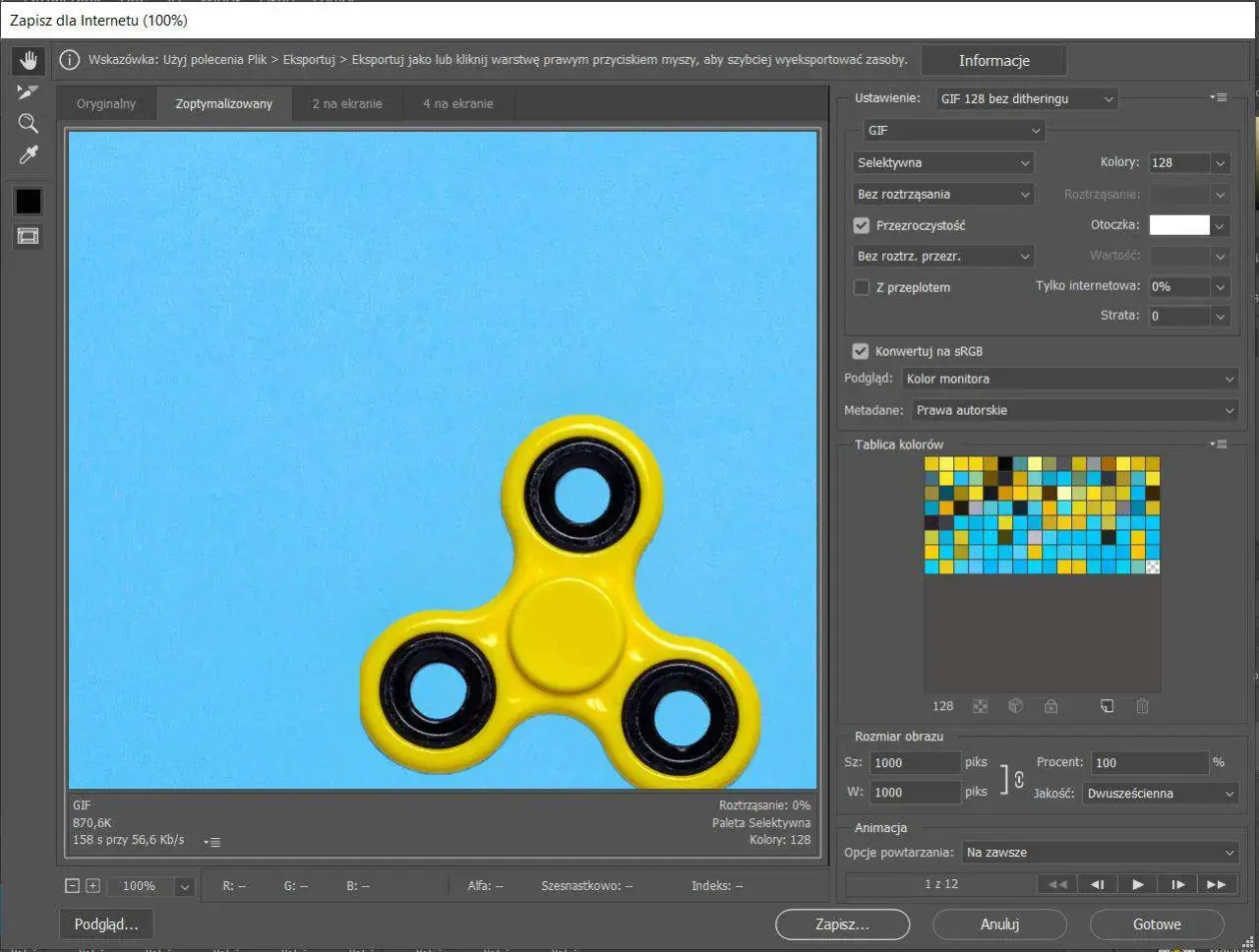
- Gotową animację eksportuje się za pomocą „Zapisz dla Internetu (starsza wersja)”, gdzie dokonuje się optymalizacji.
- Kluczowe ustawienia optymalizacji to ograniczenie palety kolorów, dithering, stratność (lossy) oraz zmniejszenie rozmiaru obrazu.
- Najczęstsze problemy to zbyt duży rozmiar pliku i brak płynności animacji.
Photoshop to potężne narzędzie do tworzenia GIF-ów
Pliki GIF, choć istnieją od dekad, przeżywają prawdziwy renesans, szczególnie w mediach społecznościowych i komunikatorach. Ich prostota, możliwość tworzenia krótkich, zapętlonych animacji i szeroka kompatybilność sprawiają, że są one nadal niezwykle popularne. Kiedy chcesz stworzyć coś więcej niż tylko prostą animację, a zależy Ci na pełnej kontroli nad każdym detalem, Adobe Photoshop jest narzędziem, które daje Ci tę moc. W przeciwieństwie do wielu automatycznych generatorów online, Photoshop pozwala na precyzyjne dostosowanie każdego elementu od ruchu, przez czas trwania klatek, aż po finalną optymalizację pliku. To właśnie ta kontrola jest jego największą przewagą.
Przygotowanie materiałów klucz do udanej animacji
Zanim zanurzymy się w panel "Oś czasu", musimy zadbać o materiał źródłowy. Wybór między sekwencją zdjęć a fragmentem wideo zależy od efektu, jaki chcemy osiągnąć. Animacja poklatkowa ze zdjęć daje nam zazwyczaj większą kontrolę nad każdym pojedynczym kadrem i jest idealna do tworzenia płynnych przejść lub efektów specjalnych. Z kolei wycinanie fragmentu z istniejącego wideo jest szybsze, gdy chcemy ożywić konkretną scenę lub reakcję. Pamiętaj, że jakość i przygotowanie materiału mają bezpośredni wpływ na finalny wygląd i rozmiar Twojego GIF-a.
Jeśli decydujesz się na serię zdjęć, upewnij się, że wszystkie znajdują się w jednym, łatwo dostępnym folderze. Idealnie, gdyby miały tę samą rozdzielczość i orientację. Następnie, w Photoshopie, skorzystaj z funkcji `Plik > Skrypty > Wczytaj pliki do stosu`. Ta opcja automatycznie zaimportuje wszystkie wybrane obrazy, umieszczając każdy z nich na osobnej warstwie w jednym dokumencie. To ogromne ułatwienie, które oszczędza mnóstwo czasu.
W przypadku materiału wideo, kluczowe jest wstępne przygotowanie. Zanim zaimportujesz plik do Photoshopa, przytnij go do idealnego fragmentu, który chcesz animować. Im krótszy i bardziej skoncentrowany klip, tym łatwiej będzie Ci nim zarządzać i tym mniejszy będzie finalny plik GIF. Nie ma sensu importować całego, długiego filmu, jeśli potrzebujesz tylko kilku sekund.
Tworzenie GIF-a ze zdjęć animacja poklatkowa
- Krok 1: Automatyczne ładowanie serii zdjęć na osobne warstwy. Aby rozpocząć, przejdź do menu `Plik > Skrypty > Wczytaj pliki do stosu`. W oknie dialogowym wybierz opcję "Przeglądaj..." i wskaż folder zawierający Twoje zdjęcia. Kliknij "OK". Photoshop automatycznie wczyta wszystkie obrazy jako oddzielne warstwy w nowym dokumencie. Jest to najefektywniejsza metoda importu sekwencji zdjęć do animacji.
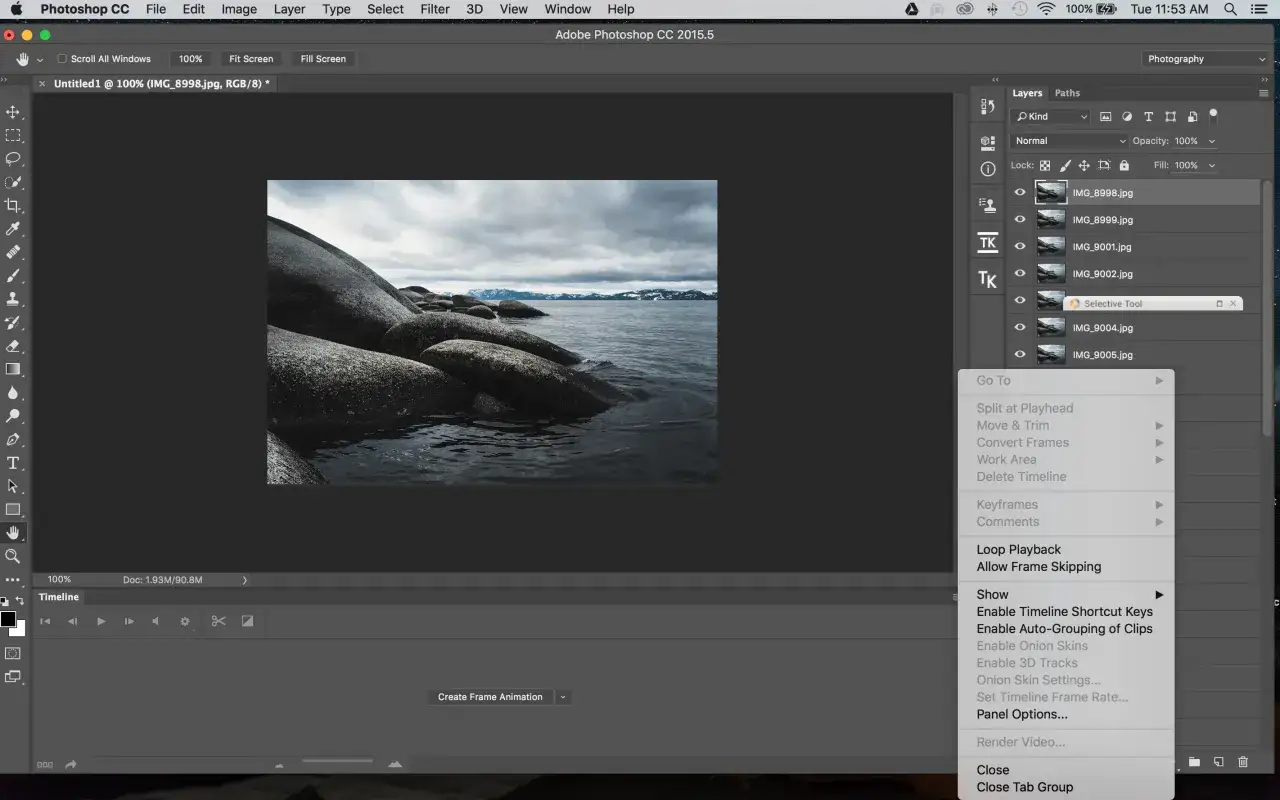
- Krok 2: Odkrywamy panel "Oś czasu" - Twoje centrum dowodzenia animacją. Jeśli panel "Oś czasu" nie jest widoczny, otwórz go, wybierając `Okno > Oś czasu` (Window > Timeline). W dolnej części panelu zobaczysz przycisk z napisem "Utwórz animację klatkową" (Create Frame Animation). Kliknij go, aby przygotować się do pracy z animacją klatkową.
- Krok 3: Magiczna funkcja "Utwórz klatki z warstw" - jak jej poprawnie użyć? Mając otwarty panel "Oś czasu" i widoczne wszystkie warstwy z Twoimi zdjęciami, kliknij ikonę menu (cztery poziome linie) w prawym górnym rogu panelu "Oś czasu". Z rozwijanej listy wybierz opcję „Utwórz klatki z warstw” (Make Frames From Layers). Photoshop automatycznie utworzy nową klatkę dla każdej warstwy, sprawiając, że każda stanie się widoczna w swojej klatce.
- Krok 4: Ustawianie czasu trwania klatek i zapętlania - nadaj życie swojej animacji. Pod każdą klatką w panelu "Oś czasu" znajduje się pole z czasem jej wyświetlania (np. "0 sek."). Kliknij na nie, aby wybrać z listy pożądany czas trwania (np. 0.1 sekundy, 0.2 sekundy). Możesz zaznaczyć wiele klatek naraz, aby ustawić im ten sam czas. Poniżej klatek znajduje się opcja zapętlania (domyślnie "Zawsze" - Forever). Możesz ją zmienić na "3 razy" lub "Nigdy", jeśli chcesz, aby animacja odtworzyła się tylko określoną liczbę razy.
- Krok 5: Podgląd w czasie rzeczywistym - sprawdź efekt przed zapisem. Zanim przejdziesz do eksportu, skorzystaj z przycisku odtwarzania (trójkąt) w panelu "Oś czasu", aby zobaczyć swoją animację w akcji. Pozwoli Ci to ocenić płynność, czas trwania klatek i ogólny efekt. W razie potrzeby możesz wrócić do poprzednich kroków i wprowadzić poprawki.
Zamiana wideo w GIF-a szybka animacja z klipu
- Krok 1: Importowanie klatek wideo prosto na warstwy projektu. Aby zaimportować fragment wideo, przejdź do `Plik > Importuj > Klatki wideo do warstw` (File > Import > Video Frames to Layers). W oknie dialogowym wybierz plik wideo. Następnie możesz zaznaczyć opcję "Zaznaczone klatki" (Selected Range Only) i użyć suwaków, aby precyzyjnie wybrać fragment, który chcesz zaimportować. Kliknij "OK".
- Krok 2: Jak ograniczyć liczbę klatek, by GIF nie był zbyt ciężki? Podczas importu wideo, tuż pod suwakami wyboru fragmentu, znajduje się opcja "Ogranicz do" (Limit to Every). Wybierając np. "co 2. klatkę", "co 3. klatkę" itp., znacząco zmniejszasz liczbę klatek, które zostaną zaimportowane. Mniejsza liczba klatek oznacza mniejszy rozmiar pliku GIF. Jest to kluczowe dla optymalizacji.
- Krok 3: Dostosowanie osi czasu - precyzyjna edycja zaimportowanych klatek. Po zaimportowaniu klatek wideo, zostaną one umieszczone na osi czasu jako oddzielne klatki. Teraz możesz je edytować tak samo, jak w przypadku animacji ze zdjęć. Możesz zmieniać kolejność klatek, usuwać te, które nie są potrzebne, lub dostosowywać ich czas wyświetlania. Panel "Oś czasu" jest Twoim głównym narzędziem do precyzyjnej kontroli.
- Krok 4: Praca z warstwami wideo - dodawanie tekstu i prostych efektów. Jeśli chcesz wzbogacić swoją animację, możesz dodawać tekst, kształty lub proste efekty graficzne. Pamiętaj, że te elementy powinny być dodawane na nowych warstwach, które będą widoczne w odpowiednich klatkach animacji. Możesz manipulować czasem widoczności tych warstw, aby zsynchronizować je z ruchem wideo.
Eksport i optymalizacja - zapisz GIF-a idealnego
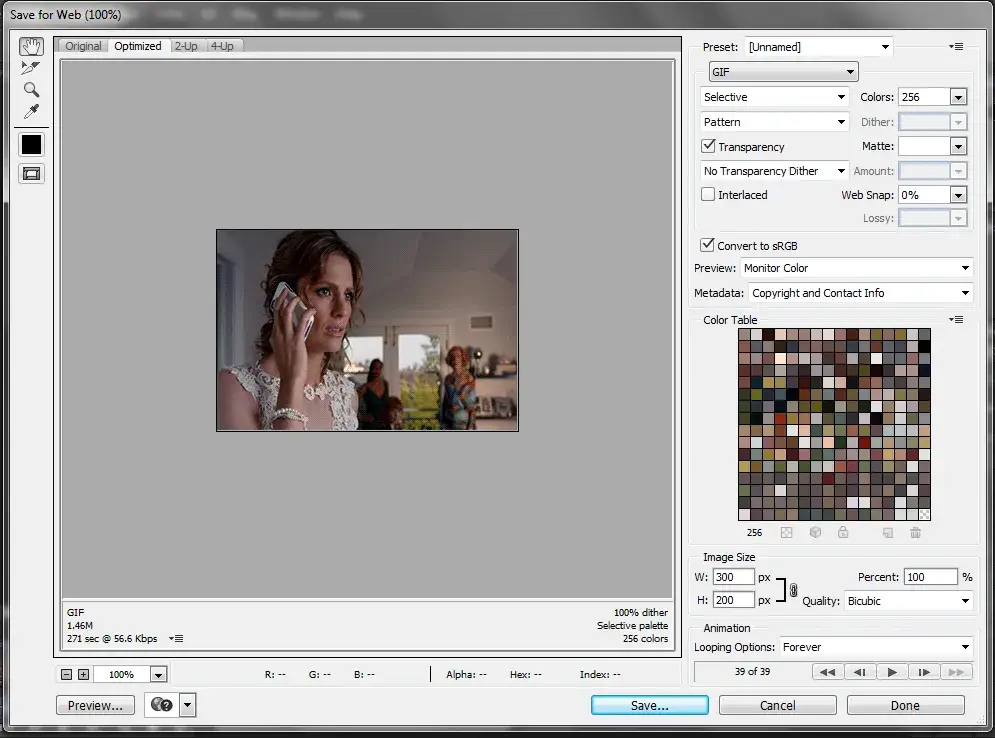
- Krok 1: Niezbędne okno dialogowe: "Zapisz dla Internetu (starsza wersja)" i jego tajemnice. Kiedy Twoja animacja jest gotowa, czas na jej eksport. Przejdź do `Plik > Eksportuj > Zapisz dla Internetu (starsza wersja)` (File > Export > Save for Web (Legacy)). Upewnij się, że w prawym górnym rogu okna dialogowego format pliku jest ustawiony na GIF. To kluczowy krok do uzyskania pliku w odpowiednim formacie.
- Krok 2: Dobór palety kolorów: Selektywna, Percepcyjna czy Adaptacyjna - którą wybrać? W oknie "Zapisz dla Internetu" znajdziesz opcję "Kolory" (Colors), która pozwala ograniczyć liczbę kolorów w GIF-ie. Zmniejszenie tej liczby (np. do 128, 64 lub nawet 32) jest jednym z najskuteczniejszych sposobów na drastyczne zmniejszenie rozmiaru pliku. Algorytmy takie jak "Percepcyjny" (Perceptual) czy "Adaptacyjny" (Adaptive) starają się wybrać kolory, które najlepiej oddają oryginalny obraz, podczas gdy "Selektywny" (Selective) jest bardziej zbalansowany. Eksperymentuj, aby znaleźć najlepszy kompromis między jakością a rozmiarem.
- Krok 3: Dithering i Stratność (Lossy): Co oznaczają te opcje i jak wpływają na finalny plik? Opcja "Dithering" dodaje szum do obrazu, który symuluje większą liczbę kolorów i może poprawić wygląd gradientów, zapobiegając bandingowi. Jednak może również nieznacznie zwiększyć rozmiar pliku. "Stratność" (Lossy) to parametr, który pozwala na dodatkową kompresję kosztem jakości. Wartość 0 oznacza brak stratności, podczas gdy wyższe wartości (np. 10-20) mogą znacząco zmniejszyć rozmiar pliku, ale mogą być widoczne jako utrata szczegółów lub pojawienie się artefaktów.
- Krok 4: Ostateczna redukcja wagi: Zmiana rozmiaru obrazu jako najskuteczniejsza metoda. Poza ustawieniami kolorów i kompresji, najskuteczniejszym sposobem na drastyczne zmniejszenie wagi pliku GIF jest zmniejszenie jego wymiarów szerokości i wysokości. W oknie "Zapisz dla Internetu" możesz łatwo zmienić te wartości. Zmniejszenie GIF-a na przykład o połowę pod względem szerokości i wysokości może zmniejszyć jego rozmiar pliku wielokrotnie, często z minimalną, akceptowalną utratą jakości wizualnej.
Najczęstsze problemy i rozwiązania w tworzeniu GIF-ów
- Mój GIF jest za duży! Sprawdzone sposoby na drastyczne zmniejszenie rozmiaru. Jeśli Twój plik GIF jest zbyt duży, aby go udostępnić, zastosuj następujące kroki: zmniejsz rozdzielczość (szerokość i wysokość) obrazu, ogranicz liczbę klatek (zwłaszcza przy imporcie wideo), zredukuj paletę kolorów do absolutnego minimum (np. 32 kolory), zastosuj opcję stratności (lossy) w oknie "Zapisz dla Internetu" i jeśli to możliwe, skróć czas trwania całej animacji.
- Animacja nie jest płynna - jak dostosować timing klatek dla lepszego efektu? Brak płynności często wynika ze zbyt szybkiego lub zbyt wolnego przechodzenia między klatkami. W panelu "Oś czasu" zaznacz klatki, których czas chcesz zmienić, i wybierz z listy odpowiednie opóźnienie (np. 0.1 sekundy dla szybszych przejść, 0.3 sekundy dla wolniejszych). Eksperymentuj z różnymi wartościami, aż uzyskasz pożądany efekt.
- Kolory wyglądają źle - jak walczyć z bandingiem i niechcianymi artefaktami? Problemy z kolorami, takie jak pasma (banding) w gradientach, często wynikają z zbyt małej palety kolorów bez odpowiedniego ditheringu. W oknie "Zapisz dla Internetu" spróbuj zwiększyć liczbę kolorów (np. ze 16 do 32 lub 64) lub włączyć opcję "Dithering". Różne typy ditheringu (np. "Rozproszenie" - Diffusion) mogą dać różne rezultaty. Czasami najlepszym rozwiązaniem jest również zmniejszenie intensywności efektu "Stratność (Lossy)".