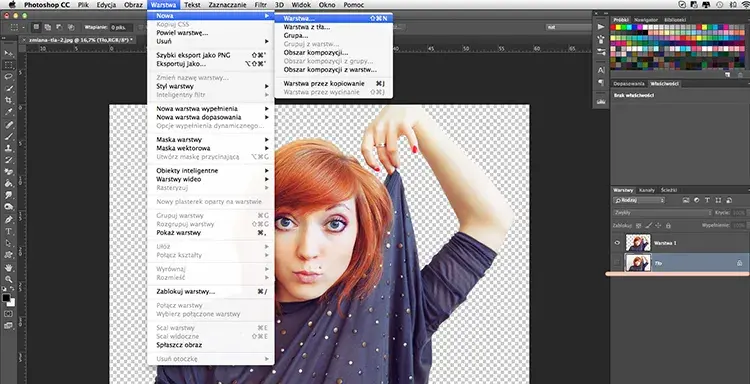
Skuteczne usuwanie tła w Photoshopie kompleksowy przewodnik po najlepszych metodach
- W Photoshopie tło usuniesz zarówno automatycznie (AI, jedno kliknięcie), jak i precyzyjnie (Pióro, Maski warstw).
- Nowoczesne wersje Photoshopa (2024+) oferują inteligentne narzędzia AI, takie jak "Usuń tło" czy kontekstowy pasek zadań.
- Dla jednolitych teł idealne są Różdżka i Szybkie zaznaczanie, dla skomplikowanych obiektów Pióro i tryb "Zaznacz i maskuj".
- Maski warstw to nieniszcząca metoda, pozwalająca na elastyczną edycję i precyzyjne dopracowanie krawędzi (np. włosów).
- Kluczowe jest poprawne zapisanie obrazu z przezroczystym tłem, najczęściej w formacie PNG.
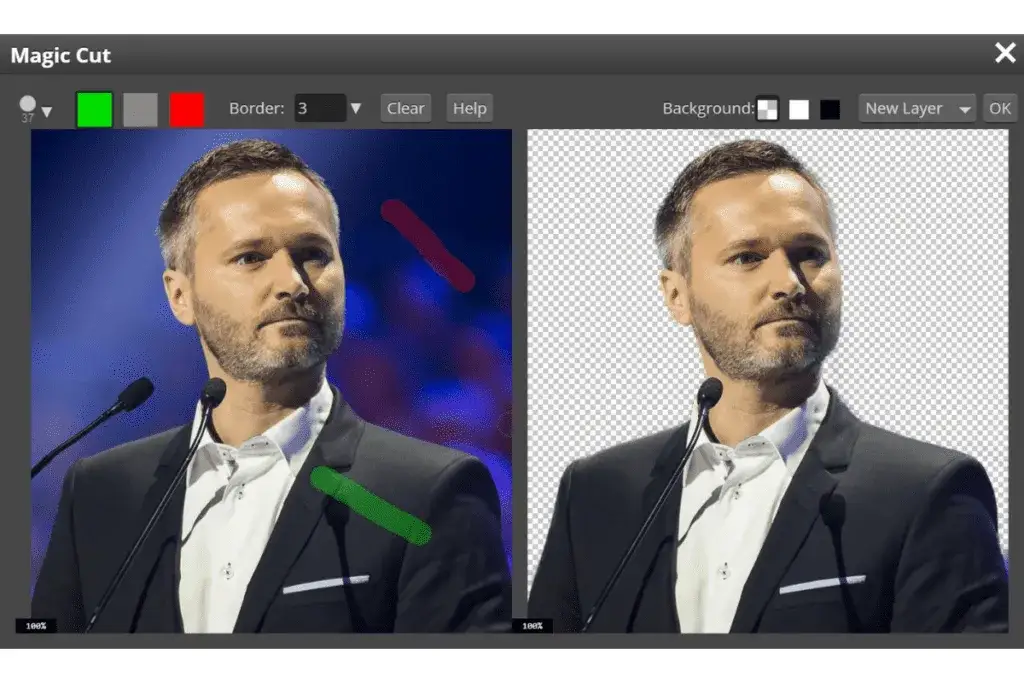
Dlaczego precyzyjne usuwanie tła w Photoshopie jest tak ważne?
Umiejętność precyzyjnego usuwania tła to fundament cyfrowej obróbki zdjęć. Pozwala ona na wyizolowanie głównego obiektu z jego pierwotnego otoczenia, co jest kluczowe w wielu zastosowaniach. Bez tej umiejętności trudno wyobrazić sobie profesjonalną pracę z grafiką, ponieważ otwiera ona drogę do tworzenia czystych, profesjonalnie wyglądających kompozycji, które przyciągają uwagę i skutecznie komunikują przekaz.
Kiedy i po co usuwamy tło ze zdjęć? (e-commerce, portrety, fotomontaże)
Istnieje wiele sytuacji, w których usunięcie tła staje się absolutnie niezbędne. Oto kilka kluczowych przykładów:
- Fotografia produktowa i e-commerce: Na platformach takich jak Allegro czy OLX, czyste, białe lub jednolite tło dla produktów jest standardem. Pozwala to klientom skupić się na samym przedmiocie, a także zapewnia spójność wizualną sklepu.
- Fotografia portretowa: Usunięcie tła z portretu pozwala na umieszczenie osoby na innym, bardziej dopasowanym tle, stworzenie efektu bokeh, lub przygotowanie zdjęcia do druku na dedykowanych produktach.
- Fotomontaże i kompozycje graficzne: Aby połączyć elementy z różnych zdjęć w spójną całość, kluczowe jest wycięcie poszczególnych obiektów bez pozostawiania fragmentów oryginalnego tła.
- Projektowanie graficzne: Tworzenie banerów, ulotek, czy grafik do mediów społecznościowych często wymaga umieszczenia logo, ikon lub innych elementów graficznych na jednolitym, przezroczystym tle.
Przegląd metod: Od automatycznych po w pełni manualne którą wybrać?
Photoshop oferuje szeroki wachlarz narzędzi do usuwania tła, od tych działających niemal automatycznie, po metody wymagające od użytkownika pełnej kontroli i precyzji. Wybór odpowiedniej techniki zależy od złożoności obiektu, rodzaju tła oraz oczekiwanej jakości końcowej. Zaczniemy od najszybszych metod opartych na sztucznej inteligencji, a następnie przejdziemy do bardziej zaawansowanych narzędzi, które dają większą kontrolę nad procesem.
Usuwanie tła jednym kliknięciem: Poznaj moc sztucznej inteligencji w Photoshopie
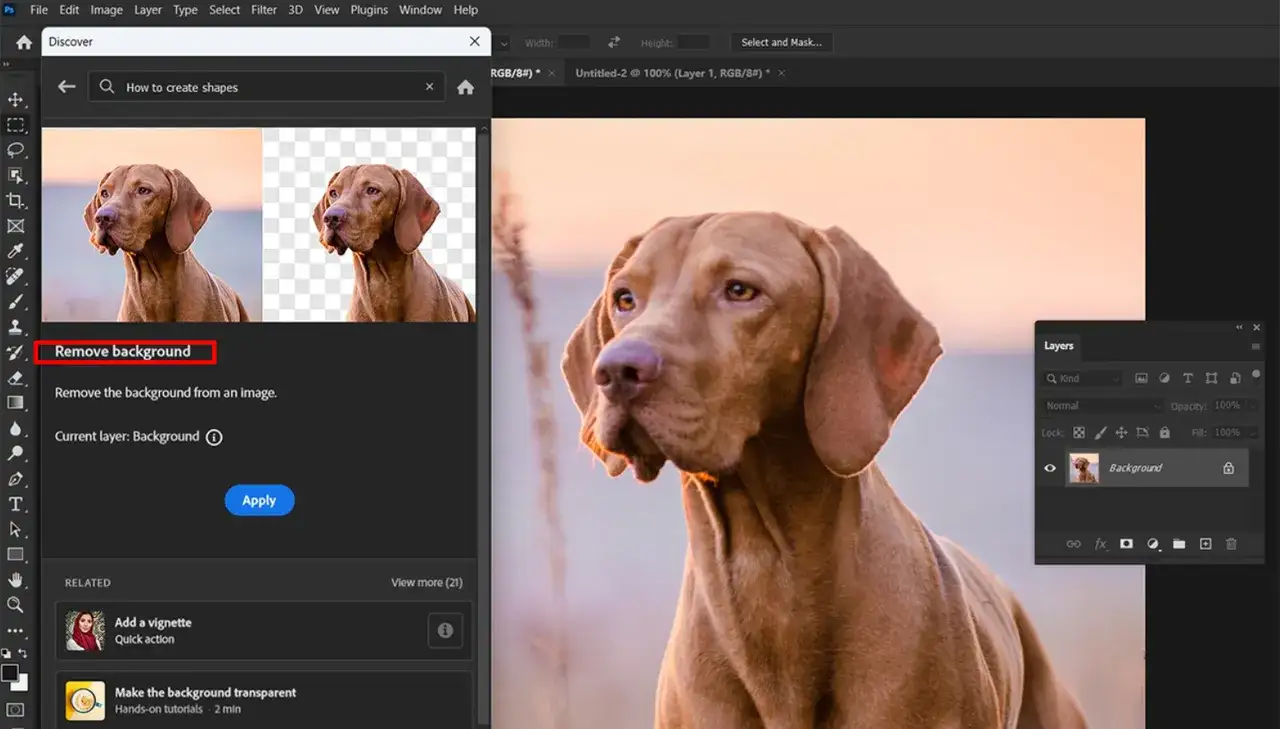
Nowoczesne wersje Photoshopa, zasilane przez zaawansowaną sztuczną inteligencję Adobe Sensei, zrewolucjonizowały sposób, w jaki usuwamy tło. Funkcje te są niezwykle intuicyjne i potrafią w ciągu kilku sekund wyizolować główny obiekt, znacząco przyspieszając pracę, zwłaszcza przy prostszych zdjęciach. Wersje programu z lat 2024-2026 przyniosły dalsze udoskonalenia tych narzędzi, czyniąc je jeszcze bardziej skutecznymi.
Krok po kroku: Jak użyć narzędzia "Usuń tło" (Remove Background)?
Funkcja "Usuń tło" jest jednym z najszybszych sposobów na pozbycie się niechcianego tła:
- Otwórz zdjęcie w programie Adobe Photoshop.
- Upewnij się, że panel Warstwy (Layers) jest widoczny. Jeśli nie, wybierz Okno (Window) > Warstwy (Layers).
- Wybierz warstwę ze zdjęciem, którą chcesz edytować.
- Przejdź do panelu Właściwości (Properties). Jeśli nie jest widoczny, wybierz Okno (Window) > Właściwości (Properties).
- W panelu Właściwości, w sekcji "Szybkie akcje" (Quick Actions), znajdź przycisk "Usuń tło" (Remove Background) i kliknij go.
- Photoshop automatycznie przeanalizuje obraz i zastosuje maskę warstwy, usuwając tło.
Kontekstowy pasek zadań Twój nowy, inteligentny asystent
W nowszych wersjach Photoshopa (szczególnie od 2024 roku) pojawił się kontekstowy pasek zadań (Contextual Task Bar). Jest to pływający pasek, który pojawia się w pobliżu zaznaczonego obiektu lub obszaru roboczego i sugeruje najczęściej wykonywane czynności. Jeśli Photoshop rozpozna, że na zdjęciu znajduje się wyraźny obiekt, pasek ten może automatycznie zaproponować opcję "Usuń tło", co pozwala na błyskawiczne wykonanie tej operacji bez konieczności przeszukiwania menu czy paneli.
Kiedy ta metoda działa najlepiej, a kiedy może zawieść?
Automatyczne usuwanie tła jest niezwykle potężnym narzędziem, ale jak każde rozwiązanie, ma swoje ograniczenia:
| Kiedy działa najlepiej | Kiedy może zawieść |
|---|---|
| Zdjęcia z wyraźnymi krawędziami obiektu i jednolitym tłem (np. produkt na białym tle). | Skomplikowane krawędzie, takie jak włosy, futro, czy detale roślinności. |
| Obiekty o silnym kontraście w stosunku do tła. | Półprzezroczyste lub przezroczyste elementy (np. szkło, dym, welon). |
| Proste kształty geometryczne. | Sytuacje, gdy tło jest bardzo podobne kolorystycznie do obiektu. |
| Szybkie przygotowanie zdjęć do prostych zastosowań (np. katalogi produktów). | Potrzeba bardzo precyzyjnego wycięcia drobnych elementów. |
Podstawowe narzędzia do zaznaczania: Twój niezbędnik na początek
Zanim sztuczna inteligencja przejęła sporą część pracy, to właśnie narzędzia do zaznaczania były podstawą usuwania tła. Nadal są one niezwykle przydatne, zwłaszcza gdy potrzebujesz większej kontroli nad procesem lub gdy automatyczne funkcje nie radzą sobie idealnie. Pozwalają one na precyzyjne określenie, który fragment obrazu chcemy wyizolować.
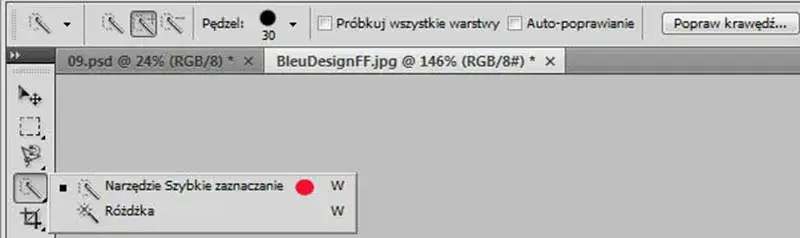
Różdżka (Magic Wand): Idealna do jednolitych teł
Narzędzie Różdżka działa na zasadzie zaznaczania pikseli o podobnym kolorze. Klikając nią na fragment tła, zaznaczamy obszar o zbliżonej barwie i jasności. Jest to idealne narzędzie do szybkiego usuwania jednolitych teł, takich jak białe, niebieskie (chroma key) czy inne jednolite kolory. Kluczowe jest ustawienie odpowiedniej tolerancji (Tolerance), która określa, jak duża różnica w kolorze jest akceptowana. Im wyższa tolerancja, tym szerszy zakres kolorów zostanie zaznaczony.
Szybkie zaznaczanie (Quick Selection): Intuicyjne malowanie zaznaczenia
Narzędzie Szybkie zaznaczanie działa na podobnej zasadzie co Różdżka, ale jest znacznie bardziej intuicyjne. Zamiast klikać, "malujemy" zaznaczenie po obiekcie, który chcemy wyciąć. Photoshop na bieżąco analizuje krawędzie i stara się dopasować zaznaczenie do konturów. Jest to świetne narzędzie do szybkiego zaznaczania obiektów o wyraźnych krawędziach, znacznie szybsze niż ręczne obrysowywanie.Zaznaczanie obiektów (Object Selection): Photoshop sam znajduje Twój motyw
Narzędzie Zaznaczanie obiektów to kolejna inteligentna funkcja Photoshopa. Wystarczy narysować prostokąt lub luźny obrys wokół obiektu, który chcemy zaznaczyć, a Photoshop sam spróbuje zidentyfikować i zaznaczyć główny motyw w tym obszarze. Działa to na podobnej zasadzie jak funkcja "Zaznacz temat" (Select Subject), ale daje użytkownikowi większą kontrolę nad tym, który obiekt ma zostać zaznaczony, jeśli na zdjęciu znajduje się ich kilka.
Zaznacz i maskuj: Pełna kontrola nad krawędziami obiektu
Tryb "Zaznacz i maskuj" (Select and Mask) to potężne środowisko pracy, które zostało stworzone specjalnie po to, by dopracowywać zaznaczenia i maski. Jest to miejsce, gdzie możemy uzyskać profesjonalne rezultaty, zwłaszcza przy obiekcie z trudnymi krawędziami, takimi jak włosy, futro, czy liście drzew. Pozwala on na precyzyjne manipulowanie zaznaczeniem w sposób, który jest niemożliwy w podstawowym widoku.Jak wejść w tryb "Zaznacz i Maskuj", by dopracować selekcję?
Wejście w tryb "Zaznacz i maskuj" jest proste i można to zrobić na kilka sposobów:
- Najpierw utwórz wstępne zaznaczenie za pomocą dowolnego narzędzia (np. Szybkie zaznaczanie, Różdżka, Zaznaczanie obiektów).
- Gdy masz aktywne zaznaczenie, przejdź do paska opcji u góry ekranu i kliknij przycisk "Zaznacz i maskuj..." (Select and Mask...).
- Alternatywnie, po utworzeniu zaznaczenia, możesz przejść do menu Wybierz (Select) > Zaznacz i maskuj... (Select and Mask...).
- Jeśli pracujesz z maską warstwy, możesz kliknąć dwukrotnie na miniaturę maski w panelu Warstwy, aby otworzyć tryb "Zaznacz i maskuj".
Pędzel "Popraw krawędź" (Refine Edge Brush) sekret idealnie wyciętych włosów i futra
Jednym z najważniejszych narzędzi w trybie "Zaznacz i maskuj" jest Pędzel "Popraw krawędź" (Refine Edge Brush Tool). Jego magia polega na tym, że podczas malowania nim wzdłuż skomplikowanych krawędzi, takich jak włosy czy futro, Photoshop inteligentnie analizuje kolor i teksturę, próbując oddzielić obiekt od tła. Narzędzie to jest nieocenione przy pracy z detalami, które tradycyjnymi metodami byłyby bardzo trudne do wycięcia. Pozwala ono na zachowanie naturalnego wyglądu włosów, sierści czy delikatnych fragmentów tkanin.
Suwaki, które musisz znać: Gładkość, Wtapianie i Przesunięcie krawędzi
W panelu po prawej stronie w trybie "Zaznacz i maskuj" znajdziesz szereg suwaków, które pozwalają na precyzyjne dopracowanie zaznaczenia:
- Gładkość (Smoothness): Wygładza postrzępione krawędzie zaznaczenia, czyniąc je bardziej płynnymi.
- Wtapianie (Feather): Tworzy delikatne przejście między zaznaczonym obiektem a jego otoczeniem, co jest przydatne do naturalnego wkomponowania obiektu w nowe tło.
- Kontrast (Contrast): Wzmacnia lub osłabia krawędzie zaznaczenia. Zwiększenie kontrastu wyostrza krawędzie, a zmniejszenie je zmiękcza.
- Przesunięcie krawędzi (Shift Edge): Pozwala na "ściągnięcie" lub "rozciągnięcie" zaznaczenia od jego krawędzi. Jest to przydatne, gdy zaznaczenie jest zbyt ciasne lub zbyt luźne wokół obiektu.
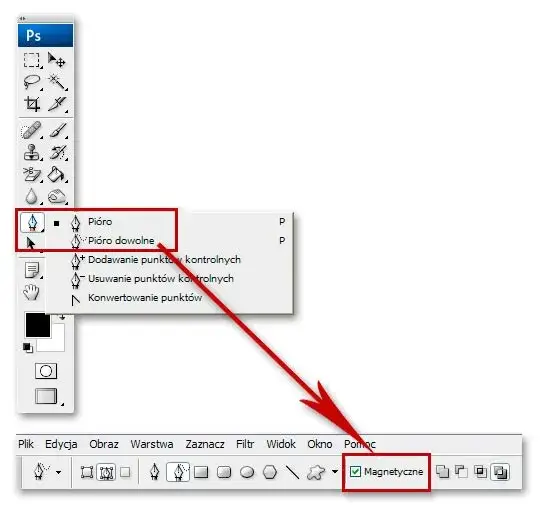
Pióro: Gwarancja chirurgicznej precyzji dla profesjonalistów
Narzędzie Pióro (Pen Tool) jest często uważane za złoty standard w tworzeniu precyzyjnych zaznaczeń, zwłaszcza w profesjonalnej fotografii produktowej i projektowaniu graficznym. Pozwala ono na tworzenie wektorowych ścieżek, które można później przekształcić w dokładne zaznaczenia. Jest to metoda wymagająca cierpliwości i wprawy, ale jej rezultaty są niezrównane pod względem precyzji.
Dlaczego Pióro jest niezastąpione przy produktach i obiektach o twardych krawędziach?
Pióro jest idealne do wycinania obiektów o ostrych, wyraźnych krawędziach, takich jak opakowania produktów, meble, czy urządzenia elektroniczne. W przeciwieństwie do narzędzi rastrowych, które pracują na pikselach, Pióro tworzy ścieżki wektorowe. Oznacza to, że możesz tworzyć idealnie gładkie krzywe i proste linie, które nie tracą na jakości nawet przy bardzo dużych powiększeniach. Jest to kluczowe, gdy liczy się każdy detal, a zdjęcie produktu ma być prezentowane w wysokiej rozdzielczości.
Jak tworzyć i modyfikować ścieżki, by idealnie obrysować obiekt?
Tworzenie ścieżek za pomocą Pióra polega na stawianiu punktów kontrolnych i przeciąganiu uchwytów, aby uzyskać pożądany kształt:
- Wybierz narzędzie Pióro (Pen Tool) z paska narzędzi.
- Kliknij w punkcie, gdzie chcesz rozpocząć ścieżkę.
- Kliknij w kolejnym punkcie, aby utworzyć prosty segment.
- Aby utworzyć krzywą, kliknij i przytrzymaj przy pierwszym punkcie, a następnie przeciągnij myszką, aby utworzyć uchwyty. Następnie kliknij i przeciągnij w kolejnym punkcie, aby uformować krzywą.
- Aby zamknąć ścieżkę, kliknij na pierwszym punkcie kontrolnym, gdy kursor Pióra będzie miał małe kółko obok.
- Ścieżki można modyfikować za pomocą narzędzia Pióro (dodawanie/usuwanie punktów) lub narzędzia Bezpośrednie zaznaczenie (Direct Selection Tool), które pozwala na przesuwanie punktów i manipulowanie uchwytami.
Zamiana ścieżki na zaznaczenie ostatni krok do perfekcji
Gdy ścieżka idealnie obrysowuje Twój obiekt, czas przekształcić ją w zaznaczenie:
- Upewnij się, że panel Ścieżki (Paths) jest widoczny (Okno > Ścieżki).
- W panelu Ścieżki kliknij prawym przyciskiem myszy na swoją ścieżkę i wybierz "Utwórz zaznaczenie..." (Make Selection...).
- W oknie dialogowym możesz ustawić promień wtapiania (Feather Radius), jeśli chcesz uzyskać lekko rozmyte krawędzie. Zazwyczaj dla ostrych krawędzi ustawiamy wartość 0.
- Kliknij OK. Twoja ścieżka zostanie przekształcona w aktywne zaznaczenie.
Maski warstw: Nieniszcząca praca i pełna elastyczność edycji
Maski warstw to jedna z najbardziej fundamentalnych i potężnych technik w Photoshopie, która pozwala na nieniszczącą edycję. Zamiast trwale usuwać piksele za pomocą Gumki, maska warstwy pozwala "ukryć" lub "odkryć" fragmenty warstwy, zachowując oryginalne dane. Dzięki temu możesz w dowolnym momencie wrócić i poprawić swoje wycięcie, co jest nieocenione w procesie twórczym.
Czym jest maska warstwy i dlaczego jest lepsza niż gumka?
Maska warstwy to czarno-biały obraz przypisany do warstwy, który kontroluje jej przezroczystość. Obszary maski oznaczone jako białe są w pełni widoczne, czarne niewidoczne (przezroczyste), a odcienie szarości tworzą półprzezroczystość. Główną zaletą masek jest ich nieniszczący charakter. Używając Gumki, trwale usuwasz piksele. Jeśli popełnisz błąd, nie możesz ich odzyskać. Maska warstwy działa jak zasłona możesz ją dowolnie przesuwać, zmieniać, dodawać i odejmować, nie naruszając oryginalnego obrazu. To daje ogromną elastyczność i możliwość wprowadzania poprawek bez utraty jakości.
Jak stworzyć maskę z istniejącego zaznaczenia?
Tworzenie maski z zaznaczenia jest bardzo proste:
- Najpierw utwórz zaznaczenie obiektu, który chcesz zachować, używając dowolnego z opisanych wcześniej narzędzi (np. Szybkie zaznaczanie, Pióro).
- Upewnij się, że zaznaczenie jest aktywne (widoczne "maszerujące mrówki").
- W panelu Warstwy (Layers) kliknij przycisk "Dodaj maskę warstwy" (Add layer mask) na dole panelu (ikona prostokąta z kółkiem w środku).
- Photoshop automatycznie utworzy maskę, gdzie biały obszar odpowiada zaznaczeniu, a czarny reszcie obrazu (czyli tłu).
Malowanie czernią i bielą na masce: Ukrywanie i odkrywanie fragmentów obrazu
Po utworzeniu maski możesz ją precyzyjnie dopracować, malując po niej za pomocą narzędzia Pędzel (Brush Tool):
- Upewnij się, że wybrałeś miniaturę maski warstwy w panelu Warstwy (powinna być wokół niej biała ramka).
- Wybierz narzędzie Pędzel (Brush Tool).
- Ustaw kolor pierwszoplanowy na czarny, aby ukryć fragmenty warstwy (malowanie czernią po masce sprawia, że obszar staje się przezroczysty).
- Ustaw kolor pierwszoplanowy na biały, aby odkryć fragmenty warstwy (malowanie bielą po masce sprawia, że obszar staje się widoczny).
- Używaj różnych rozmiarów i twardości pędzla, aby precyzyjnie dopracować krawędzie. Miękki pędzel jest idealny do płynnych przejść, a twardy do ostrych krawędzi.
Najczęstsze problemy i rozwiązania: Jak uniknąć frustracji?
Nawet przy najlepszych narzędziach, usuwanie tła może czasem napotkać na trudności. Zrozumienie najczęstszych problemów i sposobów ich rozwiązania pozwoli Ci uniknąć frustracji i osiągnąć profesjonalne rezultaty.
Problem: Postrzępione lub "brudne" krawędzie po wycięciu jak je wygładzić?
Postrzępione lub nierówne krawędzie są częstym problemem, zwłaszcza przy automatycznych metodach lub gdy tło jest podobne do obiektu. Aby je wygładzić, możesz skorzystać z kilku technik: Po pierwsze, powróć do trybu "Zaznacz i maskuj" i użyj suwaków "Gładkość" (Smoothness) oraz "Przesunięcie krawędzi" (Shift Edge). Czasem delikatne rozmycie zaznaczenia (menu Wybierz > Zmień > Wtopienie) przed utworzeniem maski może pomóc. W ostateczności, możesz ręcznie dopracować krawędzie maski, malując po niej miękkim pędzlem, aby uzyskać płynniejsze przejście.
Problem: Usuwanie tła z obiektów półprzezroczystych (szkło, woal)
Obiekty półprzezroczyste, takie jak szkło, dym, czy delikatne tkaniny, stanowią największe wyzwanie. Tradycyjne metody zaznaczania często nie radzą sobie z zachowaniem subtelnych przejść tonalnych i przezroczystości. W takich przypadkach warto zgłębić bardziej zaawansowane techniki, takie jak praca z kanałami kolorów (Channels) często kanał o największym kontraście między obiektem a tłem może posłużyć jako podstawa do stworzenia precyzyjnej maski. Inną zaawansowaną metodą jest "maskowanie luminancją", które wykorzystuje jasność pikseli do tworzenia maski. Jest to temat na osobny, bardziej zaawansowany poradnik, ale warto wiedzieć, że takie możliwości istnieją.
Przeczytaj również: Jak odwrócić maskę warstwy w Photoshopie? Szybki poradnik
Problem: Jak poprawnie zapisać obraz z przezroczystym tłem? (PNG vs. inne formaty)
To kluczowy krok, aby zachować przezroczystość po usunięciu tła. Najlepszym i najczęściej stosowanym formatem do zapisywania obrazów z przezroczystym tłem jest PNG (Portable Network Graphics). Format ten obsługuje kanał alfa, który przechowuje informacje o przezroczystości. Formaty takie jak JPG niestety nie obsługują przezroczystości i zawsze zastąpią ją białym lub innym jednolitym kolorem. Aby zapisać obraz w formacie PNG:
- Przejdź do menu Plik (File) > Eksportuj (Export) > Szybki eksport jako PNG (Quick Export as PNG) lub Eksportuj jako (Export As...).
- W oknie eksportu upewnij się, że wybrano format PNG.
- Zaznacz opcję "Przezroczystość" (Transparency), jeśli jest dostępna.
- Wybierz odpowiednie ustawienia jakości i rozmiaru, a następnie kliknij "Eksportuj" (Export).