Kopiowanie w Adobe Photoshop to czynność tak fundamentalna, jak malowanie pędzlem na płótnie. Choć na pierwszy rzut oka wydaje się prosta, kryje w sobie wiele niuansów, które decydują o jakości finalnego efektu. Ten artykuł przeprowadzi Cię przez wszystkie aspekty kopiowania od najszybszych skrótów klawiszowych, przez precyzyjne zaznaczanie obiektów, aż po zaawansowane techniki, które pozwolą Twoim projektom osiągnąć nowy poziom profesjonalizmu.
Skuteczne kopiowanie w Photoshopie od skrótów klawiszowych po zaawansowane techniki wycinania obiektów
- Najszybsze metody kopiowania to skrót Ctrl+J (duplikowanie warstwy/zaznaczenia) oraz przeciąganie z klawiszem Alt.
- Precyzyjne zaznaczenie obiektu, często z użyciem narzędzi AI (Zaznacz obiekt), jest kluczowe dla czystego wycięcia.
- Funkcja "Zaznacz i maskuj" pozwala dopracować krawędzie skomplikowanych obiektów, takich jak włosy czy futro.
- Warstwy można łatwo przenosić między dokumentami, przeciągając je lub używając opcji "Duplikuj warstwę".
- Zaawansowane techniki obejmują klonowanie (Stempel) oraz inteligentne wypełnianie tła (Wypełnianie z uwzględnieniem zawartości).
- Artykuł odpowiada na typowe problemy, takie jak niewidoczność skopiowanego elementu czy postrzępione krawędzie.
Kopiowanie w Photoshopie to więcej niż Ctrl+C i Ctrl+V
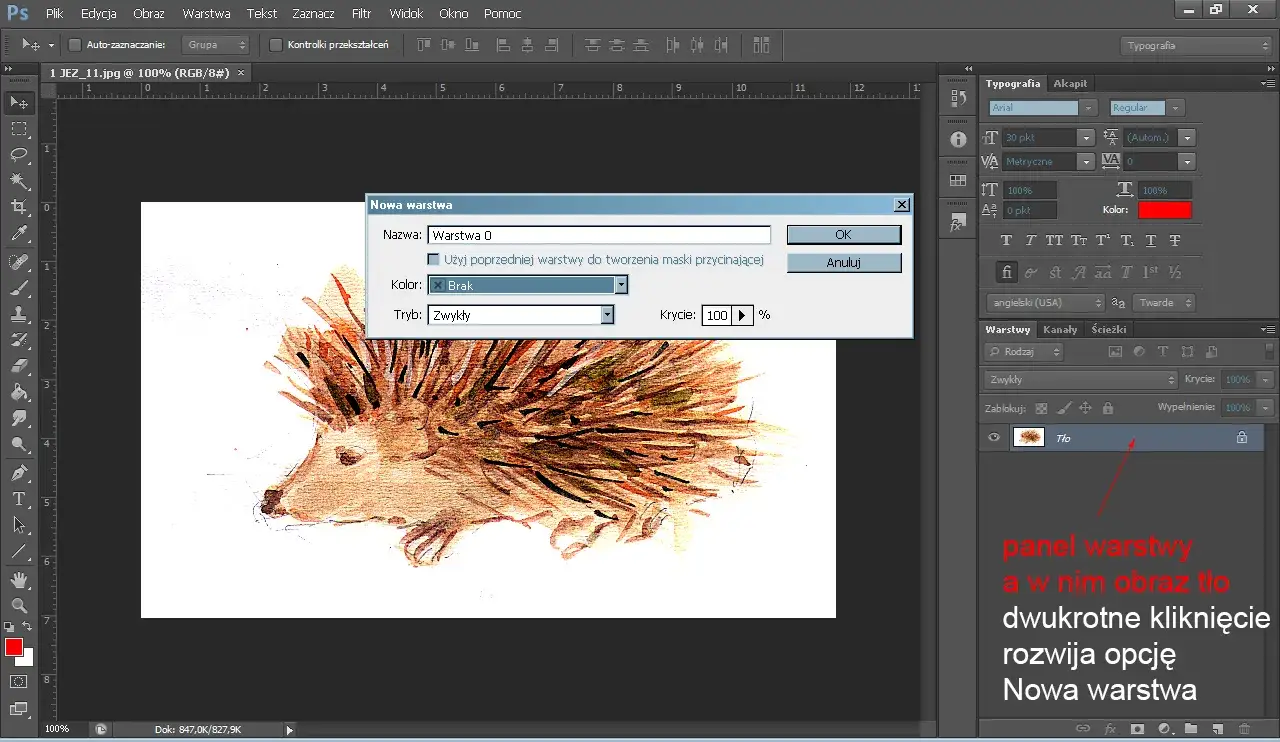
Zanim zagłębimy się w konkretne techniki, musimy zrozumieć, dlaczego warstwy są sercem Photoshopa, a co za tym idzie, kluczowe dla efektywnego kopiowania. Każdy element, który kopiujesz lub tworzysz, zazwyczaj trafia na osobną warstwę. To właśnie warstwy pozwalają nam na niezależną edycję poszczególnych elementów, bez wpływu na inne części projektu. Dzięki temu możemy swobodnie przesuwać, skalować, zmieniać krycie czy tryby mieszania skopiowanych obiektów.
Kiedy mówimy o kopiowaniu, często przychodzą nam na myśl skróty Ctrl+C (kopiuj) i Ctrl+V (wklej). W Photoshopie działają one podobnie jak w innych programach, ale z jedną ważną różnicą: wklejony element zawsze trafia na nową warstwę. To ogromne ułatwienie! Z kolei Ctrl+J (Cmd+J na Macu) to prawdziwy koń roboczy. Jeśli masz zaznaczony fragment obrazu, skopiuje go na nową warstwę. Jeśli jednak nic nie jest zaznaczone, skopiuje (duplikuje) całą aktywną warstwę. To najszybszy sposób na stworzenie kopii obiektu lub warstwy, którą chcesz edytować bez ryzyka zepsucia oryginału.
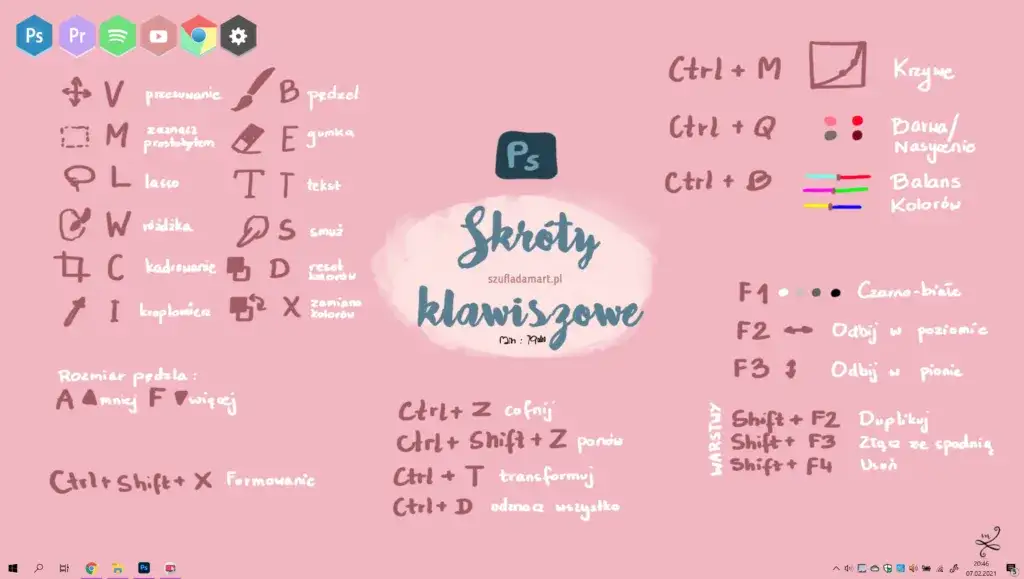
Błyskawiczne kopiowanie dla niecierpliwych: 3 najszybsze metody
Dla tych, którzy cenią sobie szybkość i efektywność, oto trzy metody kopiowania, które zrewolucjonizują Twój workflow w Photoshopie. Są one proste, intuicyjne i niezwykle przydatne w codziennej pracy.
Metoda 1: Ctrl+J (Cmd+J na Macu) Uniwersalny skrót. Jak wspomniałem wcześniej, to Twój najlepszy przyjaciel. Zaznacz fragment obrazu, który chcesz skopiować, naciśnij Ctrl+J, a Photoshop natychmiast umieści go na nowej, przezroczystej warstwie. To idealne rozwiązanie, gdy chcesz wyodrębnić obiekt i pracować nad nim niezależnie. Jeśli natomiast chcesz po prostu zrobić kopię całej warstwy (np. zanim zaczniesz ją edytować), po prostu wybierz warstwę w panelu i naciśnij Ctrl+J. Otrzymasz jej identyczną duplikat.
Metoda 2: Przeciąganie z klawiszem Alt (Option na Macu). Ta technika jest świetna, gdy chcesz skopiować fragment obrazu bezpośrednio na tej samej warstwie lub gdy chcesz szybko powielić obiekt, który już masz na obrazie. Wybierz narzędzie Przesuwanie (Move Tool) (skrót V). Następnie, kliknij na obiekt, który chcesz skopiować, przytrzymaj klawisz Alt (Option na Macu) i przeciągnij myszką. Zobaczysz, że kursor zmieni się w podwójną strzałkę, a podczas przeciągania powstanie kopia obiektu. To bardzo intuicyjny sposób na powielanie elementów, szczególnie gdy pracujesz na jednej warstwie i chcesz szybko dodać kolejne instancje tego samego obiektu.
Metoda 3: Klasyczne Ctrl+C, Ctrl+X, Ctrl+V. Choć Ctrl+J jest często szybsze, klasyczne skróty kopiuj-wklej nadal mają swoje zastosowanie. Ctrl+C skopiuje zaznaczony obszar do schowka. Ctrl+X wytnie zaznaczony obszar (usuwając go z oryginalnej warstwy i kopiując do schowka). Następnie, Ctrl+V wklei zawartość schowka na nową warstwę. Pamiętaj, że wklejony element będzie umieszczony na środku obszaru widocznego dokumentu, więc często będziesz musiał go przesunąć narzędziem Przesuwania.
Zanim skopiujesz, musisz idealnie zaznaczyć: Jak to zrobić?
Kluczem do perfekcyjnego kopiowania jest precyzyjne zaznaczenie obiektu. Bez dobrej selekcji, nawet najlepsze metody kopiowania dadzą w rezultacie nieestetyczne, postrzępione krawędzie. Na szczęście Photoshop oferuje szeroki wachlarz narzędzi, które pomogą Ci w tym zadaniu.
Narzędzia AI: Zaznacz obiekt i Zaznaczanie obiektów. W ostatnich wersjach Photoshopa Adobe Sensei, czyli sztuczna inteligencja, znacząco ułatwiła pracę. Narzędzie "Zaznacz obiekt" (Select Subject) działa niemal magicznie analizuje obraz i automatycznie wykrywa główne obiekty, tworząc dla nich selekcję. Podobnie działa "Zaznaczanie obiektów" (Object Selection Tool), które pozwala na bardziej interaktywne zaznaczanie, np. poprzez narysowanie prostokąta lub lasso wokół obiektu, a program sam dopasuje krawędzie. To zdecydowanie najszybsza metoda dla większości prostych i średnio-skomplikowanych obiektów.
Szybkie zaznaczanie i Różdżka. Narzędzia Szybkie zaznaczanie (Quick Selection Tool) oraz Różdżka (Magic Wand) są nadal bardzo użyteczne, zwłaszcza gdy pracujesz z obszarami o jednolitym kolorze lub wyraźnie zaznaczonych krawędziach. Szybkie zaznaczanie działa na zasadzie "malowania" zaznaczenia im dłużej klikasz i przeciągasz, tym więcej podobnych pikseli jest dodawanych do selekcji. Różdżka z kolei zaznacza obszary o podobnym kolorze na podstawie punktu, w który klikniesz, z uwzględnieniem tolerancji. Oba narzędzia pozwalają na dodawanie do zaznaczenia (Shift) lub odejmowanie od niego (Alt).
Lasso i Pióro. Dla najbardziej precyzyjnych prac, szczególnie gdy masz do czynienia ze skomplikowanymi kształtami lub potrzebujesz idealnie gładkich linii, niezastąpione są narzędzia Lasso (w tym jego warianty: zwykłe, magnetyczne i wielokątne) oraz przede wszystkim Pióro (Pen Tool). Pióro pozwala na tworzenie wektorowych ścieżek, które można następnie przekształcić w zaznaczenie. Jest to najbardziej czasochłonna metoda, ale daje absolutną kontrolę nad kształtem zaznaczenia, co jest kluczowe przy projektowaniu graficznym lub skomplikowanych fotomontażach.
Kopiowanie obiektów bez tła: Przewodnik krok po kroku
Jednym z najczęstszych zadań jest skopiowanie obiektu i umieszczenie go na nowym tle, bez przenoszenia oryginalnego tła. Oto jak to zrobić krok po kroku, uzyskując czyste wycięcie.
Po idealnym zaznaczeniu obiektu (używając dowolnego z opisanych wyżej narzędzi), najprostszym sposobem na jego wyodrębnienie jest użycie skrótu Ctrl+J. Jak już wiemy, skopiuje on zaznaczenie na nową warstwę. Teraz masz swój obiekt na przezroczystym tle, gotowy do przeniesienia lub edycji. Jeśli oryginalna warstwa jest widoczna, możesz ją wyłączyć, aby zobaczyć tylko skopiowany obiekt.
Jednak co zrobić, gdy krawędzie obiektu są skomplikowane na przykład włosy, futro, czy delikatne przeźroczystości? Tutaj z pomocą przychodzi funkcja "Zaznacz i maskuj" (Select and Mask). Po dokonaniu wstępnego zaznaczenia, zamiast od razu kopiować, kliknij przycisk "Zaznacz i maskuj" w pasku opcji narzędzia lub wybierz tę opcję z menu Zaznaczanie. To potężne narzędzie pozwala na dopracowanie krawędzi selekcji w czasie rzeczywistym.
W panelu "Zaznacz i maskuj" znajdziesz narzędzia takie jak "Wygładź" (Smooth), "Przejdź" (Feather), "Kontrast" (Contrast) i "Przesuń krawędź" (Shift Edge), które pomogą Ci wygładzić poszarpane fragmenty. Szczególnie przydatne jest narzędzie "Popraw krawędź" (Refine Edge Brush Tool), które pozwala "zamalować" trudne obszary, a Photoshop inteligentnie zidentyfikuje i wyizoluje włosy, futro czy inne drobne detale od tła. Po zakończeniu pracy w "Zaznacz i maskuj", zamiast po prostu zatwierdzać, wybierz opcję "Nowa warstwa z maską warstwy" (New Layer with Layer Mask) to najlepsza praktyka, która pozwala na późniejsze poprawki.
Przenoszenie elementów między różnymi projektami
Często zdarza się, że chcemy wykorzystać element skopiowany z jednego dokumentu w zupełnie innym projekcie. Photoshop oferuje kilka prostych sposobów, aby to zrobić.
Najprostsza metoda polega na otwarciu obu dokumentów w Photoshopie. Następnie, w panelu Warstwy kliknij na warstwę, którą chcesz skopiować, przytrzymaj ją i przeciągnij bezpośrednio do okna dokumentu docelowego. Warstwa zostanie przeniesiona wraz z całą jej zawartością. Alternatywnie, możesz kliknąć prawym przyciskiem myszy na warstwę, wybrać opcję "Duplikuj warstwę..." i w oknie dialogowym wybrać docelowy dokument z listy rozwijanej. Obie metody są równie skuteczne.
Po przeniesieniu obiektu do nowego projektu, często okazuje się, że jego rozmiar nie pasuje idealnie. Użyj skrótu Ctrl+T (Cmd+T na Macu), aby aktywować przekształcanie swobodne. Teraz możesz skalować obiekt, obracać go, a nawet zmieniać jego perspektywę. Pamiętaj, aby podczas skalowania przytrzymać klawisz Shift, aby zachować proporcje, chyba że chcesz celowo zniekształcić obiekt. Po dokonaniu zmian naciśnij Enter, aby zatwierdzić transformację.
Zaawansowane techniki kopiowania, które podniosą poziom Twoich projektów
Poza prostym kopiowaniem i wklejaniem, Photoshop oferuje narzędzia, które pozwalają na bardziej zaawansowane manipulacje, dając profesjonalne rezultaty.
Klonowanie Stemplem. Narzędzie Stempel (Clone Stamp Tool) (skrót S) jest niezwykle potężne, gdy chcesz powielić konkretne fragmenty obrazu lub usunąć niechciane elementy poprzez zastąpienie ich fragmentami z innego miejsca. Działa to na zasadzie pobierania "próbki" pikseli (przytrzymując Alt/Option i klikając) i "malowania" nimi w innym miejscu. Jest to idealne narzędzie do retuszu, usuwania niedoskonałości, powielania wzorów czy naprawiania uszkodzonych fragmentów obrazu, gdzie zwykłe kopiowanie nie wystarczyłoby.
Inteligentne usuwanie i wypełnianie. Funkcja "Wypełnianie z uwzględnieniem zawartości" (Content-Aware Fill) to prawdziwy game-changer, gdy chcesz usunąć obiekt z obrazu w sposób, który wygląda naturalnie. Zaznacz obiekt, który chcesz usunąć, a następnie wybierz Edycja > Wypełnij (Edit > Fill) i wybierz "Z uwzględnieniem zawartości" (Content-Aware). Photoshop analizuje otoczenie obiektu i inteligentnie wypełnia pustą przestrzeń, próbując odtworzyć tło. To jakby "kopiowanie" tła w miejsce usuwanego elementu, ale w sposób automatyczny i inteligentny.
Dopasowanie koloru i światła. Czasami skopiowany obiekt, mimo że idealnie wycięty, nie pasuje do nowego tła ze względu na różnice w kolorze, jasności czy kontraście. W takich sytuacjach z pomocą przychodzi polecenie "Dopasuj kolor" (Match Color) (Obraz > Dopasowania > Dopasuj kolor / Image > Adjustments > Match Color). Pozwala ono na przeniesienie charakterystyki kolorystycznej i tonalnej z jednego obrazu (lub warstwy) na drugi. Dzięki temu skopiowany element może wyglądać, jakby od zawsze należał do nowego tła, co jest kluczowe dla fotorealistycznych fotomontaży.
Najczęstsze problemy przy kopiowaniu i jak je rozwiązać
Nawet najbardziej doświadczeni użytkownicy Photoshopa mogą napotkać na problemy podczas kopiowania. Oto kilka najczęstszych i sposoby ich rozwiązania:
-
Skopiowany element jest czarno-biały lub ma dziwne kolory.
Najczęstszą przyczyną jest tryb kolorów dokumentu. Upewnij się, że oba dokumenty (źródłowy i docelowy) pracują w tym samym trybie kolorów, zazwyczaj RGB. Możesz to sprawdzić w menu Obraz > Tryb (Image > Mode).
-
Krawędzie skopiowanego obiektu są postrzępione lub "ząbkowe".
To znak, że zaznaczenie nie było wystarczająco precyzyjne. Wróć do etapu zaznaczania i użyj narzędzia "Zaznacz i maskuj", aby dopracować krawędzie. Możesz też spróbować wygładzić krawędzie zaznaczenia przed skopiowaniem (Zaznaczanie > Przekształć zaznaczenie > Wygładź / Select > Transform Selection > Smooth) lub użyć narzędzi do retuszu, takich jak Pędzel lub Stempel, aby poprawić drobne niedoskonałości po wklejeniu.
-
Skopiowany obiekt jest niewidoczny po wklejeniu.
Sprawdź panel Warstwy. Po pierwsze, upewnij się, że warstwa ze skopiowanym obiektem jest widoczna (ikona oka). Po drugie, sprawdź jej kolejność być może znajduje się pod warstwą tła i dlatego jej nie widzisz. Przeciągnij ją na samą górę. Po trzecie, sprawdź, czy warstwa nie ma nałożonej maski warstwy, która ukrywa jej zawartość, lub czy krycie warstwy nie zostało ustawione na 0%.