Chcesz nadać swoim projektom graficznym niepowtarzalny charakter? Wygięty tekst to jeden z tych elementów, które potrafią całkowicie odmienić wygląd logo, plakatu czy grafiki na social media. W tym artykule pokażę Ci, jak w prosty sposób osiągnąć ten efekt w programie Adobe Photoshop, korzystając z dwóch sprawdzonych metod. Przygotuj się na odkrycie, jak łatwo możesz sprawić, że Twoje napisy zaczną opowiadać historie w nowy, wizualnie atrakcyjny sposób.
Wyginanie tekstu w Photoshopie odkryj dwie proste metody na efektowne napisy
- Wyginanie tekstu w Photoshopie jest możliwe za pomocą dwóch głównych metod: "Wypaczania tekstu" (Warp Text) dla szybkich efektów i "Tekstu na ścieżce" (Type on a Path) dla precyzyjnej kontroli.
- Funkcja "Wypaczanie tekstu" oferuje predefiniowane kształty (np. Łuk, Fala) i jest idealna dla początkujących, pozwalając na edycję tekstu po zastosowaniu efektu.
- Metoda "Tekstu na ścieżce" umożliwia umieszczenie tekstu wzdłuż dowolnej krzywej, stworzonej np. narzędziem Pióro lub Elipsa, co daje pełną elastyczność.
- Edycja wygiętego tekstu, w tym zmiana kierunku na ścieżce czy dostosowanie odstępów, jest kluczowa dla zachowania czytelności i estetyki.
- Aby uniknąć problemów, zawsze pracuj na warstwach tekstowych lub obiektach inteligentnych i dobieraj czcionki dobrze znoszące deformacje.
Wygięty tekst to potężne narzędzie w rękach każdego grafika. W projektach takich jak logo, gdzie liczy się oryginalność i zapadający w pamięć kształt, zakrzywione litery mogą nadać marce unikalny charakter. Na plakatach czy banerach dynamiczna typografia przyciąga wzrok i podkreśla przekaz. Nawet w codziennych grafikach na social media, nietypowe ułożenie tekstu może sprawić, że Twój post wyróżni się na tle innych. Wykorzystanie wygiętego tekstu to prosty sposób na dodanie profesjonalizmu i kreatywności Twoim pracom, sprawiając, że stają się one bardziej dynamiczne i angażujące wizualnie.
W Photoshopie mamy do dyspozycji dwie główne, niezwykle skuteczne metody, aby nadać tekstowi pożądany kształt. Pierwsza to funkcja "Wypaczanie tekstu" (Warp Text), która jest szybka, intuicyjna i idealna do uzyskiwania natychmiastowych efektów z gotowych presetów. Druga to metoda "Tekstu na ścieżce" (Type on a Path), która oferuje znacznie większą precyzję i elastyczność, pozwalając na umieszczenie tekstu wzdłuż dowolnie zdefiniowanej krzywej. Wybór metody zależy od tego, jakiego efektu potrzebujesz czy chcesz szybko nadać tekstowi lekki łuk, czy może precyzyjnie ułożyć go wzdłuż skomplikowanego kształtu.
Błyskawiczne efekty: jak wygiąć tekst narzędziem "Wypaczanie tekstu"
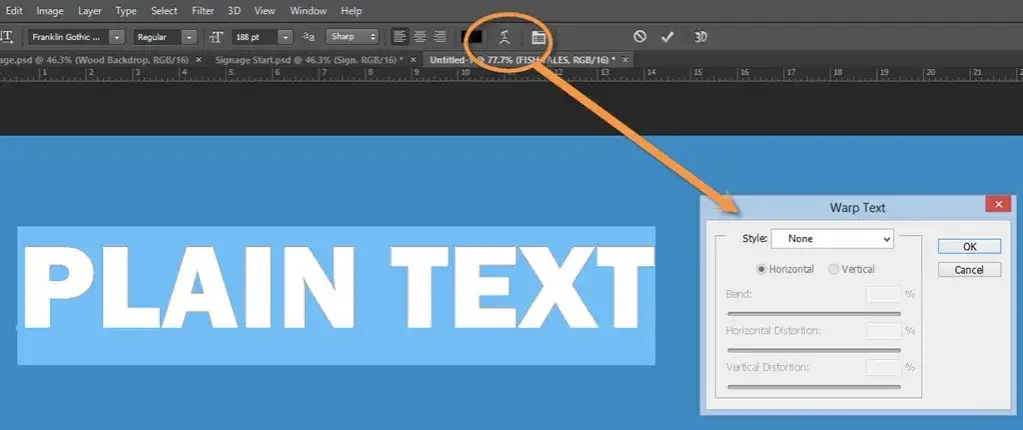
Zacznijmy od najprostszej metody. Aby aktywować funkcję "Wypaczanie tekstu", upewnij się, że masz zaznaczoną warstwę tekstową w panelu Warstwy. Następnie wybierz narzędzie Tekst (klawisz skrótu T). Po kliknięciu w obszar roboczy i wpisaniu tekstu, na górnym pasku opcji programu pojawi się ikona z literą "T" i łukiem pod spodem to właśnie przycisk "Utwórz warstwę tekstową zniekształconą" (Create warped text). Kliknij go, a otworzy się okno dialogowe "Wypaczanie tekstu".
W oknie "Wypaczanie tekstu" znajdziesz rozwijaną listę stylów, które pozwalają na szybkie zastosowanie różnych kształtów do Twojego tekstu. Oto kilka najpopularniejszych z nich:
- Łuk (Arc): Tworzy klasyczny, symetryczny łuk.
- Flaga (Flag): Imituje tekst powiewający na wietrze, z charakterystycznym uniesieniem i opadaniem.
- Fala (Wave): Nadaje tekstowi falisty, sinusoidalny kształt.
- Rybie oko (Fisheye): Powoduje silne, wypukłe zniekształcenie, przypominające efekt obiektywu typu "rybie oko".
- Sklepienie (Shell): Tworzy łukowaty kształt, często używany do tworzenia napisów na okrągłych elementach.
Po wybraniu jednego ze stylów, możesz dalej precyzyjnie dostosować jego wygląd za pomocą dostępnych suwaków. Kluczowe parametry to:
- Wygięcie (Bend): Ten suwak kontroluje stopień zakrzywienia tekstu. Przesuwając go w prawo, zwiększasz nachylenie łuku, a w lewo zmniejszasz.
- Zniekształcenie poziome (Horizontal Distortion): Pozwala na pochylenie tekstu w poziomie. Zwiększenie wartości przesuwa litery w kierunku od środka, tworząc efekt rozciągnięcia na boki.
- Zniekształcenie pionowe (Vertical Distortion): Odpowiada za pionowe rozciągnięcie lub ściśnięcie tekstu. Wartości dodatnie rozciągają tekst w pionie, a ujemne ściskają.
Wyobraź sobie, że tworzysz prosty, łukowaty napis do swojego logo. Wybierz warstwę tekstową, narzędzie Tekst, kliknij ikonę "T" z łukiem. Z listy stylów wybierz "Łuk". Teraz użyj suwaka "Wygięcie", aby uzyskać subtelny łuk, idealnie pasujący do Twojego projektu. Możesz też delikatnie dostosować "Zniekształcenie poziome", jeśli chcesz nadać napisowi nieco dynamiki. Pamiętaj, że tekst nadal jest w pełni edytowalny możesz zmienić jego treść, czcionkę czy kolor w dowolnym momencie, a kształt pozostanie zachowany.
Tekst na ścieżce: pełna precyzja i kontrola nad kształtem
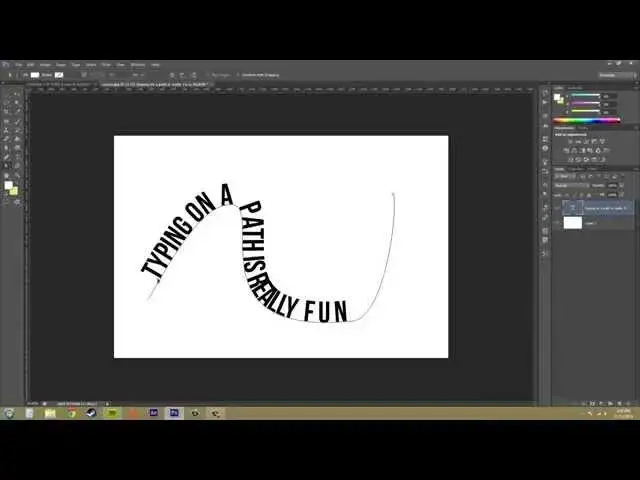
Metoda "Tekstu na ścieżce" daje Ci nieporównywalnie większą kontrolę nad tym, jak tekst układa się w przestrzeni graficznej. Zamiast polegać na predefiniowanych kształtach, tworzysz własną, niestandardową linię ścieżkę a następnie "układasz" na niej tekst. To idealne rozwiązanie, gdy potrzebujesz czegoś więcej niż prosty łuk, na przykład tekstu biegnącego wzdłuż skomplikowanego konturu lub tworzącego okrągłą ramkę.
Stworzenie tekstu po okręgu jest jednym z najczęstszych zastosowań tej metody. Oto, jak to zrobić krok po kroku:
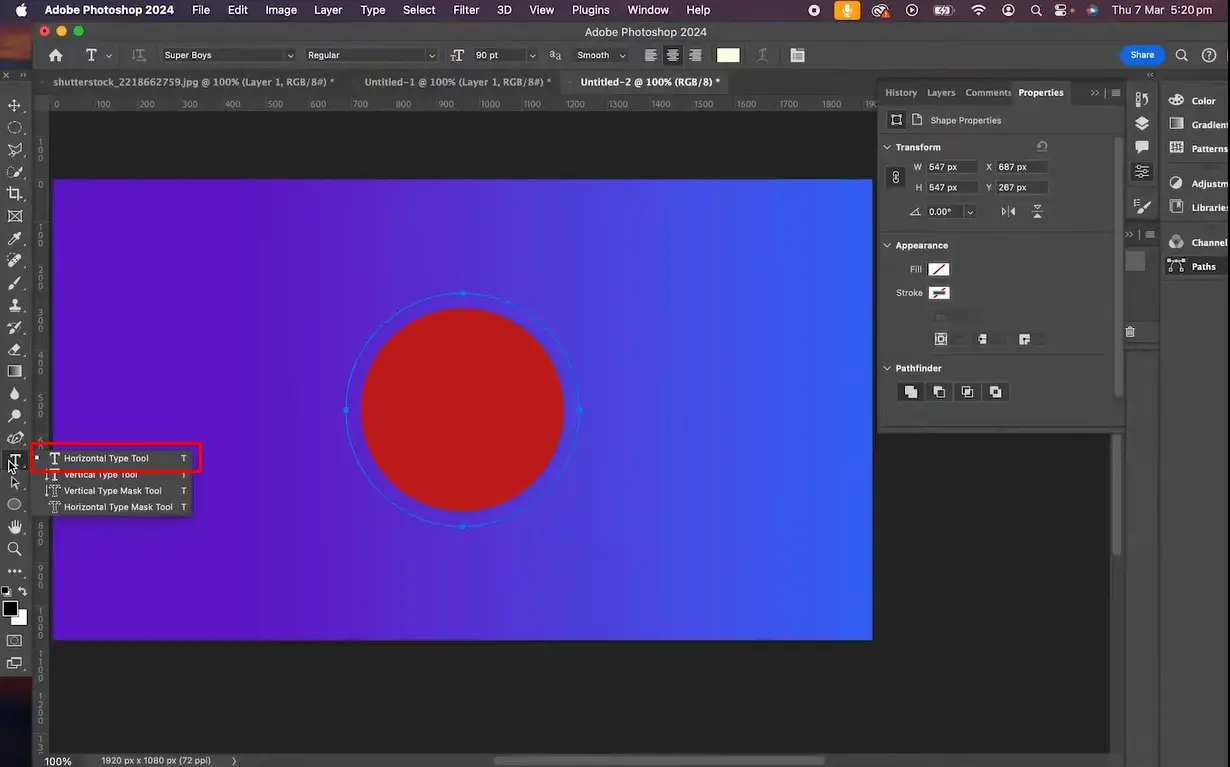
- Wybierz narzędzie Elipsa (Ellipse Tool) z grupy narzędzi Kształty.
- Aby narysować idealne koło, przytrzymaj klawisz Shift podczas przeciągania myszą po obszarze roboczym.
- Po narysowaniu koła, upewnij się, że warstwa kształtu jest zaznaczona, a następnie wybierz narzędzie Tekst (Type Tool).
- Najedź kursorem na obrys narysowanego koła. Zobaczysz, że ikona narzędzia Tekst zmieni się pojawi się obok niej mała, falista linia. Oznacza to, że jesteś gotów do pisania po ścieżce.
- Kliknij w tym miejscu i zacznij wpisywać tekst. Zauważysz, że litery automatycznie układają się wzdłuż krawędzi koła.
Czasami po wpisaniu tekstu okazuje się, że chcemy umieścić go po wewnętrznej stronie okręgu lub po prostu zmienić jego położenie. Do tego służą narzędzia zaznaczania ścieżki. Wybierz narzędzie Zaznaczanie ścieżki (Path Selection Tool) (czarny kursor) lub Zaznaczanie bezpośrednie (Direct Selection Tool) (biały kursor). Kliknij i przytrzymaj tekst, a następnie przeciągnij go wzdłuż ścieżki. Możesz go przesunąć do wewnątrz okręgu, aby tekst biegł po jego wewnętrznej krawędzi. Aby odwrócić kierunek tekstu na ścieżce (np. z kierunku zgodnego z ruchem wskazówek zegara na przeciwny), możesz przeciągnąć punkt początkowy lub końcowy tekstu na drugą stronę ścieżki.
Chcesz stworzyć coś naprawdę unikalnego? Użyj narzędzia Pióro (Pen Tool), aby narysować własną, dowolną krzywą. Następnie postępuj tak samo jak w przypadku okręgu wybierz narzędzie Tekst, najedź na narysowaną ścieżkę, aż kursor się zmieni, i zacznij pisać. To daje Ci pełną swobodę w kształtowaniu napisu.
Rysowanie płynnych krzywych za pomocą narzędzia "Pióro" wymaga odrobiny wprawy, ale jest kluczowe dla tworzenia niestandardowych ścieżek. Klikaj, aby tworzyć punkty kontrolne, a następnie przeciągaj uchwyty, aby modyfikować krzywiznę linii. Im więcej punktów i im precyzyjniej ustawisz uchwyty, tym bardziej złożony i płynny kształt uzyskasz.
Po umieszczeniu tekstu na ścieżce, możesz go edytować. Zaznacz warstwę tekstową, a następnie narzędziem "Zaznaczanie ścieżki" możesz przesuwać cały blok tekstu wzdłuż ścieżki. Jeśli chcesz edytować sam tekst (treść, czcionkę, kolor), po prostu wybierz narzędzie Tekst i kliknij w dowolnym miejscu na tekście.
Edycja i korekta: udoskonalaj wygięty tekst bez wysiłku
Niezależnie od tego, czy użyłeś funkcji "Wypaczanie tekstu", czy umieściłeś napis na ścieżce, dobra wiadomość jest taka, że tekst w Photoshopie zazwyczaj pozostaje edytowalny. Oznacza to, że możesz w dowolnym momencie wrócić i zmienić jego treść, czcionkę, rozmiar czy kolor, a nadany mu kształt zostanie zachowany. Aby zmienić treść, po prostu wybierz narzędzie Tekst i kliknij na istniejący tekst. Jeśli chcesz zmienić czcionkę lub jej właściwości, zaznacz tekst lub całą warstwę tekstową i dokonaj zmian na górnym pasku opcji lub w panelu Znak (Character).
W przypadku tekstu na ścieżce, kluczowe jest precyzyjne dopasowanie jego położenia. Za pomocą narzędzia Zaznaczanie ścieżki (Path Selection Tool) możesz chwycić za tekst i przeciągnąć go wzdłuż ścieżki. Możesz go przesunąć bliżej początku, dalej, a nawet na drugą stronę ścieżki (np. do wnętrza okręgu, jeśli pracujesz z tekstem po okręgu). To pozwala na idealne wyważenie kompozycji i upewnienie się, że tekst jest umieszczony dokładnie tam, gdzie tego potrzebujesz.
Kiedy tekst jest wygięty, zwłaszcza przy silnych deformacjach, odstępy między literami (kerning i tracking) stają się niezwykle ważne dla zachowania czytelności. Zbyt duże lub zbyt małe odstępy mogą sprawić, że tekst będzie trudny do odczytania lub po prostu będzie wyglądał nieestetycznie. Warto poświęcić chwilę na dostosowanie tych parametrów za pomocą panelu Znak (Character), aby litery układały się harmonijnie i tekst był klarowny.
Unikaj pułapek: najczęstsze błędy przy wyginaniu tekstu
Najczęstszym problemem, z jakim borykają się użytkownicy, jest nadmierne zniekształcenie tekstu, które prowadzi do utraty jego czytelności. Pamiętaj, że celem jest uatrakcyjnienie napisu, a nie uczynienie go nieczytelnym. Używaj suwaków "Wygięcie", "Zniekształcenie poziome" i "Zniekształcenie pionowe" z umiarem. Zawsze sprawdzaj, czy tekst nadal jest łatwy do odczytania z różnych odległości. Dobór odpowiedniej czcionki również ma ogromne znaczenie niektóre fonty lepiej znoszą deformacje niż inne.
Kolejnym błędem, którego należy unikać, jest rasteryzacja warstwy tekstowej. Kiedy rasteryzujesz tekst, zamieniasz go w piksele, co uniemożliwia dalszą edycję jego treści i kształtu. Zawsze pracuj na oryginalnych warstwach tekstowych lub, co jeszcze lepsze, przekształć je w obiekty inteligentne (Smart Objects) przed zastosowaniem bardziej zaawansowanych transformacji. Dzięki temu zachowasz pełną elastyczność edycji.
Wybierając czcionki do wyginania, warto zwrócić uwagę na kilka cech:
- Proste, bezszeryfowe fonty: Zazwyczaj lepiej znoszą deformacje niż skomplikowane fonty szeryfowe.
- Umiarkowana grubość: Bardzo cienkie lub bardzo grube czcionki mogą wyglądać niekorzystnie po wygięciu.
- Czytelność: Nawet po wygięciu, tekst musi pozostać czytelny.
Profesjonalny trik: wyginanie tekstu z obiektami inteligentnymi
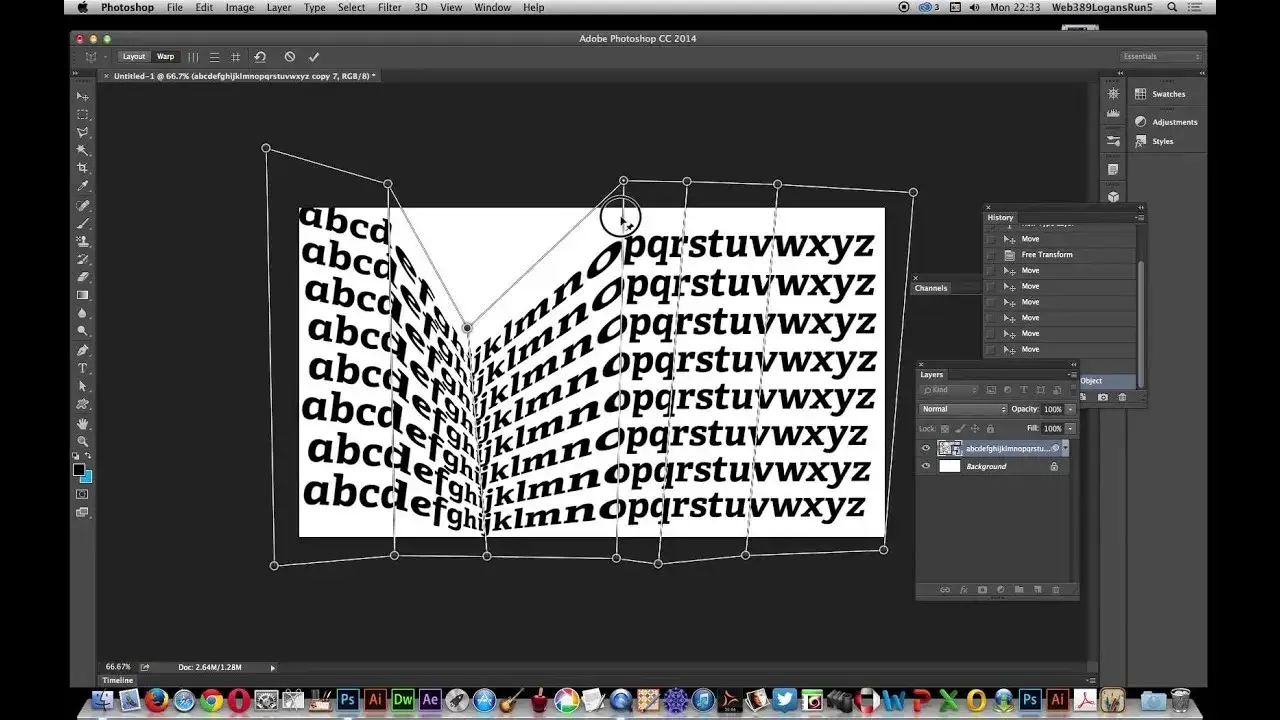
Obiekty inteligentne (Smart Objects) to potężna funkcja Photoshopa, która pozwala na nieniszczącą edycję. Kiedy przekształcisz warstwę tekstową w obiekt inteligentny, zachowujesz wszystkie jej pierwotne właściwości, w tym możliwość edycji tekstu. Nawet po zastosowaniu skomplikowanych transformacji, takich jak "Wypaczanie" (Warp) z użyciem siatki, możesz dwukrotnie kliknąć ikonę obiektu inteligentnego, aby otworzyć tekst w osobnym oknie i wprowadzić zmiany. Po zapisaniu tego okna, zmiany automatycznie odzwierciedlą się w Twoim głównym projekcie, zachowując wszystkie zastosowane deformacje.
Aby przekształcić warstwę tekstową w obiekt inteligentny i zastosować na niej zaawansowane transformacje:
- Kliknij prawym przyciskiem myszy na warstwę tekstową w panelu Warstwy.
- Z menu kontekstowego wybierz opcję "Konwertuj na obiekt inteligentny" (Convert to Smart Object).
- Teraz, gdy warstwa jest obiektem inteligentnym, możesz użyć narzędzi transformacji. Wybierz Edycja (Edit) > Przekształć swobodnie (Free Transform) lub użyj skrótu Ctrl+T (Cmd+T na Macu).
- Na górnym pasku opcji, obok opcji skalowania i obracania, znajdziesz ikonę "Wypaczanie" (Warp). Kliknij ją.
- Pojawi się siatka otaczająca Twój tekst. Możesz przeciągać punkty kontrolne siatki lub chwytać za linie, aby swobodnie deformować tekst.
- Po zakończeniu edycji, naciśnij Enter, aby zatwierdzić transformację.