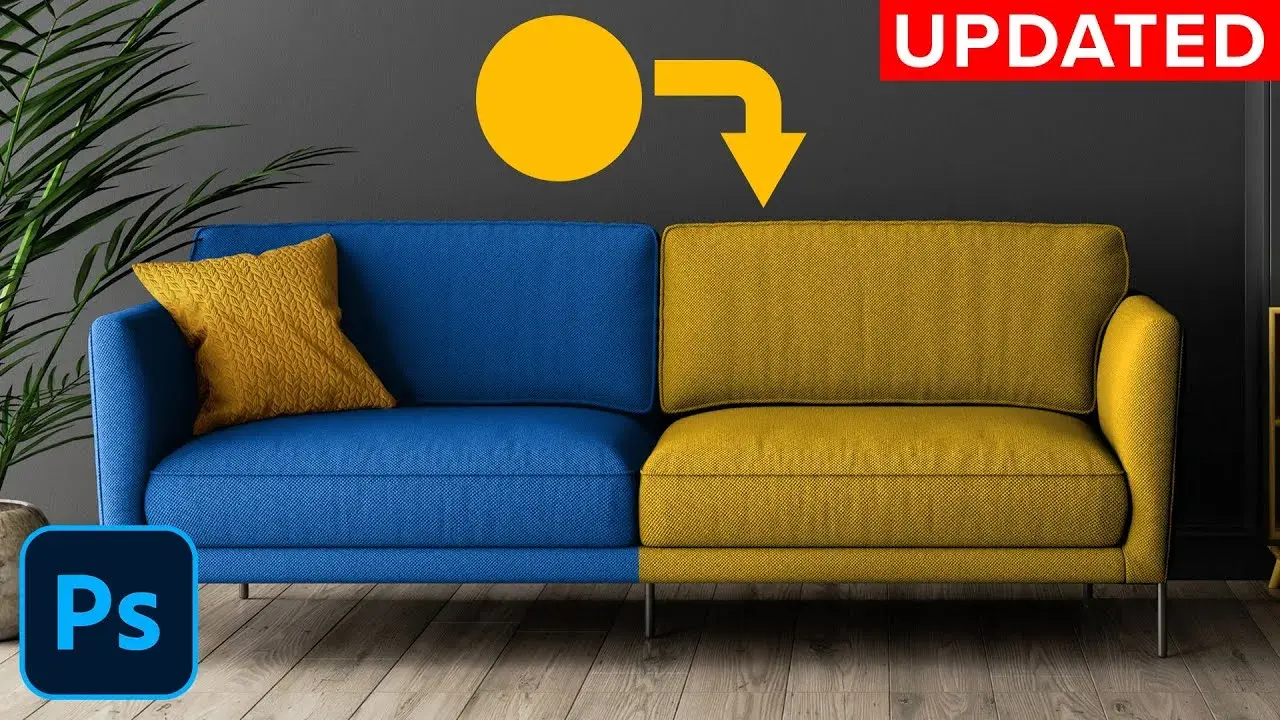
Zmiana koloru elementów na zdjęciach to jedna z tych umiejętności w Adobe Photoshop, która potrafi całkowicie odmienić charakter fotografii. Niezależnie od tego, czy chcesz subtelnie poprawić odcień sukienki na portrecie, nadać nowy wygląd produktowi na zdjęciu sprzedażowym, czy też po prostu puścić wodze fantazji i stworzyć coś zupełnie nowego, precyzyjna kontrola nad kolorem jest kluczowa. W tym przewodniku pokażę Ci, jak krok po kroku dokonywać tych zmian, od najprostszych metod po te bardziej zaawansowane, które dają pełną kontrolę nad efektem końcowym.
Skuteczna zmiana koloru w Photoshopie od prostych narzędzi po zaawansowane techniki
- Kluczem do sukcesu jest precyzyjne zaznaczenie obiektu, np. za pomocą narzędzi Pióro, Zaznaczanie obiektu lub funkcji Zaznacz i maskuj.
- Najpopularniejsze i najbardziej wszechstronne metody to warstwy dopasowania: Barwa/Nasycenie oraz Kolor selektywny.
- Narzędzie "Zastępowanie koloru" to szybka opcja idealna do podmiany jednolitych barw.
- Dla czerni, bieli i szarości stosuj warstwę "Kolor kryjący" z odpowiednim trybem mieszania lub regulację jasności, unikając suwaka barwy.
- Zawsze pracuj niedestrukcyjnie, używając warstw dopasowania i masek, aby zachować elastyczność edycji.
- Pamiętaj o wpływie światła i cienia na nowym kolorze, aby uzyskać naturalny i realistyczny efekt.
Precyzyjna zmiana koloru w Photoshopie dlaczego to kluczowa umiejętność?
W świecie edycji zdjęć umiejętność precyzyjnej zmiany koloru jest nieoceniona. To nie tylko kwestia estetyki, ale często także funkcjonalności. Dobrze wykonana zmiana koloru potrafi sprawić, że zdjęcie nabierze zupełnie nowego wyrazu, podkreśli kluczowe elementy lub po prostu stanie się bardziej zgodne z wizją artystyczną. Jest to umiejętność ceniona w retuszu portretowym, fotografii produktowej, a także w projektach graficznych, gdzie kolor odgrywa fundamentalną rolę w komunikacji wizualnej.
Zastosowania tej techniki są niezwykle szerokie. W fotografii portretowej możemy subtelnie skorygować odcień oczu, nadać włosom pożądany kolor lub zmienić barwę ubrania, aby lepiej pasowało do reszty kadru. W fotografii produktowej, szczególnie na potrzeby sklepów internetowych, często trzeba pokazać produkt w różnych wariantach kolorystycznych, a szybka zmiana koloru na zdjęciu jest znacznie efektywniejsza niż sesja zdjęciowa dla każdego odcienia. Wreszcie, w projektach kreatywnych, możliwość dowolnej modyfikacji kolorystyki tła czy poszczególnych elementów kompozycji otwiera drzwi do nieograniczonej ekspresji artystycznej.
- Zmiana koloru ubrań, oczu czy włosów w portretach.
- Modyfikacja kolorystyki produktów na zdjęciach packshotowych.
- Kreatywna zmiana koloru tła lub elementów scenografii.
- Edycja destrukcyjna: Bezpowrotne zmiany pikseli obrazu.
- Edycja niedestrukcyjna: Zmiany nanoszone na oddzielnych warstwach, łatwe do modyfikacji lub usunięcia.
Perfekcyjne zaznaczenie obiektu klucz do realistycznej zmiany koloru
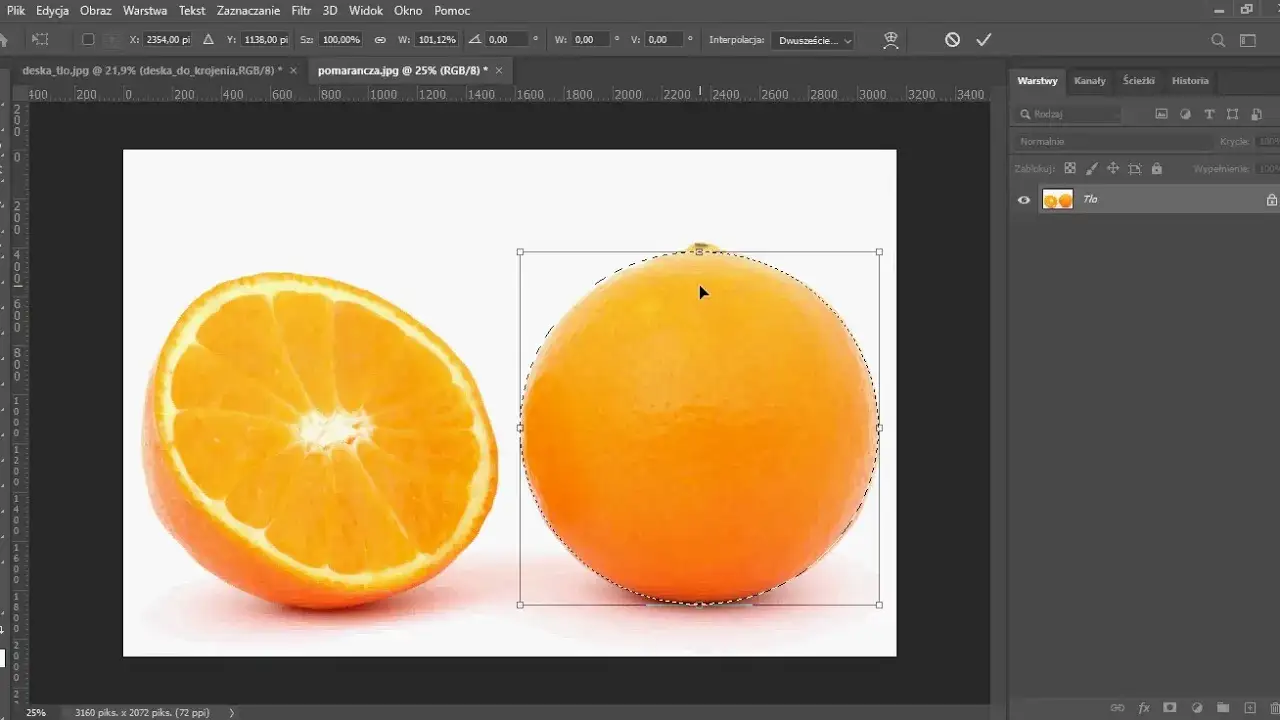
Zanim przejdziemy do samych narzędzi do zmiany koloru, muszę podkreślić coś absolutnie fundamentalnego: bez precyzyjnego zaznaczenia obiektu, żadna zmiana koloru nie będzie wyglądać naturalnie. Nawet najlepsze algorytmy Photoshopa nie poradzą sobie, jeśli zaznaczenie będzie niedokładne, z poszarpanymi krawędziami czy niechcianymi fragmentami tła. To właśnie dokładność selekcji decyduje o tym, czy efekt końcowy będzie wyglądał jak profesjonalna edycja, czy jak amatorska zabawa.
Wśród narzędzi do selekcji, które najczęściej wykorzystuję, znajdują się "Zaznaczanie obiektu" (Object Selection Tool) oraz "Szybkie zaznaczanie" (Quick Selection Tool). Narzędzie "Zaznaczanie obiektu" jest świetne, gdy chcemy szybko zaznaczyć wyraźnie odcinający się od tła element. Wystarczy narysować prostokąt lub lasso wokół obiektu, a Photoshop sam spróbuje go wykryć. "Szybkie zaznaczanie" działa na zasadzie "malowania" zaznaczenia im dłużej klikamy i przeciągamy po obiekcie, tym dokładniej Photoshop stara się dopasować zaznaczenie do jego krawędzi. Oba te narzędzia są bardzo pomocne przy obiektach o w miarę wyraźnych konturach, ale bywają niewystarczające przy skomplikowanych kształtach.Kiedy potrzebuję absolutnej precyzji, a krawędzie obiektu są skomplikowane lub bardzo ostre, nie ma lepszego narzędzia niż "Pióro" (Pen Tool). Choć może wydawać się trudne na początku, opanowanie go daje niesamowitą kontrolę. Pozwala ono na tworzenie wektorowych ścieżek, które następnie można przekształcić w idealnie dopasowane zaznaczenie. Proces wygląda następująco:
- Utwórz ścieżkę wokół obiektu za pomocą narzędzia Pióro.
- Dopasuj punkty kontrolne i krzywizny, aby uzyskać idealne dopasowanie.
- Przekształć ścieżkę w zaznaczenie.
Po wstępnym zaznaczeniu, niezależnie od użytego narzędzia, często musimy je dopracować. Tutaj z pomocą przychodzi potężna funkcja "Zaznacz i maskuj" (Select and Mask). Jest ona absolutnie niezbędna, gdy pracujemy z detalami takimi jak włosy, futro, pióra czy delikatne tkaniny. Panel "Zaznacz i maskuj" oferuje szereg suwaków, które pozwalają na wygładzenie krawędzi, poprawę ich ostrości, a nawet "wyciągnięcie" drobnych włosków z tła. Kluczowe opcje to:
- Promień: Rozszerza lub kurczy obszar detekcji krawędzi, pomagając w odseparowaniu obiektu od tła.
- Wygładzanie: Zmniejsza nieregularności krawędzi, nadając im bardziej płynny wygląd.
- Przesuń krawędź: Pozwala precyzyjnie przesunąć krawędź zaznaczenia do wewnątrz lub na zewnątrz, co jest przydatne do eliminacji drobnych artefaktów.
Pamiętaj, że idealne zaznaczenie to podstawa. Poświęcenie czasu na ten etap pracy wielokrotnie zaprocentuje w dalszych krokach edycji.
Barwa/Nasycenie najprostsza droga do zmiany koloru
Zacznijmy od jednej z najbardziej popularnych i wszechstronnych metod zmiany koloru w Photoshopie: warstwy dopasowania "Barwa/Nasycenie" (Hue/Saturation). Jest to narzędzie intuicyjne, idealne dla osób rozpoczynających swoją przygodę z edycją zdjęć, ale jednocześnie na tyle potężne, że z powodzeniem używają go również profesjonaliści.
Aby pracować niedestrukcyjnie, zawsze tworzymy warstwę dopasowania. Robimy to, klikając ikonę koła podzielonego na pół na dole panelu Warstwy i wybierając "Barwa/Nasycenie". Następnie, aby efekt objął tylko nasz zaznaczony obiekt, używamy maski warstwy. Jeśli zaznaczenie było aktywne podczas tworzenia warstwy dopasowania, maska zostanie utworzona automatycznie. Jeśli nie, możemy ją dodać ręcznie i zamalować czarnym pędzlem obszary, które mają pozostać bez zmian.
Głównym narzędziem w tym panelu jest suwak "Barwa" (Hue). Przesuwając go, możemy zmieniać kolor obiektu w całym spektrum barw. Na przykład, jeśli mamy czerwoną sukienkę, przesunięcie suwaka "Barwa" może sprawić, że stanie się ona niebieska, zielona, a nawet fioletowa. To właśnie ten suwak odpowiada za faktyczną "zmianę koloru".
Oprócz "Barwy", mamy również suwaki "Nasycenie" (Saturation) i "Jasność" (Lightness). "Nasycenie" kontroluje intensywność koloru im wyższa wartość, tym bardziej żywy i nasycony kolor; im niższa, tym bardziej stonowany, aż do przejścia w odcienie szarości. Suwak "Jasność" pozwala na rozjaśnienie lub przyciemnienie koloru. Odpowiednie dostrojenie tych trzech suwaków jest kluczowe, aby nowy kolor wyglądał naturalnie i harmonijnie w kontekście całego zdjęcia. Zbyt wysokie nasycenie lub drastyczna zmiana jasności mogą sprawić, że efekt będzie wyglądał sztucznie.
Warto również wspomnieć o opcji "próbnika" (pipety) dostępnej w panelu "Barwa/Nasycenie". Pozwala ona na wybranie konkretnego zakresu kolorów z obrazu, który chcemy modyfikować. Jeśli na przykład chcemy zmienić tylko odcień czerwonych jabłek na stole, a nie całego czerwonego ubrania osoby na pierwszym planie, możemy użyć próbnika, aby wskazać właśnie te jabłka. Następnie, za pomocą suwaków, możemy precyzyjnie dostosować barwę, nasycenie i jasność tylko wybranego zakresu kolorów. To bardzo przydatne narzędzie do subtelnych korekt.
Zastępowanie koloru szybka podmiana barw
Kolejnym narzędziem, które warto znać, jest "Zastępowanie koloru" (Replace Color). Jest to funkcja nieco starsza, ale wciąż bardzo użyteczna, szczególnie gdy chcemy szybko podmienić jeden, stosunkowo jednolity kolor na inny. Jest to dobra opcja, gdy nasz obiekt ma prostą kolorystykę i nie wymaga skomplikowanych selekcji.Po wybraniu tej opcji (z menu Obraz > Dopasowania > Zastępowanie koloru), otwiera się okno dialogowe. Składa się ono z dwóch głównych części: "Zaznaczenie" (Selection) i "Zastąpienie" (Replacement). W sekcji "Zaznaczenie" definiujemy, który kolor chcemy zmienić, a w sekcji "Zastąpienie" określamy, na jaki kolor ma zostać zamieniony.
Kluczowym elementem jest tutaj użycie próbnika (eyedroppera). Klikając na obiekt, którego kolor chcemy zmienić, dodajemy go do naszej selekcji. Następnie, za pomocą suwaka "Tolerancja" (Fuzziness), możemy kontrolować, jak szeroki zakres podobnych odcieni zostanie objęty zmianą. Jeśli ustawimy niską tolerancję, zmieniony zostanie tylko dokładnie ten kolor, który kliknęliśmy. Zwiększając tolerancję, obejmujemy coraz szersze spektrum podobnych barw. Ważne jest, aby znaleźć złoty środek zbyt wysoka tolerancja może spowodować niechciane zmiany w innych częściach obrazu, a zbyt niska może nie objąć wszystkich odcieni naszego obiektu.
Wyobraźmy sobie, że chcemy zmienić kolor niebieskiej koszuli na zieloną. Oto jak możemy to zrobić krok po kroku:
- Otwórz obraz w Photoshopie i, jeśli to konieczne, zaznacz koszulę za pomocą jednego z narzędzi selekcji, o których mówiliśmy wcześniej.
- Przejdź do menu Obraz > Dopasowania > Zastępowanie koloru.
- W oknie dialogowym, upewnij się, że masz zaznaczoną opcję "Zaznaczenie" (Selection). Użyj próbnika (pierwsza ikona pipety), aby kliknąć na kolor koszuli, który chcesz zmienić.
- Dostosuj suwak "Tolerancja" (Fuzziness), aby objąć wszystkie odcienie niebieskiego na koszuli, ale unikając zmian na tle czy innych elementach.
- W sekcji "Zastąpienie" (Replacement) wybierz nowy kolor. Możesz to zrobić, klikając na pole koloru i wybierając go z palety, lub używając suwaków "Barwa" (Hue), "Nasycenie" (Saturation) i "Jasność" (Lightness), aby precyzyjnie określić pożądany odcień zieleni.
- Kliknij "OK", aby potwierdzić zmiany.
Ta metoda jest szybka i efektywna, zwłaszcza gdy pracujemy z jednolitymi kolorami. Pamiętaj jednak, że jest to metoda bardziej destrukcyjna niż praca z warstwami dopasowania, dlatego warto najpierw zrobić kopię warstwy tła.
Zaawansowane techniki zmiany koloru pełna kontrola nad efektem
Dla tych, którzy potrzebują większej precyzji lub chcą uzyskać bardziej artystyczne efekty, Photoshop oferuje szereg zaawansowanych technik. Pozwalają one na niemal nieograniczoną kontrolę nad procesem zmiany koloru.
Jednym z potężniejszych narzędzi jest warstwa dopasowania "Kolor selektywny" (Selective Color). W przeciwieństwie do "Barwy/Nasycenia", która działa na podstawie aktualnie widocznych kolorów, "Kolor selektywny" pozwala na modyfikację składowych kolorów CMYK (Cyjan, Magenta, Żółty, Czarny) w obrębie poszczególnych zakresów kolorów obrazu (np. Czerwienie, Żółcie, Zielenie, Błękity, Purpury, Biel, Neutralne, Czernie). Nawet jeśli pracujemy na obrazie w trybie RGB, ta funkcja pozwala na bardzo precyzyjne korekty, na przykład delikatne "docieplenie" żółci na skórze lub "ochłodzenie" błękitów na niebie. Jest to idealne narzędzie do fine-tuningu i wprowadzania subtelnych, ale znaczących zmian w kolorystyce.
Bardzo kreatywną i elastyczną techniką jest "malowanie kolorem". Polega ona na stworzeniu nowej, pustej warstwy nad obiektem, który chcemy zmienić. Następnie wypełniamy tę warstwę pożądanym kolorem (np. przy użyciu narzędzia "Wiadro z farbą" lub warstwy dopasowania "Kolor kryjący"). Kluczowe jest tutaj ustawienie trybu mieszania tej warstwy. Tryb "Kolor" (Color) lub "Barwa" (Hue) sprawi, że nowa warstwa nałoży swój kolor na oryginalny obiekt, ale zachowa oryginalne detale światła i cienia. Aby ograniczyć efekt tylko do naszego obiektu, używamy maski warstwy. Następnie, za pomocą pędzla (z miękkimi krawędziami i odpowiednią kryjącością), możemy precyzyjnie "malować" nowy kolor na obiekcie, zachowując jego trójwymiarowość i realizm.
Na koniec, dla tych, którzy szukają naprawdę unikalnych efektów, warto wspomnieć o "Mapie gradientu" (Gradient Map). To narzędzie pozwala na przypisanie kolorów z wybranego gradientu do zakresów jasności obrazu. Na przykład, najjaśniejsze partie obrazu mogą przyjąć kolor żółty, średnie tony czerwony, a najciemniejsze niebieski. Efekt może być bardzo artystyczny i całkowicie odmienić wygląd zdjęcia. Aby zastosować ten efekt tylko do konkretnego obiektu, oczywiście używamy maski warstwy. Jest to metoda, która wymaga eksperymentowania, ale daje fascynujące rezultaty.
Unikaj typowych błędów rozwiązania najczęstszych problemów ze zmianą koloru
Podczas edycji zdjęć, zwłaszcza przy bardziej złożonych operacjach jak zmiana koloru, łatwo o popełnienie błędów. Oto kilka najczęstszych problemów i sposoby, jak sobie z nimi radzić.
Jednym z największych wyzwań jest zmiana koloru obiektów, które są czarne, białe lub całkowicie szare. Narzędzia bazujące na "barwie" (Hue), takie jak "Barwa/Nasycenie", są w tych przypadkach nieskuteczne, ponieważ czysta czerń, biel i szarość nie posiadają barwy. Jak sobie z tym poradzić? Dla czerni i bieli, najlepszym rozwiązaniem jest użycie warstwy dopasowania "Kolor kryjący" (Solid Color). Po wybraniu pożądanego koloru, ustawiamy tryb mieszania tej warstwy. Na przykład, dla białych obiektów często dobrze sprawdza się tryb "Ekran" (Screen) lub "Rozjaśnienie" (Lighten), a dla czarnych "Mnożenie" (Multiply) lub "Ciemnienie" (Darken). W obu przypadkach kluczowe jest użycie maski warstwy, aby efekt objął tylko nasz obiekt. Dla szarości, możemy spróbować regulować suwak "Jasność" w warstwie "Barwa/Nasycenie", lub również użyć warstwy "Kolor kryjący" z trybem mieszania "Kolor" (Color), który nałoży barwę, zachowując oryginalną jasność.
- Dla czerni/bieli: Użyj warstwy "Kolor kryjący" z maską i trybami mieszania (np. Ekran, Rozjaśnienie, Mnożenie, Nakładka).
- Dla szarości: Reguluj suwak "Jasność" w warstwie Barwa/Nasycenie lub użyj warstwy "Kolor kryjący" z trybem mieszania "Kolor".
Kolejnym częstym problemem jest uzyskanie "płaskiego", nienaturalnego wyglądu nowego koloru. Dzieje się tak zazwyczaj, gdy podczas zmiany koloru tracimy oryginalne detale światła i cienia, które nadają obiektowi trójwymiarowość. Aby temu zaradzić, warto pamiętać o wspomnianych wcześniej trybach mieszania warstw, takich jak "Kolor" czy "Barwa". Pozwalają one zachować oryginalną luminancję (jasność) obrazu, nakładając jedynie nową barwę. W bardziej zaawansowanych przypadkach, można ręcznie "namalować" światła i cienie na oddzielnych warstwach, aby przywrócić obiektowi głębię i realizm.
Ostatnim, ale równie irytującym problemem, jest pojawienie się kolorowej "aureoli" lub poświaty wokół obiektu po zmianie koloru. Jest to zazwyczaj sygnał, że zaznaczenie nie było wystarczająco precyzyjne, a efekt "przeciekł" na tło. Rozwiązaniem jest powrót do etapu zaznaczania i jego dopracowanie. Użyj funkcji "Zaznacz i maskuj", zwłaszcza suwaka "Przesuń krawędź", aby delikatnie "cofnąć" zaznaczenie od krawędzi. W trudnych przypadkach, można ręcznie poprawić maskę warstwy, używając czarnego pędzla o niskiej kryjącości, aby stopniowo usuwać niechciane fragmenty koloru.
Przeczytaj również: Jak wygiąć tekst w Photoshopie: 2 proste metody krok po kroku
Podsumowanie: Jaką metodę zmiany koloru wybrać?
Wybór odpowiedniej metody zmiany koloru w Photoshopie zależy od wielu czynników: od złożoności obiektu, przez rodzaj pożądanego efektu, aż po Twój poziom zaawansowania. Oto krótkie podsumowanie, które pomoże Ci podjąć decyzję:
| Metoda | Zastosowanie | Poziom trudności |
|---|---|---|
| Barwa/Nasycenie | Ogólna zmiana barwy, nasycenia, jasności; uniwersalna, dobra do większości zastosowań. | Niski/Średni |
| Zastępowanie koloru | Szybka podmiana jednolitych kolorów, szczególnie przydatna do prostych obiektów. | Niski |
| Kolor selektywny | Precyzyjne korekty składowych kolorów, fine-tuning, kontrola nad poszczególnymi barwami. | Średni/Wysoki |
| Malowanie kolorem (tryb mieszania "Kolor") | Pełna kontrola nad procesem, ręczne malowanie nowego koloru z zachowaniem oryginalnych detali światła i cienia. | Średni |
| Mapa gradientu | Kreatywna zmiana kolorystyki, tworzenie artystycznych efektów, całkowita transformacja barwna. | Średni/Wysoki |
Pamiętaj, że kluczem do sukcesu jest zawsze precyzyjne zaznaczenie obiektu oraz praca niedestrukcyjna z użyciem warstw dopasowania i masek. Eksperymentuj z różnymi metodami, a szybko odkryjesz, która z nich najlepiej odpowiada Twoim potrzebom.