Obracanie obrazów i warstw w Adobe Photoshop to jedna z podstawowych, a zarazem niezwykle ważnych czynności edycyjnych. Niezależnie od tego, czy chcesz skorygować lekko przekrzywiony horyzont, dopasować orientację zdjęcia do kompozycji, czy też zastosować kreatywne przekształcenia, precyzyjne obracanie jest kluczowe. W tym przewodniku pokażę Ci, jak skutecznie obracać elementy w Photoshopie, od najprostszych metod po zaawansowane techniki, które pozwolą Ci zachować najwyższą jakość obrazu.
Jak skutecznie obracać obrazy i warstwy w Photoshopie kompletny przewodnik
- Obracanie całego obrazu o 90/180 stopni oraz odbicie lustrzane znajdziesz w menu `Obraz > Obracanie obrazu`.
- Do precyzyjnego obracania warstw użyj narzędzia `Przekształcanie swobodne` (`Ctrl+T`), wpisując kąt lub obracając myszą.
- Pamiętaj o różnicy: obrót obrazu zmienia wszystkie warstwy, obrót warstwy tylko wybrany element.
- Prostowanie horyzontu ułatwią narzędzia `Kadrowanie` (funkcja `Prostuj`) oraz `Linijka`.
- Aby zachować jakość przy wielokrotnym obracaniu, przekształć warstwę w `Obiekt inteligentny`.
- Narzędzie `Obróć widok` (`R`) pozwala tymczasowo obrócić płótno do rysowania, nie zmieniając obrazu.
- Wykorzystaj AI (`Wypełnienie z uwzględnieniem zawartości`) do automatycznego wypełniania pustych rogów po prostowaniu.
Dlaczego precyzyjne obrócenie zdjęcia to pierwszy krok do profesjonalnej edycji?
W świecie fotografii i grafiki cyfrowej, nawet najmniejszy błąd w orientacji może znacząco wpłynąć na odbiór dzieła. Krzywy horyzont na zdjęciu krajobrazowym natychmiast zdradza amatorskie podejście i potrafi skutecznie zepsuć całą atmosferę kadru. Precyzyjne obrócenie obrazu to fundament, który pozwala na stworzenie profesjonalnie wyglądającego efektu końcowego. Ale to nie tylko kwestia korekty obracanie otwiera drzwi do nieograniczonych możliwości kreatywnych. Pozwala na tworzenie dynamicznych kompozycji, symetrycznych układów, a nawet na zabawę perspektywą, która może nadać Twoim pracom unikalny charakter. Zrozumienie i opanowanie tej prostej, a zarazem potężnej funkcji jest kluczowe dla każdego, kto chce podnieść jakość swoich projektów.
Szybkie obracanie obrazu: 3 kliknięcia, które musisz znać
Czasami potrzebujemy tylko szybkiego, standardowego obrotu, aby poprawić orientację całego zdjęcia. Photoshop oferuje proste i intuicyjne rozwiązania, które pozwalają na wykonanie tej operacji w zaledwie kilka sekund, bez potrzeby zagłębiania się w zaawansowane narzędzia.
Krok po kroku: Obrót o 90 i 180 stopni z użyciem menu programu
- Otwórz swoje zdjęcie w programie Adobe Photoshop.
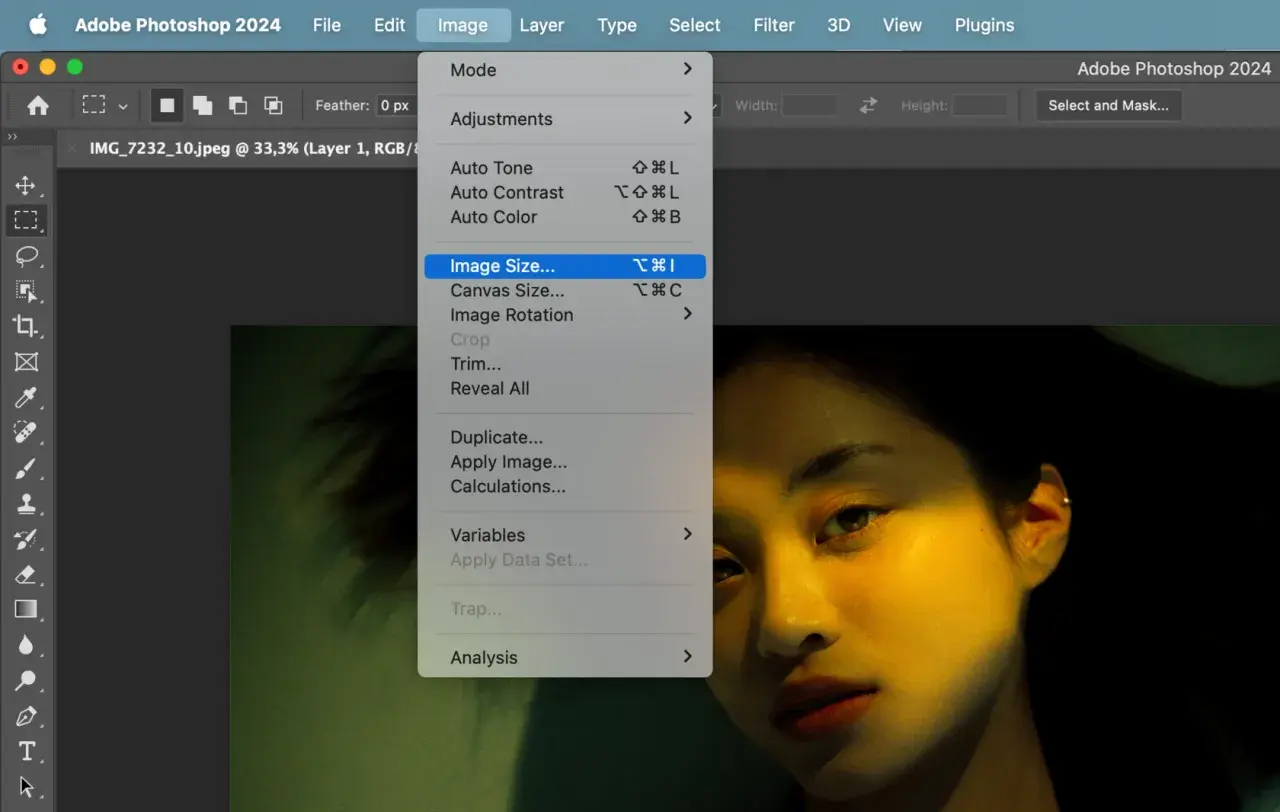
- Przejdź do menu głównego i wybierz ścieżkę: Obraz (Image) > Obracanie obrazu (Rotate Canvas).
- Z rozwijanego podmenu wybierz jedną z opcji:
- 90° zgodnie z ruchem wskazówek zegara (90° Clockwise) dla obrotu o 90 stopni w prawo.
- 90° przeciwnie do ruchu wskazówek zegara (90° Counter Clockwise) dla obrotu o 90 stopni w lewo.
- 180° dla obrotu o 180 stopni.
- Po wybraniu opcji, cały obraz zostanie natychmiast obrócony.
Odbicie lustrzane w pionie i poziomie: Jak i kiedy z niego korzystać?
Odbicie lustrzane to kolejne przydatne narzędzie do szybkiej zmiany orientacji. Znajduje się ono w tym samym menu co obrót. Aby je wykonać, przejdź do Obraz > Obracanie obrazu i wybierz Przerzuć płótno w poziomie (Flip Canvas Horizontal) lub Przerzuć płótno w pionie (Flip Canvas Vertical). Jest to niezwykle przydatne, gdy chcesz stworzyć symetryczną kompozycję, uzyskać lustrzane odbicie obiektu lub po prostu zmienić kierunek, w którym "patrzy" główny element zdjęcia, aby lepiej pasował do całości.
Kluczowa różnica: Kiedy obracać całe płótno, a kiedy tylko jedną warstwę?
Zrozumienie tej różnicy jest fundamentalne dla efektywnej pracy w Photoshopie. Kiedy korzystasz z menu Obraz > Obracanie obrazu, obracasz całe płótno projektu. Oznacza to, że wszystkie warstwy, niezależnie od tego, czy są widoczne, czy ukryte, zostaną obrócone razem z tłem. Jest to operacja, która trwale zmienia rozmiar i orientację całego dokumentu. Z kolei obracanie pojedynczej warstwy za pomocą narzędzia Przekształcanie swobodne (`Ctrl+T`) jest operacją niedestrukcyjną. Dotyczy ona tylko wybranej warstwy, pozostawiając pozostałe elementy projektu w ich pierwotnej orientacji. Jest to znacznie bardziej elastyczne podejście, szczególnie przy złożonych projektach, gdzie chcesz manipulować tylko wybranymi elementami.
Pełna kontrola nad kątem: Jak obracać obraz z dokładnością do stopnia?
Gdy potrzebujesz większej precyzji niż standardowe obroty o 90 stopni, z pomocą przychodzi potężne narzędzie Przekształcanie swobodne. Pozwala ono na obracanie poszczególnych warstw z dokładnością do jednego stopnia, dając Ci pełną kontrolę nad transformacją.
Narzędzie Przekształcanie swobodne (Ctrl+T): Twój cyfrowy kątomierz
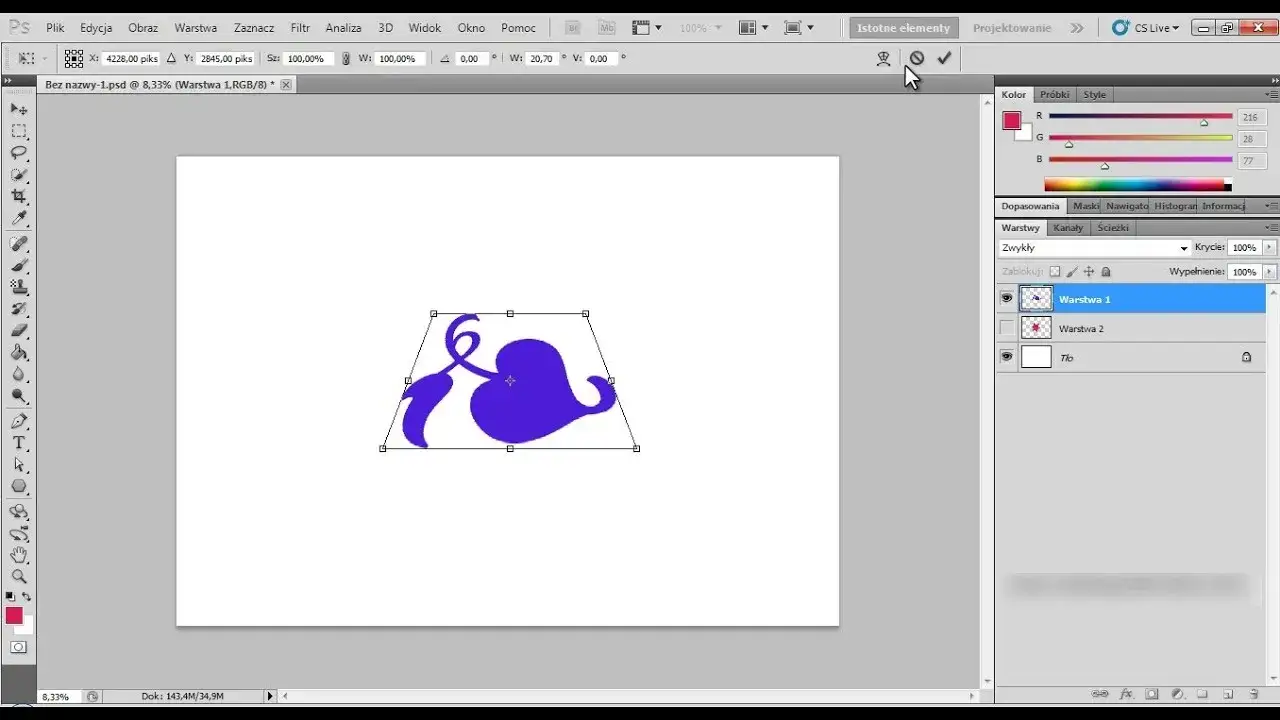
Aby aktywować narzędzie Przekształcanie swobodne, zaznacz warstwę, którą chcesz obrócić na panelu Warstw, a następnie naciśnij skrót klawiszowy `Ctrl+T` (na systemie macOS jest to `Cmd+T`). Na ekranie pojawią się ramki kontrolne wokół zaznaczonej warstwy. Teraz możesz dokonywać transformacji.
Metoda 1: Intuicyjne obracanie za pomocą myszy
Najprostszym sposobem na obrócenie warstwy jest użycie myszy. Po aktywowaniu Przekształcania swobodnego, najedź kursorem na jeden z rogów ramki kontrolnej. Kursor zmieni się w zakrzywioną strzałkę. Teraz możesz kliknąć i przeciągnąć, aby swobodnie obracać warstwę. Aby uzyskać bardziej precyzyjne, "przyciągane" obroty co 15 stopni, przytrzymaj klawisz `Shift` podczas przeciągania.
Metoda 2: Wpisywanie dokładnej wartości kąta w pasku opcji
Jeśli potrzebujesz obrócić warstwę o konkretny, precyzyjny kąt, skorzystaj z górnego paska opcji narzędzia. Po aktywowaniu Przekształcania swobodnego, zauważysz pola z wartościami kąta obrotu (zazwyczaj oznaczone ikoną kątomierza lub po prostu liczbami). Wpisz tam pożądaną wartość kąta (np. 45, -15.5) i naciśnij `Enter`. Photoshop natychmiast obróci warstwę o podaną wartość.
Jak obracać względem wybranego punktu? Zmieniamy punkt odniesienia
Domyślnie, obracanie warstwy odbywa się wokół jej środka. Możesz jednak zmienić ten punkt odniesienia. Zauważ mały okrąg na środku ramki kontrolnej narzędzia Przekształcanie swobodne to jest punkt obrotu. Możesz go przeciągnąć myszą w dowolne miejsce na płótnie lub nawet na inną warstwę. Od teraz warstwa będzie obracać się wokół tego nowego punktu, co jest niezwykle przydatne do tworzenia efektów obrotowych wokół konkretnego elementu.
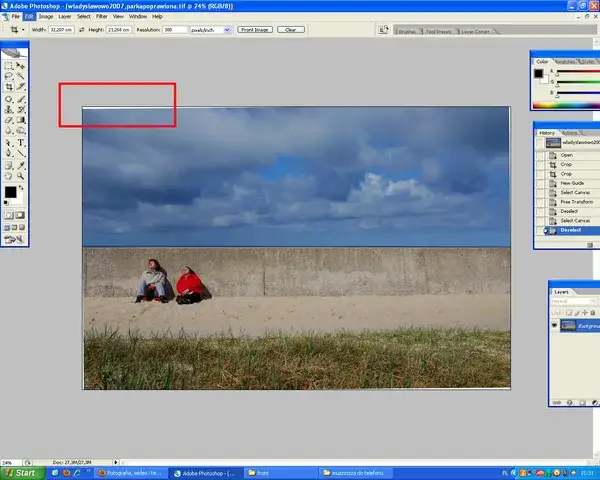
Prostowanie horyzontu jak u profesjonalisty: Narzędzia, które odmienią Twoje zdjęcia
Krzywy horyzont to jeden z najczęstszych błędów na zdjęciach krajobrazowych i architektonicznych. Na szczęście Photoshop oferuje kilka intuicyjnych narzędzi, które pozwalają na szybkie i precyzyjne wyprostowanie linii horyzontu, przywracając zdjęciu profesjonalny wygląd.
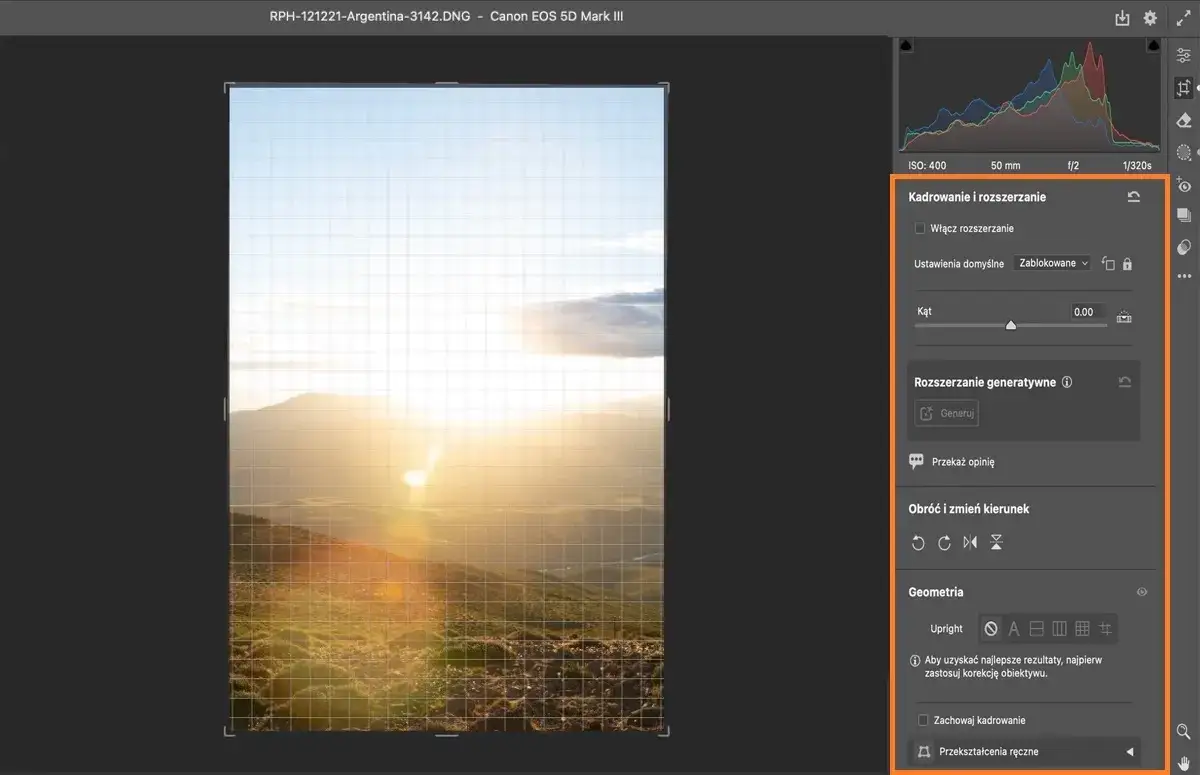
Najszybsza metoda: Automatyczne prostowanie w narzędziu Kadrowanie (Crop Tool)
- Wybierz narzędzie Kadrowanie (Crop Tool) z paska narzędzi (skrót `C`).
- Na górnym pasku opcji narzędzia, po prawej stronie, znajdź przycisk Prostuj (Straighten).
- Kliknij na przycisk Prostuj. Kursor zmieni się w ikonę poziomicy.
- Teraz kliknij i przeciągnij myszą wzdłuż linii, która powinna być pozioma (np. horyzont, linia budynku).
- Puść przycisk myszy. Photoshop automatycznie obróci obraz tak, aby wyznaczona przez Ciebie linia była idealnie pozioma.
- Naciśnij `Enter`, aby zastosować kadrowanie i obrót.
Niezawodna precyzja: Użycie narzędzia Linijka (Ruler Tool) do wyznaczania idealnej linii
Jeśli chcesz mieć jeszcze większą kontrolę lub gdy linia horyzontu jest trudna do wyznaczenia, narzędzie Linijka jest doskonałym wyborem.
- Znajdź narzędzie Linijka (Ruler Tool) w panelu narzędzi. Może być ukryte pod narzędziem Pipeta (Eyedropper Tool).
- Wybierz narzędzie Linijka.
- Kliknij na jednym końcu linii, która powinna być prosta (np. horyzont), a następnie przeciągnij myszą do drugiego końca tej linii.
- Po zwolnieniu przycisku myszy, na górnym pasku opcji (w sekcji "Informacje") zobaczysz kąt wyznaczonej linii.
- Przejdź do menu Obraz > Obracanie obrazu > Dopasuj do linijki (Arbitrary).
- W oknie dialogowym zobaczysz już wpisany kąt. Możesz go zaakceptować (klikając OK), a Photoshop obróci cały obraz, aby wyznaczona linia była idealnie pozioma.
Problem pustych rogów po prostowaniu? Sztuczna inteligencja przychodzi z pomocą
Po obróceniu obrazu, zwłaszcza gdy był on mocno przekrzywiony, często pojawiają się puste, białe rogi. Aby je wypełnić, możesz skorzystać z potężnej funkcji Wypełnienie z uwzględnieniem zawartości (Content-Aware Fill). Po wyprostowaniu obrazu za pomocą narzędzia Kadrowanie, zaznacz obszar pustych rogów (lub cały obraz, jeśli chcesz, aby Photoshop sam zdecydował). Następnie przejdź do Edycja > Wypełnienie z uwzględnieniem zawartości. Photoshop przeanalizuje otaczające piksele i inteligentnie wypełni puste przestrzenie, starając się zachować spójność obrazu.
Zaawansowane techniki obracania: Na co uważać, by nie stracić jakości?
Obracanie obrazów to nie tylko kwestia prostowania horyzontu. W zaawansowanej edycji często pojawia się potrzeba wielokrotnych transformacji, które mogą prowadzić do utraty jakości. Na szczęście Photoshop oferuje rozwiązania, które pozwalają na zachowanie doskonałej ostrości i szczegółowości.
Obracanie bez strat: Dlaczego warto zamienić warstwę w Obiekt inteligentny?
Kiedy obracasz warstwę rastrową (np. zwykłe zdjęcie JPG lub PNG) o kąt inny niż 90 stopni, Photoshop musi dokonać ponownego próbkowania pikseli (resampling). Wielokrotne wykonywanie tej operacji prowadzi do stopniowej utraty jakości, rozmycia i pojawienia się artefaktów. Rozwiązaniem tego problemu jest konwersja warstwy na Obiekt inteligentny (Smart Object) przed rozpoczęciem transformacji. Aby to zrobić, kliknij prawym przyciskiem myszy na warstwę na panelu Warstw i wybierz Konwertuj na obiekt inteligentny (Convert to Smart Object). Od teraz wszystkie transformacje (obrót, skalowanie, zniekształcanie) będą wykonywane niedestrukcyjnie, a oryginalne dane pikseli pozostaną nienaruszone. Jakość możesz odzyskać w dowolnym momencie, edytując obiekt inteligentny.
"Obiekty inteligentne to fundament niedestrukcyjnej edycji w Photoshopie. Pozwalają na wielokrotne transformacje, w tym obracanie, bez utraty oryginalnej jakości pikseli, co jest nieocenione w profesjonalnej pracy."
Pracujesz na tablecie? Odkryj narzędzie Obróć widok (R), by rysować wygodniej
Dla grafików i ilustratorów pracujących na tabletach graficznych, narzędzie Obróć widok (Rotate View Tool, skrót `R`) jest nieocenione. Pozwala ono na obrócenie samego widoku płótna roboczego, podobnie jak obraca się kartkę papieru podczas rysowania tradycyjnymi narzędziami. Co ważne, narzędzie to nie zmienia orientacji samego obrazu ani warstw. Po zakończeniu pracy wystarczy kliknąć dwukrotnie ikonę narzędzia Obróć widok lub nacisnąć `Esc`, aby przywrócić domyślny widok. Jest to idealne rozwiązanie, gdy chcesz pracować pod wygodniejszym kątem, ale nie chcesz wpływać na finalną orientację projektu.
Czy wielokrotne obracanie niszczy moje zdjęcie? Prawda o resamplingu pikseli
Kiedy obracasz warstwę rastrową o kąt inny niż wielokrotność 90 stopni, Photoshop musi dokonać procesu zwanego resamplingiem. Oznacza to, że program musi stworzyć nowe piksele na podstawie istniejących, aby dopasować obraz do nowego kąta. Każdy taki proces ponownego próbkowania prowadzi do niewielkiej utraty informacji o oryginalnych pikselach. Powtarzanie tej operacji wielokrotnie na tej samej warstwie rastrowej skutkuje kumulacją błędów, co objawia się jako utrata ostrości, pojawienie się "schodków" na krawędziach i ogólne pogorszenie jakości obrazu. Dlatego właśnie Obiekty inteligentne są tak ważne pozwalają uniknąć tego problemu, przechowując oryginalne dane i stosując transformacje w sposób odwracalny.