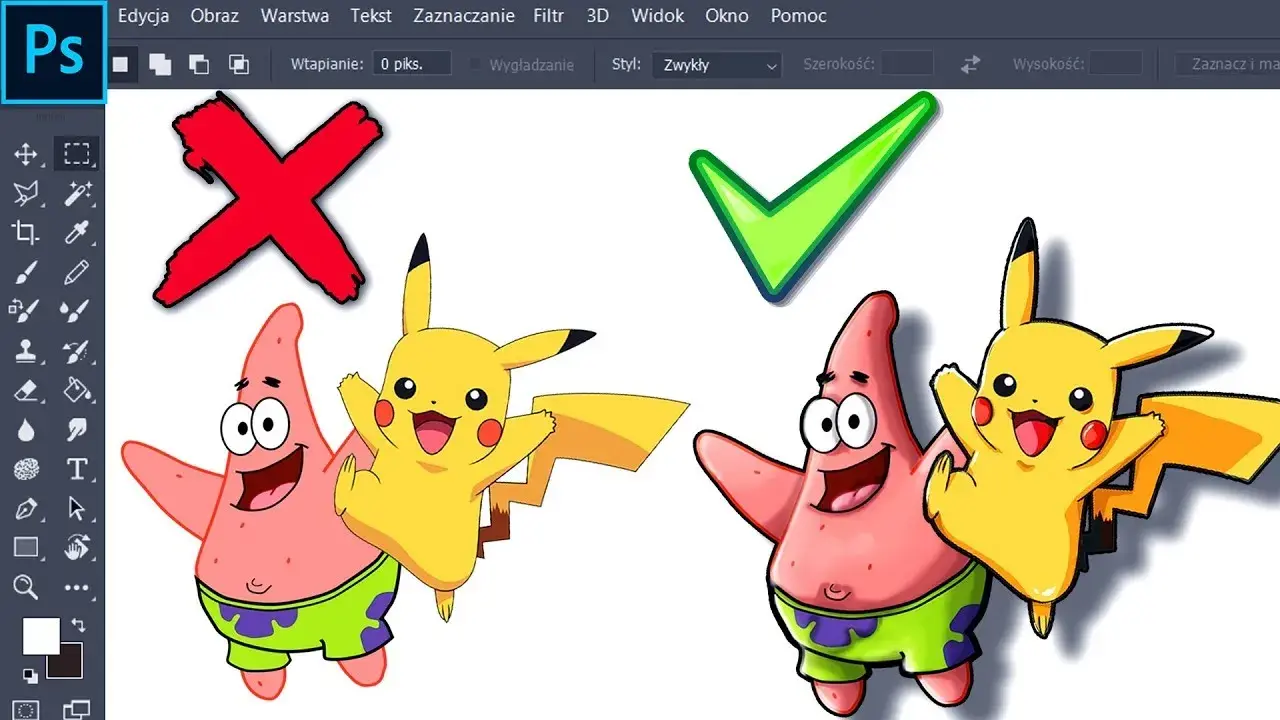
Rysowanie w Photoshopie dla początkujących kompleksowy przewodnik po sprzęcie, narzędziach i technikach
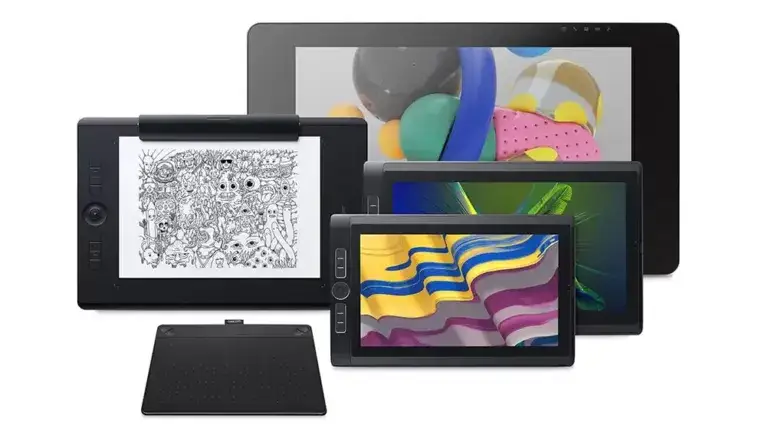
- Tablet graficzny to podstawa efektywnego rysowania w Photoshopie, dostępne są modele dla każdego budżetu.
- Kluczowe narzędzia to Pędzel, Ołówek, Gumka i Pióro, które można swobodnie konfigurować.
- Praca na warstwach jest fundamentem organizacji i edycji projektu, umożliwiając nieniszczące zmiany.
- Typowy proces rysowania obejmuje etapy: szkic, lineart, kolorowanie bazowe i cieniowanie.
- Niestandardowe pędzle znacząco wzbogacają możliwości artystyczne i pozwalają na unikalne efekty.
Rysowanie w Photoshopie: Twoje pierwsze kroki w świecie cyfrowej sztuki
Adobe Photoshop, mimo pojawienia się licznych alternatyw, wciąż pozostaje niekwestionowanym standardem branżowym w dziedzinie cyfrowego malarstwa i zaawansowanej edycji grafiki. Jego wszechstronność i potężne możliwości sprawiają, że jest on wybierany przez profesjonalistów w studiach na całym świecie. Nie pozwól, aby przekonanie o konieczności posiadania wrodzonego "talentu plastycznego" Cię zniechęcało. W digital paintingu, podobnie jak w tradycyjnej sztuce, kluczowe są systematyczna praktyka, nauka odpowiednich technik i chęć do eksperymentowania. Każdy, kto ma pasję i jest gotów poświęcić czas na naukę, może zacząć tworzyć swoje cyfrowe dzieła.
Rysowanie myszką komputerową jest jak próba malowania akwarelami za pomocą kija. Jest to niewygodne, nieprecyzyjne i ogranicza Twoje możliwości. Aby komfortowo i efektywnie tworzyć w Photoshopie, niezbędny jest tablet graficzny. To właśnie on pozwala na naturalne ruchy ręki, odwzorowuje czułość na nacisk, dzięki czemu linia może być cieńsza lub grubsza w zależności od siły nacisku, co jest kluczowe dla uzyskania płynnych i ekspresyjnych pociągnięć.
Niezbędnik cyfrowego artysty: Wybór sprzętu i konfiguracja programu
Wybór odpowiedniego tabletu graficznego to pierwszy ważny krok. Na rynku znajdziemy wiele opcji, które zadowolą zarówno początkujących, jak i zaawansowanych artystów. Dla osób rozpoczynających swoją przygodę z rysunkiem cyfrowym, świetnym wyborem będą modele bez ekranu, takie jak popularne serie Wacom Intuos, Huion H640P czy XP-Pen Deco. Oferują one doskonały stosunek jakości do ceny i pozwalają na naukę podstaw. Jeśli jednak budżet na to pozwala i chcesz mieć większą kontrolę nad procesem, warto rozważyć tablety z ekranem, na przykład Wacom Cintiq lub Huion Kamvas. Kluczowe parametry, na które warto zwrócić uwagę, to czułość na nacisk (im więcej poziomów, np. 8192, tym bardziej precyzyjna jest linia) oraz rozdzielczość (mierzoną w LPI liniach na cal), która wpływa na dokładność odwzorowania ruchu.
Aby praca w Photoshopie była jeszcze bardziej intuicyjna, warto poświęcić chwilę na dostosowanie jego interfejsu. Upewnij się, że kluczowe panele, takie jak Warstwy (Layers), Pędzle (Brushes) i Kolor (Color), są łatwo dostępne. Możesz tworzyć własne obszary robocze, grupując potrzebne narzędzia i ukrywając te, których aktualnie nie używasz. Zwiększy to przestrzeń roboczą na płótnie i pozwoli Ci skupić się na rysowaniu.
Zanim zaczniesz rysować, musisz utworzyć nowy dokument, czyli swoje cyfrowe płótno. Podczas tworzenia nowego pliku w Photoshopie, zwróć uwagę na ustawienia rozdzielczości. Jeśli planujesz drukować swoje prace, ustaw rozdzielczość na co najmniej 300 DPI (punktów na cal). Dla grafik przeznaczonych wyłącznie do publikacji cyfrowych (np. na strony internetowe czy media społecznościowe), wystarczająca będzie rozdzielczość 72 DPI. Pamiętaj również o wyborze odpowiedniego formatu piksele są standardem dla grafiki cyfrowej, natomiast centymetry czy cale będą bardziej przydatne przy przygotowywaniu materiałów do druku.
Poznaj swoje narzędzia: Cyfrowy piórnik w Photoshopie
Narzędzie Pędzel (Brush Tool) to serce cyfrowego rysowania. Pozwala ono na tworzenie różnorodnych pociągnięć, a jego zachowanie można precyzyjnie kontrolować. Zrozumienie ustawień takich jak krycie (Opacity) określające przezroczystość pociągnięcia, przepływ (Flow) wpływający na to, jak szybko kolor się nakłada, oraz twardość (Hardness) decydująca o ostrości krawędzi pędzla, jest kluczowe do uzyskania pożądanych efektów. Eksperymentuj z tymi suwakami, aby zobaczyć, jak zmieniają wygląd Twoich linii.
Oprócz Pędzla, warto poznać inne podstawowe narzędzia. Ołówek (Pencil Tool) tworzy ostre, pikselowe linie, idealne do szkicowania lub tworzenia specyficznych efektów. Gumka (Eraser Tool) służy do precyzyjnego usuwania fragmentów rysunku, a Mieszadło (Smudge Tool) pozwala na rozmazywanie kolorów, tworząc subtelne przejścia i miękkie efekty, przypominające malowanie palcami.
Narzędzie Pióro (Pen Tool) może wydawać się skomplikowane na początku, ale jest niezwykle potężne. Służy do tworzenia precyzyjnych, wektorowych ścieżek, które można następnie zamienić w zaznaczenia, kształty lub obrysy. Jest to idealne narzędzie do tworzenia czystego, technicznego lineartu lub skomplikowanych, edytowalnych form, które można skalować bez utraty jakości.
Aby usprawnić zarządzanie kolorami, skorzystaj z Próbnika (Eyedropper Tool), który pozwala na pobranie dowolnego koloru bezpośrednio z obrazu to niezwykle przydatne, gdy pracujesz z referencjami lub chcesz zachować spójną paletę barw. Z kolei Wiadro z farbą (Paint Bucket Tool) umożliwia szybkie wypełnianie dużych obszarów jednolitym kolorem, co jest bardzo pomocne na etapie nakładania bazowych barw.
Fundamenty, bez których ani rusz: Jak pracować z warstwami
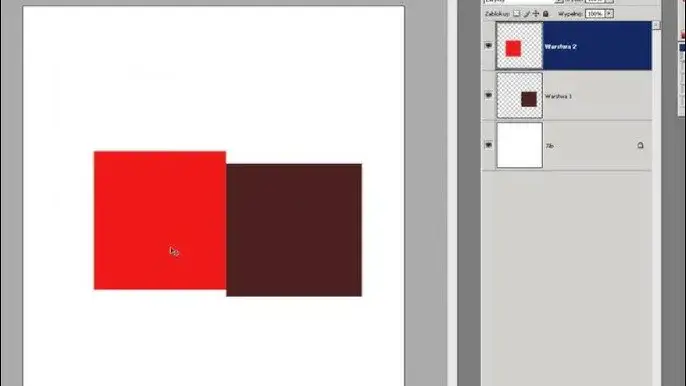
Warstwy w Photoshopie to koncepcja tak fundamentalna, jak płótno dla malarza. Wyobraź sobie, że każda warstwa to osobna, przezroczysta kartka, na której rysujesz. Możesz umieścić na niej szkic, na kolejnej linieart, na następnej kolory, a jeszcze na innej cienie. Taka organizacja pracy daje Ci ogromną swobodę. Praca na warstwach jest kluczowa, ponieważ pozwala na nieniszczącą edycję. Możesz dowolnie modyfikować, przesuwać, usuwać lub zmieniać kolory elementów na jednej warstwie, nie wpływając na inne. To gwarancja elastyczności i łatwości wprowadzania poprawek, nawet na późniejszych etapach projektu.
- Tworzenie nowej warstwy: Aby dodać nową warstwę, kliknij ikonę plusa na dole panelu Warstwy lub użyj skrótu klawiaturowego (Ctrl+Shift+N).
- Nazywanie warstw: Od razu nadawaj warstwom opisowe nazwy (np. "Szkic", "Lineart", "Cienie", "Światła"). To znacznie ułatwi Ci nawigację po złożonym projekcie.
- Porządkowanie i grupowanie: Zmieniaj kolejność warstw, przeciągając je w panelu. Możesz także grupować powiązane warstwy w foldery (ikona folderu na dole panelu), co dodatkowo poprawi czytelność projektu.
Tryby mieszania warstw (Blending Modes) to potężne narzędzie, które pozwala na kontrolę interakcji między warstwami. Tryb Mnożenie (Multiply) jest często używany do dodawania cieni, ponieważ przyciemnia kolory pod spodem, podczas gdy tryb Ekran (Screen) świetnie nadaje się do tworzenia świateł, rozjaśniając je. Maski przycinające (Clipping Masks) to kolejny niezwykle przydatny koncept. Pozwalają one na ograniczenie efektów rysowania lub malowania na jednej warstwie tylko do obszaru zajętego przez warstwę poniżej. To prosty sposób na precyzyjne nakładanie kolorów czy cieni bez wychodzenia poza kontur.
Od zera do gotowego rysunku: Twój pierwszy projekt krok po kroku
Proces tworzenia rysunku cyfrowego zazwyczaj rozpoczyna się od szkicu. Na tym etapie nie przejmuj się perfekcją chodzi o szybkie przeniesienie pomysłów na cyfrowe płótno. Utwórz nową warstwę specjalnie na szkic i użyj do tego lekkiego pędzla, imitującego ołówek. Swoboda i eksperymentowanie to klucz do dobrego szkicu.
Następnie przechodzimy do etapu lineartu, czyli tworzenia czystych, wyraźnych linii. Na nowej warstwie, bazując na swoim szkicu, zacznij rysować ostateczne kontury. Możesz użyć narzędzia Pióro dla idealnie gładkich linii, ale warto też poćwiczyć rysowanie pędzlem, korzystając z funkcji stabilizacji pędzla w Photoshopie, która pomaga wygładzić drgania ręki.
Gdy masz już czysty lineart, czas na kolorowanie bazowe. Na kolejnych, osobnych warstwach, umieszczonych pod warstwą z lineartem, nałóż podstawowe kolory. Możesz użyć do tego narzędzia Wiadro z farbą (Paint Bucket Tool) lub zaznaczyć obszary za pomocą narzędzi zaznaczania i wypełnić je kolorem. Używanie osobnych warstw dla każdego koloru lub elementu daje Ci większą kontrolę nad edycją.
Ostatnim etapem jest dodanie cieni i świateł, które nadadzą rysunkowi głębi i realizmu. Stwórz nowe warstwy, najlepiej z trybami mieszania Mnożenie (Multiply) dla cieni i Ekran (Screen) dla świateł. Użyj różnych pędzli, aby stworzyć miękkie lub twarde przejścia, dopasowując je do charakteru sceny i źródeł światła. Nie bój się eksperymentować z kolorami cieni i świateł często nie są one po prostu ciemniejsze lub jaśniejsze wersje bazowego koloru.
Pędzle, które odmienią Twoje prace: Gdzie je znaleźć i jak ich używać
Domyślny zestaw pędzli w Photoshopie jest dobry na początek, ale aby naprawdę rozwinąć swoje możliwości artystyczne, warto poznać świat niestandardowych pędzli. Istnieje wiele miejsc, gdzie można znaleźć zarówno darmowe, jak i płatne zestawy pędzli, które imitują tradycyjne media, takie jak ołówek, akwarele, farby olejne, czy tworzą unikalne tekstury. Popularne źródła to Adobe Brush Packs, DeviantArt, Gumroad, a także strony internetowe poszczególnych artystów, którzy udostępniają swoje narzędzia.
- Pobieranie pędzli: Pędzle zazwyczaj są dostępne w formacie .abr. Po prostu pobierz plik na swój komputer.
- Instalacja w Photoshopie: Otwórz panel Pędzle (Brush Settings), kliknij ikonę menu (zazwyczaj trzy poziome linie lub zębatka) i wybierz opcję "Importuj pędzle" (Import Brushes). Następnie wskaż pobrany plik .abr.
- Zarządzanie pędzlami: Po zaimportowaniu pędzle pojawią się na liście. Możesz je organizować, tworząc własne zestawy i foldery, aby łatwo odnaleźć te, których najczęściej używasz.
Oprócz instalowania gotowych pędzli, warto nauczyć się je modyfikować. W panelu Ustawienia pędzla (Brush Settings) możesz dostosować niemal każdy aspekt pędzla: jego kształt, teksturę, rozrzut, dynamikę kolorów i wiele innych. Co więcej, Photoshop pozwala na tworzenie własnych pędzli z dowolnej selekcji! To otwiera nieograniczone możliwości tworzenia unikalnych narzędzi, które pomogą Ci wypracować własny, niepowtarzalny styl artystyczny.
Najczęstsze błędy początkujących i jak ich unikać
Jednym z najczęstszych i najbardziej frustrujących błędów popełnianych przez początkujących jest praca na jednej warstwie. Choć może się to wydawać szybsze na początku, w dłuższej perspektywie prowadzi do ogromnych trudności z edycją. Każda korekta staje się problemem, a wprowadzanie zmian jest czasochłonne i często niszczy dotychczasową pracę. Pamiętaj: zawsze używaj wielu warstw!
Nie bój się eksperymentować! Wielu początkujących artystów obawia się próbować nowych narzędzi, ustawień czy technik, co prowadzi do stagnacji i blokady twórczej. Pamiętaj, że błędy są naturalną częścią procesu nauki. Każde nieudane pociągnięcie pędzla czy źle dobrany kolor to lekcja, która przybliża Cię do mistrzostwa. Im więcej będziesz próbować, tym szybciej odkryjesz swój styl i pokonasz wszelkie bariery.
Warto również zwrócić uwagę na znaczenie skrótów klawiaturowych. Opanowanie nawet kilku podstawowych skrótów może znacząco przyspieszyć Twoją pracę i sprawić, że korzystanie z Photoshopa stanie się znacznie bardziej płynne. Oto kilka kluczowych skrótów, które warto zapamiętać:
- B Pędzel (Brush Tool)
- E Gumka (Eraser Tool)
- Ctrl+Z Cofnij (Undo)
- Ctrl+Alt+Z Cofnij wiele kroków (Step Backward)
- ] i [ Zwiększanie/zmniejszanie rozmiaru pędzla
Regularne stosowanie tych skrótów sprawi, że praca w Photoshopie stanie się dla Ciebie znacznie bardziej intuicyjna i efektywna.