Witaj w praktycznym przewodniku po świecie rozciągania obrazów w Adobe Photoshop. Wiem, że często szukacie konkretnych instrukcji, jak efektywnie poradzić sobie z tym zadaniem, zachowując przy tym jak najlepszą jakość. Ten artykuł dostarczy Ci niezbędnej wiedzy i krok po kroku pokaże, jak uzyskać pożądane rezultaty, niezależnie od tego, czy chcesz nieznacznie powiększyć tło, czy nadać obrazowi zupełnie nowy wymiar. Zaczynajmy!
Rozciąganie obrazu w Photoshopie: kluczowe metody i wskazówki dla zachowania jakości
- Najpopularniejsze metody to Przekształcanie swobodne (Ctrl+T) oraz Skalowanie z uwzględnieniem zawartości.
- Klawisz Shift jest niezbędny do zachowania proporcji podczas skalowania za pomocą Przekształcania swobodne.
- Obiekty inteligentne (Smart Objects) pozwalają na niedestrukcyjne skalowanie, minimalizując utratę jakości.
- Skalowanie z uwzględnieniem zawartości inteligentnie chroni kluczowe elementy obrazu przed zniekształceniem.
- Narzędzie Kadrowanie z opcją "Wypełnienie z uwzględnieniem zawartości" to alternatywa dla powiększania płótna.
- Zawsze pamiętaj o pikselach i rozdzielczości: każde powiększenie grafiki rastrowej wiąże się z ryzykiem utraty jakości.
Dlaczego proste przeciągnięcie myszką to za mało?
Często spotykam się z sytuacją, gdy użytkownicy próbują rozciągnąć obraz, po prostu chwytając za jego rogi i przeciągając myszką. Niestety, takie działanie rzadko przynosi oczekiwane efekty, a zazwyczaj prowadzi do nieestetycznych zniekształceń. Musimy zrozumieć podstawową różnicę między kilkoma kluczowymi operacjami. Skalowanie to zmiana rozmiaru obrazu z zachowaniem jego proporcji. Kadrowanie to obcięcie niepotrzebnych fragmentów obrazu. Natomiast rozciąganie, w potocznym rozumieniu, to właśnie deformacja celowe lub przypadkowe zaburzenie pierwotnych proporcji. Kiedy więc rozciąganie jest konieczne? Zazwyczaj wtedy, gdy chcemy dopasować obraz do konkretnego formatu, np. jako tło strony internetowej, lub gdy zależy nam na artystycznym efekcie. W większości przypadków lepiej unikać czystego rozciągania, które niszczy oryginalną kompozycję. Właśnie dlatego tak ważne jest, aby pracować na obiektach inteligentnych (Smart Objects). Traktuj je jak swoją polisę ubezpieczeniową pozwalają na wielokrotne przekształcanie obrazu bez trwałej utraty jakości, dając Ci swobodę eksperymentowania.
Przekształcanie swobodne (Ctrl+T / Cmd+T): Podstawa każdej transformacji
Narzędzie Przekształcanie swobodne to absolutny fundament pracy z obrazem w Photoshopie. Pozwala ono na szeroki zakres manipulacji, w tym skalowanie, obracanie, pochylanie, a także właśnie rozciąganie. Oto jak krok po kroku go użyć:
- Zaznacz warstwę z obrazem, którą chcesz przekształcić. Jeśli pracujesz na wielu warstwach, możesz zaznaczyć je wszystkie lub wybrać tylko tę potrzebną.
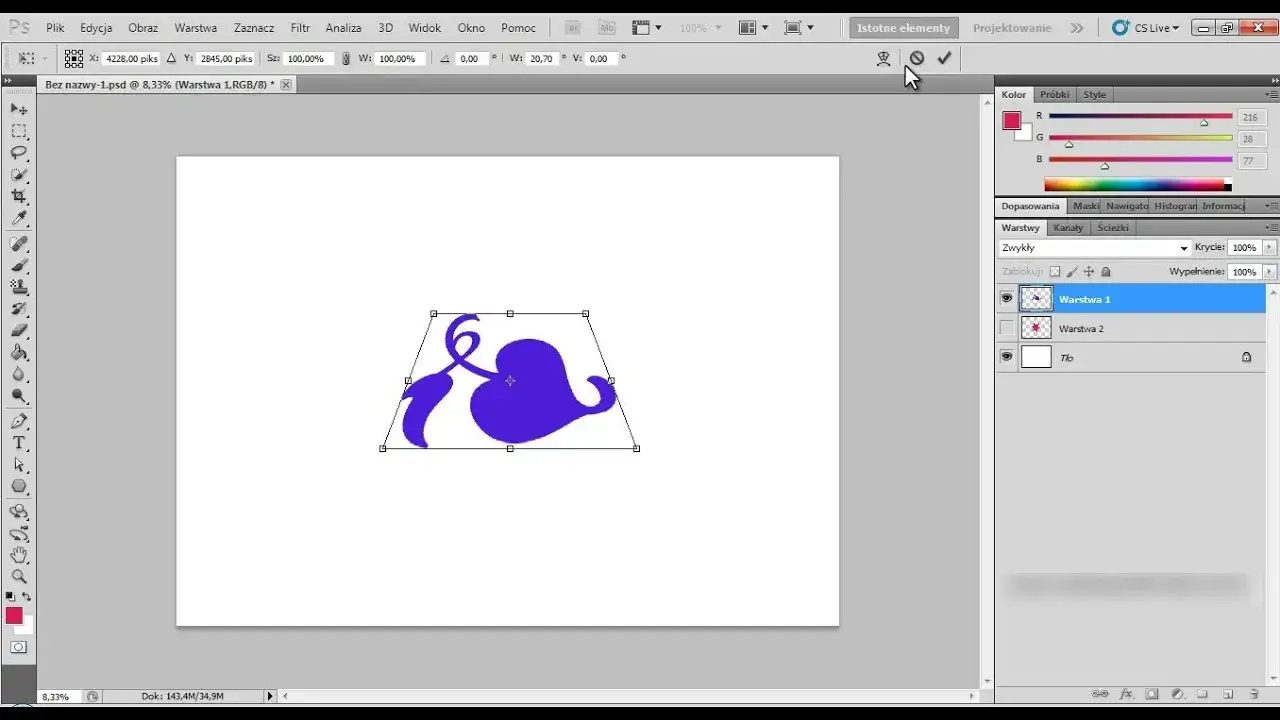
- Aktywuj narzędzie Przekształcanie swobodne, naciskając skrót klawiszowy Ctrl+T (na Windows) lub Cmd+T (na Mac). Na obrysie zaznaczonego obrazu pojawią się uchwyty małe kwadraty w rogach i na środku boków.
- Aby przeskalować obraz, kliknij i przeciągnij jeden z uchwytów.
Zachowanie proporcji i świadoma deformacja:
Najczęstszym błędem jest nieświadome rozciąganie obrazu. Aby temu zapobiec i zachować idealne proporcje, podczas przeciągania uchwytu narożnego przytrzymaj klawisz Shift. Zauważysz, że obraz będzie skalował się symetrycznie, bez deformacji. Czasami jednak celowo chcemy uzyskać efekt rozciągnięcia na przykład w celach artystycznych, aby nadać postaci dynamiczny wygląd lub stworzyć abstrakcyjny wzór. W takich sytuacjach świadomie pomijamy klawisz Shift. Jeśli potrzebujesz precyzji, po aktywowaniu Przekształcania swobodnego możesz wpisać konkretne wartości procentowe lub pikselowe w pasku opcji na górze ekranu. Pozwala to na dokładne określenie, o ile chcesz powiększyć lub zmniejszyć obraz w osi X i Y.
- Efekty artystyczne: Rozciągnięcie postaci w ruchu, aby podkreślić dynamikę.
- Dopasowanie do nietypowych kształtów: Rozciągnięcie elementu graficznego, aby wypełnił nieregularny obszar.
- Tworzenie wzorów: Celowe deformowanie powtarzalnych elementów w celu uzyskania unikalnej tekstury.
Skalowanie z uwzględnieniem zawartości (Content-Aware Scale): Inteligentne rozciąganie
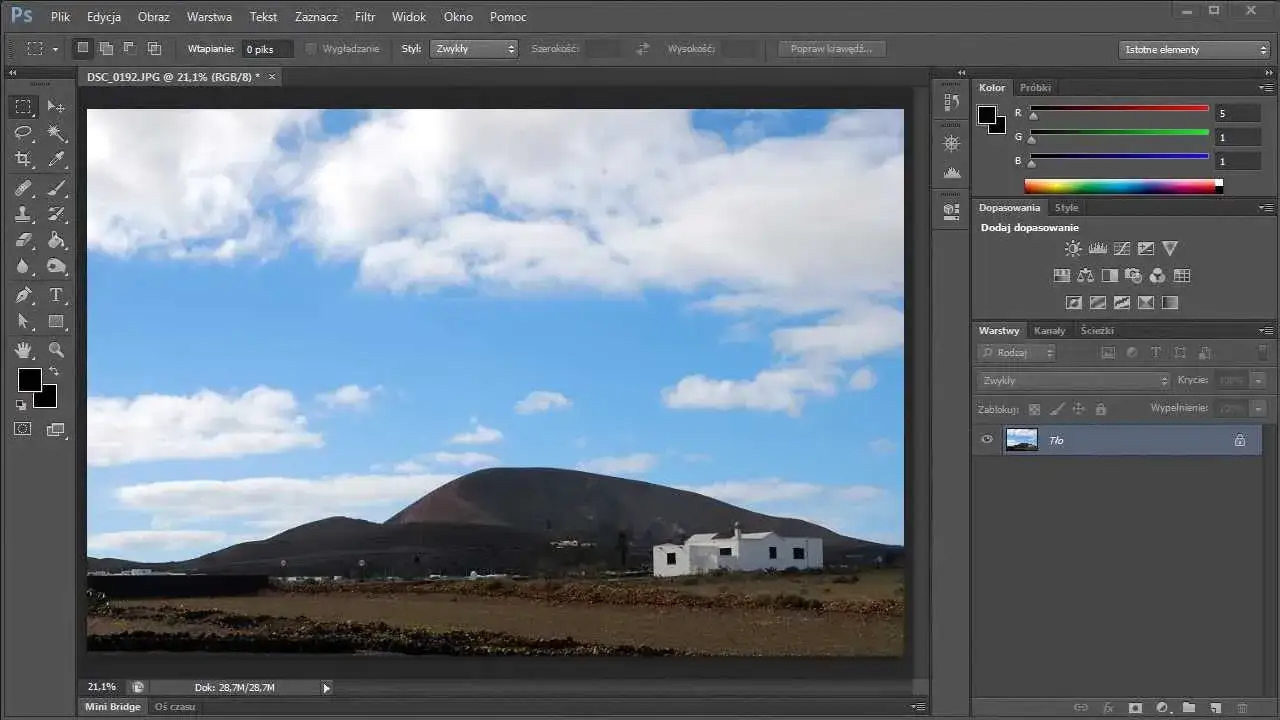
To jedna z najbardziej rewolucyjnych funkcji Photoshopa, która znacząco ułatwia pracę z rozciąganiem obrazów, zwłaszcza gdy chcemy zachować kluczowe elementy kompozycji. Skalowanie z uwzględnieniem zawartości analizuje treść obrazu i stara się rozciągnąć obszary o mniejszym znaczeniu wizualnym (np. niebo, trawa, puste ściany), minimalizując jednocześnie deformację obiektów, które są ważne dla odbiorcy (np. ludzie, zwierzęta, budynki). Oto jak z niej skorzystać, rozciągając na przykład krajobraz bez zniekształcania postaci:
- Otwórz obraz w Photoshopie.
- Przejdź do menu Edycja > Skalowanie z uwzględnieniem zawartości. Alternatywnie, możesz aktywować Przekształcanie swobodne (Ctrl+T / Cmd+T), a następnie w pasku opcji na górze kliknąć ikonę Skalowanie z uwzględnieniem zawartości (wygląda jak dwa prostokąty z zazębiającymi się strzałkami).
- Zauważysz, że na obrysie obrazu pojawiły się uchwyty, podobnie jak w Przekształcaniu swobodnym. Zacznij przeciągać jeden z uchwytów, aby rozciągnąć obraz. Photoshop będzie automatycznie analizował zawartość i starał się chronić główne obiekty.
- Jeśli zauważysz, że Photoshop nieprawidłowo chroni pewne obszary lub zniekształca obiekty, możesz mu w tym pomóc. W pasku opcji, w sekcji "Chroń", możesz wskazać warstwy lub kanały, które mają być traktowane priorytetowo.
Jak "powiedzieć" Photoshopowi, które elementy chronić?
Jeśli funkcja Skalowanie z uwzględnieniem zawartości nie działa idealnie i zniekształca ważne dla Ciebie elementy, możesz ręcznie wskazać Photoshopowi, które obszary mają być chronione. Najskuteczniejszą metodą jest użycie kanału alfa. Polega to na stworzeniu czarno-białej maski, gdzie białe obszary oznaczają te, które mają być chronione przed deformacją, a czarne te, które mogą być swobodnie rozciągane. Po stworzeniu kanału alfa, w opcjach Skalowania z uwzględnieniem zawartości, w sekcji "Chroń", wybierz swój kanał z listy rozwijanej.
- Praktyczne wskazówki:
- Twórz bardzo precyzyjne zaznaczenia dla chronionych obszarów.
- Używaj miękkich pędzli przy malowaniu maski, aby przejścia były płynne.
- Eksperymentuj z różnymi poziomami krycia maski, aby znaleźć optymalne rozwiązanie.
Rozszerzanie kompozycji za pomocą narzędzia Kadrowanie
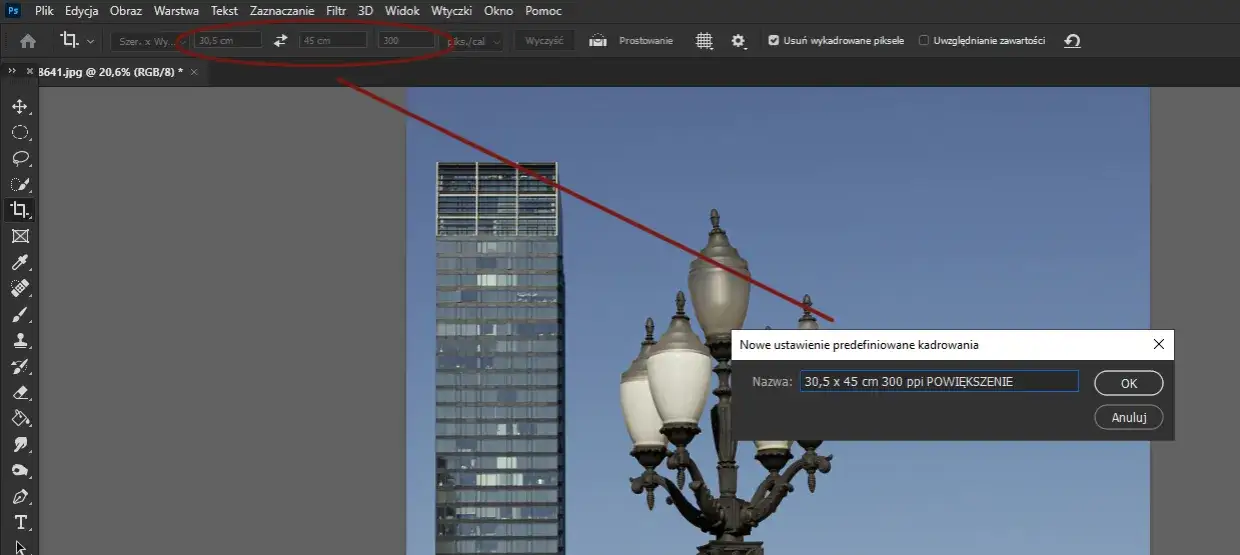
Czasami zamiast rozciągać istniejący obraz, potrzebujemy po prostu dodać do niego więcej przestrzeni. Nowsze wersje Photoshopa oferują genialne rozwiązanie w narzędziu Kadrowanie (Crop Tool), które pozwala na powiększenie płótna i automatyczne wypełnienie pustych miejsc. Oto jak to zrobić:
- Wybierz narzędzie Kadrowanie (Crop Tool) z paska narzędzi (skrót klawiszowy C).
- Zamiast zaznaczać obszar do wycięcia, przeciągnij uchwyty ramki kadrowania na zewnątrz, aby powiększyć płótno wokół obrazu. Zobaczysz puste obszary.
- W pasku opcji na górze, upewnij się, że opcja "Wypełnienie z uwzględnieniem zawartości" (Content-Aware Fill) jest zaznaczona.
- Naciśnij Enter (lub kliknij zaznaczenie), aby zatwierdzić. Photoshop przeanalizuje otoczenie i inteligentnie wypełni nowo dodaną przestrzeń.
Ta metoda jest często znacznie lepsza niż tradycyjne rozciąganie, zwłaszcza gdy potrzebujemy dopasować obraz do większego formatu, np. na tło strony internetowej lub do druku. Pozwala ona na dodanie kontekstu i zachowanie oryginalnych elementów obrazu, zamiast ich deformacji.
Rozciąganie tylko fragmentu obrazu: Zaawansowane techniki
Zdarza się, że chcemy rozciągnąć tylko konkretny fragment obrazu, na przykład wydłużyć niebo lub poszerzyć jednolite tło, nie ruszając przy tym głównych obiektów. Oto jak można to zrobić:
- Zaznacz fragment, który chcesz rozciągnąć. Użyj narzędzi zaznaczania, takich jak Lasso, Szybkie zaznaczanie lub Różdżka.
- Skopiuj zaznaczony fragment na nową warstwę (Ctrl+J / Cmd+J).
- Aktywuj narzędzie Przekształcanie swobodne (Ctrl+T / Cmd+T) na tej nowej warstwie.
- Rozciągnij fragment do pożądanych wymiarów. Pamiętaj o użyciu klawisza Shift, jeśli chcesz zachować proporcje fragmentu, lub świadomie go zignoruj, jeśli chcesz go zdeformować.
- Teraz najważniejsze: dodaj maskę warstwy do tej rozciągniętej warstwy.
- Używając miękkiego pędzla (zazwyczaj w kolorze czarnym), zamaskuj krawędzie rozciągniętego fragmentu, aby płynnie połączyć go z oryginalnym obrazem. Chodzi o to, aby "wtopić" rozciągnięty element, eliminując widoczne szwy i przejścia.
Użycie masek warstw jest kluczowe, aby rozciągnięty fragment nie wyglądał jak doklejony. Pozwala na stopniowe przejście między oryginalnym a przekształconym obszarem, co daje znacznie bardziej naturalny i profesjonalny efekt. Eksperymentuj z kryciem pędzla i jego twardością, aby uzyskać najlepsze rezultaty.
Najczęstsze problemy i jak sobie z nimi radzić
Praca z rozciąganiem obrazów w Photoshopie bywa wyzwaniem. Oto najczęściej pojawiające się problemy i moje sprawdzone rozwiązania:
-
Obraz po rozciągnięciu jest rozmazany i utracił szczegóły. Jak minimalizować utratę jakości?
To naturalna konsekwencja powiększania grafiki rastrowej. Piksele, z których składa się zdjęcie, są po prostu rozciągane, co prowadzi do ich "rozpływania się". Aby zminimalizować ten efekt, zawsze pracuj na obiektach inteligentnych (Smart Objects). Pozwalają one na niedestrukcyjne skalowanie i przywrócenie oryginalnej jakości. Dodatkowo, w opcjach Zmiany rozmiaru obrazu (Image Size - Ctrl+Alt+I / Cmd+Opt+I), wybieraj algorytmy ponownego próbkowania, takie jak "Zachowaj szczegóły 2.0" (dla powiększeń) lub "Wielokątowe Interpolacja" (dla zmniejszeń). Pamiętaj, że im większe powiększenie, tym większa szansa na utratę jakości.
-
Kluczowe obiekty na zdjęciu wyglądają nienaturalnie zniekształcone. Jak tego uniknąć?
Tutaj z pomocą przychodzi wspomniane wcześniej Skalowanie z uwzględnieniem zawartości (Content-Aware Scale). Gdy Photoshop nie radzi sobie sam, wykorzystaj kanały alfa lub ręcznie zaznaczaj i przekształcaj poszczególne elementy niezależnie. Czasem najlepszym rozwiązaniem jest rozciągnięcie jedynie tła lub pustych przestrzeni, a główne obiekty pozostawienie w oryginalnych proporcjach.
-
Po transformacji obraz wygląda na "płaski" i sztuczny. Co zrobić?
Często wynika to z utraty kontrastu i szczegółów podczas rozciągania. Po zakończeniu transformacji, spróbuj delikatnie poprawić kontrast i jasność obrazu. Możesz użyć warstw dopasowania, takich jak Krzywe (Curves) lub Poziomy (Levels). Czasami warto też dodać subtelne szumy (Filter > Noise > Add Noise), aby nadać obrazowi bardziej naturalną teksturę, która została utracona podczas powiększania.