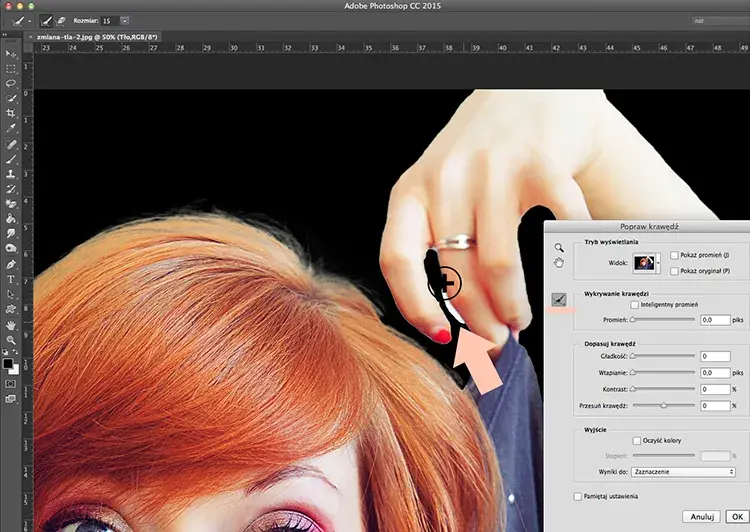
Zmiana tła w programie Adobe Photoshop to jedna z najbardziej wszechstronnych umiejętności, która może całkowicie odmienić wygląd Twoich zdjęć. Niezależnie od tego, czy chcesz stworzyć profesjonalne portrety, dynamiczne grafiki reklamowe, czy po prostu poprawić wygląd zdjęć produktowych, opanowanie tej techniki jest kluczowe. W tym obszernym przewodniku pokażę Ci, jak krok po kroku dokonać tej transformacji, od precyzyjnego wycinania obiektów po realistyczne wkomponowanie ich w zupełnie nowe otoczenie. Poznasz zarówno klasyczne metody, jak i najnowsze narzędzia oparte na sztucznej inteligencji, które znacząco przyspieszają i ułatwiają pracę.
Zmiana tła w Photoshopie kompleksowy przewodnik po wycinaniu obiektów i wstawianiu nowych scenografii
- Precyzyjne wycinanie obiektów to podstawa, z użyciem narzędzi takich jak "Zaznacz obiekt", "Szybkie zaznaczanie" oraz funkcji "Usuń tło".
- Nowe tło można stworzyć jako jednolity kolor, gradient lub wstawić inny obraz, zawsze pracując na warstwach.
- Realistyczna integracja obiektu z nowym tłem wymaga dopasowania oświetlenia, kolorystyki, perspektywy i dodania cieni.
- AI (Generative Fill) umożliwia tworzenie tła od podstaw za pomocą poleceń tekstowych, rewolucjonizując proces.
- Unikaj typowych błędów, takich jak niedokładne maskowanie krawędzi (np. włosów) i "efekt wklejki", aby uzyskać profesjonalny wygląd.
Dlaczego warto opanować zmianę tła w Photoshopie
Umiejętność zmiany tła w Photoshopie to prawdziwy game-changer w cyfrowej obróbce. Pozwala ona na tworzenie profesjonalnych portretów, które wyglądają, jakby zostały zrobione w drogim studiu, nawet jeśli pracujesz w domowym zaciszu. W grafice marketingowej daje nieograniczone możliwości kreowania wizualnie atrakcyjnych materiałów, które przyciągają uwagę. W fotografii produktowej dla e-commerce jest wręcz niezbędna pozwala na prezentację produktów na jednolitych, czystych tłach, które skupiają całą uwagę na produkcie, lub na kontekstowych, budujących historię wokół niego. To narzędzie, które znacząco zwiększa Twoją kreatywną elastyczność i pozwala realizować nawet najbardziej śmiałe wizje.
Od profesjonalnych portretów po dynamiczne grafiki gdzie wykorzystasz podmianę tła?
- Profesjonalne portrety studyjne: Nawet jeśli nie masz dostępu do studia fotograficznego, możesz stworzyć portrety z nienagannym, jednolitym lub artystycznym tłem.
- Materiały marketingowe i reklamowe: Podmiana tła pozwala na umieszczenie obiektu w dowolnym, dopasowanym do kampanii otoczeniu, co zwiększa atrakcyjność wizualną.
- Grafiki do mediów społecznościowych: Szybko i efektywnie twórz angażujące posty, dodając swoim zdjęciom unikalny charakter.
- Fotografia produktowa dla e-commerce: Kluczowe jest tworzenie jednolitych, często białych lub jasnoszarych teł, które eksponują produkt. Coraz popularniejsze stają się też tła kontekstowe, pokazujące produkt w użyciu.
- Zwiększenie kreatywności: Ta umiejętność otwiera drzwi do eksperymentowania z kompozycją i tworzenia obrazów, które wykraczają poza rzeczywiste możliwości sesji zdjęciowej.
Szybki przegląd metod: od klasycznych narzędzi po potęgę sztucznej inteligencji
Photoshop oferuje szeroki wachlarz narzędzi do zmiany tła, od tych, które wymagają precyzji i wprawy, po te wykorzystujące zaawansowaną sztuczną inteligencję. Na początku przyjrzymy się klasycznym metodom, takim jak narzędzie "Zaznacz obiekt" i "Szybkie zaznaczanie", które pozwalają na szybkie i często wystarczające wycięcie obiektów. Następnie przejdziemy do bardziej zaawansowanych technik, które dają pełną kontrolę nad procesem, a na końcu odkryjemy rewolucyjne możliwości, jakie daje "Wypełnienie generatywne" funkcja AI, która pozwala tworzyć tła od zera w kilka sekund. Każda z tych metod ma swoje zastosowania i warto znać je wszystkie, aby wybrać najodpowiedniejszą do danego zadania.
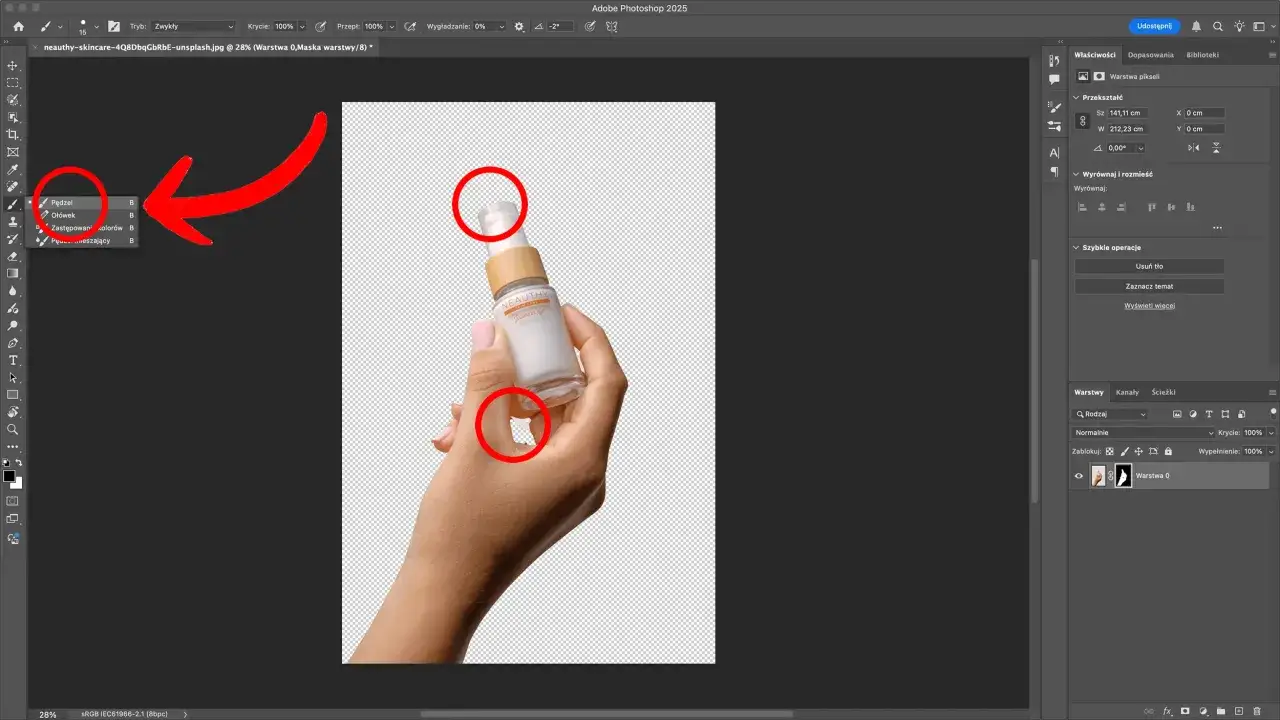
Krok 1: Perfekcyjne wycięcie obiektu z tła
Pierwszym i absolutnie kluczowym etapem każdej operacji zmiany tła jest precyzyjne wycięcie obiektu, który chcemy zachować. To właśnie jakość tego zaznaczenia decyduje o tym, czy końcowy efekt będzie wyglądał naturalnie i profesjonalnie, czy też będzie przypominał amatorskie wklejenie. Poświęcenie uwagi temu krokowi pozwoli uniknąć wielu problemów na dalszych etapach edycji.
Błyskawiczna metoda dla początkujących: narzędzie "Zaznacz obiekt" i "Usuń tło"
- Otwórz zdjęcie w Photoshopie. Następnie przejdź do menu Obraz > Automatyczne zaznaczanie > Zaznacz obiekt (Image > Auto-Selection > Select Subject). Program analizuje obraz i automatycznie zaznacza główny obiekt.
- Po zaznaczeniu obiektu, w panelu Właściwości (Properties), który zazwyczaj znajduje się po prawej stronie ekranu, znajdź sekcję Szybkie akcje (Quick Actions). Kliknij przycisk Usuń tło (Remove Background). Photoshop automatycznie utworzy maskę warstwy, ukrywając oryginalne tło.
- Ta metoda jest niezwykle szybka i skuteczna w przypadku zdjęć z wyraźnie oddzielonym obiektem od tła. Jest idealna dla początkujących i do prostych scen, gdzie nie ma skomplikowanych detali, takich jak włosy czy drobne elementy.
Pełna kontrola dla ambitnych: tajniki narzędzia "Szybkie zaznaczanie" i "Pióro"
Chociaż narzędzia automatyczne są wygodne, czasami potrzebujesz większej precyzji. W takich sytuacjach z pomocą przychodzi narzędzie "Szybkie zaznaczanie" (Quick Selection Tool). Pozwala ono na "malowanie" zaznaczenia, a program inteligentnie dopasowuje je do krawędzi obiektu. Aby uzyskać jeszcze większą kontrolę, szczególnie przy obiektach o ostrych, geometrycznych kształtach, warto sięgnąć po narzędzie "Pióro" (Pen Tool). Pozwala ono na tworzenie wektorowych ścieżek, które można następnie przekształcić w precyzyjne zaznaczenie.
- Wskazówki dla "Szybkiego zaznaczania": Dostosuj rozmiar pędzla do skali obiektu. Używaj mniejszych pędzli do precyzyjnych detali. Zmieniaj tryb zaznaczania z dodawania na odejmowanie, aby precyzyjnie korygować zaznaczenie.
- Kiedy używać "Pióra": Idealne do obiektów z prostymi, ostrymi krawędziami, takich jak budynki, meble czy produkty o regularnych kształtach. Pozwala na stworzenie idealnie gładkich i dokładnych zaznaczeń, które następnie można zamienić na maskę warstwy.
Największe wyzwanie: włosy i sierść. Jak sobie z nimi poradzić w panelu "Zaznaczanie i maskowanie"?
- Po dokonaniu wstępnego zaznaczenia obiektu (np. za pomocą "Zaznacz obiekt" lub "Szybkie zaznaczanie"), kliknij przycisk "Zaznaczanie i maskowanie..." (Select and Mask...) w pasku opcji u góry ekranu.
- W nowym oknie, po lewej stronie, wybierz narzędzie "Pędzel do poprawy krawędzi" (Refine Edge Brush Tool). Maluj tym pędzlem po obszarach z włosami, sierścią lub futrem. Photoshop analizuje te obszary i stara się precyzyjnie oddzielić delikatne włoski od tła.
- Eksperymentuj z różnymi trybami podglądu (np. "Na czarnym", "Na białym", "Przezroczystość"), aby ocenić jakość zaznaczenia. W opcjach wyjściowych wybierz "Nowa warstwa ze świadomością maski warstwy" (New Layer with Layer Mask) i kliknij OK. To pozwoli na nieniszczącą edycję i łatwe poprawki.
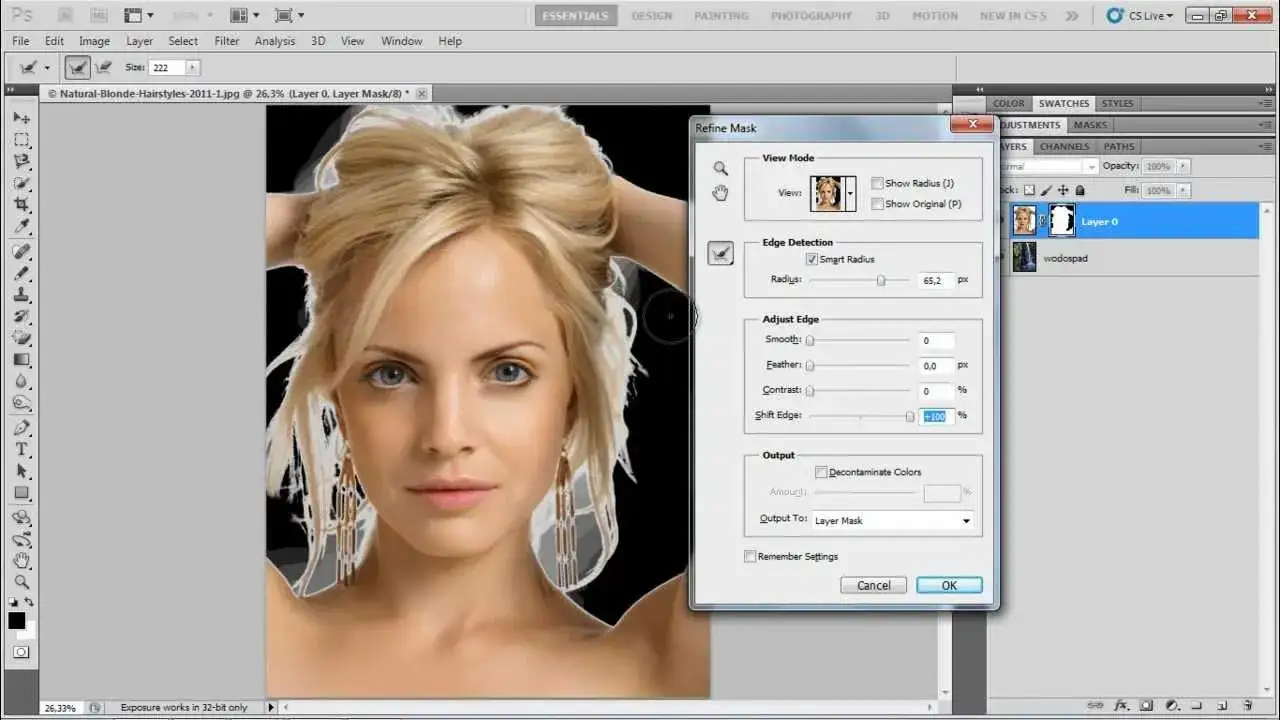
Czym jest maska warstwy i dlaczego jest Twoim najlepszym przyjacielem?
Maska warstwy to fundamentalne narzędzie w arsenale każdego fotografa i grafika. Pozwala ona na ukrywanie lub ujawnianie fragmentów warstwy w sposób nieniszczący. Działa na zasadzie czerni i bieli: czarne obszary maski ukrywają zawartość warstwy, białe ją ujawniają, a odcienie szarości tworzą półprzezroczystość. Pracując z maską warstwy do usuwania tła, masz pewność, że oryginalne piksele Twojego obiektu pozostają nienaruszone. Oznacza to, że w każdej chwili możesz wrócić i poprawić zaznaczenie, dodać lub usunąć fragmenty, bez utraty jakości. To właśnie ta elastyczność sprawia, że maski warstw są niezastąpione w profesjonalnej obróbce.
Krok 2: Jakie masz możliwości tworzenia nowego tła
Po perfekcyjnym wycięciu obiektu, czas na stworzenie nowego otoczenia. Photoshop daje Ci w tym zakresie ogromną swobodę możesz wybrać prostotę jednolitego koloru, elegancję gradientu, lub przenieść swój obiekt w zupełnie nowy, realistyczny świat, wstawiając inne zdjęcie. Kluczem do sukcesu jest zawsze praca na warstwach, co zapewnia elastyczność i możliwość wprowadzania zmian w dowolnym momencie.
Najprostsze rozwiązanie: jak dodać jednolite tło kolorowe lub gradient?
-
Jednolity kolor:
- Upewnij się, że warstwa z wyciętym obiektem jest zaznaczona. Następnie kliknij ikonę tworzenia nowej warstwy dopasowania na dole panelu Warstwy i wybierz "Kolor kryjący" (Solid Color).
- Wybierz z próbnika kolorów kolor, który najlepiej pasuje do Twojego obiektu i pożądanej estetyki.
- Przeciągnij nową warstwę z kolorem pod warstwę z wyciętym obiektem w panelu Warstwy. Gotowe!
-
Gradient:
- Podobnie jak w przypadku jednolitego koloru, utwórz nową warstwę dopasowania, tym razem wybierając "Gradient" (Gradient).
- W oknie edytora gradientu możesz wybrać jeden z predefiniowanych gradientów lub stworzyć własny, klikając na pasek gradientu.
- Dostosuj styl (liniowy, radialny, kątowy), kąt i skalę gradientu, aby uzyskać pożądany efekt.
- Przeciągnij warstwę z gradientem pod warstwę z wyciętym obiektem.
Nowa sceneria w kilka kliknięć: jak wstawić inne zdjęcie jako tło?
- Otwórz w Photoshopie zdjęcie, które ma posłużyć jako nowe tło.
- Możesz je przeciągnąć bezpośrednio do okna dokumentu z wyciętym obiektem, lub użyć opcji Plik > Umieść osadzone... (File > Place Embedded...) i wybrać plik tła.
- Po umieszczeniu nowego tła, upewnij się, że jego warstwa znajduje się w panelu Warstwy poniżej warstwy z wyciętym obiektem.
- Teraz możesz swobodnie dostosować rozmiar, pozycję i proporcje nowego tła za pomocą narzędzia "Przekształć swobodnie" (Free Transform skrót Ctrl+T lub Cmd+T), aby idealnie wpasowało się w kompozycję.
Praca z warstwami: klucz do elastycznej i nieniszczącej edycji
Niezależnie od tego, czy dodajesz jednolity kolor, gradient, czy całe nowe zdjęcie jako tło, zawsze rób to na oddzielnej warstwie. To samo dotyczy wyciętego obiektu powinien on znajdować się na swojej własnej warstwie z maską. Taka organizacja pracy jest fundamentem edycji nieniszczącej. Dzięki niej możesz w dowolnym momencie modyfikować tło, dostosowywać jego kolory, jasność, a nawet całkowicie je wymienić, bez wpływu na wycięty obiekt. Podobnie, maskę warstwy obiektu możesz precyzyjnie dopracowywać, dodawać lub odejmować fragmenty, a oryginalne piksele pozostaną bezpieczne. To daje Ci pełną swobodę i kontrolę nad procesem twórczym.
Magia AI w Photoshopie: generowanie tła za pomocą poleceń tekstowych
Sztuczna inteligencja rewolucjonizuje sposób, w jaki pracujemy z obrazami, a Photoshop jest tego doskonałym przykładem. Funkcja "Wypełnienie generatywne" (Generative Fill), oparta na potężnym modelu AI Adobe Firefly, otwiera zupełnie nowe możliwości w tworzeniu i modyfikowaniu tła. Pozwala ona na generowanie fotorealistycznych lub stylizowanych scenografii od zera, bazując jedynie na Twoich opisach tekstowych. To narzędzie, które znacząco przyspiesza pracę i pozwala na realizację wizji, które wcześniej byłyby niezwykle czasochłonne lub wręcz niemożliwe do osiągnięcia.
Czym jest "Wypełnienie generatywne" (Generative Fill) i jak zmienia zasady gry?
"Wypełnienie generatywne" to innowacyjna funkcja Photoshopa, która wykorzystuje zaawansowane algorytmy sztucznej inteligencji Adobe Firefly do tworzenia nowych treści obrazkowych. Działa to w prosty sposób: zaznaczasz obszar, który chcesz wypełnić, a następnie wpisujesz krótki opis tekstowy (tzw. prompt) tego, co ma się tam znaleźć. AI analizuje Twój opis i generuje kilka wariantów obrazu, które idealnie wpasowują się w kontekst Twojego zdjęcia. Jest to rewolucyjne, ponieważ pozwala na tworzenie zupełnie nowych, unikalnych teł w ciągu kilku sekund, bez potrzeby szukania gotowych zdjęć czy ręcznego ich tworzenia. Możesz wygenerować wszystko od realistycznych krajobrazów, przez abstrakcyjne wzory, po wnętrza budynków.
Praktyczny przykład: tworzymy zupełnie nowe, fotorealistyczne tło od zera
- Po wycięciu obiektu i upewnieniu się, że znajduje się on na swojej warstwie, zaznacz obszar, w którym ma zostać wygenerowane nowe tło. Może to być całe tło lub tylko jego fragment.
- Na dole ekranu pojawi się kontekstowy pasek zadań. Kliknij przycisk "Wypełnienie generatywne" (Generative Fill).
- W polu tekstowym wpisz opis tła, które chcesz stworzyć. Bądź precyzyjny! Na przykład: "górski krajobraz o zachodzie słońca z mgłą w dolinach", "nowoczesne, minimalistyczne biuro z dużymi oknami i zielonymi roślinami", "tło w stylu abstrakcyjnym z niebieskimi i złotymi akcentami".
- Kliknij "Generuj" (Generate). Photoshop zaproponuje kilka wariantów nowego tła.
- W panelu Właściwości (Properties) możesz przeglądać wygenerowane warianty i wybrać ten, który najlepiej odpowiada Twojej wizji. Możesz też wygenerować kolejne warianty, jeśli żaden z obecnych nie jest idealny.
Jak pisać skuteczne prompty, by AI zrozumiała Twoją wizję?
- Bądź precyzyjny: Zamiast "las", napisz "gęsty, jesienny las z opadłymi liśćmi na ziemi i promieniami słońca przebijającymi się przez drzewa". Używaj konkretnych rzeczowników i przymiotników.
- Określ styl: Dodaj informacje o pożądanym stylu, np. "fotorealistyczne", "malarskie", "styl anime", "vintage", "futurystyczne".
- Wspomnij o oświetleniu i kolorach: Opisz porę dnia ("złota godzina", "nocne niebo"), nastrój ("tajemnicze", "radosne") lub paletę barw ("ciepłe barwy", "monochromatyczne").
- Eksperymentuj: Nie bój się próbować różnych sformułowań i kombinacji słów kluczowych. Czasami niewielka zmiana w prompcie może dać zupełnie inny, lepszy rezultat.
- Używaj języka polskiego: Nowsze wersje Photoshopa i AI Adobe Firefly bardzo dobrze radzą sobie z polskimi promptami, więc możesz śmiało pisać po polsku.
Krok 3: Realizm to podstawa idealne wkomponowanie obiektu w nowe otoczenie
Wycięcie obiektu i dodanie nowego tła to dopiero połowa sukcesu. Aby zdjęcie wyglądało profesjonalnie i realistycznie, kluczowe jest idealne wkomponowanie obiektu w nową scenerię. Brak spójności między obiektem a otoczeniem czy to w kwestii oświetlenia, kolorystyki, czy perspektywy zdradza amatorską robotę i tworzy tzw. "efekt wklejki". Dlatego ostatni etap edycji skupia się na tych subtelnych, ale niezwykle ważnych detalach, które sprawiają, że obraz staje się spójną całością.
Koniec z "efektem wklejki": dopasowywanie kolorystyki i oświetlenia obiektu do tła
Aby obiekt naturalnie wpasował się w nowe tło, musi dzielić z nim te same warunki oświetleniowe i kolorystyczne. Jeśli na przykład nowe tło jest ciepłe i słoneczne, obiekt powinien być również lekko ocieplony i rozjaśniony. Jeśli tło jest chłodne i pochmurne, obiekt powinien mieć podobną tonację. Użyj do tego celu warstw dopasowania, które umieścisz nad warstwą z wyciętym obiektem:
- Krzywe (Curves): Pozwalają na precyzyjną kontrolę nad jasnością, kontrastem i poszczególnymi kanałami kolorów. Możesz nimi subtelnie dopasować jasność i kontrast obiektu do oświetlenia na tle.
- Balans kolorów (Color Balance): Idealne do korygowania ogólnej tonacji kolorystycznej. Możesz dodać więcej ciepłych lub zimnych barw, aby obiekt lepiej komponował się z otoczeniem.
- Jasność/Kontrast (Brightness/Contrast): Prostsze narzędzie do szybkiej korekty ogólnej jasności i kontrastu obiektu.
Pamiętaj, aby dla każdej warstwy dopasowania utworzyć maskę przycinającą (kliknij prawym przyciskiem myszy na warstwę dopasowania i wybierz "Utwórz maskę przycinającą" lub przytrzymaj Alt/Option i kliknij między warstwami), dzięki czemu korekty będą wpływać tylko na obiekt, a nie na całe tło.
Tworzenie realistycznego cienia: jak dodać głębi i wiarygodności?
- Zduplikuj warstwę z wyciętym obiektem (Ctrl+J lub Cmd+J).
- Na nowej, zduplikowanej warstwie, usuń maskę (jeśli istnieje) i wypełnij całą warstwę czarnym kolorem (Edycja > Wypełnij > Czarny).
- Następnie na tej czarnej warstwie utwórz maskę przycinającą (jak opisano wyżej), aby wpływała tylko na obiekt.
- Teraz przekształć tę czarną warstwę. Użyj narzędzia "Przekształć swobodnie" (Ctrl+T lub Cmd+T). Zazwyczaj cień jest spłaszczony i lekko rozciągnięty, więc odpowiednio ją przeskaluj i pochyl, aby pasowała do perspektywy i kierunku światła widocznego na nowym tle.
- Zastosuj filtr "Rozmycie Gaussa" (Gaussian Blur) z menu Filtr > Rozmycie, aby cień był miękki i naturalny.
- Zmniejsz krycie (Opacity) tej warstwy z cieniem do poziomu, który wygląda realistycznie (często między 20-50%). Możesz również zmienić tryb mieszania warstwy na "Mnożenie" (Multiply) lub "Łagodne światło" (Soft Light).
- Jeśli cień jest zbyt rozległy lub ma nienaturalny kształt, użyj maski warstwy na tej czarnej warstwie, aby precyzyjnie dopracować jego kształt.
Kontrola nad ostrością: subtelne rozmycie tła dla profesjonalnego wyglądu
W rzeczywistości, gdy fotografujemy obiekt z bliska, tło zazwyczaj jest lekko rozmyte, co skupia uwagę widza na głównym obiekcie. Efekt ten nazywamy płytką głębią ostrości. Aby symulować go w Photoshopie, możesz delikatnie rozmyć warstwę tła. Najprostszym sposobem jest użycie filtra "Rozmycie Gaussa" (Gaussian Blur) z menu Filtr > Rozmycie. Ustaw niewielki promień rozmycia, tak aby tło było lekko nieostre, ale nadal rozpoznawalne. Bardziej zaawansowani użytkownicy mogą skorzystać z filtra "Rozmycie soczewkowe" (Lens Blur) lub narzędzia "Rozmycie pola" (Field Blur) z narzędzia "Rozmycie według ścieżki" (Blur Gallery), które dają większą kontrolę nad symulacją efektów obiektywu.
Najczęstsze błędy przy zmianie tła i jak ich unikać
Nawet najbardziej zaawansowane techniki mogą zostać zepsute przez drobne błędy, które łatwo popełnić, zwłaszcza na początku. Świadomość tych pułapek i wiedza, jak ich unikać, jest kluczowa do osiągnięcia profesjonalnych rezultatów. Przyjrzyjmy się najczęstszym problemom, które mogą pojawić się podczas zmiany tła.
Postrzępione i nienaturalne krawędzie jak je wygładzić?
Jednym z najbardziej frustrujących błędów są postrzępione, ząbkowane lub zbyt ostre krawędzie wyciętego obiektu, zwłaszcza w miejscach takich jak włosy czy futro. Aby temu zaradzić, po dokonaniu wstępnego zaznaczenia, zawsze korzystaj z przestrzeni roboczej "Zaznaczanie i maskowanie" (Select and Mask). Użyj tam narzędzia "Pędzel do poprawy krawędzi" (Refine Edge Brush Tool), aby dokładnie zaznaczyć delikatne włoski. Dodatkowo, na masce warstwy obiektu, możesz użyć opcji "Wygładź" (Smooth) lub "Zmiękcz" (Feather) w panelu Właściwości, aby delikatnie złagodzić krawędzie. Pamiętaj jednak, aby nie przesadzić zbyt duże wygładzenie może sprawić, że obiekt będzie wyglądał jak wycięty z papieru.
Niezgodność perspektywy: dlaczego obiekt wygląda na płaski?
Jeśli obiekt został sfotografowany pod innym kątem lub w innej skali niż nowe tło, może wyglądać nienaturalnie, jakby lewitował lub był płaski. Zawsze zwracaj uwagę na perspektywę. Użyj narzędzi transformacji, takich jak "Przekształć swobodnie" (Ctrl+T / Cmd+T), a następnie kliknij prawym przyciskiem myszy i wybierz opcje takie jak "Zniekształcenie" (Distort) lub "Perspektywa" (Perspective), aby dopasować perspektywę obiektu do otoczenia. Obserwuj linie na tle i staraj się, aby linie obiektu były z nimi zbieżne.
Ignorowanie odbić i świateł otoczenia mały detal, wielka różnica
Profesjonalnie wkomponowany obiekt często posiada subtelne odbicia światła i kolorów z otoczenia. Na przykład, jeśli obiekt stoi na trawie, może mieć lekko zielony poblask na dolnej krawędzi. Jeśli obok niego świeci lampa, na jego powierzchni mogą pojawić się odbicia tej lampy. Aby zasymulować te efekty, możesz użyć warstw dopasowania z maską przycinającą, delikatnie korygując kolory i jasność obiektu w miejscach, gdzie powinny pojawić się odbicia. Czasami pomocne jest też użycie miękkiego pędzla z niskim kryciem i odpowiednim kolorem, aby ręcznie dodać subtelne refleksy.
Podsumowanie: Twoja nowa supermoc w Photoshopie
Zmiana tła w Photoshopie to umiejętność, która otwiera przed Tobą drzwi do nieograniczonych możliwości kreatywnych. Od prostych poprawek po złożone fotomontaże, opanowanie tej techniki pozwala na realizację wizji, które wcześniej były poza zasięgiem. Pamiętaj, że kluczem jest precyzja na każdym etapie od wycinania obiektu, przez tworzenie nowego tła, aż po finalne dopasowanie i dodanie realistycznych detali. Niezależnie od tego, czy korzystasz z klasycznych narzędzi, czy z rewolucyjnych funkcji AI, praktyka czyni mistrza.
Kiedy wybrać szybkie metody automatyczne, a kiedy postawić na precyzję ręczną?
- Szybkie metody automatyczne (AI, "Zaznacz obiekt", "Usuń tło"): Są idealne do prostych zdjęć, gdy potrzebujesz szybkiego efektu, podczas prototypowania pomysłów, lub gdy chcesz wygenerować kreatywne tło od zera za pomocą "Wypełnienia generatywnego". Świetnie sprawdzają się, gdy czas jest kluczowy.
- Precyzja ręczna (narzędzie "Pióro", maskowanie, "Zaznaczanie i maskowanie"): Niezbędna jest w sytuacjach, gdy wymagana jest absolutna kontrola nad każdym pikselem. Dotyczy to skomplikowanych obiektów (włosy, futro, drobne detale), profesjonalnych portretów, czy zdjęć, gdzie perfekcja krawędzi jest priorytetem.
Przeczytaj również: Jak odwrócić maskę warstwy w Photoshopie? Szybki poradnik
Inspiracje i pomysły na kreatywne wykorzystanie zmiany tła w Twoich projektach
- Fotografia produktowa: Twórz profesjonalne katalogi z jednolitymi tłami lub buduj narrację, umieszczając produkty w realistycznych scenariuszach ich użycia.
- Portrety: Przenieś swoich modeli w dowolne miejsce od egzotycznych plaż po eleganckie wnętrza, tworząc unikalne portrety.
- Grafiki marketingowe: Łącz obiekty z różnymi tłami, aby tworzyć dynamiczne kompozycje, które przyciągną uwagę w kampaniach reklamowych.
- Sztuka cyfrowa: Eksperymentuj, łącząc elementy z wielu zdjęć w spójne, surrealistyczne lub fantastyczne dzieła.
- Personalizowane prezenty: Twórz unikalne kartki okolicznościowe, zaproszenia lub fotomontaże, umieszczając bliskich na wymarzonych tłach.