W świecie edycji graficznej, precyzja jest kluczem do osiągnięcia profesjonalnych rezultatów. Jednym z fundamentalnych narzędzi, które umożliwiają tę precyzję, są maski warstw w Adobe Photoshop. Ale co zrobić, gdy potrzebujemy szybko odwrócić działanie maski ukryć to, co było widoczne, i pokazać to, co było ukryte? Poznajmy najskuteczniejsze sposoby na odwracanie maski warstwy, które usprawnią Twoją pracę.
Szybkie odwracanie maski warstwy w Photoshopie poznaj kluczowe metody i zastosowania
- Najszybsza metoda to użycie skrótu klawiszowego Ctrl+I (Windows) lub Cmd+I (macOS) po zaznaczeniu miniatury maski.
- Alternatywne sposoby to przycisk "Odwróć" w panelu Właściwości lub polecenie Obraz > Dopasowania > Odwróć.
- Aby od razu stworzyć czarną maskę (ukrywającą całą warstwę), kliknij ikonę maski, trzymając klawisz Alt (Windows) lub Option (macOS).
- Odwracanie maski jest fundamentalne w nieniszczącej edycji, ułatwiając precyzyjne maskowanie, ukrywanie efektów i złożony fotomontaż.
- Pamiętaj, aby zawsze upewnić się, że miniatura maski jest aktywna w panelu Warstwy, aby uniknąć odwracania kolorów obrazu zamiast maski.
Czym jest maska warstwy i dlaczego jej inwersja jest tak potężna?
Maska warstwy w Photoshopie to narzędzie, które pozwala na nieniszczące ukrywanie lub odkrywanie części warstwy. Działa na zasadzie prostego systemu: biały kolor na masce oznacza pełną widoczność, czarny kolor całkowite ukrycie, a odcienie szarości tworzą różne poziomy półprzezroczystości. Dzięki temu możemy precyzyjnie kontrolować, które fragmenty obrazu są widoczne, a które nie, bez trwałej ingerencji w oryginalne piksele.
Inwersja maski, czyli odwrócenie jej działania, jest niezwykle potężną funkcją, ponieważ pozwala błyskawicznie zamienić miejscami obszary widoczne i ukryte. To jak magiczne przełączanie to, co było zakryte, staje się widoczne, a to, co było na wierzchu, znika. Ta możliwość szybkiej zmiany perspektywy jest nieoceniona podczas pracy nad złożonymi kompozycjami, retuszem czy fotomontażem, gdzie eksperymentowanie z widocznością jest na porządku dziennym.
Kiedy odwrócenie maski jest lepszym rozwiązaniem niż malowanie od zera?
Zastanawiasz się, czy zawsze musisz malować maskę pędzlem? Otóż nie! Odwrócenie maski często okazuje się znacznie szybszym i bardziej efektywnym rozwiązaniem. Wyobraź sobie sytuację, w której chcesz wyciąć skomplikowany obiekt, na przykład postać z włosami na tle pełnym detali. Zaznaczenie samego obiektu może być czasochłonne i wymagać dużej precyzji. Znacznie łatwiej jest zaznaczyć tło, a następnie odwrócić maskę, która została utworzona na podstawie tego zaznaczenia. Podobnie, jeśli pracujesz z warstwą dopasowania, która ma działać tylko na niewielkim fragmencie obrazu, możesz stworzyć maskę, która początkowo zakrywa wszystko, a następnie odwrócić ją, aby efekt był widoczny wszędzie, po czym stopniowo go ukrywać tam, gdzie nie jest potrzebny. To oszczędza mnóstwo czasu i frustracji.
Odwracanie maski krok po kroku najszybsza metoda
Fundament pracy z maskami: jak poprawnie zaznaczyć miniaturę maski?
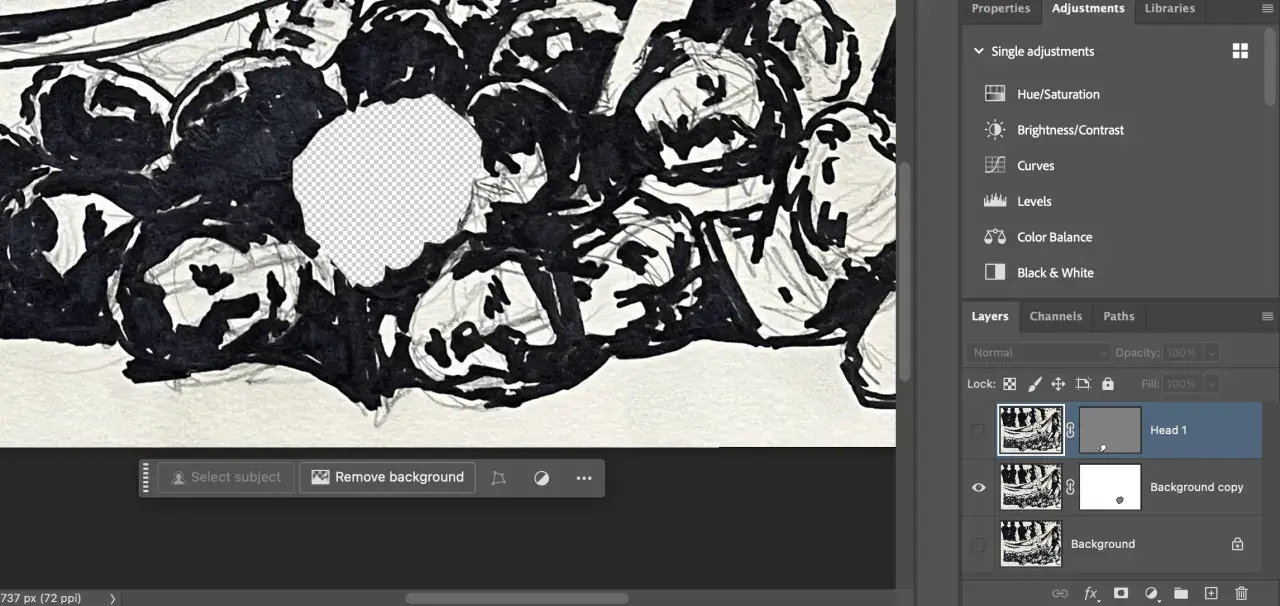
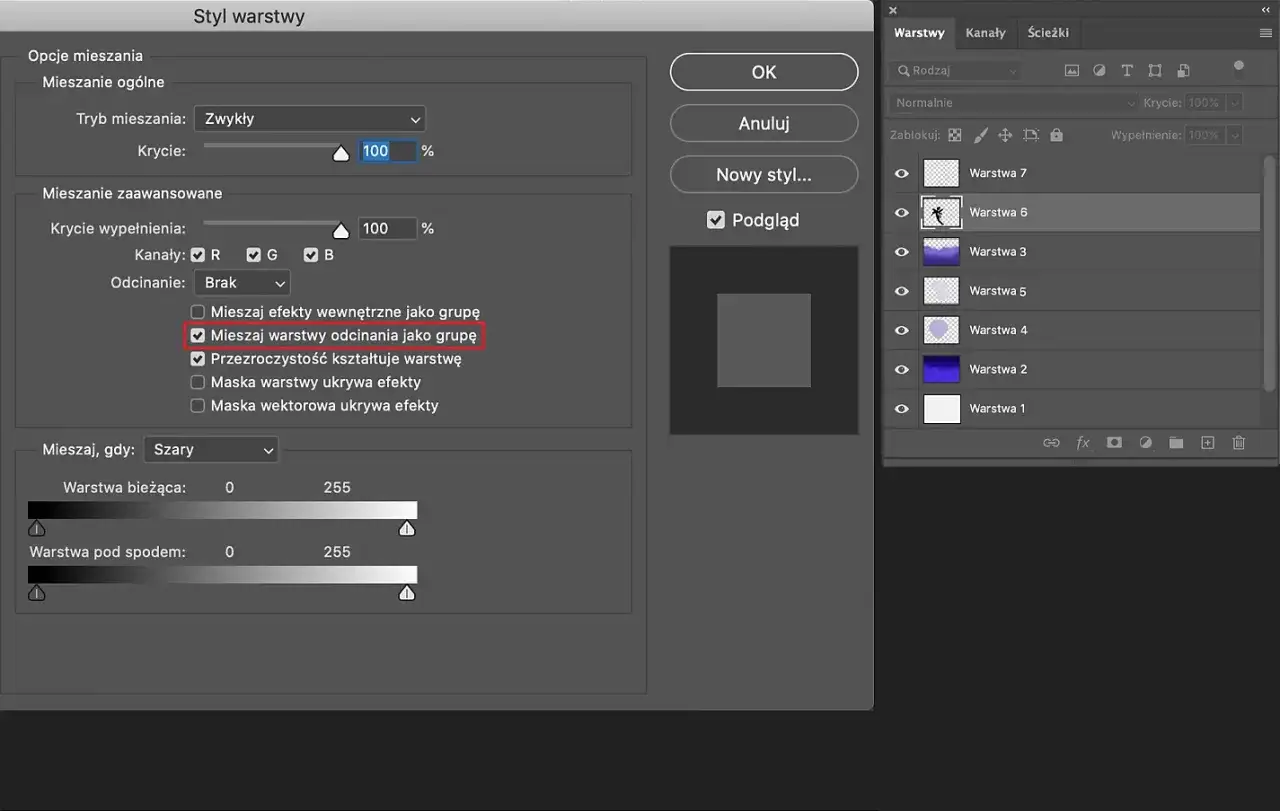
Zanim przystąpisz do jakiejkolwiek operacji na masce warstwy, kluczowe jest upewnienie się, że pracujesz właśnie z nią, a nie z samą warstwą. W panelu Warstwy (Layers) każda maska jest reprezentowana przez swoją miniaturę obok miniatury warstwy. Aby aktywować maskę czyli powiedzieć Photoshopowi, że to właśnie ją chcesz edytować wystarczy po prostu kliknąć na jej miniaturę. Zaznaczona miniatura maski będzie otoczona białym obramowaniem, sygnalizując, że jest gotowa do działania.
Magiczny skrót klawiszowy: Ctrl+I (Cmd+I) w akcji
Gdy już masz pewność, że miniatura maski jest zaznaczona, możesz skorzystać z najszybszej metody odwrócenia jej działania. Wystarczy nacisnąć kombinację klawiszy Ctrl+I, jeśli pracujesz na systemie Windows, lub Cmd+I na komputerze Mac. Ta prosta kombinacja błyskawicznie odwraca wszystkie kolory na masce białe stają się czarne, a czarne białe. Efekt jest natychmiastowy: obszary, które były wcześniej widoczne, zostają ukryte, a te ukryte odsłonięte.
Wizualne potwierdzenie: jak sprawdzić, czy maska została prawidłowo odwrócona?
Po wykonaniu skrótu klawiszowego, natychmiastowy efekt zobaczysz na swoim obrazie widoczność warstwy zmieni się zgodnie z odwróconą maską. Dodatkowo, możesz szybko zweryfikować poprawność operacji, patrząc na miniaturę maski w panelu Warstwy. Powinna ona teraz prezentować odwrócone kolory w stosunku do tego, co widziałeś przed chwilą. Jeśli widzisz, że białe obszary maski stały się czarne, a czarne białe, możesz być pewien, że odwrócenie przebiegło pomyślnie.
Nie tylko skróty klawiszowe alternatywne sposoby na inwersję maski
Metoda dla wzrokowców: przycisk "Odwróć" w panelu Właściwości
Jeśli preferujesz pracę z interfejsem graficznym i nie zawsze polegasz na skrótach klawiszowych, Photoshop oferuje również alternatywne rozwiązanie. Po upewnieniu się, że miniatura maski jest zaznaczona w panelu Warstwy, przejdź do panelu Właściwości (jeśli go nie widzisz, możesz go otworzyć, wybierając z menu Okno > Właściwości). W tym panelu, w sekcji dotyczącej maski, znajdziesz przycisk o nazwie "Odwróć" (Invert). Kliknięcie go spowoduje dokładnie tę samą operację, co skrót klawiszowy czyli odwrócenie działania maski.
Klasyczna ścieżka: Gdzie znaleźć funkcję inwersji w górnym menu programu?
Dla tych, którzy lubią eksplorować menu programu, istnieje również klasyczna ścieżka dostępu do funkcji odwracania maski. Po zaznaczeniu miniatury maski w panelu Warstwy, udaj się do górnego menu i wybierz kolejno: Obraz (Image) > Dopasowania (Adjustments) > Odwróć (Invert). Ta opcja również dokona inwersji maski, choć jest to nieco dłuższa droga niż użycie skrótu czy panelu Właściwości.
Jak od razu stworzyć czarną (odwróconą) maskę? Prosty trik z klawiszem Alt/Option
Czasami zamiast odwracać istniejącą maskę, wygodniej jest od razu utworzyć maskę z pożądanym efektem. Jeśli chcesz, aby warstwa była początkowo całkowicie ukryta (czyli chcesz od razu pracować na czarnej masce), możesz to osiągnąć w prosty sposób. Zamiast zwykłego kliknięcia w ikonę "Dodaj maskę warstwy" na dole panelu Warstwy, przytrzymaj klawisz Alt (na Windows) lub Option (na macOS) podczas klikania. Spowoduje to utworzenie czarnej maski, która od razu ukryje całą zawartość warstwy, a Ty będziesz mógł zacząć malować po niej białym pędzlem, aby stopniowo ją odsłaniać.
Praktyczne zastosowania odwróconej maski od retuszu po fotomontaż
Precyzyjna selekcja obiektu: Jak zamienić zaznaczenie tła w maskę postaci?
Jednym z najczęstszych zastosowań odwracania maski jest pomoc w precyzyjnym zaznaczaniu skomplikowanych obiektów. Często łatwiej jest stworzyć zaznaczenie otaczającego tła niż samego obiektu, zwłaszcza gdy ma on nieregularne kształty lub drobne detale. Po stworzeniu takiego zaznaczenia tła, możesz je odwrócić (używając skrótu Ctrl+Shift+I / Cmd+Shift+I), a następnie na podstawie tego odwróconego zaznaczenia utworzyć maskę. Alternatywnie, możesz najpierw utworzyć maskę z zaznaczenia tła (która ukryje tło), a następnie odwrócić samą maskę (Ctrl+I / Cmd+I), aby odsłonić obiekt. To znacznie przyspiesza proces wycinania elementów do fotomontażu.
Nieniszcząca edycja kolorów: Ukrywanie i odkrywanie efektów warstw dopasowania
W nieniszczącej edycji kolorów, maski warstw są nieocenione. Jeśli chcesz zastosować efekt warstwy dopasowania (np. Krzywe, Poziomy, Balans kolorów) tylko do określonych obszarów zdjęcia, zacznij od dodania do tej warstwy dopasowania czarnej maski (np. używając triku z klawiszem Alt/Option). Czarna maska natychmiast ukryje efekt warstwy dopasowania na całym obrazie. Następnie, używając białego pędzla, możesz stopniowo "malować" i odsłaniać efekt tylko tam, gdzie jest on potrzebny. Odwrócenie takiej maski (Ctrl+I / Cmd+I) sprawi, że efekt będzie widoczny wszędzie, a Ty będziesz mógł go stopniowo ukrywać w wybranych miejscach.
Kreatywny fotomontaż: Szybkie przełączanie widoczności elementów kompozycji
W złożonych fotomontażach, gdzie pracujemy z wieloma warstwami i maskami, możliwość szybkiego przełączania widoczności elementów jest kluczowa. Odwracanie maski pozwala na błyskawiczne eksperymentowanie z kompozycją. Możesz szybko zobaczyć, jak dany element wygląda, gdy jest widoczny, a jak gdy jest ukryty, bez konieczności usuwania i ponownego tworzenia masek. To ułatwia podejmowanie decyzji dotyczących rozmieszczenia, proporcji i ogólnego wpływu poszczególnych części obrazu na całość kompozycji.
Najczęstsze problemy z odwracaniem maski szybkie rozwiązania
"Mój skrót Ctrl+I odwraca kolory na zdjęciu, a nie maskę! " Co robisz źle?
To jeden z najczęstszych błędów początkujących użytkowników. Przyczyna jest prosta: nie masz aktywnej miniatury maski. Skrót Ctrl+I (lub Cmd+I) działa na tym, co jest aktualnie zaznaczone. Jeśli w panelu Warstwy zaznaczona jest miniatura samej warstwy (obrazu), a nie miniatura maski, Photoshop odwróci kolory na całym obrazie. Pamiętaj, aby zawsze upewnić się, że kliknąłeś na miniaturę maski, aby była otoczona białym obramowaniem, zanim użyjesz skrótu do jej odwrócenia.
Różnica między odwracaniem maski a odwracaniem zaznaczenia (Ctrl+Shift+I)
Często mylone są dwie podobne, ale zupełnie różne operacje: odwracanie maski i odwracanie zaznaczenia. Odwracanie maski (Ctrl+I / Cmd+I) zmienia białe obszary maski na czarne i odwrotnie, wpływając na to, co jest widoczne lub ukryte na warstwie. Natomiast odwracanie zaznaczenia (Ctrl+Shift+I / Cmd+Shift+I) zmienia obszar zaznaczony na płótnie zaznacza to, co było poza zaznaczeniem, i odznacza to, co było w środku. Te dwie operacje służą różnym celom, choć czasami odwrócenie zaznaczenia jest krokiem poprzedzającym odwrócenie maski.
Przeczytaj również: Bezlusterkowiec czy lustrzanka? Wybór w 2026 roku - porównanie
Czy można cofnąć odwrócenie maski?
Tak, zdecydowanie! Operacja odwrócenia maski jest w pełni odwracalna. Jeśli przypadkowo odwróciłeś maskę lub chcesz wrócić do poprzedniego stanu, po prostu użyj standardowego skrótu do cofania: Ctrl+Z (na Windows) lub Cmd+Z (na macOS). Co więcej, ponieważ odwrócenie maski jest operacją dwustanową (można ją odwrócić i odwrócić z powrotem), ponowne użycie skrótu Ctrl+I (lub Cmd+I) na masce, która została już odwrócona, przywróci ją do pierwotnego stanu. To sprawia, że eksperymentowanie z maskami jest w pełni bezpieczne.