Zmiana języka w programie Adobe Photoshop może wydawać się drobną kwestią, ale ma realny wpływ na komfort pracy, zwłaszcza gdy korzystasz z zagranicznych materiałów szkoleniowych. Ten artykuł przeprowadzi Cię przez oficjalne i nieoficjalne metody zmiany języka, pomoże rozwiązać najczęstsze problemy i wyjaśni, dlaczego ta funkcja jest tak istotna dla wielu użytkowników.
Szybka zmiana języka w Photoshopie kluczowe metody i rozwiązania problemów
- Oficjalna zmiana języka w Photoshop CC wymaga użycia aplikacji Creative Cloud Desktop, wyboru języka i ponownej instalacji programu.
- W starszych wersjach (CS6, CS5) często stosuje się nieoficjalne metody, takie jak modyfikacja plików językowych, np. zmiana nazwy pliku `tw10428.dat`.
- Głównym powodem zmiany języka (najczęściej na angielski) jest dostęp do ogromnej bazy anglojęzycznych tutoriali, wtyczek i zasobów.
- W przypadku problemów ze zmianą języka, zawsze należy sprawdzić ustawienia w Creative Cloud lub rozważyć ponowną instalację.
- Zmiana języka może wpłynąć na działanie skrótów klawiaturowych, zwłaszcza w kontekście wprowadzania polskich znaków diakrytycznych.
Problem niedopasowania: polski interfejs kontra anglojęzyczne tutoriale
Wielu użytkowników Photoshopa, zwłaszcza tych aspirujących do profesjonalnego rozwoju, napotyka na pewną frustrację. Polega ona na rozbieżności między polskim interfejsem programu a wszechobecnymi anglojęzycznymi materiałami edukacyjnymi. Kiedy próbujesz śledzić tutorial na YouTube, czytać artykuł branżowy lub instalować nową wtyczkę, a nazwy narzędzi, opcji menu czy filtrów w Twoim Photoshopie brzmią zupełnie inaczej niż w instrukcji, praca staje się uciążliwa. To właśnie ta dysproporcja jest głównym motorem napędowym poszukiwań sposobu na zmianę języka interfejsu, najczęściej na angielski.
Kiedy warto przełączyć się na angielski, a kiedy zostać przy polskim?
Decyzja o zmianie języka w Photoshopie powinna być świadoma. Jeśli Twoja praca wymaga ścisłej współpracy z międzynarodowymi zespołami, korzystania z najnowszych anglojęzycznych zasobów branżowych, czy po prostu cenisz sobie globalne standardy nazewnictwa narzędzi, przełączenie się na angielski będzie naturalnym i korzystnym krokiem. Wiele zaawansowanych wtyczek i akcji jest również tworzonych z myślą o angielskiej wersji programu, co może ułatwić ich integrację.
Z drugiej strony, pozostanie przy polskiej wersji językowej ma swoje uzasadnienie. Dla początkujących użytkowników, którzy dopiero oswajają się z podstawami edycji grafiki, polski interfejs może być bardziej przystępny i mniej onieśmielający. W projektach realizowanych wyłącznie na rynek polski, gdzie terminologia lokalna jest kluczowa, a materiały pomocnicze również dostępne są po polsku, zmiana języka może okazać się zbędna i jedynie wprowadzić dodatkowe zamieszanie.
Jak oficjalnie zmienić język w Photoshopie CC krok po kroku
Krok 1: Otwórz aplikację Creative Cloud Desktop Twoje centrum dowodzenia
Aby rozpocząć proces zmiany języka w najnowszych wersjach Photoshopa, musisz najpierw uruchomić aplikację Adobe Creative Cloud Desktop. Jest to centralne narzędzie, które pozwala zarządzać wszystkimi zainstalowanymi aplikacjami Adobe, ich aktualizacjami i ustawieniami.
Krok 2: Nawigacja do ustawień językowych (Preferencje > Aplikacje)
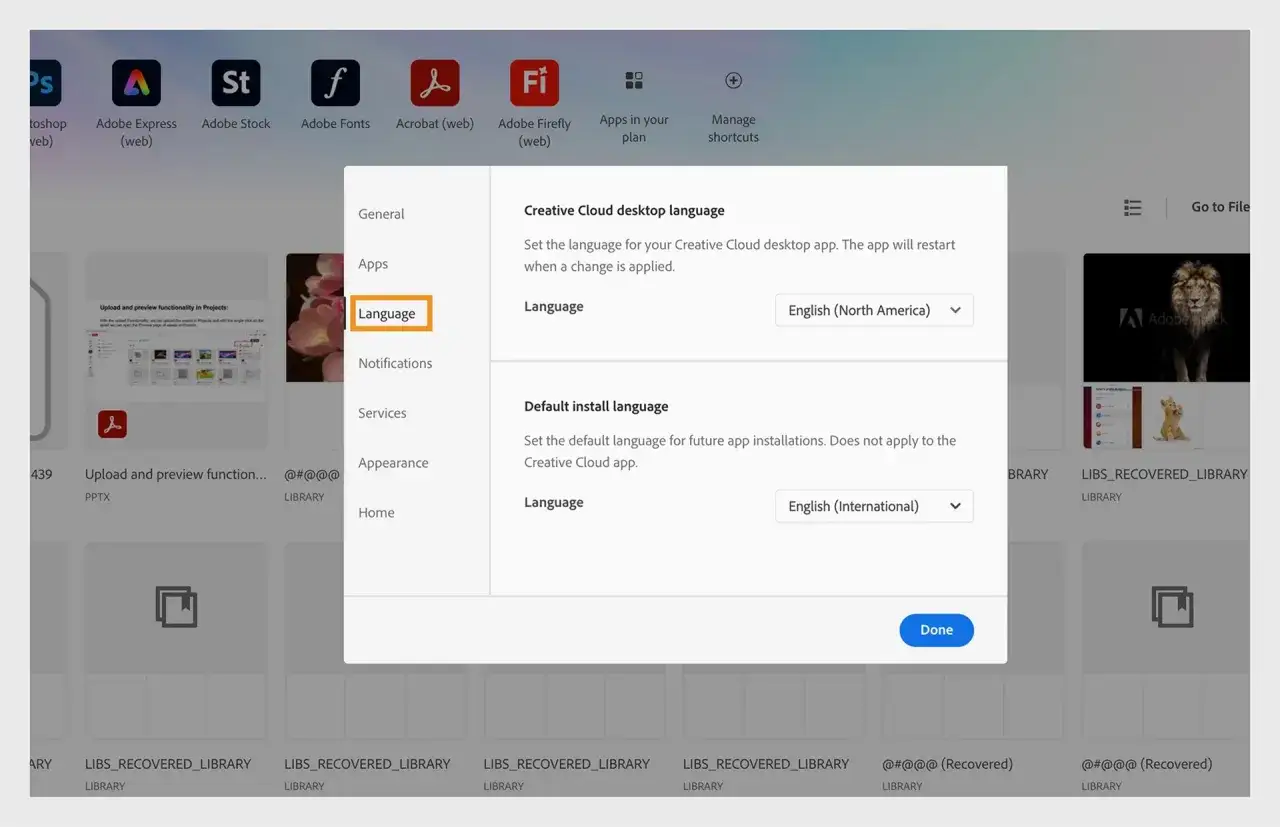
Po uruchomieniu aplikacji Creative Cloud, poszukaj ikony profilu lub menu ustawień (często symbol zębatki lub trzech kropek). Kliknij w nią, a następnie wybierz opcję Preferencje (Preferences). W oknie preferencji przejdź do zakładki Aplikacje (Apps). To tutaj znajdują się opcje dotyczące instalacji i języka naszych programów.
Krok 3: Wybór docelowego języka z listy "Domyślny język instalacji"
W zakładce "Aplikacje" znajdziesz sekcję o nazwie "Domyślny język instalacji" (Default install language). Kliknij na rozwijaną listę pod tą opcją. Zobaczysz listę dostępnych języków, takich jak polski, angielski, niemiecki, francuski i wiele innych. Wybierz język, na który chcesz zmienić interfejs Photoshopa.
Krok 4: Kluczowy etap: odinstalowanie i ponowna instalacja Photoshopa
Po wybraniu nowego języka w aplikacji Creative Cloud Desktop, pamiętaj, że sama zmiana ustawienia nie wystarczy. Adobe wymaga, abyś odinstalował obecną wersję Photoshopa, a następnie zainstalował ją ponownie. Dopiero wtedy program pobierze i zastosuje pliki językowe odpowiadające Twoim nowym preferencjom. Jest to oficjalna i zalecana przez Adobe metoda.
Krok 5: Weryfikacja zmiany wewnątrz programu (Edycja > Preferencje > Interfejs)
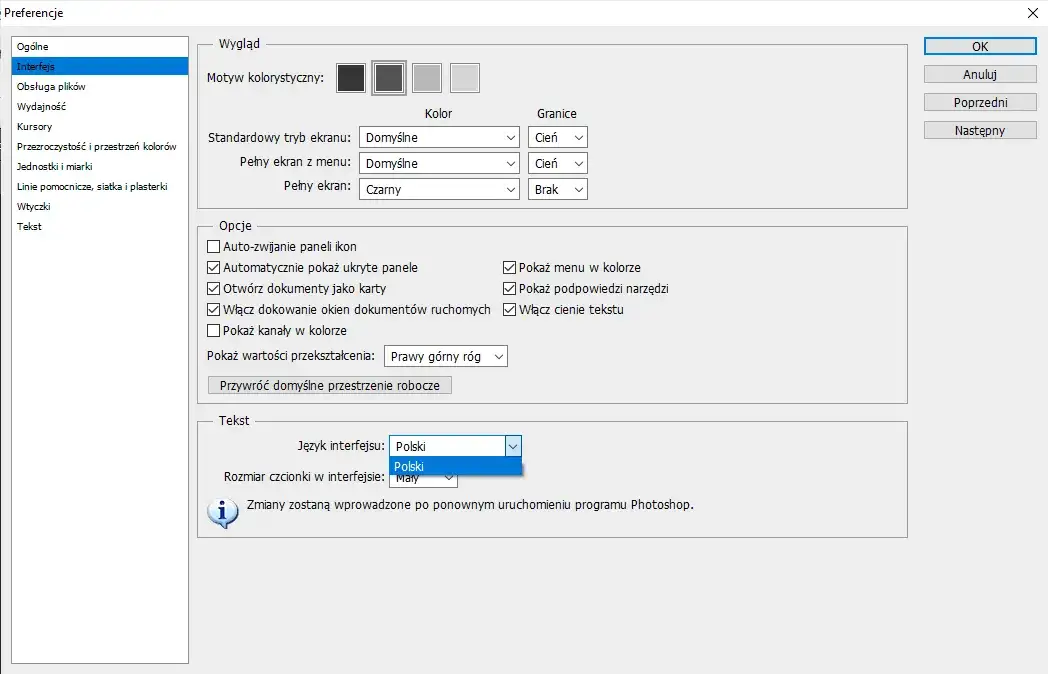
Po zakończeniu ponownej instalacji, uruchom Photoshopa. Interfejs powinien być już w wybranym przez Ciebie języku. Aby to potwierdzić, możesz przejść do menu Edycja (Edit) > Preferencje (Preferences) > Interfejs (Interface). Tam, w sekcji "Język interfejsu" (UI Language), powinieneś zobaczyć wybrany język jako aktywny. Jeśli opcja ta jest dostępna, możesz również zmienić język bezpośrednio stąd, bez konieczności ponownej instalacji.
Zmiana języka w starszych wersjach Photoshopa (CS6, CS5) nieoficjalne metody
Zanim zaczniesz: Gdzie Photoshop przechowuje pliki językowe?
W starszych wersjach Photoshopa, takich jak popularne jeszcze CS6 czy CS5, proces zarządzania językami wyglądał inaczej. Pliki językowe były zazwyczaj umieszczane w specyficznych folderach wewnątrz katalogu instalacyjnego programu. Typowa ścieżka, którą warto sprawdzić, to coś w stylu [Folder Instalacyjny Photoshopa]\Locales\[folder_języka]\Support Files. Kluczowym plikiem, często modyfikowanym w nieoficjalnych metodach zmiany języka, jest plik o nazwie tw10428.dat.
Instrukcja dla Windows: Zmiana nazwy jednego pliku, która czyni cuda
- Otwórz Eksploratora Plików i przejdź do folderu, w którym zainstalowany jest Twój Photoshop (np.
C:\Program Files\Adobe\Adobe Photoshop CS6). - Następnie odszukaj podfolder
Locales. Wewnątrz niego znajdź folder odpowiadający językowi, który chcesz wyłączyć (często jest topldla polskiego lubendla angielskiego). - Wejdź do folderu języka, a następnie do podfolderu
Support Files. - Znajdź plik o nazwie
tw10428.dat. -
Zmień nazwę tego pliku na
tw10428.dat.bak. To spowoduje, że Photoshop nie będzie mógł załadować tego pliku językowego i domyślnie uruchomi się w języku angielskim. - Uruchom Photoshopa, aby sprawdzić, czy zmiana przyniosła efekt.
Instrukcja dla macOS: Jak dotrzeć do odpowiedniego folderu i dokonać zmiany?
- Otwórz Finder i przejdź do folderu Aplikacje (Applications).
- Znajdź ikonę Photoshopa, kliknij ją prawym przyciskiem myszy (lub Control-klik) i wybierz opcję "Pokaż zawartość pakietu" (Show Package Contents).
- Następnie przejdź przez kolejne foldery:
Contents>Locales>[folder_języka](np.pl.lprojluben.lproj) >Support Files. - Zlokalizuj plik
tw10428.dat. -
Zmień nazwę tego pliku na
tw10428.dat.bak. - Zamknij okno i uruchom Photoshopa, aby zweryfikować zmianę języka.
Ważne ostrzeżenie: Ryzyko związane z modyfikacją plików programu
Muszę podkreślić, że metody opisane powyżej dla starszych wersji Photoshopa są nieoficjalne. Oznacza to, że nie są one wspierane przez firmę Adobe. Modyfikowanie plików programu, nawet tak pozornie niegroźne jak zmiana nazwy pliku konfiguracyjnego, niesie ze sobą pewne ryzyko. Może to prowadzić do niestabilności programu, błędów podczas jego działania, a w skrajnych przypadkach nawet do utraty danych lub konieczności ponownej instalacji całego pakietu. Postępuj ostrożnie i na własną odpowiedzialność.
Najczęstsze problemy ze zmianą języka w Photoshopie i ich rozwiązania
Problem: Wybrany język nie pojawia się w menu Photoshopa po instalacji
Zdarza się, że po wykonaniu wszystkich kroków, interfejs Photoshopa nadal pozostaje w poprzednim języku, a wybrany język nie jest widoczny. Po pierwsze, upewnij się, że proces odinstalowania i ponownej instalacji w aplikacji Creative Cloud został wykonany poprawnie. Czasami wystarczy ponowne uruchomienie aplikacji Creative Cloud i sprawdzenie ustawień językowych. Jeśli problem nadal występuje, warto sprawdzić na stronie Adobe, czy wybrany przez Ciebie język jest faktycznie obsługiwany przez aktualną wersję Photoshopa, ponieważ lista dostępnych języków może się zmieniać.
Problem: Photoshop samoczynnie wraca do poprzedniego języka po aktualizacji
Jest to dość częsty problem, szczególnie po zainstalowaniu większych aktualizacji Photoshopa lub Creative Cloud. Czasami system operacyjny lub sam menedżer Creative Cloud może nadpisać preferencje językowe domyślnymi ustawieniami. Po każdej aktualizacji programu zalecam ponowne sprawdzenie ustawień językowych w aplikacji Creative Cloud Desktop i, jeśli to konieczne, powtórzenie procesu odinstalowania i ponownej instalacji Photoshopa. To zazwyczaj rozwiązuje problem powracającego języka.
Problem: Konflikt skrótów klawiaturowych jak pisać polskie znaki w angielskiej wersji?
Przejście na angielski interfejs często wiąże się z subtelnym problemem: skróty klawiaturowe do wprowadzania polskich znaków diakrytycznych (np. kombinacja prawego klawisza Alt z literą) mogą zacząć aktywować funkcje Photoshopa zamiast wpisywać pożądany znak. Aby temu zaradzić, możesz wypróbować kilka rozwiązań. Po pierwsze, zmień układ klawiatury w swoim systemie operacyjnym na "Polski (programisty)" lub "US International". Te układy zazwyczaj lepiej radzą sobie z obsługą znaków diakrytycznych. Alternatywnie, możesz ręcznie zdefiniować lub zmodyfikować skróty klawiaturowe w Photoshopie, przechodząc do menu Edycja (Edit) > Skróty klawiaturowe (Keyboard Shortcuts).
Dwa języki w Photoshopie jednocześnie czy to możliwe?
Instalacja dwóch różnych wersji Photoshopa czy to możliwe?
Tak, jest to możliwe, choć wymaga pewnych kroków. Korzystając z aplikacji Creative Cloud Desktop, możesz zainstalować różne wersje programu Photoshop obok siebie. Na przykład, możesz mieć zainstalowaną najnowszą wersję CC w języku angielskim i starszą wersję, na przykład CC 2020, w języku polskim. Wystarczy podczas instalacji kolejnej wersji wybrać inny język w ustawieniach Creative Cloud. Pamiętaj jednak, że instalowanie wielu wersji programu znacząco zwiększa zużycie miejsca na dysku, więc jest to rozwiązanie dla osób, które naprawdę potrzebują takiej elastyczności.
Przeczytaj również: Karta graficzna do Photoshop: Jaki wybrać w 2026? Poradnik
Szybkie przełączanie języka poprzez podmianę plików: poradnik dla zaawansowanych
Dla najbardziej wymagających użytkowników, którzy potrzebują błyskawicznie przełączać się między językami, istnieją bardziej zaawansowane, nieoficjalne metody. Mogą one obejmować tworzenie własnych skryptów lub ręczną podmianę plików językowych w folderach programu. Jest to jednak technika wymagająca dobrej znajomości struktury plików Photoshopa i wiąże się ze wspomnianym wcześniej ryzykiem niestabilności programu. Zdecydowanie odradzam te metody początkującym użytkownikom, którzy mogą łatwo doprowadzić do problemów z działaniem aplikacji.