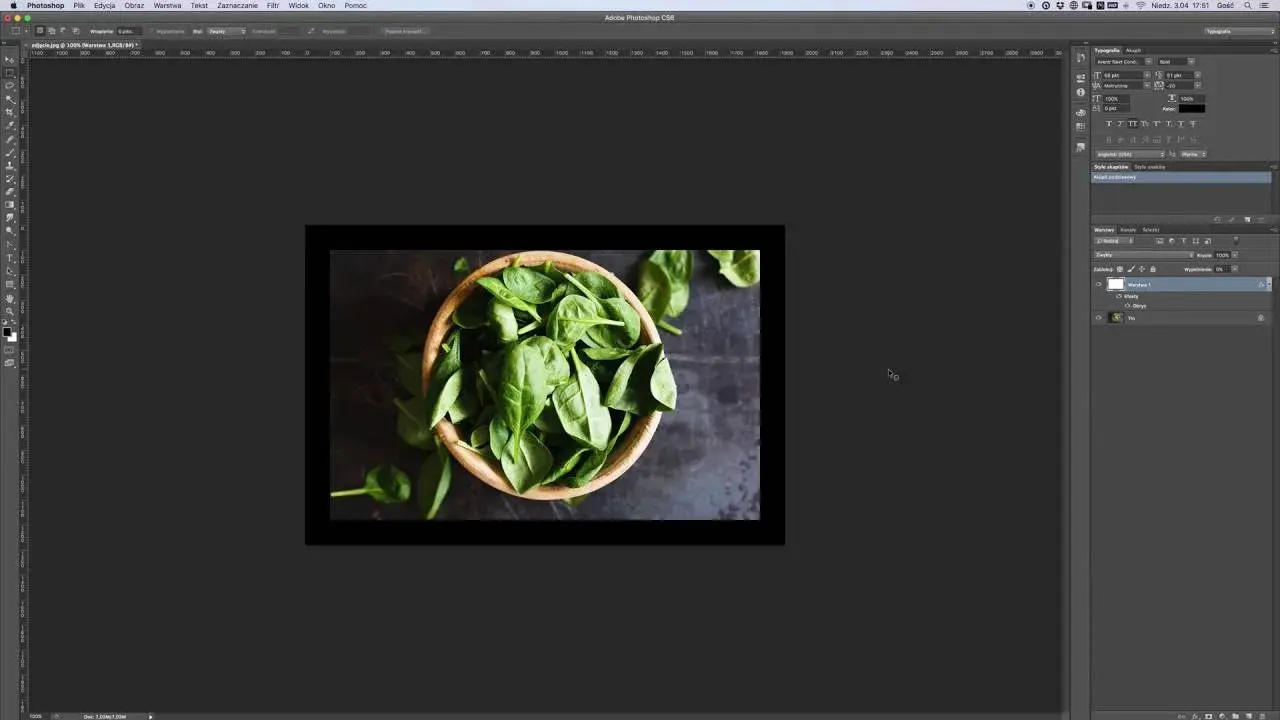
Ten artykuł to kompleksowy poradnik, który krok po kroku wyjaśnia, jak stworzyć różnorodne ramki w programie Adobe Photoshop. Dowiesz się z niego, jak dodać proste obramowanie, eleganckie passe-partout oraz zaawansowane ramki artystyczne, co pozwoli Ci w pełni wykorzystać potencjał Twoich zdjęć i grafik.
Tworzenie ramki w Photoshopie od prostych obrysów po zaawansowane efekty
- Najprostsze ramki stworzysz, korzystając z funkcji "Rozmiar obszaru roboczego" (Canvas Size).
- Pełną kontrolę nad wyglądem ramki zapewnia opcja "Obrys" (Stroke) w "Stylach warstwy" (Layer Styles).
- Efekt passe-partout uzyskasz, powiększając obszar roboczy i dodając "Cień wewnętrzny" (Inner Shadow).
- Ramki artystyczne stworzysz, używając tekstur, masek warstw i niestandardowych pędzli.
- Proces dodawania ramek do wielu zdjęć można zautomatyzować za pomocą "Akcji" (Actions).
- Pamiętaj o optymalizacji zdjęć z ramką przed publikacją w internecie.
Krótkie wprowadzenie: Kiedy i po co dodawać cyfrowe obramowanie?
W dzisiejszych czasach, gdy cyfrowa fotografia i grafika dominują, dodawanie ramek do zdjęć może wydawać się nieco staromodne. Jednakże, jestem przekonany, że ramki wciąż mają swoje miejsce i oferują szereg korzyści. Po pierwsze, estetyka odpowiednio dobrana ramka potrafi podkreślić główny obiekt zdjęcia, nadać mu charakteru, na przykład stylu vintage, lub po prostu sprawić, że będzie się lepiej komponować z otoczeniem, np. na stronie internetowej czy w albumie. Po drugie, praktyczność ramka może pomóc oddzielić zdjęcie od tła, stworzyć iluzję profesjonalnego wydruku, a nawet dodać element narracyjny. To prosty, ale skuteczny sposób na podniesienie jakości wizualnej naszych prac.
Przygotowanie pliku do pracy co musisz wiedzieć przed startem?
Zanim zanurzymy się w tajniki tworzenia ramek, kilka podstawowych zasad, które ułatwią pracę i zapobiegną problemom. Po pierwsze, zawsze pracuj na kopii warstwy. Duplikowanie warstwy oryginalnego zdjęcia to podstawowa zasada nieniszczącej edycji. Dzięki temu, jeśli coś pójdzie nie tak, zawsze możesz wrócić do pierwowzoru. Po drugie, sprawdź rozdzielczość obrazu. Jeśli planujesz drukować zdjęcie z ramką, upewnij się, że rozdzielczość jest wystarczająco wysoka, aby uniknąć pikselizacji. Dla publikacji internetowych zazwyczaj wystarcza niższa rozdzielczość, ale warto o tym pamiętać. Na koniec, wybierz odpowiedni tryb kolorów. Jeśli zdjęcie jest przeznaczone do internetu, tryb RGB będzie najlepszym wyborem. Jeśli do druku, rozważ CMYK.
Najszybsza metoda dla niecierpliwych: prosta ramka w 30 sekund
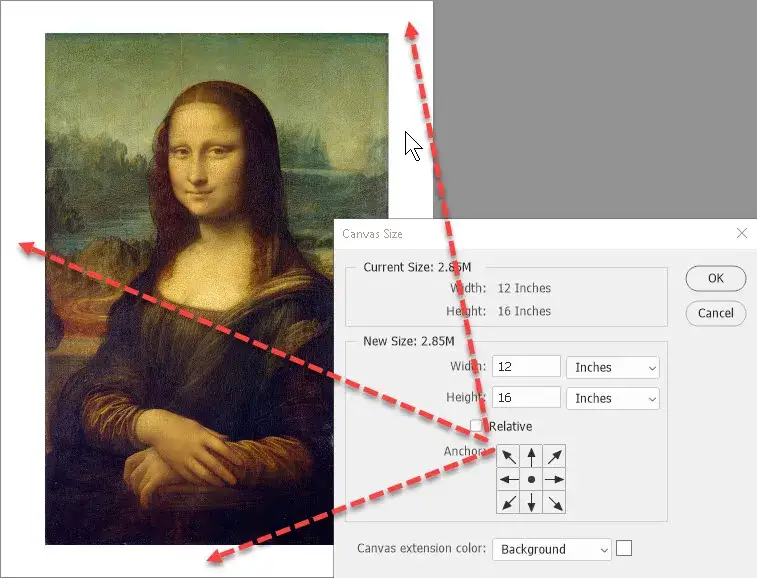
Czasami potrzebujemy szybkiego i prostego rozwiązania. Na szczęście Photoshop oferuje narzędzia, które pozwalają na błyskawiczne dodanie jednolitej ramki. Jedną z najszybszych i najprostszych metod jest wykorzystanie funkcji "Rozmiar obszaru roboczego". Jest to idealne rozwiązanie, gdy zależy nam na czasie i chcemy uzyskać klasyczne, jednokolorowe obramowanie.
Krok po kroku: Użycie funkcji "Rozmiar obszaru roboczego" (Canvas Size)
- Otwórz swoje zdjęcie w programie Adobe Photoshop.
- Przejdź do menu "Obraz" (Image) > "Rozmiar obszaru roboczego" (Canvas Size).
- W oknie, które się pojawi, zaznacz pole "Względny" (Relative). To kluczowe, ponieważ pozwoli nam dodać ramkę do istniejących wymiarów, zamiast je zmieniać.
- Teraz wprowadź wartości dla "Szerokości" (Width) i "Wysokości" (Height). Pamiętaj, że podajesz tu wartość, o którą ma zostać powiększony obszar roboczy. Jeśli chcesz uzyskać ramkę o grubości 10 pikseli z każdej strony, wpisz 20 pikseli (10px z lewej + 10px z prawej dla szerokości, analogicznie dla wysokości).
- Kolejnym krokiem jest wybór koloru ramki. Możesz wybrać jeden z kolorów rozszerzenia obszaru roboczego z rozwijanej listy "Kolor rozszerzenia obszaru roboczego" (Canvas Extension Color). Jeśli potrzebujesz niestandardowego koloru, wybierz "Inne..." (Other...) i skorzystaj z próbnika kolorów.
- Po ustawieniu wszystkich parametrów, kliknij "OK", aby potwierdzić zmiany. Twoje zdjęcie będzie teraz otoczone jednolitą ramką.
Jak precyzyjnie dobrać kolor i grubość ramki?
Dobór koloru i grubości ramki to klucz do uzyskania spójnego efektu. Kolor ramki możesz wybrać na kilka sposobów. Najprościej jest skorzystać z próbnika kolorów Photoshopa przed uruchomieniem funkcji "Canvas Size". Ustawienie koloru pierwszoplanowego lub tła, a następnie wybór opcji "Inne..." w "Kolorze rozszerzenia obszaru roboczego" pozwoli Ci na precyzyjne dopasowanie barwy. Pamiętaj, że kolor ramki powinien współgrać z kolorystyką zdjęcia. Jeśli chodzi o grubość, tutaj działa zasada "mniej znaczy więcej". Zbyt gruba ramka może przytłoczyć zdjęcie. Zazwyczaj wystarczy od kilku do kilkudziesięciu pikseli, w zależności od rozdzielczości i rozmiaru obrazu. Eksperymentuj, aby znaleźć idealny balans.
Pełna kontrola i elastyczność: ramka za pomocą stylów warstwy
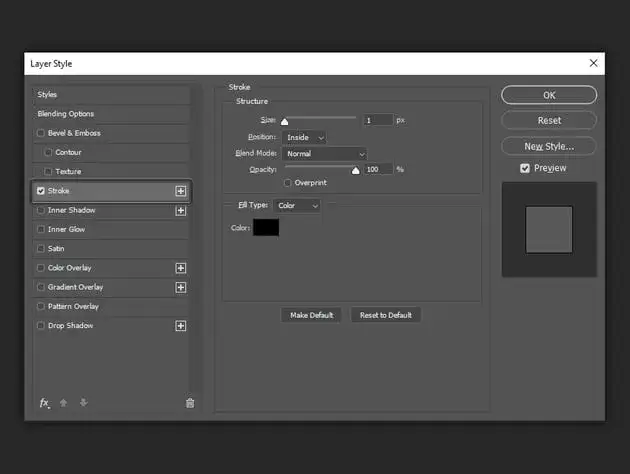
Jeśli potrzebujesz większej kontroli nad wyglądem ramki, metoda z "Rozmiarem obszaru roboczego" może okazać się niewystarczająca. W takich sytuacjach niezastąpione są "Style warstwy" (Layer Styles), a konkretnie opcja "Obrys" (Stroke). Ta metoda jest niezwykle elastyczna i pozwala na tworzenie bardziej złożonych efektów, zachowując przy tym możliwość późniejszych modyfikacji.
Czym jest "Obrys" (Stroke) i jak go poprawnie używać?
"Obrys" (Stroke) to jeden z wielu "Stylów warstwy" (Layer Styles) dostępnych w Photoshopie. Jego główną zaletą jest to, że działa w sposób niedestrukcyjny. Oznacza to, że nie modyfikuje bezpośrednio pikseli Twojego zdjęcia, a jedynie dodaje efekt wizualny, który można w każdej chwili edytować lub usunąć. Aby uzyskać dostęp do okna "Styl warstwy" (Layer Style), możesz dwukrotnie kliknąć na warstwę ze zdjęciem w panelu warstw, lub przejść do menu "Warstwa" (Layer) > "Styl warstwy" (Layer Style). Następnie wybierz opcję "Obrys" (Stroke) z listy po lewej stronie. Tutaj możesz zdefiniować kluczowe parametry ramki:
- Rozmiar (Size): Określa grubość ramki w pikselach.
- Kolor (Color): Pozwala wybrać kolor obrysu za pomocą próbnika kolorów.
- Krycie (Opacity): Kontroluje przezroczystość ramki. Możesz ją ustawić na 100% dla pełnego krycia lub zmniejszyć, aby uzyskać subtelniejszy efekt.
Zewnętrzna, wewnętrzna czy na środku? Wyjaśniamy pozycje obrysu
Jedną z najważniejszych opcji w ustawieniach "Obrysu" jest "Pozycja" (Position). Wybór odpowiedniej pozycji ma kluczowe znaczenie dla ostatecznego wyglądu ramki:
- Na zewnątrz (Outside): Obrys jest dodawany poza krawędziami istniejącej zawartości warstwy. Oznacza to, że Twoje zdjęcie nie zostanie przycięte, a ramka będzie stanowić dodatkowy margines. Jest to najczęściej wybierana opcja dla klasycznych ramek.
- Wewnątrz (Inside): Obrys jest dodawany wewnątrz krawędzi zawartości warstwy. Należy pamiętać, że ta opcja może nieznacznie zmniejszyć widoczny obszar Twojego zdjęcia, ponieważ ramka "zjada" jego część.
- Na środku (Center): Obrys jest dzielony równo na zewnątrz i wewnątrz krawędzi. Połowa grubości ramki znajduje się poza obrazem, a połowa wewnątrz. Daje to ciekawy efekt, który nie zmniejsza ani nie powiększa oryginalnych wymiarów obrazu.
Praktyczny przykład: Jak stworzyć elegancką, podwójną ramkę?
Chcesz nadać swojemu zdjęciu jeszcze bardziej wyrafinowany wygląd? Podwójna ramka to świetny sposób, aby to osiągnąć. Oto jak ją stworzyć:
- Zanim zaczniesz, upewnij się, że Twoje zdjęcie znajduje się na osobnej warstwie. Jeśli nie, zduplikuj ją (Ctrl+J lub Cmd+J).
- Teraz, na tej warstwie, kliknij dwukrotnie, aby otworzyć okno "Styl warstwy" (Layer Style). Wybierz "Obrys" (Stroke). Ustaw grubszą wartość (np. 20px), wybierz kolor (np. biały) i upewnij się, że pozycja jest ustawiona na "Na zewnątrz" (Outside). Kliknij OK.
- Zduplikuj warstwę ze zdjęciem ponownie (Ctrl+J lub Cmd+J).
- Na tej nowej, górnej warstwie, ponownie otwórz "Styl warstwy" (Layer Style) i dodaj kolejny "Obrys" (Stroke). Tym razem ustaw mniejszą grubość (np. 5px) i inny kolor (np. czarny). Ustaw pozycję na "Wewnątrz" (Inside). Kliknij OK.
- Możesz teraz eksperymentować z kryciem (Opacity) i trybami mieszania (Blend Mode) każdej z warstw, aby uzyskać pożądany efekt podwójnej ramki. Na przykład, zmniejszenie krycia górnej warstwy może sprawić, że ramka będzie wyglądać bardziej subtelnie.
Efekt jak z galerii: perfekcyjne passe-partout
Passe-partout to klasyczny sposób oprawiania obrazów, który nadaje im elegancji i profesjonalnego wyglądu. W Photoshopie możemy łatwo zasymulować ten efekt, tworząc szeroki, biały lub kolorowy margines wokół zdjęcia, który przypomina kartonową ramkę.
Metoda z powiększaniem obszaru roboczego dla idealnej precyzji
Ta metoda jest podobna do tworzenia prostej ramki, ale powtarzamy ją kilkukrotnie, aby uzyskać efekt warstwowy, charakterystyczny dla passe-partout.
- Otwórz swoje zdjęcie w Photoshopie i zduplikuj jego warstwę.
- Przejdź do menu "Obraz" (Image) > "Rozmiar obszaru roboczego" (Canvas Size).
- Zaznacz "Względny" (Relative) i dodaj sporą wartość do szerokości i wysokości (np. 100 pikseli dla każdej strony), wybierając biały kolor rozszerzenia. Kliknij OK. Uzyskasz w ten sposób szeroki, biały margines.
- Jeśli chcesz dodać cienką, ciemną linię wewnątrz białego marginesu (co często występuje w klasycznym passe-partout), powtórz kroki 2 i 3. Tym razem dodaj mniejszą wartość (np. 20 pikseli) i wybierz czarny lub ciemnoszary kolor jako kolor rozszerzenia.
- Możesz powtórzyć ten proces z białym kolorem, aby stworzyć jeszcze szersze, wielowarstwowe passe-partout, jeśli taki efekt Cię interesuje.
Dodawanie głębi: Jak użyć "Cienia wewnętrznego", by ramka wyglądała realistycznie?
Aby nadać naszemu passe-partout bardziej realistyczny, "galeryjny" wygląd, możemy dodać subtelny cień od wewnętrznej strony ramki. Efekt ten symuluje sposób, w jaki światło pada na obraz oprawiony w passe-partout. Użyjemy do tego "Cienia wewnętrznego" (Inner Shadow) w "Stylach warstwy" (Layer Styles).
Po stworzeniu passe-partout (np. za pomocą metody z rozmiarem obszaru roboczego), kliknij dwukrotnie na warstwę ze zdjęciem, aby otworzyć okno "Styl warstwy". Wybierz "Cień wewnętrzny" (Inner Shadow) i zacznij eksperymentować z ustawieniami:
- Tryb mieszania (Blend Mode): Najczęściej stosuje się "Mnożenie" (Multiply), aby symulować cień.
- Krycie (Opacity): Ustaw je na niską wartość (np. 20-40%), aby cień był subtelny.
- Kąt (Angle): Dostosuj kąt padania światła, aby cień był widoczny po odpowiedniej stronie ramki.
- Dystans (Distance): Określa, jak daleko od krawędzi ma być widoczny cień. Zacznij od kilku pikseli.
- Rozmiar (Size): Kontroluje rozmycie cienia. Większa wartość oznacza bardziej miękki, rozproszony cień.
Dopasowanie tych parametrów pozwoli Ci uzyskać efekt, jakby zdjęcie było lekko "zanurzone" w ramce, co dodaje mu głębi i profesjonalizmu.
Kreatywność bez granic: ramki artystyczne i niestandardowe
Przejdźmy teraz do bardziej kreatywnych zastosowań, gdzie ramki stają się integralną częścią artystycznej wizji. Photoshop oferuje ogromne możliwości tworzenia unikalnych obramowań, które wykraczają poza proste linie.
Krok po kroku: Jak nałożyć teksturę (np. drewna lub płótna) na ramkę?
Chcesz nadać swojej ramce rustykalny lub artystyczny charakter? Nałożenie tekstury to świetny sposób:
- Najpierw stwórz podstawową ramkę. Może to być ramka stworzona za pomocą "Obrysu" w Stylach Warstwy, lub po prostu margines uzyskany przez "Rozmiar obszaru roboczego".
- Następnie znajdź interesującą Cię teksturę może to być zdjęcie drewna, płótna, papieru, a nawet metalu. Skopiuj ją i wklej jako nową warstwę, umieszczając ją nad warstwą ze zdjęciem i podstawową ramką.
- Teraz musisz "przyciąć" tę teksturę tak, aby pasowała do kształtu ramki. Najprościej zrobić to za pomocą maski przycinającej. Upewnij się, że warstwa z teksturą jest bezpośrednio nad warstwą z ramką (lub zdjęciem, jeśli ramka jest częścią warstwy zdjęcia), a następnie kliknij prawym przyciskiem myszy na warstwę z teksturą i wybierz "Utwórz maskę przycinającą" (Create Clipping Mask). Tekstura będzie teraz widoczna tylko w obszarze ramki.
- Eksperymentuj z trybami mieszania (Blend Mode) warstwy z teksturą. Tryby takie jak "Mnożenie" (Multiply), "Nakładka" (Overlay) czy "Miękkie światło" (Soft Light) często dają ciekawe rezultaty. Dostosuj również krycie (Opacity), aby uzyskać pożądany efekt.
Tworzenie postrzępionych i nieregularnych krawędzi za pomocą masek i pędzli
Klasyczne, proste ramki są świetne, ale co jeśli chcemy uzyskać efekt postrzępionych, nieregularnych krawędzi, jakby zdjęcie było stare lub ręcznie wycinane? Tutaj z pomocą przychodzą maski warstw (Layer Masks) i niestandardowe pędzle (Brushes).
Po stworzeniu podstawowej ramki (np. jednolitego marginesu), dodaj do niej maskę warstwy (klikając ikonę maski w panelu warstw). Następnie wybierz narzędzie "Pędzel" (Brush Tool). Kluczem jest użycie pędzli o nieregularnych kształtach mogą to być pędzle imitujące pęknięcia, grunge, czy po prostu pędzle z miękkimi krawędziami. Malując czarnym kolorem na masce, będziesz "ukrywać" fragmenty ramki, tworząc postrzępione krawędzie. Malowanie białym kolorem odkryje je z powrotem. To daje Ci ogromną kontrolę nad kształtem i fakturą ramki.
Jak wykorzystać gotowe pędzle (Brushes) do malowania ozdobnych ramek?
Istnieje mnóstwo gotowych zestawów pędzli, które zostały zaprojektowane specjalnie do tworzenia ozdobnych ramek. Od delikatnych, kwiatowych wzorów, przez geometryczne ornamenty, po stylizowane ramki vintage.
- Najpierw upewnij się, że masz zainstalowane pędzle, których chcesz użyć. Jeśli nie, możesz je zaimportować do Photoshopa poprzez menu "Edycja" (Edit) > "Zarządzanie ustawieniami predefiniowanymi" (Preset Manager) > "Pędzle" (Brushes) i wybranie opcji "Załaduj" (Load).
- Wybierz narzędzie "Pędzel" (Brush Tool).
- Stwórz nową, pustą warstwę nad swoim zdjęciem. To na tej warstwie będziesz malować ramkę.
- Wybierz z listy pędzli ten, który najbardziej Ci odpowiada. Dostosuj jego rozmiar, kolor i krycie.
- Teraz wystarczy "namalować" ramkę wzdłuż krawędzi zdjęcia. Możesz to zrobić, klikając raz dużym pędzlem, aby uzyskać powtarzalny wzór, lub malując ciągłą linią, jeśli pędzel na to pozwala.
- Po namalowaniu ramki, możesz ją dodatkowo edytować, np. stosując style warstwy (cienie, poświaty) lub maski, aby dopasować ją do charakteru zdjęcia.
Najczęstsze błędy i problemy: jak ich uniknąć?
Nawet najbardziej doświadczeni użytkownicy Photoshopa mogą napotkać na pewne trudności podczas tworzenia ramek. Oto kilka najczęstszych problemów i wskazówki, jak sobie z nimi poradzić.
Moja ramka jest rozpikselowana co robię źle?
Pikselizacja ramki to frustrujący problem, który zazwyczaj wynika z dwóch głównych przyczyn: pracy na obrazie o zbyt niskiej rozdzielczości lub nadmiernego skalowania ramki, która została stworzona jako obiekt rastrowy. Oto jak tego uniknąć:
- Wysoka rozdzielczość źródłowa: Zawsze staraj się zaczynać pracę od obrazów o odpowiednio wysokiej rozdzielczości, szczególnie jeśli planujesz druk. Im więcej pikseli masz do dyspozycji, tym mniejsze ryzyko pikselizacji.
- Unikaj nadmiernego skalowania: Jeśli tworzysz ramkę, która jest częścią warstwy rastrowej (np. przez malowanie pędzlem), unikaj jej nadmiernego powiększania. Zawsze lepiej jest zacząć od większej ramki i ją zmniejszyć, niż odwrotnie.
- Rozważ wektory: Dla ostrych, skalowalnych obrysów, które nigdy się nie rozpikselują, rozważ użycie narzędzi wektorowych, takich jak "Prostokąt" (Rectangle Tool) lub "Pióro" (Pen Tool) do tworzenia kształtów, a następnie dodanie obrysu do tych kształtów.
Jak zapisać zdjęcie z ramką, by dobrze wyglądało w internecie?
Zapisanie gotowego zdjęcia z ramką do publikacji online wymaga kilku kroków, aby zapewnić dobry balans między jakością a rozmiarem pliku:
- Po zakończeniu wszystkich prac edycyjnych, najlepiej jest spłaszczyć wszystkie warstwy do jednej. Możesz to zrobić, przechodząc do menu "Warstwa" (Layer) > "Spłaszcz obraz" (Flatten Image).
- Następnie przejdź do menu "Plik" (File) > "Eksportuj" (Export) > "Eksportuj jako..." (Export As...). Alternatywnie, możesz użyć starszej, ale wciąż bardzo przydatnej funkcji "Zapisz dla Internetu (starsza wersja)..." (Save for Web (Legacy)...).
- W oknie eksportu wybierz odpowiedni format pliku. Dla zdjęć zazwyczaj najlepszy jest JPG, który oferuje dobrą kompresję. Jeśli Twoja ramka lub zdjęcie zawiera przezroczyste elementy lub wymaga bardzo ostrych krawędzi, rozważ PNG.
- Dla formatu JPG, kluczowe jest ustawienie poziomu kompresji. Suwak "Jakość" (Quality) pozwala znaleźć kompromis między wielkością pliku a jego jakością wizualną. Zacznij od wartości około 70-80% i sprawdź podgląd.
- Sprawdź wymiary obrazu. Jeśli zdjęcie jest zbyt duże (np. ma kilka tysięcy pikseli szerokości), zmniejsz je do rozsądnych rozmiarów (np. 1200-1920 pikseli na dłuższym boku), aby przyspieszyć ładowanie strony internetowej.
Bonus dla zaawansowanych: automatyzacja dodawania ramek
Jeśli często dodajesz ramki do swoich zdjęć, z pewnością docenisz możliwość automatyzacji tego procesu. Photoshop oferuje narzędzie "Akcje" (Actions), które pozwala nagrać sekwencję kroków i odtworzyć ją jednym kliknięciem.
Wprowadzenie do Akcji (Actions) nagraj własny proces tworzenia ramki
To potężne narzędzie, które może zaoszczędzić mnóstwo czasu. Oto jak zacząć:
- Otwórz panel "Akcje" (Actions). Znajdziesz go w menu "Okno" (Window) > "Akcje" (Actions).
- W panelu "Akcje" kliknij ikonę "Utwórz nową akcję" (Create New Action) wygląda jak mała kartka papieru. Nadaj swojej akcji zrozumiałą nazwę, na przykład "Ramka Passe-partout" lub "Prosta Biała Ramka". Możesz również przypisać jej klawisz funkcyjny (np. F2) dla jeszcze szybszego dostępu.
- Kliknij przycisk "Nagraj" (Record). Od tego momentu Photoshop będzie rejestrował wszystkie Twoje działania. Zwróć uwagę na czerwoną kropkę w panelu Akcje oznacza ona, że nagrywanie jest aktywne.
- Wykonaj teraz wszystkie kroki, które zazwyczaj wykonujesz, aby stworzyć ramkę. Może to być powiększenie obszaru roboczego, dodanie obrysu w stylach warstwy, zastosowanie cienia wewnętrznego itp.
- Gdy skończysz tworzyć ramkę, wróć do panelu "Akcje" i kliknij ikonę "Zatrzymaj nagrywanie/odtwarzanie" (Stop Playing/Recording) wygląda jak kwadratowy przycisk stop.
- Teraz Twoja akcja jest gotowa! Aby ją zastosować do innego zdjęcia, otwórz to zdjęcie, znajdź swoją nagraną akcję w panelu "Akcje", zaznacz ją i kliknij ikonę "Odtwórz zaznaczenie" (Play Selection) wygląda jak trójkątny przycisk play. Cały proces tworzenia ramki zostanie wykonany automatycznie.