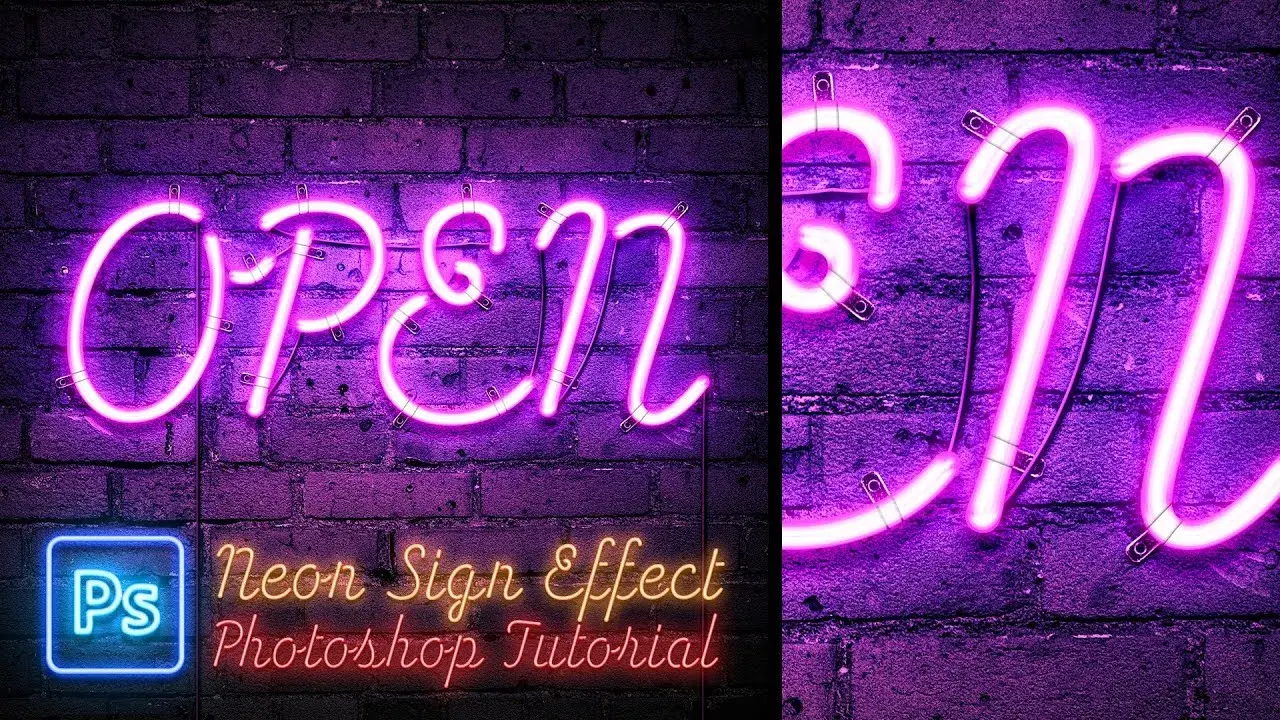
Chcesz dodać swojej grafice unikalnego charakteru i przyciągnąć uwagę odbiorców? Stworzenie efektu świecącego neonu w Adobe Photoshop to fantastyczny sposób na osiągnięcie tego celu. Ten praktyczny poradnik krok po kroku przeprowadzi Cię przez cały proces, od przygotowania tła po finalne szlify, dzięki czemu samodzielnie wykreujesz realistyczne, hipnotyzujące neony.
Stwórz realistyczny efekt neonu w Photoshopie praktyczny poradnik krok po kroku!
- Przygotowanie odpowiedniego tła (ciemne, teksturowane)
- Wybór właściwej czcionki (zaokrąglone, płynne kształty)
- Zastosowanie stylów warstwy: Blask zewnętrzny i wewnętrzny, Cień (Drop Shadow)
- Opcjonalne dodawanie detali: przewody, uchwyty, refleksy świetlne
- Wykorzystanie duplikowania warstw dla wzmocnienia efektu
- Dostosowanie kolorów za pomocą warstw dopasowania
Umiejętność tworzenia efektu neonu to cenny atut w arsenale każdego grafika. Pozwala na dodanie projektom dynamiki, nowoczesności i niepowtarzalnego klimatu, który z pewnością przyciągnie wzrok. Jest to technika niezwykle wszechstronna, która potrafi ożywić nawet najprostsze kompozycje.
Efekt świecącego napisu neonowego znajduje szerokie zastosowanie w projektowaniu graficznym. Doskonale sprawdza się na banerach reklamowych, plakatach, w grafikach na media społecznościowe, a także jako integralny element większych, złożonych kompozycji wizualnych. Może nadać projektom retro klimat lub nowoczesny, miejski charakter.Zanim zanurzymy się w świat warstw i stylów Photoshopa, upewnij się, że posiadasz:
- Program Adobe Photoshop (dowolna, stosunkowo aktualna wersja będzie odpowiednia).
- Podstawową wiedzę na temat pracy z warstwami w Photoshopie to klucz do sukcesu.
- Opcjonalnie, jeśli masz swoje ulubione, możesz przygotować wcześniej wybrane czcionki, które chcesz wykorzystać.
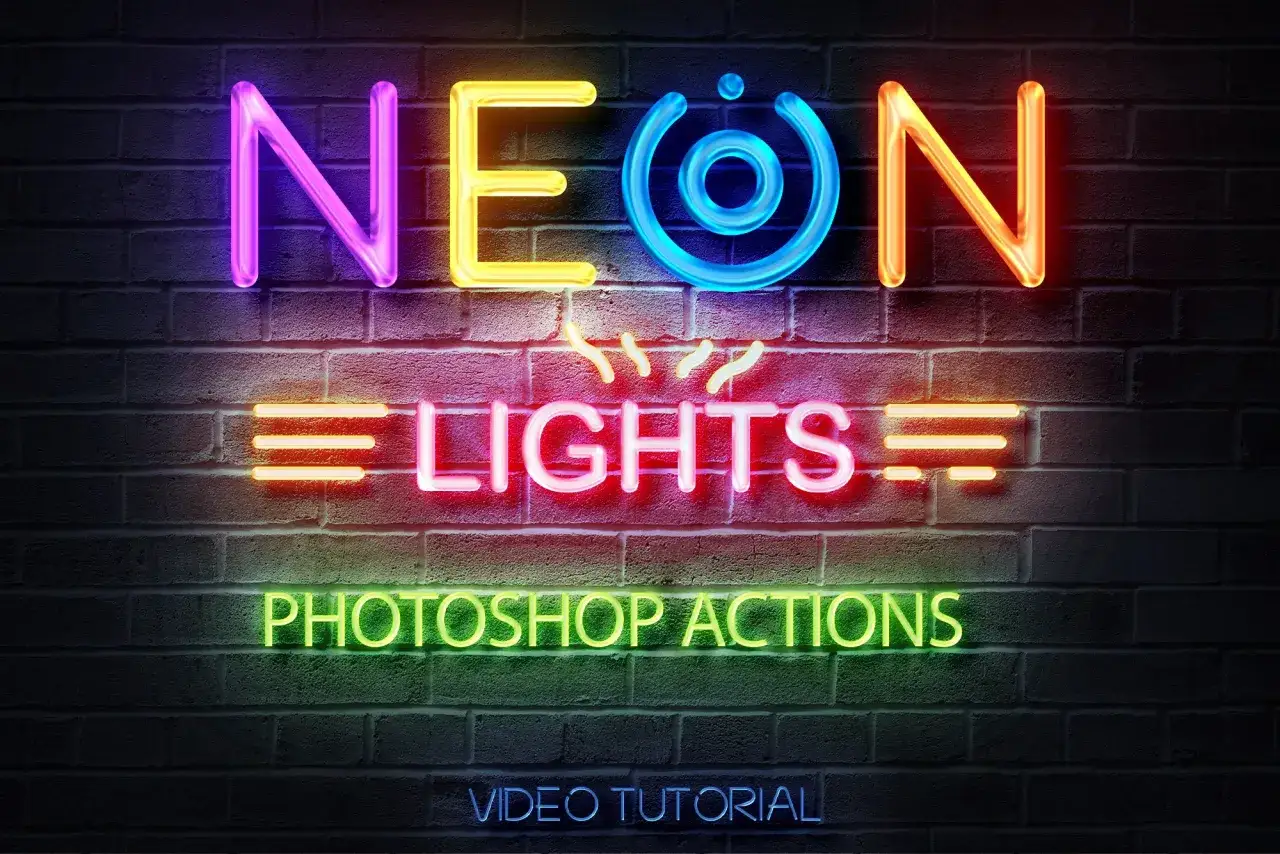
Krok 1: Fundament Twojego neonu idealne tło i czcionka
Wybór odpowiedniego tła jest absolutnie kluczowy dla realizmu efektu neonu. Musi ono stanowić mocny kontrast dla świecącego napisu, aby ten był dobrze widoczny i sprawiał wrażenie autentycznego. Najlepiej sprawdzają się ciemne tła, często wzbogacone o tekstury imitujące cegłę, beton lub inne chropowate powierzchnie. Takie tło nie tylko podkreśla blask neonu, ale także dodaje projektowi głębi i charakteru.
Nie mniej ważny jest dobór odpowiedniej czcionki. Aby efekt neonu był realistyczny, potrzebujesz liter, które wyglądają, jakby były uformowane z giętkiej rurki. Idealna czcionka powinna charakteryzować się zaokrąglonymi, płynnymi kształtami, które naturalnie imitują gięte szkło. Warto poszukać fontów zaprojektowanych specjalnie z myślą o tym efekcie, takich jak popularne "Neon Glow", "Beon" czy "Neontubes". Ich organiczne kształty sprawią, że Twój neon będzie wyglądał znacznie bardziej autentycznie.
- Otwórz nowy dokument w Photoshopie (File > New). Wybierz odpowiednie wymiary dla swojego projektu.
- Wybierz narzędzie Tekst (Type Tool) (skrót klawiszowy T).
- Kliknij na obszarze roboczym i wpisz tekst, który chcesz przekształcić w neon.
- Z górnego paska opcji wybierz wcześniej przygotowaną, odpowiednią czcionkę.
- Dostosuj rozmiar tekstu (Ctrl+T lub Cmd+T, a następnie przeciągnij rogi) i jego położenie.
- Ustaw początkowy kolor tekstu na biały lub jasny odcień docelowego koloru neonu. To będzie nasza baza.
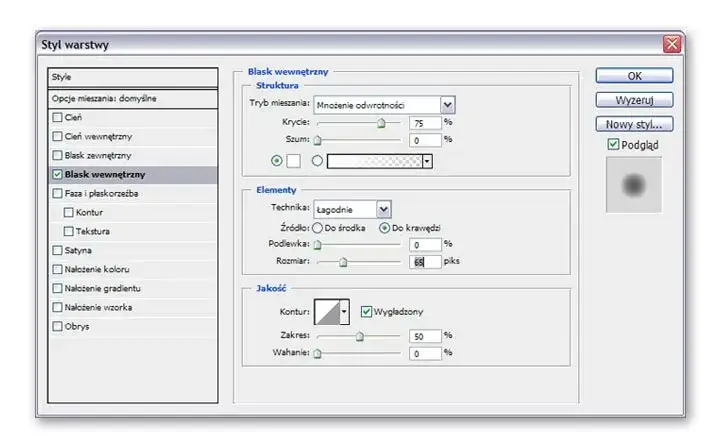
Krok 2: Magia stylów warstwy serce techniki neonu
Teraz przechodzimy do sedna zastosowania stylów warstwy, które nadadzą naszemu tekstowi charakterystyczny blask. To właśnie tutaj dzieje się prawdziwa magia.
Blask zewnętrzny (Outer Glow) to najważniejszy element tworzący efekt neonu. To on odpowiada za charakterystyczną łunę świetlną wokół liter. Aby go zastosować:
- Upewnij się, że warstwa z Twoim tekstem jest zaznaczona.
- Kliknij dwukrotnie na warstwie tekstu w panelu Warstwy (Layers), aby otworzyć okno Stylu warstwy (Layer Style).
- Wybierz opcję Blask zewnętrzny (Outer Glow) z listy po lewej stronie.
- Kolor: Kliknij na pole koloru i wybierz barwę, która ma być kolorem Twojego neonu.
- Krycie (Opacity): Zacznij od wartości około 75%, możesz ją później dostosować.
- Technika (Technique): Wybierz "Precyzyjna" (Softer) dla bardziej miękkiego blasku lub "Bardziej precyzyjna" (Precise) dla ostrzejszych krawędzi. Zazwyczaj "Precyzyjna" daje lepsze rezultaty.
- Rozmiar (Size): Zacznij od wartości około 10-20 pikseli i stopniowo zwiększaj, obserwując efekt. To kluczowe ustawienie dla intensywności blasku.
- Rozproszenie (Spread): Zazwyczaj pozostawiamy na 0%, chyba że chcemy uzyskać bardzo rozmyty efekt.
Blask wewnętrzny (Inner Glow) dodaje wrażenie, że światło emanuje ze środka "rurki", co znacząco zwiększa realizm i sprawia, że napis wydaje się trójwymiarowy. Oto jak go zastosować:
- W oknie Stylu warstwy, w tej samej warstwie tekstu, zaznacz opcję Blask wewnętrzny (Inner Glow).
- Tryb mieszania (Blend Mode): Ustaw na "Normalny" lub "Ekran" (Screen).
- Kolor: Wybierz ten sam kolor co dla Blasku zewnętrznego.
- Krycie (Opacity): Zacznij od około 40-60%.
- Technika (Technique): "Precyzyjna" (Softer) zazwyczaj działa najlepiej.
- Rozmiar (Size): Ustaw wartość, która sprawi, że światło będzie widoczne od krawędzi liter do ich środka, ale nie przyćmi samego tekstu. Zacznij od 5-10 pikseli.
- Wygładzanie (Choke): Zazwyczaj pozostawiamy na 0%.
Cień (Drop Shadow) dodaje głębi i realizmu, sprawiając, że neon wygląda, jakby był zamontowany na ścianie, a nie płasko położony. Oto jak go zastosować:
- W oknie Stylu warstwy, zaznacz opcję Cień (Drop Shadow).
- Tryb mieszania (Blend Mode): Ustaw na "Normalny" lub "Mnożenie" (Multiply).
- Kolor: Wybierz ciemnoszary lub czarny.
- Krycie (Opacity): Zacznij od około 30-50%.
- Kąt (Angle): Ustaw kąt padania światła, zazwyczaj 120 lub 135 stopni. Upewnij się, że opcja "Użyj globalnego światła" (Use Global Light) jest zaznaczona, jeśli chcesz spójnego oświetlenia.
- Odległość (Distance): Ustaw niewielką wartość, np. 5-10 pikseli, aby stworzyć iluzję oddalenia od ściany.
- Rozmiar (Size): Ustaw wartość, która stworzy miękkie rozmycie cienia, np. 10-20 pikseli.
Obrys (Stroke) może być pomocny w imitacji szklanej rurki, dodając jej cienką, jasną krawędź. Zastosuj go, jeśli chcesz uzyskać taki efekt:
- W oknie Stylu warstwy, zaznacz opcję Obrys (Stroke).
- Rozmiar (Size): Ustaw bardzo małą wartość, np. 1-3 piksele.
- Pozycja (Position): Wybierz "Wewnątrz" (Inside).
- Tryb mieszania (Blend Mode): Ustaw na "Normalny" lub "Ekran" (Screen).
- Kolor: Wybierz bardzo jasny odcień koloru Twojego neonu lub biały.
- Krycie (Opacity): Ustaw na około 50-70%.
Krok 3: Wzmacnianie efektu i techniki dla zaawansowanych
Aby Twój neon wyglądał jeszcze bardziej realistycznie i intensywnie, warto zastosować kilka dodatkowych technik.
- Duplikuj warstwę tekstu: Zaznacz warstwę z Twoim tekstem w panelu Warstwy i skopiuj ją (Ctrl+J lub Cmd+J).
- Zmodyfikuj style na duplikacie: Na tej nowej warstwie możesz nieco inaczej ustawić style. Na przykład, możesz nieco zmniejszyć krycie Blasku zewnętrznego i zwiększyć jego rozmiar, aby stworzyć szerszą, bardziej rozproszoną łunę. Możesz też dodać drugi Blask zewnętrzny o innym kolorze (np. jaśniejszym lub lekko niebieskawym) dla bardziej złożonego efektu świetlnego.
- Wyłącz oryginalne style: Na duplikacie możesz wyłączyć niektóre style (np. Cień), a na oryginalnej warstwie zostawić inne, aby uzyskać bardziej kontrolowany efekt. Eksperymentuj z różnymi kombinacjami krycia i rozmiarów blasków.
Dodanie realistycznych przewodów łączących litery i uchwytów montażowych znacząco zwiększy autentyczność Twojego projektu. Oto jak to zrobić:
- Wybierz narzędzie Pióro (Pen Tool) (skrót klawiszowy P).
- Upewnij się, że masz zaznaczoną opcję "Ścieżka" (Path) w pasku opcji narzędzia.
- Rysuj ścieżki, które będą imitować przewody łączące poszczególne litery. Staraj się naśladować naturalne krzywizny i sposób prowadzenia kabli.
- Po narysowaniu ścieżki, kliknij na nią prawym przyciskiem myszy i wybierz "Stroke Path".
- W oknie dialogowym wybierz narzędzie "Brush". Upewnij się, że masz ustawiony odpowiedni kolor (np. czarny lub ciemnoszary) i grubość pędzla, która będzie imitować grubość przewodu. Kliknij OK.
- Podobnie możesz dodać małe prostokąty lub okręgi jako uchwyty montażowe.
Aby wzmocnić iluzję świecenia i interakcji światła z otoczeniem, dodaj subtelne refleksy świetlne na tle za napisem:
Wybierz narzędzie Pędzel (Brush Tool) (skrót klawiszowy B). Ustaw jego twardość na bardzo niską (np. 0-10%), aby uzyskać miękkie przejścia. Na nowej warstwie umieszczonej nad warstwą tła, ale pod warstwą neonu, delikatnie maluj jasnym kolorem (np. białym lub lekko żółtym) w miejscach, gdzie światło neonu powinno odbijać się od ściany. Możesz również nałożyć na tę warstwę styl warstwy "Ekran" (Screen) lub "Rozjaśnianie liniowe" (Linear Dodge), aby wzmocnić efekt świecenia.
Krok 4: Finalne szlify kolor i kompozycja
Aby ożywić kolory neonu i sprawić, by były bardziej spójne z otoczeniem, warto skorzystać z warstw dopasowania. Oto jak to zrobić:
- Przejdź do menu Warstwa > Nowa warstwa dopasowania (Layer > New Adjustment Layer).
- Wybierz "Barwa/Nasycenie" (Hue/Saturation). Możesz nieznacznie zmienić odcień (Hue) lub zwiększyć nasycenie (Saturation), aby uzyskać bardziej intensywny kolor. Pamiętaj, aby nałożyć to dopasowanie tylko na warstwę neonu, tworząc tzw. "Clipping Mask" (klikając prawym przyciskiem myszy na warstwie dopasowania i wybierając "Create Clipping Mask" lub przytrzymując Alt/Option i klikając między warstwami).
- Alternatywnie, możesz użyć warstwy dopasowania "Balans kolorów" (Color Balance), aby subtelnie dostosować odcienie czerwieni, zieleni i niebieskiego, co pozwoli Ci lepiej wkomponować neon w kolorystykę tła.
Ostateczna ocena kompozycji jest kluczowa dla osiągnięcia realizmu. Zwróć uwagę na kilka aspektów:
- Balans światła i cienia: Czy blask neonu jest odpowiednio intensywny, ale nie przytłaczający? Czy cień jest realistyczny i dodaje głębi?
- Spójność kolorystyczna: Czy kolory neonu dobrze komponują się z kolorem tła i resztą projektu?
- Perspektywa i proporcje: Czy neon wygląda, jakby był fizycznie umieszczony w przestrzeni?
- Detale: Czy przewody i uchwyty wyglądają naturalnie?
Poświęć chwilę na przyjrzenie się całości z dystansu. Czasami drobne korekty krycia warstw lub rozmiaru blasków mogą zrobić ogromną różnicę.
Najczęstsze błędy i jak ich unikać Twoja ściągawka
Zbyt mocny lub "płaski" blask: Jeden z najczęstszych błędów. Neon wygląda wtedy nienaturalnie, jakby był wycięty z papieru. Aby tego uniknąć, kontroluj ustawienia Blasku zewnętrznego (Outer Glow). Zmniejszaj krycie (Opacity), eksperymentuj z rozmiarem (Size) i techniką (Technique). Rozważ dodanie drugiego Blasku zewnętrznego o mniejszej intensywności i innym kolorze dla bardziej złożonego efektu.
Niedopasowana czcionka: Nie każda czcionka sprawdzi się w roli neonu. Użycie prostej, kanciastej czcionki sprawi, że efekt będzie wyglądał sztucznie. Pamiętaj o cechach idealnej czcionki: zaokrąglone, płynne kształty, które imitują gięte rurki. Unikaj czcionek z ostrymi zakończeniami lub zbyt cienkich liter.
Ignorowanie tła: Neon nie istnieje w próżni. Jego realizm zależy od otoczenia. Umieszczenie neonu na jasnym, jednolitym tle znacząco osłabi efekt świecenia. Zawsze wybieraj ciemne, teksturowane tło (jak cegła czy beton), które pozwoli blaskowi neonu naprawdę zabłysnąć i stworzy iluzję głębi.