Skuteczne powiększanie zdjęć w Photoshopie klucz do zachowania jakości dzięki AI i sprawdzonym metodom
- Najlepsze rezultaty powiększania uzyskasz, korzystając z funkcji "Super Resolution" w Adobe Camera Raw, która czterokrotnie zwiększa liczbę pikseli.
- Alternatywnie, w standardowym oknie "Rozmiar obrazu", wybierz metodę ponownego próbkowania "Zachowaj szczegóły 2.0" dla inteligentnego skalowania.
- Zawsze zaczynaj od możliwie najlepszej jakości obrazu źródłowego, aby uniknąć efektu pikselizacji i rozmycia.
- Pamiętaj o rozróżnieniu między rozmiarem w pikselach a rozdzielczością do druku (DPI), aby odpowiednio przygotować plik.
- Po powiększeniu zastosuj dodatkowe korekty, takie jak inteligentne wyostrzanie i redukcja szumów, aby dopracować detale.
- Unikaj nadmiernego, jednorazowego powiększania o kilkaset procent bez odpowiedniego algorytmu.
Piksele na sterydach: Czym jest interpolacja i dlaczego jest kluczowa?
Kiedy mówimy o powiększaniu obrazu, kluczowym pojęciem jest interpolacja, czyli inaczej ponowne próbkowanie. Wyobraź sobie, że masz siatkę pikseli i chcesz ją rozciągnąć, dodając nowe miejsca. Photoshop musi te nowe miejsca jakoś wypełnić, "zgadując", jaki kolor i jasność powinien mieć każdy nowy piksel, aby obraz pozostał spójny. To właśnie robi interpolacja. Wybór odpowiedniej metody interpolacji jest absolutnie kluczowy, ponieważ od niego zależy, czy Twój powiększony obraz będzie wyglądał ostro i szczegółowo, czy też stanie się rozmazany i pełen nieestetycznych artefaktów. To trochę jak próba namalowania większego obrazu, mając tylko kilka oryginalnych pociągnięć pędzla musisz je rozciągnąć i uzupełnić, ale jak to zrobisz, ma ogromne znaczenie dla końcowego efektu.
Rozmiar w pikselach vs. rozdzielczość do druku (DPI) podstawowa różnica, którą musisz znać
Zanim zaczniemy powiększać, musimy zrozumieć dwie fundamentalne rzeczy: rozmiar w pikselach i rozdzielczość do druku (DPI). Rozmiar w pikselach to po prostu liczba pikseli w poziomie i w pionie, na przykład 1920x1080 pikseli. To jest to, co widzimy na ekranie komputera czy smartfona. Rozdzielczość do druku, często wyrażana w DPI (dots per inch punktów na cal), mówi nam, jak gęsto te piksele zostaną umieszczone na fizycznym wydruku. Im wyższe DPI, tym więcej szczegółów zmieści się na jednym calu papieru, co przekłada się na ostrość i jakość wydruku. Powiększając obraz, możemy zwiększyć jego rozmiar w pikselach, ale jeśli chcemy go wydrukować w dobrej jakości, musimy też zadbać o odpowiednią rozdzielczość DPI. Ignorowanie tej różnicy może prowadzić do sytuacji, w której powiększony obraz wygląda dobrze na ekranie, ale po wydrukowaniu okazuje się nieostry i ziarnisty.
Najczęstsze problemy: Jak uniknąć efektu "pikselozy" i rozmycia obrazu?
Podczas powiększania obrazów w Photoshopie możemy napotkać kilka typowych problemów. Najbardziej znanym jest efekt pikselizacji, czyli widoczne kwadratowe piksele, które pojawiają się, gdy obraz jest rozciągany ponad swoje naturalne możliwości. Kolejnym problemem jest rozmycie i utrata ostrości. Algorytmy interpolacyjne, próbując "wymyślić" nowe piksele, często zmiękczają detale, co sprawia, że obraz traci swoją pierwotną ostrość. Mogą pojawić się również artefakty niepożądane wzory, szumy czy zniekształcenia, które psują odbiór zdjęcia. Zrozumienie, że te problemy wynikają z procesu dodawania nowych pikseli i "zgadywania" ich wartości, jest pierwszym krokiem do świadomego ich unikania. Kluczem jest wybór odpowiednich narzędzi i metod, które minimalizują te negatywne skutki.
Standardowa metoda powiększania: Okno "Rozmiar obrazu" krok po kroku
Gdzie znaleźć i jak używać funkcji "Rozmiar obrazu" (Image Size)?
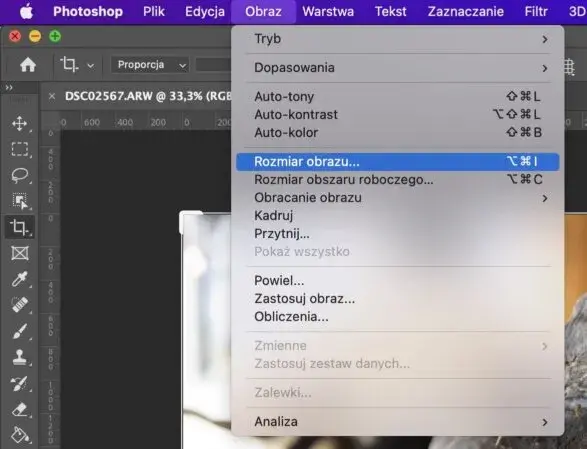
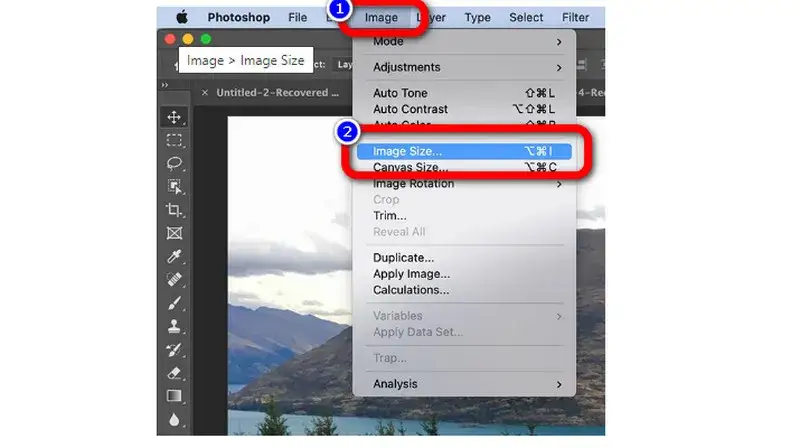
Podstawowym narzędziem do zmiany rozmiaru obrazu w Photoshopie jest okno "Rozmiar obrazu" (Image Size). Aby je otworzyć, przejdź do menu Obraz > Rozmiar obrazu lub użyj wygodnego skrótu klawiaturowego Ctrl+Alt+I (na Windows) lub Cmd+Option+I (na Mac). Po otwarciu okna zobaczysz kilka kluczowych opcji. Na górze znajduje się sekcja z wymiarami obrazu: Szerokość i Wysokość, które można ustawiać w pikselach, procentach, centymetrach, calach i innych jednostkach. Obok nich jest pole Rozdzielczość, mierzone zazwyczaj w PPI (piksele na cal) lub DPI (punkty na cal), kluczowe dla druku. Poniżej znajduje się najważniejsza dla nas sekcja: Ponowne próbkowanie (Resample). Zaznaczenie tej opcji pozwala na dodawanie lub usuwanie pikseli, co jest niezbędne przy powiększaniu. Bez zaznaczonego "Ponowne próbkowanie" Photoshop jedynie przeliczy wymiary lub rozdzielczość, nie dodając ani nie usuwając pikseli, co nie jest tym, czego szukamy przy powiększaniu.
Kluczowa decyzja: Którą metodę ponownego próbkowania (resamplingu) wybrać?
W sekcji "Ponowne próbkowanie" okna "Rozmiar obrazu" znajduje się rozwijana lista z różnymi algorytmami, które Photoshop wykorzystuje do tworzenia nowych pikseli. Wybór odpowiedniej metody ma fundamentalne znaczenie dla jakości powiększenia. Oto przegląd najczęściej spotykanych opcji:
- Automatycznie (Automatic): Photoshop sam próbuje wybrać najlepszą metodę w zależności od tego, czy obraz jest powiększany, czy zmniejszany. Jest to opcja wygodna, ale nie zawsze daje optymalne rezultaty.
- Zachowaj szczegóły 2.0 (Preserve Details 2.0): To jedna z najnowszych i najbardziej zaawansowanych metod, wykorzystująca algorytmy oparte na sztucznej inteligencji. Jest zazwyczaj najlepszym wyborem do powiększania fotografii, ponieważ inteligentnie rekonstruuje detale i zachowuje ostrość krawędzi. Posiada dodatkowy suwak "Redukcja szumu", który pozwala kontrolować poziom wygładzenia.
- Dwusześcienna gładsza (Bicubic Smoother): Przez lata była to rekomendowana metoda do powiększania obrazów. Daje gładsze rezultaty niż standardowa metoda dwusześcienna, dobrze radząc sobie z przejściami tonalnymi.
- Najbliższy sąsiad (Nearest Neighbor): Ta metoda jest najprostsza i najszybsza. Kopiuje istniejące piksele, nie tworząc nowych kolorów ani nie rozmywając krawędzi. Jest idealna do powiększania grafiki pikselowej (pixel art) lub obrazów z ostrymi, zdefiniowanymi krawędziami, gdzie zachowanie ostrości jest priorytetem. W przypadku fotografii zazwyczaj prowadzi do widocznej pikselizacji.
- Dwusześcienna (Bicubic): Standardowa metoda dwusześcienna, która jest dobrym kompromisem między ostrością a gładkością. Często używana do zmniejszania obrazów, ale może być też stosowana do powiększania.
- Dwusześcienna ostrzejsza (Bicubic Sharper): Podobnie jak "Dwusześcienna gładsza", ale z większym naciskiem na wyostrzenie. Może być pomocna, gdy chcemy uzyskać bardziej wyraziste detale, ale należy uważać, aby nie przesadzić i nie wprowadzić zbyt wielu artefaktów.
Wybór metody zależy od typu obrazu i oczekiwanego efektu. Zawsze warto eksperymentować, aby znaleźć najlepsze rozwiązanie dla konkretnego zdjęcia.
Porównanie metod: "Zachowaj szczegóły 2.0" vs. "Dwusześcienna gładsza" kiedy używać której?
Aby lepiej zrozumieć różnice, przyjrzyjmy się dwóm popularnym metodom powiększania w tabeli:
| Metoda | Zastosowanie | Zalety | Wady |
|---|---|---|---|
| Zachowaj szczegóły 2.0 | Powiększanie fotografii, portretów, krajobrazów, zdjęć z drobnymi detalami. | Inteligentna rekonstrukcja detali, zachowanie ostrości krawędzi, minimalizacja artefaktów dzięki AI. Możliwość redukcji szumu. Zazwyczaj najlepszy wybór do powiększania zdjęć. | Może być nieco wolniejsza od starszych metod. Wymaga uwagi przy ustawianiu poziomu redukcji szumu. |
| Dwusześcienna gładsza | Powiększanie fotografii, gdy priorytetem jest gładkość przejść tonalnych, a nie maksymalna ostrość. Dobre do obrazów z łagodnymi gradientami. | Daje gładsze rezultaty, dobrze radzi sobie z przejściami tonalnymi, minimalizując "schodkowanie". Jest sprawdzoną metodą. | Może powodować lekkie rozmycie detali w porównaniu do "Zachowaj szczegóły 2.0". Mniejsza zdolność do rekonstrukcji drobnych elementów. |
W praktyce, jeśli zależy Ci na jak najlepszym zachowaniu detali i ostrości w powiększanej fotografii, "Zachowaj szczegóły 2.0" będzie zazwyczaj lepszym wyborem. Metoda "Dwusześcienna gładsza" może być użyteczna, gdy obraz ma bardzo delikatne przejścia tonalne i chcemy uniknąć jakiegokolwiek "postarzenia" tych gradientów, ale kosztem potencjalnej utraty drobnych szczegółów.
Praktyczny przykład: Powiększamy zdjęcie portretowe bez utraty ostrości na twarzy
Załóżmy, że mamy zdjęcie portretowe o wymiarach 1000x1500 pikseli i chcemy je powiększyć dwukrotnie, do 2000x3000 pikseli, na przykład do wydruku. Otwieramy okno "Rozmiar obrazu" (Ctrl+Alt+I), zaznaczamy "Ponowne próbkowanie" i wybieramy metodę "Zachowaj szczegóły 2.0". Ustawiamy szerokość na 2000 pikseli (wysokość automatycznie się dostosuje). Teraz kluczowe jest przyjrzenie się suwakowi "Redukcja szumu". Zazwyczaj zaczynamy od niskiej wartości, na przykład 5-10. Powiększamy obraz i dokładnie przyglądamy się detalom twarzy: oczom, ustom, teksturze skóry. Jeśli widzimy, że pojawił się niepożądany szum lub artefakty, stopniowo zwiększamy wartość "Redukcji szumu", aż efekt będzie zadowalający. Ważne jest, aby nie przesadzić zbyt duża redukcja szumu może sprawić, że skóra stanie się nienaturalnie gładka, tracąc naturalne detale. Monitorowanie ostrości oczu i precyzji rysów twarzy jest tutaj priorytetem. Czasem warto też lekko zwiększyć wartość parametru "Redukcja szumu" w ustawieniach "Zachowaj szczegóły 2.0", aby uzyskać lepszy efekt.
Sztuczna inteligencja w akcji: Super Resolution w Camera Raw
Czym jest "Super Resolution" i dlaczego to rewolucja w powiększaniu zdjęć?
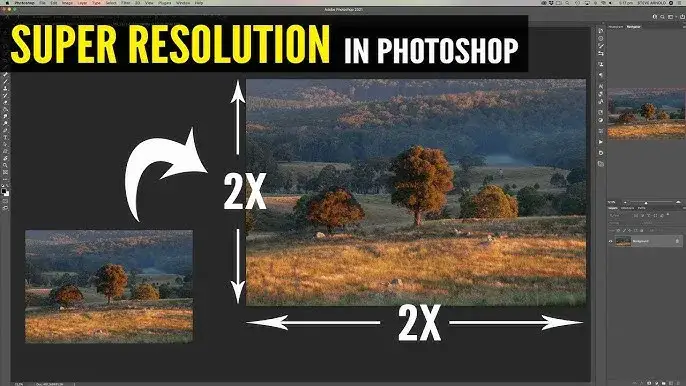
"Super Resolution" to jedna z najbardziej przełomowych funkcji wprowadzonych w ostatnich latach w ekosystemie Adobe. Działa ona w module Adobe Camera Raw (ACR) i jest oparta na zaawansowanych algorytmach uczenia maszynowego. Jej głównym zadaniem jest automatyczne podwojenie rozdzielczości obrazu zarówno w pionie, jak i w poziomie. Oznacza to, że jeśli masz zdjęcie o wymiarach 1000x1500 pikseli, "Super Resolution" przekształci je w obraz o wymiarach 2000x3000 pikseli, co daje czterokrotne zwiększenie całkowitej liczby pikseli. Rewolucja polega na tym, że ta metoda nie tylko dodaje piksele, ale aktywnie rekonstruuje detale, analizując wzorce i tekstury na podstawie ogromnej bazy danych, na której trenowano model AI. Dzięki temu powiększone obrazy zachowują niezwykłą ostrość, czystość i szczegółowość, często znacznie przewyższając rezultaty uzyskane tradycyjnymi metodami. Jest to szczególnie widoczne przy plikach RAW, ale funkcja ta świetnie radzi sobie również z plikami JPG, TIFF, a nawet PNG.
Instrukcja krok po kroku: Jak aktywować i zastosować "Super Resolution" (nawet na plikach JPG)
Użycie funkcji "Super Resolution" jest zaskakująco proste, nawet jeśli pracujesz z plikiem JPG. Oto jak to zrobić:
-
Otwórz obraz w Camera Raw: Jeśli pracujesz na pliku RAW, otwarcie go w Photoshopie automatycznie uruchomi Camera Raw. Jeśli masz plik JPG, TIFF lub PNG, możesz go otworzyć w ACR na dwa sposoby:
- Przejdź do menu Filtr > Camera Raw...
- Przeciągnij plik JPG do okna Photoshopa, a jeśli masz ustawione automatyczne otwieranie JPG w ACR, otworzy się on samoczynnie.
- Lokalizacja funkcji "Ulepsz": Po załadowaniu obrazu do Camera Raw, kliknij prawym przyciskiem myszy na podglądzie zdjęcia. Z menu kontekstowego wybierz opcję "Ulepsz..." (Enhance...).
- Wybór "Super Resolution": W nowo otwartym oknie "Ulepsz" zobaczysz kilka opcji. Zaznacz pole wyboru przy "Super Resolution". Możesz również zaznaczyć "Współczynnik skalowania" (Scale Factor), jeśli chcesz uzyskać większe powiększenie niż standardowe podwojenie, ale domyślne ustawienie jest zazwyczaj najlepsze.
- Potwierdzenie i generowanie pliku DNG: Kliknij przycisk "Ulepsz". Camera Raw przetworzy obraz i utworzy nowy plik w formacie DNG (Digital Negative), który będzie zawierał powiększony obraz. Nowy plik pojawi się w tym samym folderze co oryginał, z dopiskiem "Szeroki" (lub "Enhanced") w nazwie.
Po zakończeniu procesu możesz otworzyć ten nowy plik DNG w Photoshopie i kontynuować pracę. Pamiętaj, że "Super Resolution" tworzy nowy plik, nie modyfikując oryginału.
Przed i po: Realne porównanie efektów "Super Resolution" z tradycyjnymi metodami
Różnica między wynikami uzyskanymi za pomocą "Super Resolution" a tradycyjnymi metodami, takimi jak "Dwusześcienna gładsza" czy nawet "Zachowaj szczegóły 2.0", jest często zaskakująco duża. Tradycyjne algorytmy, mimo że potrafią dobrze radzić sobie z przejściami tonalnymi, często mają problem z odtworzeniem drobnych detali, takich jak struktura tkaniny, włosy, czy drobne elementy architektoniczne. W rezultacie obraz może wyglądać na lekko rozmyty lub "plastikowy". "Super Resolution", dzięki swojej inteligencji opartej na AI, potrafi rekonstruować te detale w sposób, który wygląda znacznie bardziej naturalnie i ostro. Na przykład, jeśli powiększasz zdjęcie krajobrazu z widocznymi liśćmi na drzewach, "Super Resolution" często zachowa ich kształt i teksturę, podczas gdy starsze metody mogą je rozmyć w jedną zieloną masę. Podobnie, w przypadku powiększania fragmentów zdjęć, np. tekstu na plakacie, AI jest w stanie odtworzyć litery z dużo większą czytelnością. Należy jednak pamiętać, że "Super Resolution" zawsze tworzy nowy plik DNG, który następnie można otworzyć w Photoshopie.
Ograniczenia i najlepsze praktyki: Kiedy ta metoda sprawdzi się najlepiej?
Mimo swojej imponującej skuteczności, "Super Resolution" ma pewne ograniczenia. Przede wszystkim, nie daje nam kontroli nad stopniem powiększenia zawsze podwaja rozdzielczość. Jeśli potrzebujesz mniejszego powiększenia, będziesz musiał użyć standardowego okna "Rozmiar obrazu" lub zmniejszyć wynikowy plik DNG. Funkcja ta również tworzy nowy plik w formacie DNG, co może wymagać dodatkowego kroku, jeśli preferujesz pracę w formacie PSD lub JPG. Ponadto, jak każda metoda oparta na AI, może czasem wygenerować subtelne artefakty lub nieprzewidziane efekty, choć zdarza się to rzadko. Najlepsze praktyki obejmują używanie "Super Resolution" do zadań, gdzie jakość jest priorytetem: powiększanie zdjęć do druku wielkoformatowego, przygotowywanie starych, zeskanowanych fotografii o niskiej rozdzielczości do ponownego wykorzystania, czy ratowanie mocno wykadrowanych fragmentów zdjęć. Jest to również doskonałe narzędzie do poprawy jakości plików JPG, które często są już skompresowane i pozbawione części detali.
Nie tylko powiększanie: Jak poprawić jakość obrazu po skalowaniu
Ostatni szlif: Inteligentne wyostrzanie (Smart Sharpen) dla odzyskania detali
Po powiększeniu obrazu, nawet przy użyciu najlepszych metod, często okazuje się, że pewne detale straciły na ostrości. W tym momencie wkracza do akcji "Inteligentne wyostrzanie" (Smart Sharpen). Jest to potężne narzędzie dostępne w menu Filtr > Wzmocnienie ostrości > Inteligentne wyostrzanie. Pozwala ono na precyzyjne kontrolowanie procesu wyostrzania, minimalizując jednocześnie niepożądane artefakty, takie jak białe obwódki wokół krawędzi czy szum. Kluczowe parametry to: Ilość (Amount), która określa siłę wyostrzenia; Promień (Radius), który wpływa na to, jak szerokie są krawędzie poddawane wyostrzeniu; oraz Redukcja szumu (Reduce Noise), która pomaga wygładzić ewentualne szumy powstałe w procesie. Zazwyczaj zaczynamy od niewielkiej wartości promienia (np. 0.5-1.0 piksela) i stopniowo zwiększamy ilość, obserwując efekt na ekranie. Celem jest przywrócenie subtelnych detali i nadanie obrazowi ostatecznego "szlifu", bez efektu przesadnego wyostrzenia, które wygląda nienaturalnie.
Redukcja szumów i artefaktów, które mogły powstać w procesie
Proces powiększania, zwłaszcza jeśli obraz źródłowy nie był idealny, może czasem uwydatnić lub nawet wygenerować szumy i artefakty. Szumy to drobne, kolorowe plamki, które przypominają ziarno na starych filmach, a artefakty to wszelkie niepożądane zniekształcenia czy wzory. Aby się ich pozbyć, Photoshop oferuje kilka narzędzi. W Camera Raw, jak już wspominaliśmy, suwak "Redukcja szumu" w opcji "Zachowaj szczegóły 2.0" jest bardzo pomocny. Po otwarciu obrazu w Photoshopie, możemy skorzystać z filtra "Redukcja szumu" (Filtr > Szum > Redukcja szumu), który oferuje zaawansowane opcje wygładzania. Innym rozwiązaniem jest użycie filtrów opartych na AI, takich jak te dostępne w Neural Filters, które potrafią inteligentnie usuwać szum, zachowując jednocześnie detale. Kluczem jest umiar zbyt agresywna redukcja szumu może sprawić, że obraz stanie się "plastikowy" i pozbawiony tekstury. Zawsze warto porównywać efekt z oryginałem i stosować redukcję szumu tylko tam, gdzie jest to faktycznie potrzebne.
Czy filtry neuronowe (Neural Filters) to dobra alternatywa? Analiza "Super Zoom"
Filtry neuronowe (Neural Filters) w Photoshopie to fascynująca technologia oparta na sztucznej inteligencji, która otwiera nowe możliwości edycji. Jednym z filtrów, który może być rozważany w kontekście powiększania, jest "Super Zoom". Działa on nieco inaczej niż "Super Resolution". Zazwyczaj używa się go do wykadrowania fragmentu obrazu, a następnie "Super Zoom" próbuje go powiększyć, rekonstruując detale. Jest to narzędzie bardziej zautomatyzowane często wystarczy wskazać obszar, który chcemy powiększyć, a filtr sam spróbuje to zrobić. Jego zaletą jest szybkość i prostota użycia, szczególnie gdy chcemy szybko powiększyć konkretny detal. Jednakże, w porównaniu do "Super Resolution", "Super Zoom" często daje mniej naturalne rezultaty, może wprowadzać więcej artefaktów lub rozmywać drobne elementy. Kontrola nad procesem jest również mniejsza. Dlatego, choć filtry neuronowe są potężnym narzędziem, w przypadku powiększania obrazów do wysokiej jakości zastosowań, "Super Resolution" w Camera Raw nadal pozostaje preferowaną metodą ze względu na lepszą jakość i większą kontrolę nad procesem.
Najczęstsze błędy przy powiększaniu zdjęć w Photoshopie i skuteczne unikanie ich
Błąd 1: Zaczynanie od obrazu źródłowego o bardzo niskiej jakości
To chyba najpoważniejszy błąd, jaki można popełnić. Próba powiększenia obrazu, który jest już bardzo mały, mocno skompresowany (np. mały plik JPG z internetu) lub pozbawiony detali, jest jak próba odtworzenia skomplikowanej rzeźby z garstki gliny. Nawet najbardziej zaawansowane algorytmy AI, takie jak "Super Resolution", mają swoje granice. Nie są w stanie "wyczarować" informacji, których po prostu nie ma w oryginalnym pliku. Jeśli obraz źródłowy jest słabej jakości, powiększenie go zawsze skończy się widoczną pikselizacją, rozmyciem lub artefaktami. Najlepszą praktyką jest zawsze używanie plików RAW, TIFF lub wysokiej jakości plików JPG, jeśli chcemy uzyskać najlepsze rezultaty po powiększeniu. Im lepsza jakość wyjściowa, tym lepszy będzie efekt końcowy.
Błąd 2: Używanie nieodpowiedniej metody próbkowania do typu obrazu (np. grafiki vs. zdjęcia)
Każda metoda ponownego próbkowania w Photoshopie ma swoje specyficzne zastosowanie. Użycie niewłaściwej może zrujnować obraz. Na przykład, jeśli powiększasz grafikę z ostrymi krawędziami, taką jak logo czy grafika pikselowa, a użyjesz metody "Dwusześcienna gładsza", krawędzie staną się rozmyte, tracąc swoją definicję. W takim przypadku znacznie lepsza będzie metoda "Najbliższy sąsiad". Z kolei przy powiększaniu fotografii, gdzie mamy do czynienia z płynnymi przejściami tonalnymi i subtelnymi detalami, użycie "Najbliższego sąsiada" doprowadzi do widocznej pikselizacji i "schodkowania". Dlatego tak ważne jest, aby zrozumieć charakterystykę obrazu i dopasować do niego odpowiednią metodę dla zdjęć zazwyczaj najlepsze będą "Zachowaj szczegóły 2.0" lub "Super Resolution", a dla grafiki z ostrymi krawędziami "Najbliższy sąsiad".
Błąd 3: Nadmierne, jednorazowe powiększanie o kilkaset procent
W przeszłości, gdy algorytmy były mniej zaawansowane, zalecano powiększanie obrazu w małych krokach (np. o 10-20% za każdym razem), aby zminimalizować utratę jakości. Dzisiaj, z dostępem do metod takich jak "Super Resolution" (które podwaja rozdzielczość) czy "Zachowaj szczegóły 2.0", jednorazowe, drastyczne powiększanie o kilkaset procent za pomocą starszych, prostszych algorytmów jest błędem. Te stare metody po prostu nie radzą sobie z tak dużym przyrostem pikseli bez znaczącej utraty jakości. Chociaż "Super Resolution" samo w sobie podwaja rozdzielczość, jeśli potrzebujesz jeszcze większego powiększenia, lepiej zastosować je dwukrotnie lub połączyć z innymi metodami, ale zawsze wybierając te najbardziej zaawansowane. Unikaj prostych metod interpolacji przy dużych skokach rozmiaru.
Przeczytaj również: Jak zrobić ramkę w Photoshopie? Szybki poradnik krok po kroku
Błąd 4: Zapominanie o finalnym wyostrzeniu obrazu po zmianie rozmiaru
Nawet najlepsze metody powiększania mogą sprawić, że obraz straci odrobinę swojej pierwotnej ostrości. To naturalna konsekwencja dodawania nowych pikseli. Wielu użytkowników zapomina o tym ostatnim, kluczowym kroku, jakim jest delikatne wyostrzenie obrazu. Pominięcie tego etapu sprawia, że powiększony obraz może wyglądać na nieco "miękki" lub pozbawiony życia. Narzędzia takie jak "Inteligentne wyostrzanie" (Smart Sharpen) są stworzone właśnie po to, aby przywrócić utracone detale i nadać obrazowi pożądaną ostrość. Jest to prosty, ale niezwykle skuteczny sposób na poprawę postrzeganej jakości powiększonego zdjęcia. Zawsze warto poświęcić chwilę na ten ostatni szlif, aby upewnić się, że powiększony obraz prezentuje się jak najlepiej.