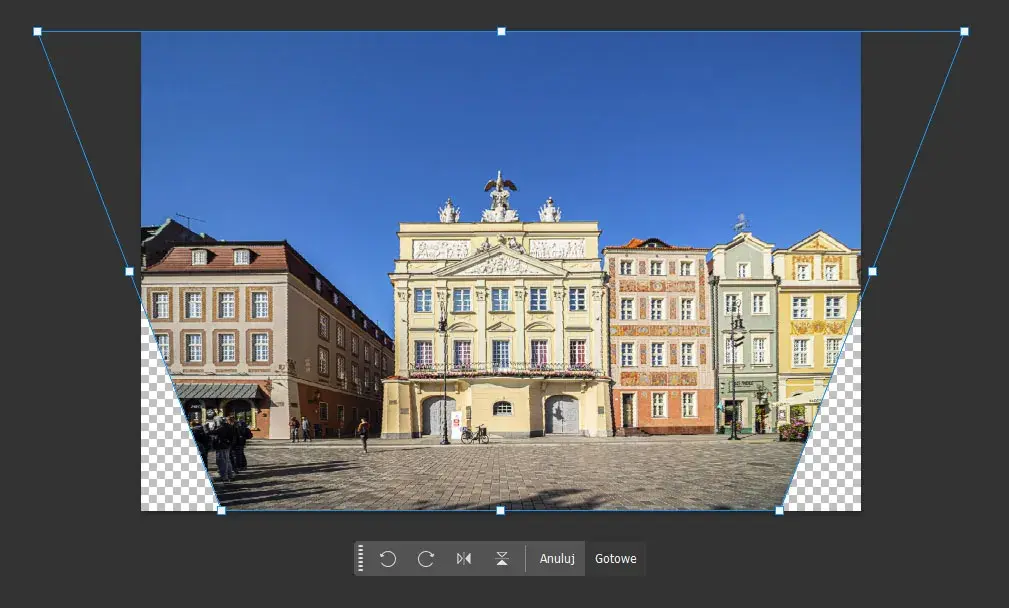
Prostowanie zdjęć w programie Adobe Photoshop to jedna z podstawowych, a zarazem niezwykle ważnych umiejętności każdego fotografa czy grafika. Niezależnie od tego, czy dopiero zaczynasz swoją przygodę z edycją, czy jesteś już zaawansowanym użytkownikiem, opanowanie tej techniki pozwoli Ci znacząco podnieść estetykę Twoich prac i cieszyć się profesjonalnie wyglądającymi fotografiami.
Proste kroki do perfekcyjnie wyprostowanych zdjęć w Photoshopie kluczowe metody
- Najszybsze prostowanie zapewnia narzędzie Kadrowanie (Crop Tool) z opcją prostowania, idealne do horyzontów.
- Dla precyzji i pracy z detalami niezastąpiona jest Miarka (Ruler Tool), pozwalająca na dokładne wyznaczenie linii odniesienia.
- Korekcję perspektywy, np. dla "walących się" budynków, wykonasz za pomocą Filtra Camera Raw lub narzędzia Wypaczenie perspektywy.
- Puste rogi po transformacji automatycznie uzupełnisz funkcją "Wypełnienie z uwzględnieniem zawartości" (Content-Aware Fill).
- Aby uniknąć utraty jakości, zawsze pracuj na obiektach inteligentnych (Smart Objects).
Dlaczego proste linie mają znaczenie w fotografii?
Proste linie, a w szczególności idealnie poziomy horyzont, są fundamentem wizualnej harmonii w fotografii. Kiedy horyzont jest przekrzywiony, nasze oko natychmiast to zauważa, a zdjęcie może sprawiać wrażenie niechlujnego, a nawet wywoływać subtelne uczucie niepokoju. Dobre wyprostowanie kadru sprawia, że obraz jest stabilny, uporządkowany i po prostu przyjemniejszy w odbiorze. To często pierwszy krok do stworzenia naprawdę udanej kompozycji.
Oczywiście, istnieją sytuacje, gdy celowe przechylenie kadru (tzw. Dutch angle) może być uzasadnionym artystycznym zabiegiem, mającym na celu podkreślenie dynamiki, chaosu czy napięcia. Jednak w większości przypadków, zwłaszcza przy fotografowaniu krajobrazów, architektury czy grup ludzi, dążymy do uzyskania prostych, naturalnych linii. W tym artykule skupimy się właśnie na tym, jak osiągnąć taki efekt w Photoshopie.
Szybkie prostowanie z narzędziem Kadrowanie (Crop Tool)
Jak użyć opcji "Prostowanie" z poziomicą instrukcja krok po kroku
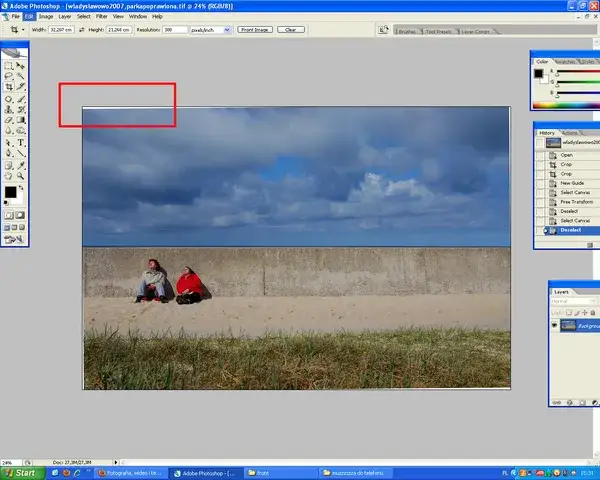
Narzędzie Kadrowanie (Crop Tool) to jeden z najszybszych i najprostszych sposobów na wyprostowanie zdjęcia, szczególnie gdy mamy do czynienia z wyraźnym horyzontem lub inną prostą linią, która powinna być pozioma.
- Wybierz narzędzie Kadrowanie (Crop Tool) z paska narzędzi (skrót klawiszowy 'C').
- W pasku opcji u góry ekranu, po prawej stronie, znajdź ikonkę poziomicy. Kliknij ją, aby aktywować funkcję prostowania.
- Teraz kliknij i przeciągnij myszką wzdłuż linii na zdjęciu, która powinna być prosta na przykład wzdłuż linii horyzontu, krawędzi budynku czy stołu.
- Po zwolnieniu przycisku myszy Photoshop automatycznie obróci zdjęcie tak, aby narysowana przez Ciebie linia stała się idealnie pozioma.
Wypełnienie z uwzględnieniem zawartości (Content-Aware Fill) magia automatycznego uzupełniania rogów
Po obróceniu zdjęcia za pomocą narzędzia Kadrowanie, często pojawiają się puste, przezroczyste obszary w rogach obrazu. Na szczęście, nowsze wersje Photoshopa oferują fantastyczne rozwiązanie tego problemu. Funkcja "Wypełnienie z uwzględnieniem zawartości" (Content-Aware Fill), dostępna bezpośrednio w opcjach narzędzia Kadrowanie (po zaznaczeniu opcji "Wypełnij pusty obszar po wyprostowaniu"), potrafi inteligentnie analizować otoczenie i automatycznie uzupełniać te braki, starając się dopasować teksturę i kolory. Dzięki temu możesz zachować pełny kadr bez konieczności ręcznego retuszu.
Precyzyjne prostowanie z narzędziem Miarka (Ruler Tool)
Gdzie znaleźć Miarkę i jak dokładnie wyznaczyć linię odniesienia?
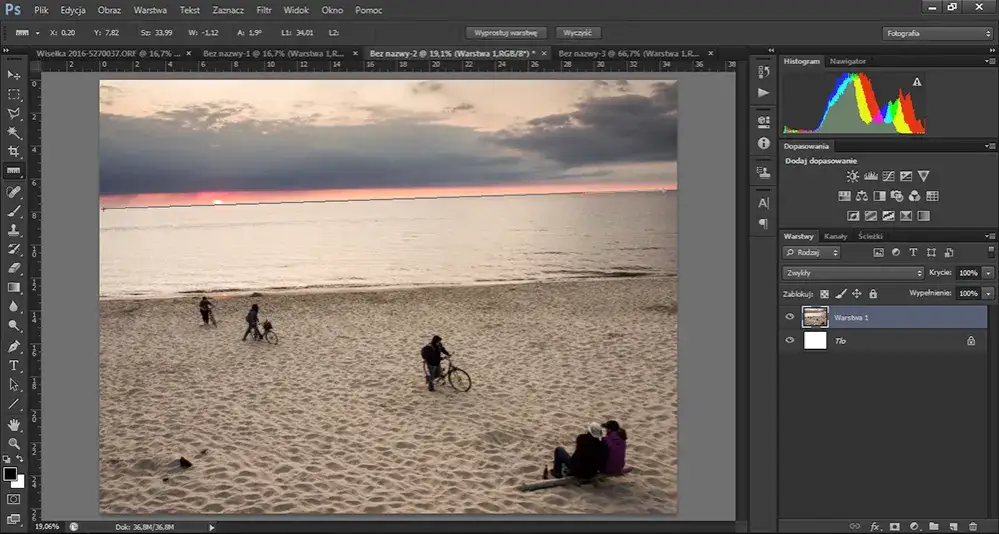
Jeśli potrzebujesz większej precyzji lub pracujesz z elementami, które nie są tak oczywiste jak horyzont, narzędzie Miarka (Ruler Tool) może okazać się niezastąpione. Pozwala ono na dokładne wyznaczenie linii prostowania, a następnie wykonanie korekty.
- Znajdź narzędzie Miarka (Ruler Tool). Zazwyczaj znajduje się ono w tej samej grupie co narzędzie Pipeta (Eyedropper Tool) kliknij i przytrzymaj ikonkę Pipety, aby je wybrać.
- Kliknij na początku linii, która powinna być prosta, a następnie przeciągnij myszką do jej końca. Na górnym pasku opcji zobaczysz długość i kąt narysowanej linii.
- Po narysowaniu linii, przejdź do menu Obraz (Image) > Obróć obraz (Rotate Canvas) > Dowolny... (Arbitrary...).
- W oknie dialogowym Photoshop automatycznie wstawi kąt narysowanej przez Ciebie linii. Wystarczy kliknąć OK, aby obraz został obrócony.
Miarka vs. Kadrowanie: Kiedy wybrać które narzędzie?
Wybór między narzędziem Miarka a narzędziem Kadrowanie zależy od specyfiki zadania. Narzędzie Kadrowanie jest idealne do szybkiego prostowania horyzontów i innych oczywistych linii, zwłaszcza gdy możemy pozwolić sobie na pewne przycięcie kadru. Miarka natomiast daje nam większą kontrolę i jest niezastąpiona, gdy potrzebujemy bardzo precyzyjnego wyznaczenia linii odniesienia, na przykład przy prostowaniu elementów architektonicznych, gdzie każdy milimetr ma znaczenie, a chcemy zachować jak najwięcej oryginalnego kadru przed ewentualnym przycięciem.
Zaawansowane techniki: Korekcja perspektywy dla "walących się" budynków
Dlaczego budynki "przewracają się" na zdjęciach i jak temu zaradzić?
Jednym z najczęstszych problemów w fotografii architektury jest efekt tak zwanych "walących się budynków". Dzieje się tak, gdy fotografując wysoki obiekt z dołu, linie pionowe naturalnie zbiegają się ku górze, co na płaskim zdjęciu wygląda jakby budynek się przewracał. Na szczęście Photoshop oferuje zaawansowane narzędzia do korekcji perspektywy, które pozwalają przywrócić naturalny wygląd budynków.
Filtr Camera Raw: Automatyczna i ręczna korekta w zakładce "Geometria"
Filtr Camera Raw, dostępny po wybraniu zdjęcia i przejściu do menu Filtr (Filter) > Camera Raw Filter..., oferuje potężne możliwości korekcji geometrii obrazu. W zakładce "Geometria" (Geometry) znajdziemy narzędzia pozwalające na automatyczne wykrywanie i korygowanie zniekształceń perspektywy, a także na ręczne dostosowywanie linii pionowych i poziomych za pomocą intuicyjnych suwaków. Jest to metoda niedestrukcyjna, co oznacza, że oryginalne dane obrazu pozostają nienaruszone, a korekty można w każdej chwili zmienić lub cofnąć.
Pełna kontrola z "Wypaczeniem perspektywy" (Perspective Warp)
Dla tych, którzy potrzebują absolutnej kontroli nad korekcją perspektywy, idealnym narzędziem jest "Wypaczenie perspektywy" (Perspective Warp), dostępne w menu Edycja (Edit) > Wypaczenie perspektywy (Perspective Warp). Pozwala ono na ręczne zdefiniowanie płaszczyzn na zdjęciu pionowych, poziomych i płaszczyzn pod kątem. Po zaznaczeniu tych płaszczyzn, możemy je niezależnie prostować, co daje niesamowitą elastyczność w korygowaniu nawet bardzo skomplikowanych zniekształceń perspektywy, zachowując jednocześnie naturalny wygląd obiektu.
Unikaj pułapek: Najczęstsze błędy przy prostowaniu zdjęć
Jak uniknąć utraty ważnych fragmentów i zachować jakość obrazu?
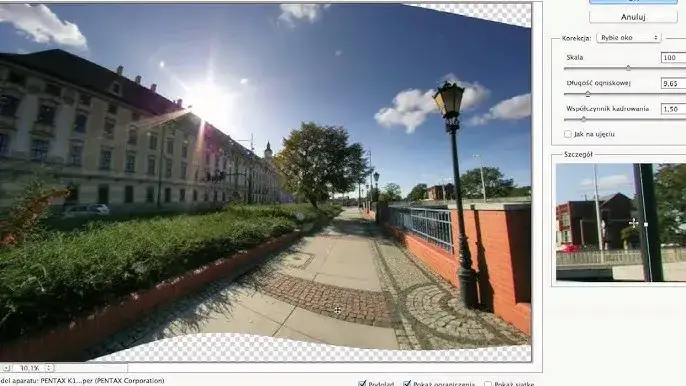
Podczas prostowania zdjęć, zwłaszcza przy użyciu narzędzia Kadrowanie, łatwo jest niechcący usunąć ważne elementy kadru, które znajdowały się blisko krawędzi. Zawsze zwracaj uwagę na to, co dzieje się z rogami obrazu po jego obróceniu i upewnij się, że nie tracisz kluczowych detali. Jeśli to możliwe, staraj się pracować na zdjęciach o wyższej rozdzielczości, co daje większy margines błędu i pozwala na bardziej swobodne kadrowanie.
Kolejnym częstym problemem jest utrata jakości obrazu spowodowana wielokrotnymi transformacjami. Każde obrócenie czy skalowanie może prowadzić do nieznacznego rozmycia lub utraty ostrości. Aby temu zapobiec, kluczowe jest stosowanie niedestrukcyjnych metod edycji.
Wskazówka Pro: Praca na obiektach inteligentnych dla zachowania jakości
Najlepszym sposobem na uniknięcie utraty jakości podczas prostowania i innych transformacji jest praca na obiektach inteligentnych (Smart Objects). Po przekonwertowaniu warstwy z naszym zdjęciem na obiekt inteligentny (kliknij prawym przyciskiem myszy na warstwę i wybierz "Konwertuj na obiekt inteligentny"), wszelkie operacje transformacji (jak obracanie czy skalowanie) stają się niedestrukcyjne. Oznacza to, że Photoshop przechowuje oryginalne dane obrazu i stosuje transformacje w sposób, który pozwala na ich późniejszą edycję bez utraty jakości. To absolutna podstawa profesjonalnej edycji!
Przeczytaj również: Jak wygiąć tekst w Photoshopie: 2 proste metody krok po kroku
Wybierz najlepszą metodę prostowania dla Twoich potrzeb
Szybkie porównanie metod: Kadrowanie, Miarka i filtry perspektywy
| Metoda | Kiedy użyć / Główne zalety |
|---|---|
| Narzędzie Kadrowanie (Crop Tool) z opcją prostowania | Idealne do szybkiego prostowania horyzontów i innych prostych linii. Najlepsze, gdy możemy pozwolić sobie na przycięcie kadru. Funkcja "Wypełnienie z uwzględnieniem zawartości" pomaga uzupełnić puste rogi. |
| Narzędzie Miarka (Ruler Tool) | Dla precyzyjnego wyznaczania linii odniesienia. Niezastąpione przy pracy z detalami, architekturą, gdy chcemy zachować jak najwięcej oryginalnego kadru przed ewentualnym przycięciem. |
| Filtr Camera Raw (Geometria) / Wypaczenie perspektywy (Perspective Warp) | Zaawansowane narzędzia do korekcji zniekształceń perspektywy, zwłaszcza w fotografii architektonicznej ("walące się budynki"). Oferują automatyczne i ręczne korekty, zapewniając dużą elastyczność i kontrolę. Metody niedestrukcyjne. |
Co dalej po wyprostowaniu zdjęcia?
Pamiętaj, że wyprostowanie zdjęcia to często dopiero pierwszy krok w procesie jego edycji. Po uzyskaniu idealnie prostych linii i stabilnego kadru, możesz przejść do dalszych etapów, takich jak korekta kolorów, regulacja kontrastu, usuwanie niedoskonałości czy dodawanie kreatywnych efektów. Dobrze wyprostowany fundament to klucz do udanej i satysfakcjonującej edycji.