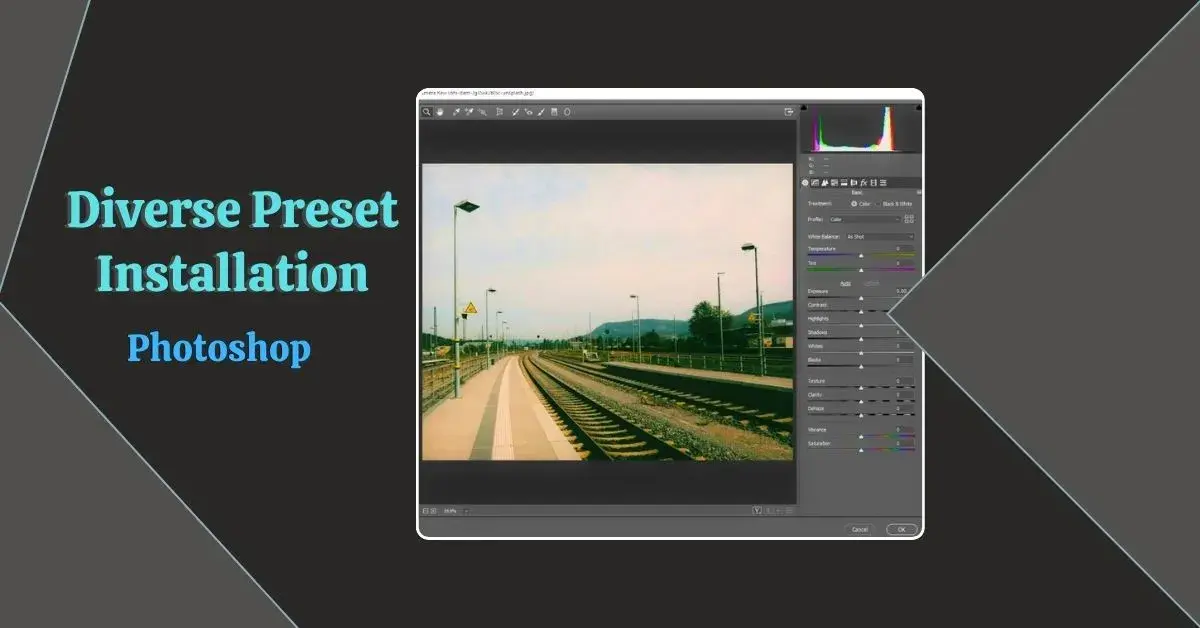
Wgrywanie presetów i Akcji do Adobe Photoshopa może wydawać się skomplikowane, ale w rzeczywistości jest to prosty proces, który znacząco przyspiesza pracę i pozwala osiągnąć profesjonalne efekty. Ten praktyczny przewodnik pokaże Ci, jak krok po kroku dodać nowe ustawienia do swojego programu, abyś mógł od razu zacząć tworzyć jeszcze lepsze zdjęcia.
Wgrywanie presetów do Photoshopa jest proste poznaj kluczowe metody instalacji!
- Presety występują głównie w dwóch formach: jako ustawienia dla filtra Adobe Camera Raw (.xmp) oraz jako Akcje Photoshopa (.atn).
- Ustawienia .xmp dla Camera Raw możesz zaimportować bezpośrednio z poziomu filtra lub ręcznie skopiować do odpowiedniego folderu systemowego.
- Akcje .atn wczytuje się przez panel "Akcje" w Photoshopie.
- Po instalacji presetów często konieczne jest ponowne uruchomienie Photoshopa, aby stały się widoczne.
- Starsze formaty presetów, takie jak .lrtemplate, są zazwyczaj automatycznie konwertowane przez nowsze wersje oprogramowania Adobe.
Krótko i na temat: Czym są presety i jak mogą przyspieszyć Twoją pracę?
Presety w Photoshopie to nic innego jak gotowe zestawy ustawień, które możesz zastosować do swoich zdjęć jednym kliknięciem. Mogą to być predefiniowane filtry, korekty kolorystyczne, efekty stylizacyjne czy sekwencje automatycznych czynności. Ich główną zaletą jest ogromne przyspieszenie procesu edycji. Zamiast ręcznie ustawiać parametry dla każdego zdjęcia, możesz błyskawicznie nadać mu pożądany wygląd, a także utrzymać spójny styl wizualny w całej swojej galerii. To narzędzie, które pokochasz od pierwszego użycia!
Dwa światy presetów: Różnica między Akcjami (.atn) a ustawieniami Camera Raw (.xmp)
W świecie Photoshopa spotkasz przede wszystkim dwa rodzaje presetów. Pierwszy to ustawienia dla wtyczki Adobe Camera Raw (ACR), zapisywane w formacie .xmp. Są to gotowe korekty dotyczące edycji obrazu ekspozycji, kontrastu, kolorów, ostrości i wielu innych parametrów. Drugi typ to Akcje Photoshopa, zapisywane jako pliki .atn. Akcje to sekwencje nagranych kroków, które automatyzują wykonanie określonych czynności w programie, na przykład serię przekształceń czy zastosowanie kilku efektów naraz. Warto też wspomnieć o starszym formacie .lrtemplate, który nowsze wersje Photoshopa i ACR zazwyczaj potrafią automatycznie skonwertować do formatu .xmp.
Rozróżnienie między nimi jest kluczowe dla prawidłowej instalacji. Presety .xmp dotyczą edycji obrazu na poziomie Camera Raw, podczas gdy Akcje .atn to zautomatyzowane procesy wykonywane w samym Photoshopie. Zrozumienie tej różnicy pozwoli Ci wybrać odpowiednią metodę instalacji dla każdego rodzaju presetu.
Jak wgrać presety XMP do Adobe Camera Raw w Photoshopie
Metoda #1 (Zalecana): Błyskawiczny import bezpośrednio w Photoshopie
Ta metoda jest najprostsza i najszybsza, szczególnie w nowszych wersjach Photoshopa. Oto jak to zrobić:
- Otwórz dowolne zdjęcie w Photoshopie, a następnie uruchom filtr Adobe Camera Raw. Możesz to zrobić, wybierając z menu Filtr > Camera Raw....
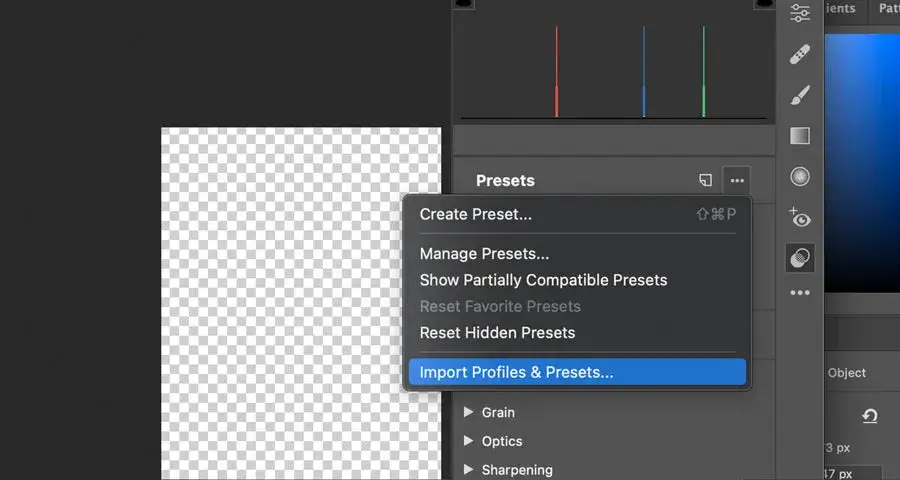
- W oknie Camera Raw, w prawym górnym rogu, znajdź panel "Ustawienia predefiniowane" (Presets). Kliknij na ikonę trzech kropek lub na nazwę panelu, aby go rozwinąć.
- W rozwijanym menu wybierz opcję "Importuj profile i ustawienia predefiniowane..." (Import Profiles & Presets...).
- Otworzy się okno eksploratora plików. Wskaż lokalizację pliku z presetami (często jest to plik .zip). Jeśli masz wiele presetów, zazwyczaj są one spakowane w jeden plik .zip. Wybierz ten plik i kliknij "Otwórz".
- Photoshop automatycznie zaimportuje presety. Mogą one pojawić się w nowej grupie o nazwie odpowiadającej nazwie pliku lub w domyślnej grupie "Ustawienia predefiniowane użytkownika".
Metoda #2 (Dla dociekliwych): Ręczne kopiowanie plików pełna kontrola nad procesem
Jeśli wolisz mieć pełną kontrolę lub korzystasz ze starszej wersji programu, możesz ręcznie skopiować pliki .xmp do odpowiedniego folderu. Pamiętaj, że ten proces wymaga dostępu do ukrytych folderów systemowych.
- Znajdź pliki presetów (.xmp) na swoim komputerze. Upewnij się, że są rozpakowane (jeśli były w archiwum .zip).
-
Otwórz folder docelowy w zależności od systemu operacyjnego:
- Windows: Wpisz w pasku adresu Eksploratora plików: `C:\Użytkownicy\[Twoja Nazwa Użytkownika]\AppData\Roaming\Adobe\CameraRaw\Settings` (zastąp `[Twoja Nazwa Użytkownika]` swoją nazwą użytkownika systemu Windows).
- macOS: W Finderze, kliknij Idź > Idź do folderu... (Go > Go to Folder...) i wpisz: `/Użytkownicy/[Twoja Nazwa Użytkownika]/Library/Application Support/Adobe/CameraRaw/Settings` (zastąp `[Twoja Nazwa Użytkownika]` swoją nazwą użytkownika macOS).
- Skopiuj pliki .xmp z miejsca, gdzie je znalazłeś, do otwartego folderu `Settings`.
- Po skopiowaniu plików, zamknij i ponownie uruchom Adobe Photoshop.
Gdzie jest ten folder? Jak znaleźć ukryte foldery AppData (Windows) i Library (macOS)
Folder `AppData` w systemie Windows oraz folder `Library` w systemie macOS są domyślnie ukryte, aby zapobiec przypadkowym zmianom. Aby je zobaczyć:
- Windows: W Eksploratorze plików przejdź do zakładki "Widok" i zaznacz opcję "Ukryte elementy". Alternatywnie, w oknie folderu `C:\Użytkownicy\[Twoja Nazwa Użytkownika]` możesz kliknąć "Opcje" (lub "Opcje folderów i wyszukiwania") i w zakładce "Widok" wybrać "Pokaż ukryte pliki, foldery i dyski".
- macOS: W Finderze naciśnij kombinację klawiszy Command + Shift + . (kropka). Folder `Library` powinien się pojawić. Możesz też użyć opcji "Idź do folderu..." z menu "Idź" i wpisać ścieżkę.
Sprawdzamy efekty: Jak znaleźć i zastosować nowo wgrane presety w filtrze Camera Raw
Po pomyślnym wgraniu presetów, otwórz zdjęcie w filtrze Camera Raw. Panel "Ustawienia predefinowane" powinien teraz zawierać Twoje nowe presety. Kliknij na nazwę presetu, aby go zastosować do zdjęcia. Jeśli presety nie pojawiają się od razu, spróbuj zamknąć i ponownie otworzyć filtr Camera Raw lub nawet cały program Photoshop. Zazwyczaj po ponownym uruchomieniu aplikacji wszystko powinno być już widoczne.
Wgrywanie Akcji ATN do Photoshopa praktyczny przewodnik
Otwieramy panel Akcje: Gdzie znaleźć to narzędzie w interfejsie Photoshopa?
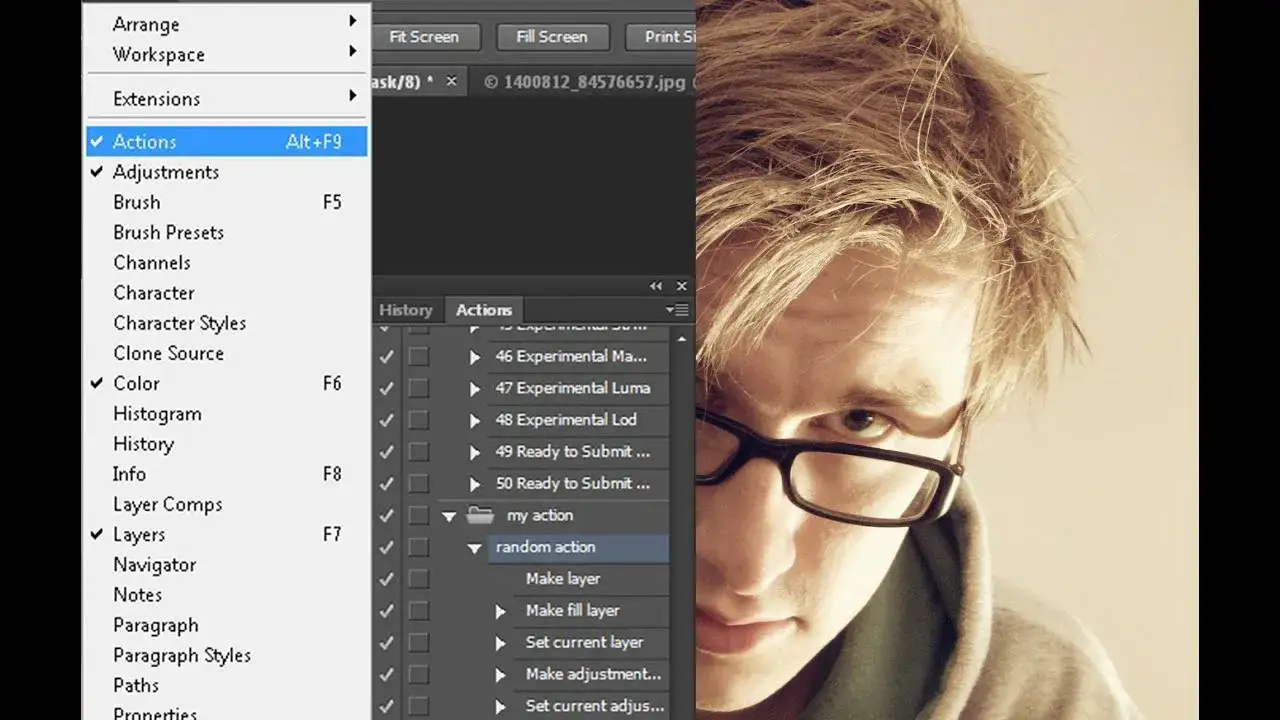
Panel "Akcje" (Actions) jest kluczowym miejscem do zarządzania i wczytywania plików .atn. Aby go otworzyć, przejdź do menu Okno (Window) na górnym pasku programu i wybierz z listy pozycję Akcje (Actions). Panel ten zazwyczaj pojawia się po prawej stronie interfejsu Photoshopa.
Wczytywanie Akcji w 3 kliknięciach: Prosty przewodnik
Dodanie nowej Akcji do Photoshopa jest intuicyjne:
- Upewnij się, że panel "Akcje" jest otwarty.
- W prawym górnym rogu panelu "Akcje" znajduje się mała ikona menu (zazwyczaj trzy poziome linie lub kwadrat z liniami). Kliknij na nią.
- Z rozwijanego menu wybierz opcję "Wczytaj akcje..." (Load Actions...).
- Otworzy się okno eksploratora plików. Wskaż lokalizację pliku .atn, który chcesz zaimportować, zaznacz go i kliknij "Otwórz".
Jak korzystać z wgranej Akcji? Uruchamianie i edycja automatycznych procesów
Po wczytaniu Akcji, pojawi się ona w panelu "Akcje", zazwyczaj w grupie o tej samej nazwie co plik. Aby ją uruchomić, po prostu zaznacz nazwę Akcji na liście, a następnie kliknij przycisk "Odtwórz" (Play) na dole panelu. Photoshop wykona wszystkie zapisane w niej kroki. Dla bardziej zaawansowanych użytkowników istnieje możliwość edycji istniejących Akcji, co pozwala na dostosowanie ich do własnych potrzeb.
Problemy z presetami? Szybkie rozwiązania typowych błędów
Pomocy, nie widzę moich presetów! Co zrobić, gdy ustawienia nie pojawiają się na liście?
To częsty problem, ale zazwyczaj łatwy do rozwiązania:
- Brak ponownego uruchomienia programu: Najczęstszą przyczyną jest brak restartu Photoshopa po dodaniu presetów. Zamknij program i uruchom go ponownie presety powinny się pojawić.
- Niewłaściwy folder: Upewnij się, że pliki .xmp zostały skopiowane do właściwego folderu `Settings` w ścieżce Camera Raw. Sprawdź dokładnie ścieżki podane wcześniej.
- Problemy z kompatybilnością: Niektóre bardzo stare presety mogą nie być w pełni kompatybilne z najnowszymi wersjami Photoshopa, zwłaszcza jeśli korzystają z funkcji, które uległy zmianie.
- Nierozpakowany plik: W przypadku metody ręcznej, upewnij się, że pliki .xmp są rozpakowane. Metoda bezpośredniego importu z pliku .zip zazwyczaj radzi sobie z tym automatycznie.
Błąd podczas importu pliku czy mój preset jest uszkodzony?
Jeśli podczas importu presetów .xmp (szczególnie przez metodę bezpośredniego importu) pojawia się błąd, najczęściej oznacza to, że plik jest uszkodzony, niekompletny lub nieprawidłowo spakowany. Spróbuj pobrać presety ponownie z oryginalnego źródła. Pamiętaj też, że nowsze wersje Adobe Camera Raw najlepiej radzą sobie z importem bezpośrednio z plików .zip, więc nie ma potrzeby ich rozpakowywania przed importem tą metodą.
Stare presety, nowy Photoshop: Czy format .lrtemplate zadziała w najnowszej wersji?
Jeśli posiadasz stare presety w formacie .lrtemplate (często używane w starszych wersjach Lightrooma), nowsze wersje Photoshopa i Adobe Camera Raw zazwyczaj potrafią je automatycznie zaimportować i skonwertować do formatu .xmp. W większości przypadków nie powinno być z tym problemu. Jednakże, w rzadkich przypadkach mogą wystąpić drobne niedoskonałości w konwersji lub presety mogą nie działać w 100% poprawnie, jeśli bazują na bardzo specyficznych, starszych funkcjach.
Organizacja presetów: Uporządkuj swoją bibliotekę w Photoshopie
Tworzenie grup i folderów uporządkuj swoje presety dla szybszego dostępu
Gdy Twoja kolekcja presetów zaczyna rosnąć, łatwo się w niej pogubić. Na szczęście panel "Ustawienia predefiniowane" w Camera Raw pozwala na tworzenie własnych grup i folderów. Kliknij prawym przyciskiem myszy w panelu i wybierz opcję "Utwórz folder" (Create Folder) lub "Utwórz grupę" (Create Group). Dzięki temu możesz posegregować presety tematycznie (np. "Portret", "Krajobraz", "C&B") lub według ich pochodzenia, co znacząco ułatwi szybkie odnajdywanie potrzebnych ustawień.
Przeczytaj również: Jak usunąć obiekty w Photoshopie? Sprawdzone metody i AI
Jak bezpiecznie usunąć presety, których już nie używasz?
Aby usunąć niechciane presety, możesz postąpić na kilka sposobów. W niektórych wersjach Photoshopa, w panelu "Ustawienia predefinowane" możesz kliknąć prawym przyciskiem myszy na preset lub grupę i wybrać opcję "Usuń" (Delete). Jeśli taka opcja nie jest dostępna, najbezpieczniejszym sposobem jest ręczne usunięcie plików .xmp z folderu systemowego, do którego je wcześniej wgraliśmy. Pamiętaj, aby robić to ostrożnie i po ponownym uruchomieniu Photoshopa sprawdzić, czy preset zniknął z listy.