Zapisanie zdjęcia w Adobe Photoshopie to czynność, która wydaje się prosta, ale kryje w sobie wiele niuansów. Odpowiedni wybór formatu pliku, ustawień kompresji i przestrzeni barwnej ma kluczowe znaczenie dla jakości finalnego obrazu, jego przeznaczenia czy to do publikacji w internecie, czy do profesjonalnego druku oraz dla uniknięcia frustrujących problemów. W tym praktycznym przewodniku przeprowadzimy Cię przez wszystkie niezbędne kroki, abyś mógł z pewnością zapisywać swoje prace, zachowując ich najwyższą jakość.
Jak zapisać zdjęcie w Photoshopie kluczowe formaty i ustawienia dla internetu i druku
- Photoshop oferuje dwie główne metody zapisu: "Zapisz jako" (dla plików roboczych i kopii) oraz "Eksportuj" (do optymalizacji dla internetu).
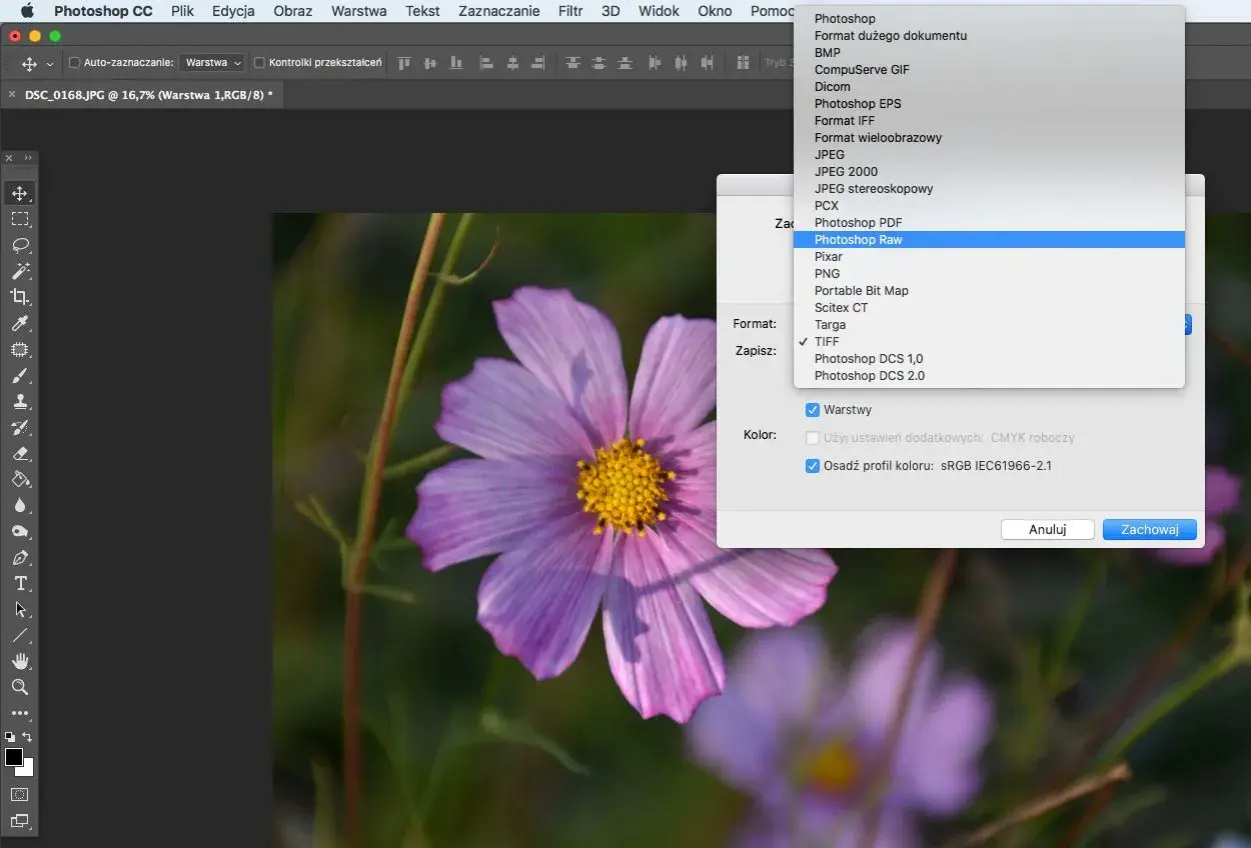
- Wybór formatu pliku zależy od przeznaczenia: JPG do zdjęć online (kompresja stratna), PNG do grafik z przezroczystością (bezstratna), TIFF do druku (bezstratny, CMYK), PSD do edycji (warstwy), WebP do nowoczesnych stron internetowych.
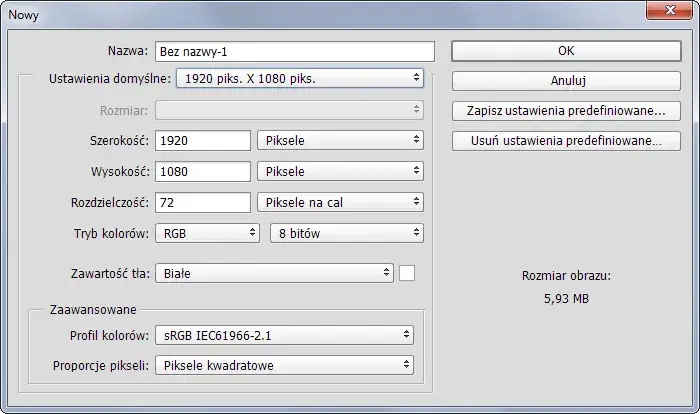
- Dla internetu używaj profilu kolorów sRGB i rozdzielczości 72 PPI, optymalizując jakość i rozmiar pliku.
- Dla druku profesjonalnego kluczowe są format TIFF, przestrzeń barwna CMYK i rozdzielczość 300 DPI.
- Zawsze zachowuj plik roboczy w formacie PSD, aby móc wrócić do edycji warstw.
Prawidłowy zapis zdjęcia w Photoshopie: klucz do sukcesu
Właściwy wybór formatu i metody zapisu to fundament, który decyduje o tym, czy Twoja praca zachowa zamierzoną jakość, czy też będzie źródłem problemów z kolorami i koniecznością wielokrotnego poprawiania. Błędy popełnione na tym etapie mogą zniweczyć godziny pracy i poświęconego czasu, dlatego warto poświęcić chwilę na zrozumienie, jak to robić poprawnie.
Zapisz raz, używaj wszędzie: jak uniknąć utraty jakości i problemów z kolorami
Odpowiedni wybór formatu i metody zapisu jest niezwykle ważny, aby uniknąć niechcianej utraty jakości, problemów z odwzorowaniem kolorów, a co za tym idzie konieczności wielokrotnego poprawiania swojej pracy. Pamiętaj, że błędy na tym etapie mogą zniweczyć cały wysiłek włożony w obróbkę zdjęcia, dlatego warto poświęcić im należytą uwagę.
Krótka ściągawka: kiedy użyć JPG, PNG, a kiedy absolutnie potrzebujesz TIFF?
- JPG (JPEG): To format, który wybierasz, gdy priorytetem jest mały rozmiar pliku i chcesz zapisać zdjęcie do publikacji w internecie, mediach społecznościowych lub wysłać je e-mailem. Pamiętaj jednak, że JPG stosuje kompresję stratną, co oznacza, że jakość może się pogorszyć przy każdym kolejnym zapisie.
- PNG: Jest to idealny wybór, gdy potrzebujesz zachować przezroczystość tła, na przykład przy zapisie logo, ikon czy grafik na strony internetowe. PNG wykorzystuje kompresję bezstratną, co gwarantuje zachowanie jakości, ale pliki mogą być większe niż JPG. Nie jest zalecany do profesjonalnego druku.
- TIFF: To złoty standard w świecie profesjonalnego druku (DTP). TIFF jest formatem bezstratnym, który pozwala na zapis warstw i profili kolorów, takich jak CMYK, co zapewnia maksymalną jakość obrazu. Należy jednak pamiętać, że pliki TIFF są zazwyczaj bardzo duże.
- PSD: To natywny format plików programu Adobe Photoshop. Zapisuje on wszystkie edytowalne elementy projektu, takie jak warstwy, maski czy ścieżki. PSD jest przeznaczony do archiwizacji pracy i jej dalszej edycji, a nie do bezpośredniej publikacji.
- WebP: To nowoczesny format opracowany przez Google, który zyskuje na popularności. Oferuje doskonałą kompresję (zarówno stratną, jak i bezstratną) oraz obsługę przezroczystości. Jest coraz szerzej wspierany przez przeglądarki i stanowi świetną alternatywę dla JPG i PNG w optymalizacji stron internetowych.
Dwie drogi do celu: "Zapisz jako" kontra "Eksportuj"
W programie Adobe Photoshop mamy do dyspozycji dwie główne metody zapisu plików: tradycyjną funkcję "Zapisz jako" oraz nowocześniejsze narzędzia z grupy "Eksportuj". Zrozumienie różnic między nimi i świadomy wybór odpowiedniej opcji pozwoli nam uniknąć wielu potencjalnych problemów i zapewnić optymalne rezultaty w zależności od tego, gdzie i w jakim celu chcemy wykorzystać nasze zdjęcie.
Tradycyjne podejście: Kiedy komenda "Zapisz jako" (Save As) jest najlepszym wyborem?
Funkcja "Zapisz jako" to klasyczne narzędzie, które od lat towarzyszy użytkownikom Photoshopa. Jest ona zazwyczaj wybierana, gdy chcemy stworzyć kopię naszego projektu w formacie, który zachowuje jego edytowalność, na przykład zapisując plik roboczy w formacie PSD lub przygotowując wersję do druku w TIFF. Choć nadal jest użyteczna, w kontekście współczesnych potrzeb internetowych, gdzie liczy się optymalizacja rozmiaru pliku, jej możliwości są ograniczone.
Tajemnica opcji "Zapisz kopię" (Save a Copy): Dlaczego Photoshop ją sugeruje?
W nowszych wersjach Photoshopa często zauważysz, że przy próbie zapisu pliku w formacie innym niż PSD, na przykład JPG czy PNG, program domyślnie sugeruje opcję "Zapisz kopię". Ta funkcja została wprowadzona, aby chronić Twój oryginalny plik roboczy przed przypadkowym nadpisaniem. Dzięki temu masz pewność, że zawsze możesz wrócić do pierwotnej wersji z zachowanymi warstwami, nawet jeśli zapiszesz spłaszczoną kopię do innych celów.
Nowoczesny standard: Dlaczego "Eksportuj jako" (Export As) to Twój przyjaciel przy publikacji w internecie?
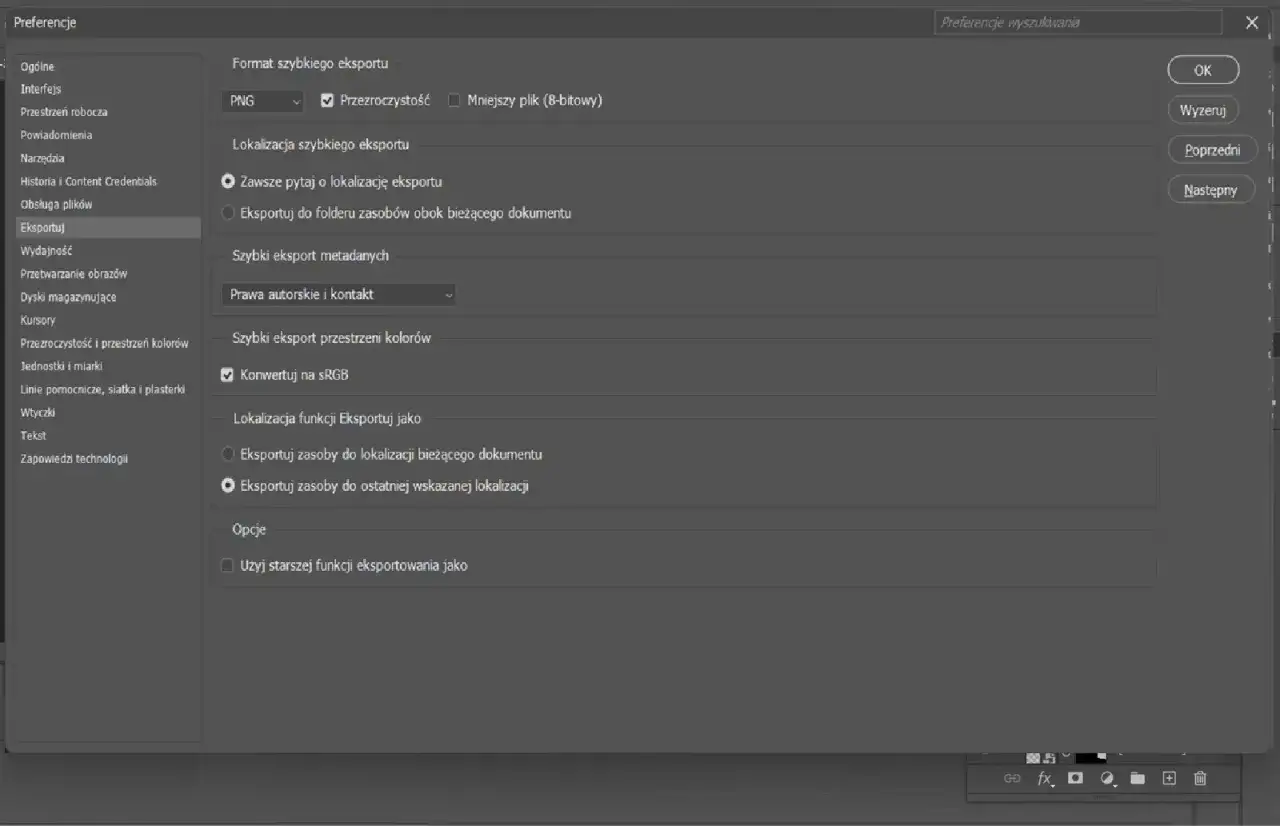
"Eksportuj jako" to narzędzie, które zostało stworzone z myślą o optymalizacji grafik na potrzeby internetu. Oferuje ono znacznie większą kontrolę nad procesem zapisu niż tradycyjne "Zapisz jako". Pozwala precyzyjnie dostosować jakość obrazu, rozmiar pliku, dokonać konwersji do przestrzeni kolorów sRGB (co jest kluczowe dla spójnego wyświetlania kolorów w przeglądarkach) oraz zmienić wymiary obrazu. To Twój najlepszy sojusznik, gdy chcesz, aby Twoje zdjęcia szybko się ładowały i wyglądały profesjonalnie online.
"Zapisz dla internetu (starsza wersja)": Czy to narzędzie wciąż ma sens?
Choć nazwa "Zapisz dla internetu (starsza wersja)" może sugerować, że jest to przestarzałe narzędzie, w rzeczywistości wciąż cieszy się ono uznaniem wielu profesjonalistów. Pozwala ono na bardzo precyzyjną optymalizację plików JPG, PNG i GIF, dając szczegółową kontrolę nad parametrami kompresji i podglądem efektów. W specyficznych sytuacjach, gdy potrzebujesz maksymalnej kontroli nad rozmiarem i jakością, to narzędzie może okazać się niezwykle pomocne.
Jak zapisać zdjęcie idealnie dopasowane do internetu
Przygotowanie zdjęcia do publikacji w internecie wymaga szczególnej uwagi. Chodzi nie tylko o to, by obraz wyglądał dobrze, ale także o to, by strona ładowała się szybko, a kolory były spójne na różnych urządzeniach. Zastosowanie odpowiednich ustawień zapisu jest kluczowe dla osiągnięcia tych celów.
Format pliku: JPG, PNG czy nowoczesny WebP co sprawdzi się najlepiej?
- JPG: Najlepszy wybór do publikacji zdjęć na stronach internetowych, w mediach społecznościowych i do przesyłania e-mailem. Jego główną zaletą jest kompresja stratna, która pozwala uzyskać bardzo mały rozmiar pliku, co przekłada się na szybsze ładowanie stron. Pamiętaj jednak, że jakość obrazu ulega pogorszeniu przy każdym kolejnym zapisie.
- PNG: Idealny, gdy potrzebujesz zachować przezroczystość tła, np. przy zapisie logo, ikon lub elementów graficznych. PNG stosuje kompresję bezstratną, co oznacza, że jakość obrazu jest zachowana, ale pliki są zazwyczaj większe niż JPG.
- WebP: To nowoczesny format, który oferuje doskonałą jakość obrazu przy znacznie mniejszym rozmiarze pliku w porównaniu do JPG i PNG. Obsługuje zarówno kompresję stratną, jak i bezstratną, a także przezroczystość. Jest coraz szerzej wspierany przez przeglądarki i stanowi świetną opcję do optymalizacji stron internetowych.
Profil kolorów sRGB: Gwarancja spójnych barw na każdym ekranie
Standardem dla internetu jest przestrzeń barwna sRGB. Upewnienie się, że Twój plik jest zapisany z tym profilem, jest kluczowe dla zachowania spójności kolorów na różnych ekranach i przeglądarkach. Jeśli Twój obraz został przygotowany w innej przestrzeni barwnej (np. CMYK), podczas eksportu do internetu, narzędzie "Eksportuj jako" zazwyczaj automatycznie dokona konwersji do sRGB. Pozwala to uniknąć sytuacji, w której kolory na stronie wyglądają inaczej niż w programie Photoshop, często są wyblakłe lub nienaturalne.
Optymalizacja rozmiaru i jakości: Jak znaleźć złoty środek między wyglądem a szybkością ładowania?
- Wybierz odpowiedni format: Zdecyduj, czy potrzebujesz przezroczystości (PNG, WebP) czy priorytetem jest mały rozmiar pliku (JPG, WebP).
- Dostosuj jakość JPG: W przypadku formatu JPG, użyj suwaka jakości w oknie "Eksportuj jako". Zacznij od wartości około 70-80 i obserwuj podgląd. Szukaj momentu, w którym jakość wizualna jest nadal wysoka, a rozmiar pliku zaczyna znacząco maleć.
- Ustaw docelowe wymiary: Jeśli Twoje zdjęcie ma być wyświetlane na stronie internetowej w określonym rozmiarze, zmień jego wymiary w oknie eksportu. Zmniejszenie rozdzielczości z 300 DPI do 72 PPI (standard dla internetu) jest zazwyczaj automatyczne podczas zmiany pikseli, ale warto to sprawdzić.
- Monitoruj rozmiar pliku: Okno "Eksportuj jako" pokazuje przewidywany rozmiar pliku. Staraj się utrzymać go na rozsądnym poziomie, aby zapewnić szybkie ładowanie strony.
Usuwanie metadanych: Czy warto i jak to zrobić, by "odchudzić" plik?
Metadane, takie jak informacje EXIF (dane z aparatu) czy IPTC (dane opisowe, prawa autorskie), mogą znacząco zwiększać rozmiar pliku. W większości przypadków, gdy publikujemy zdjęcie w internecie, nie są one potrzebne i można je bezpiecznie usunąć, aby zmniejszyć wagę pliku. Funkcja "Eksportuj jako" domyślnie usuwa metadane, ale można tę opcję zmienić w ustawieniach. Warto jednak zachować metadane, jeśli publikujesz swoje prace i chcesz zaznaczyć prawa autorskie lub udostępnić informacje o sprzęcie, na którym zostały wykonane.
Jak przygotować i zapisać zdjęcie do druku profesjonalnego
Przygotowanie zdjęć do druku profesjonalnego to proces, który wymaga znacznie większej precyzji i uwagi niż w przypadku publikacji internetowych. Tutaj liczy się każdy detal, a błędy mogą prowadzić do kosztownych poprawek lub nieudanych wydruków.
Format TIFF: Dlaczego jest złotym standardem w DTP?
Format TIFF jest powszechnie uznawany za standard w branży DTP (Desktop Publishing) z kilku kluczowych powodów. Jest to format bezstratny, co oznacza, że obraz nie traci na jakości podczas zapisu i odczytu. Co więcej, TIFF obsługuje warstwy, maski, kanały alfa oraz profile kolorów, takie jak CMYK, co jest niezbędne do profesjonalnego druku. Dzięki temu zapewnia maksymalną wierność odwzorowania kolorów i detali, choć należy pamiętać, że pliki TIFF mogą być bardzo duże.
Przestrzeń barwna CMYK: Jak poprawnie skonwertować kolory, by uniknąć rozczarowania?
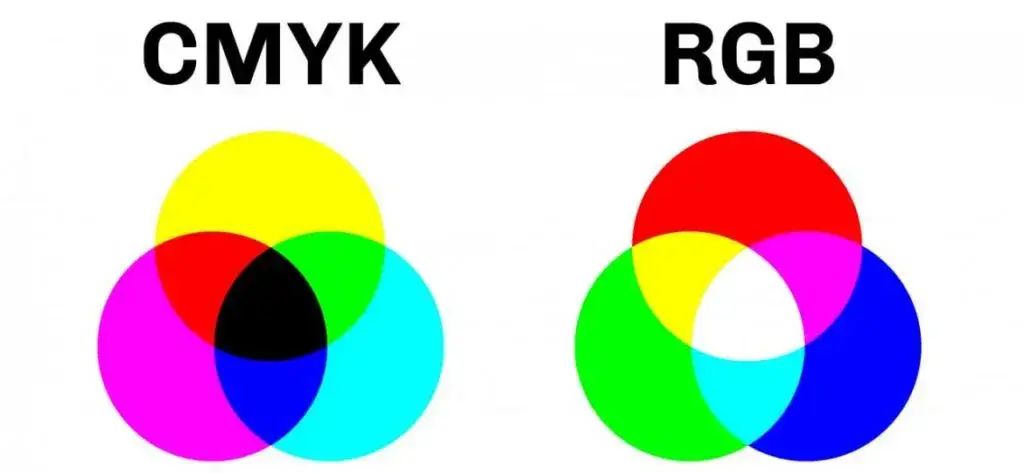
Drukarki pracują w przestrzeni barwnej CMYK (Cyjan, Magenta, Żółty, Czarny), podczas gdy monitory wyświetlają obraz w przestrzeni RGB (Czerwony, Zielony, Niebieski). Dlatego kluczowe jest poprawne skonwertowanie obrazu z RGB do CMYK przed wysłaniem go do druku. W Photoshopie można to zrobić za pomocą opcji "Edycja" > "Konwertuj do profilu...", wybierając odpowiedni profil CMYK, często dostarczony przez drukarnię (np. FOGRA39 lub SWOP Coated). Niewłaściwa konwersja może skutkować znacznymi różnicami w kolorach na wydruku.
Rozdzielczość 300 DPI: Absolutna podstawa dla ostrego i wyraźnego wydruku
Dla uzyskania wysokiej jakości wydruku, absolutnym minimum jest rozdzielczość 300 DPI (punktów na cal). Niższa rozdzielczość może skutkować widocznym ziarnem lub brakiem ostrości na wydruku, szczególnie przy większych formatach. W Photoshopie możesz sprawdzić i ustawić rozdzielczość obrazu w menu "Obraz" > "Rozmiar obrazu". Pamiętaj, że zwiększanie rozdzielczości obrazu, który pierwotnie miał niską, zazwyczaj nie przynosi dobrych rezultatów i może prowadzić do rozmycia.
Spady i profile drukarni: O czym musisz pamiętać przed finalnym zapisem?
- Spady (Bleed): Są to dodatkowe obszary grafiki, które wychodzą poza obszar cięcia. Zapewniają, że po przycięciu pracy nie pozostaną na krawędziach białe paski, nawet jeśli cięcie nie będzie idealnie precyzyjne. Zazwyczaj spady wynoszą od 3 do 5 mm z każdej strony.
- Profile drukarni: Wiele drukarni dostarcza własne profile kolorów (CMYK) oraz specyfikacje dotyczące spadów i marginesów bezpieczeństwa. Zawsze warto skontaktować się z drukarnią i zapytać o ich wymagania, aby zapewnić jak najlepszy efekt końcowy.
- Zachowanie warstw: Jeśli drukarnia tego wymaga, zapisz plik z zachowanymi warstwami (np. jako TIFF z opcją "Warstwy"). Pozwala to na ewentualne poprawki lub zmiany przed samym drukiem.
Plik roboczy to Twoja polisa ubezpieczeniowa: potęga formatu PSD
W świecie cyfrowej obróbki grafiki, plik roboczy jest Twoim najcenniejszym zasobem. Zapisanie go w odpowiednim formacie, czyli natywnym dla programu Photoshop PSD, to jak wykupienie polisy ubezpieczeniowej dla Twojego projektu.
Dlaczego zapisywanie warstw, masek i obiektów inteligentnych to konieczność?
Format PSD pozwala na zachowanie wszystkich edytowalnych elementów Twojego projektu: warstw, masek, masek przycinania, stylów warstw, obiektów inteligentnych, ścieżek i wielu innych. Dzięki temu możesz w dowolnym momencie wrócić do pracy, wprowadzić zmiany, poprawić detale, zmienić kolory lub tekstury, nie tracąc przy tym jakości i nie musząc zaczynać od nowa. To właśnie ta elastyczność sprawia, że plik PSD jest absolutnie kluczowy dla każdego, kto poważnie traktuje swoją pracę graficzną.
Jak efektywnie archiwizować swoje projekty, by móc do nich wrócić w przyszłości?
- Spójne nazewnictwo: Używaj jasnych i opisowych nazw plików, które odzwierciedlają zawartość projektu i datę jego utworzenia lub ostatniej modyfikacji (np. "projekt_logo_v3_20231027.psd").
- Organizacja folderów: Stwórz logiczną strukturę folderów na swoim dysku, grupując projekty według klientów, typów projektów lub dat.
- Wersjonowanie: Jeśli wprowadzasz znaczące zmiany, rozważ zapisanie nowej wersji pliku z dodanym numerem wersji (np. "_v1", "_v2").
- Kopie zapasowe: Regularnie twórz kopie zapasowe swoich plików PSD na zewnętrznym dysku lub w chmurze, aby zabezpieczyć się przed utratą danych.
Przeczytaj również: Jak zmienić język w Photoshopie CC i starszych wersjach? Poradnik
Najczęstsze błędy przy zapisywaniu zdjęć w Photoshopie i jak ich unikać
Nawet doświadczeni użytkownicy Photoshopa mogą popełniać błędy podczas zapisu plików, co prowadzi do frustracji i utraty jakości. Zrozumienie najczęstszych pułapek i wiedza, jak ich unikać, pozwoli Ci pracować efektywniej i z większą pewnością siebie.
Nadpisywanie oryginalnego pliku: Błąd, który może kosztować Cię godziny pracy
Jednym z najbardziej brzemiennych w skutki błędów jest nadpisanie oryginalnego pliku roboczego (np. PSD) przez spłaszczoną wersję (np. JPG). W nowszych wersjach Photoshopa funkcja "Zapisz kopię" pomaga temu zapobiec, ale zawsze warto być świadomym, co robisz. Pracuj na kopiach lub używaj dedykowanych funkcji eksportu, aby zachować integralność swoich plików źródłowych.
Niewłaściwy profil kolorów: Dlaczego Twoje zdjęcie wygląda inaczej w internecie, a inaczej w programie?
To klasyczny problem, który wynika z niezrozumienia różnic między przestrzeniami barwnymi. Zapisanie zdjęcia przeznaczonego do internetu w profilu CMYK sprawi, że kolory będą wyglądać wyblakłe i nienaturalne po otwarciu w przeglądarce, która oczekuje sRGB. Z kolei zapisanie pliku do druku w sRGB może skutkować niedokładnym odwzorowaniem kolorów. Zawsze pamiętaj o prawidłowym wyborze profilu: sRGB dla internetu, CMYK dla druku.
Zbyt duża kompresja JPG: Jak rozpoznać moment, w którym jakość zaczyna drastycznie spadać?
Choć kompresja JPG jest świetna do zmniejszania rozmiaru pliku, zbyt wysoki poziom kompresji prowadzi do widocznych artefaktów, takich jak kwadratowe piksele, rozmycie detali i pasma kolorów. Podczas eksportu JPG, obserwuj podgląd i szukaj złotego środka poziomu jakości, który zapewnia akceptowalny rozmiar pliku, ale jednocześnie zachowuje dobrą jakość wizualną. Często wartość między 70 a 80 jest dobrym kompromisem.
Zapisywanie przezroczystości w formacie JPG: Prosta droga do szarego lub białego tła
Format JPG nie obsługuje przezroczystości. Jeśli zapiszesz w nim plik z przezroczystym tłem, Photoshop automatycznie wypełni te obszary białym lub szarym kolorem, w zależności od ustawień. Jeśli potrzebujesz zachować przezroczystość, zawsze wybieraj format PNG lub WebP. To fundamentalna zasada, której należy przestrzegać przy pracy z grafiką, gdzie przezroczystość jest kluczowym elementem.