Wycinanie obiektów w Photoshopie to jedna z fundamentalnych umiejętności, która otwiera drzwi do tworzenia profesjonalnych kompozycji i zaawansowanej edycji zdjęć. Niezależnie od tego, czy chcesz usunąć tło ze zdjęcia produktowego, stworzyć fotomontaż, czy wyretuszować portret, precyzyjne odseparowanie obiektu od jego pierwotnego otoczenia jest kluczowe. Ten praktyczny poradnik przeprowadzi Cię przez różne techniki, od najprostszych, zautomatyzowanych metod, po zaawansowane techniki wymagające precyzji, pomagając Ci wybrać najlepsze rozwiązanie dla Twojego projektu.
Opanuj wycinanie w Photoshopie od prostych kształtów po skomplikowane detale.
- Wybór odpowiedniego narzędzia (Zaznaczanie obiektów, Pióro, Lasso, Szybkie zaznaczanie, Magiczna różdżka) jest kluczowy i zależy od złożoności obiektu oraz tła.
- Maski warstw to fundamentalna, nieniszcząca technika, która umożliwia precyzyjne dopracowanie krawędzi i łatwe korekty.
- Przestrzeń robocza "Zaznacz i maskuj" jest niezbędna do udoskonalania trudnych krawędzi, takich jak włosy czy futro.
- Nowoczesne wersje Photoshopa oferują narzędzia oparte na sztucznej inteligencji (np. Zaznaczanie obiektów), które znacznie automatyzują proces.
- Najtrudniejsze wyzwania to uzyskanie gładkich krawędzi bez "aureoli" oraz radzenie sobie z drobnymi, skomplikowanymi detalami.
- Dla profesjonalnych rezultatów często konieczne jest łączenie automatycznych narzędzi z ręcznymi poprawkami i maskami warstw.
Dlaczego precyzyjne wycinanie w Photoshopie jest kluczową umiejętnością?
W dzisiejszym świecie cyfrowej obróbki obrazu, umiejętność precyzyjnego wycinania obiektów w Photoshopie jest nieoceniona. Pozwala ona na tworzenie realistycznych fotomontaży, profesjonalnych kompozycji reklamowych, czystych grafik produktowych, a także na zaawansowany retusz portretów. Bez tej umiejętności, Twoje projekty mogą wyglądać amatorsko, a możliwości kreatywne zostają znacząco ograniczone. Opanowanie tej techniki to inwestycja, która procentuje przy każdym kolejnym zadaniu.
Od prostych grafik po zaawansowane fotomontaże fundament Twojej pracy
Wyobraź sobie potrzebę umieszczenia produktu na jednolitym, czystym tle, aby podkreślić jego detale, lub stworzenia fantastycznego świata poprzez połączenie kilku różnych zdjęć. W obu przypadkach kluczowe jest precyzyjne wycięcie obiektów czy to będzie samochód, postać ludzka, czy element architektury. Precyzyjne wycinanie to fundament, który pozwala na płynne integrowanie elementów z różnych źródeł, tworząc spójne i przekonujące wizualnie kompozycje. Od prostych grafik do skomplikowanych fotomontaży, ta umiejętność jest absolutnie niezbędna.
Zanim zaczniesz: Jak przygotować zdjęcie do wycinania, by oszczędzić sobie pracy?
Zanim zagłębisz się w narzędzia Photoshopa, warto poświęcić chwilę na odpowiednie przygotowanie zdjęcia. Oto kilka kluczowych wskazówek:
- Wybierz odpowiednie zdjęcie: Najłatwiej wycina się obiekty, które wyraźnie kontrastują z tłem. Unikaj zdjęć, na których obiekt zlewa się z otoczeniem.
- Wysoka rozdzielczość to podstawa: Praca na zdjęciach o wysokiej rozdzielczości daje znacznie więcej możliwości precyzyjnego zaznaczania krawędzi.
- Oceń złożoność obiektu: Zanim zaczniesz, spójrz na krawędzie obiektu. Czy są proste i ostre, czy może skomplikowane i rozmyte (jak włosy czy futro)? To pomoże Ci wybrać odpowiednie narzędzie.
- Przygotuj tło (jeśli to możliwe): Czasami prosta zmiana tła na jednolite, kontrastujące, jeszcze przed rozpoczęciem wycinania, może znacznie ułatwić pracę.
Błyskawiczne efekty: Automatyczne narzędzia do wycinania dla szybkich rezultatów
Dla początkujących użytkowników lub gdy czas jest kluczowy, a obiekt stosunkowo prosty, Photoshop oferuje szereg zautomatyzowanych narzędzi. Pozwalają one na szybkie uzyskanie zadowalających rezultatów, często za pomocą kilku kliknięć. Te metody są świetnym punktem wyjścia i mogą znacząco przyspieszyć pracę.
Narzędzie "Zaznaczanie obiektów" (Object Selection) magia jednego kliknięcia
Narzędzie "Zaznaczanie obiektów" to prawdziwy game-changer, szczególnie w nowszych wersjach Photoshopa. Wykorzystując zaawansowaną sztuczną inteligencję Adobe Sensei, potrafi ono automatycznie wykryć i zaznaczyć główne obiekty na zdjęciu. Wystarczy najechać kursorem na obiekt, a Photoshop sam zaproponuje zaznaczenie. Możesz też narysować prostokąt lub zaznaczyć obszar, w którym znajduje się obiekt, a narzędzie zrobi resztę. Jest to niezwykle skuteczne przy złożonych kształtach i często wymaga minimalnych poprawek.
Szybkie zaznaczanie (Quick Selection) kiedy chcesz szybko zaznaczyć większy obszar
Narzędzie "Szybkie zaznaczanie" działa na zasadzie "malowania" zaznaczenia. Po jego aktywacji, klikając i przeciągając myszką po obiekcie, Photoshop inteligentnie rozpoznaje krawędzie i dodaje piksele do zaznaczenia. Jest to idealne rozwiązanie do szybkiego zaznaczania większych, wyraźnych obszarów, zwłaszcza gdy obiekt ma dobrze zdefiniowane kontury. Pamiętaj, aby używać go z wyczuciem, aby nie zaznaczyć przypadkiem fragmentów tła.
Magiczna różdżka (Magic Wand) idealne rozwiązanie dla jednolitych teł
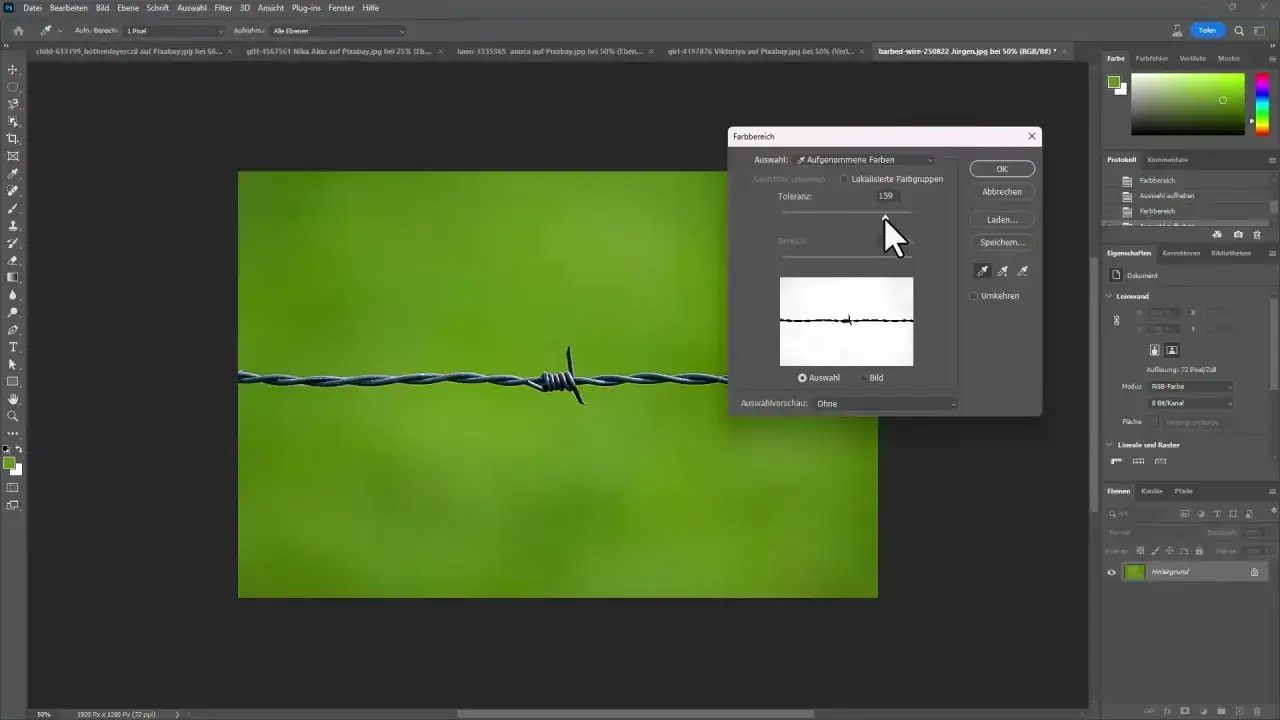
Magiczna różdżka jest jednym z najstarszych narzędzi do zaznaczania w Photoshopie i nadal pozostaje przydatna, szczególnie przy pracy z jednolitymi kolorami. Klikając na obszar koloru, narzędzie zaznacza wszystkie sąsiadujące piksele o podobnym odcieniu. Kluczowe jest tutaj ustawienie parametru "Tolerancja" im niższa wartość, tym bardziej precyzyjne zaznaczenie w obrębie danego koloru. Jest to świetne narzędzie do szybkiego usuwania jednolitych teł.
Pełna kontrola i precyzja: Ręczne metody wycinania dla perfekcyjnych krawędzi
Gdy zależy nam na absolutnej precyzji i kontroli nad każdym pikselem, automatyczne narzędzia mogą okazać się niewystarczające. W takich sytuacjach niezastąpione stają się metody ręczne, które pozwalają na uzyskanie profesjonalnych rezultatów, nawet przy najbardziej wymagających obiektach. Choć wymagają one więcej czasu i wprawy, efekt końcowy jest tego wart.
Narzędzie Pióro (Pen Tool) jak osiągnąć idealnie gładkie i ostre krawędzie?
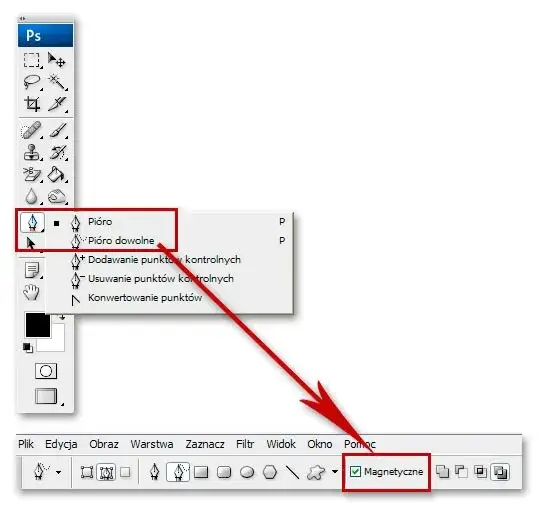
Narzędzie Pióro jest złotym standardem dla precyzyjnego zaznaczania w Photoshopie. Pozwala na tworzenie wektorowych ścieżek, które można następnie przekształcić w zaznaczenie. Jest to najlepsza metoda do uzyskania idealnie gładkich, ostrych i geometrycznych krawędzi, co jest kluczowe przy projektowaniu logo, ikon czy wycinaniu obiektów o wyraźnych, prostych liniach. Proces polega na klikaniu w kolejnych punktach, tworząc tzw. punkty kontrolne, które definiują kształt ścieżki. Choć może wydawać się skomplikowane na początku, opanowanie Pióra otwiera nowe możliwości edycyjne.
Lasso magnetyczne i wielokątne kiedy warto po nie sięgnąć?
Narzędzia z rodziny Lasso również oferują ręczną kontrolę, choć w nieco inny sposób. Lasso magnetyczne przylega do krawędzi obiektu, gdy przeciągasz nim wokół niego, co jest pomocne, gdy obiekt ma wyraźny kontrast z tłem. Lasso wielokątne pozwala na tworzenie prostych, prostoliniowych zaznaczeń poprzez klikanie w kolejnych punktach, co jest idealne do obiektów o geometrycznych kształtach. Oba narzędzia są szybsze niż Pióro, ale oferują mniejszą precyzję przy skomplikowanych krzywiznach.
Maski warstw: Nieniszcząca edycja, czyli Twoja siatka bezpieczeństwa
Niezależnie od tego, jakiego narzędzia użyjesz do pierwszego zaznaczenia, kluczem do profesjonalnej pracy są maski warstw. Maska warstwy pozwala na ukrycie lub ujawnienie części warstwy bez trwałego usuwania pikseli. Oznacza to, że możesz w każdej chwili wrócić i dopracować krawędzie, dodać lub usunąć fragmenty obiektu. Jest to nieniszcząca technika edycji, która daje Ci elastyczność i bezpieczeństwo. Po stworzeniu zaznaczenia, wystarczy kliknąć ikonę maski warstwy, aby ją zastosować.
Poziom ekspert: Jak poradzić sobie z najbardziej wymagającymi obiektami?
Wycinanie obiektów takich jak włosy, sierść czy delikatne gałązki drzew to prawdziwe wyzwanie. Na szczęście Photoshop oferuje zaawansowane narzędzia i techniki, które pozwalają poradzić sobie nawet z najbardziej skomplikowanymi krawędziami. Osiągnięcie profesjonalnych rezultatów w tych przypadkach wymaga cierpliwości i zastosowania odpowiednich metod.
Przestrzeń robocza "Zaznacz i maskuj" (Select and Mask) Twoje centrum dowodzenia
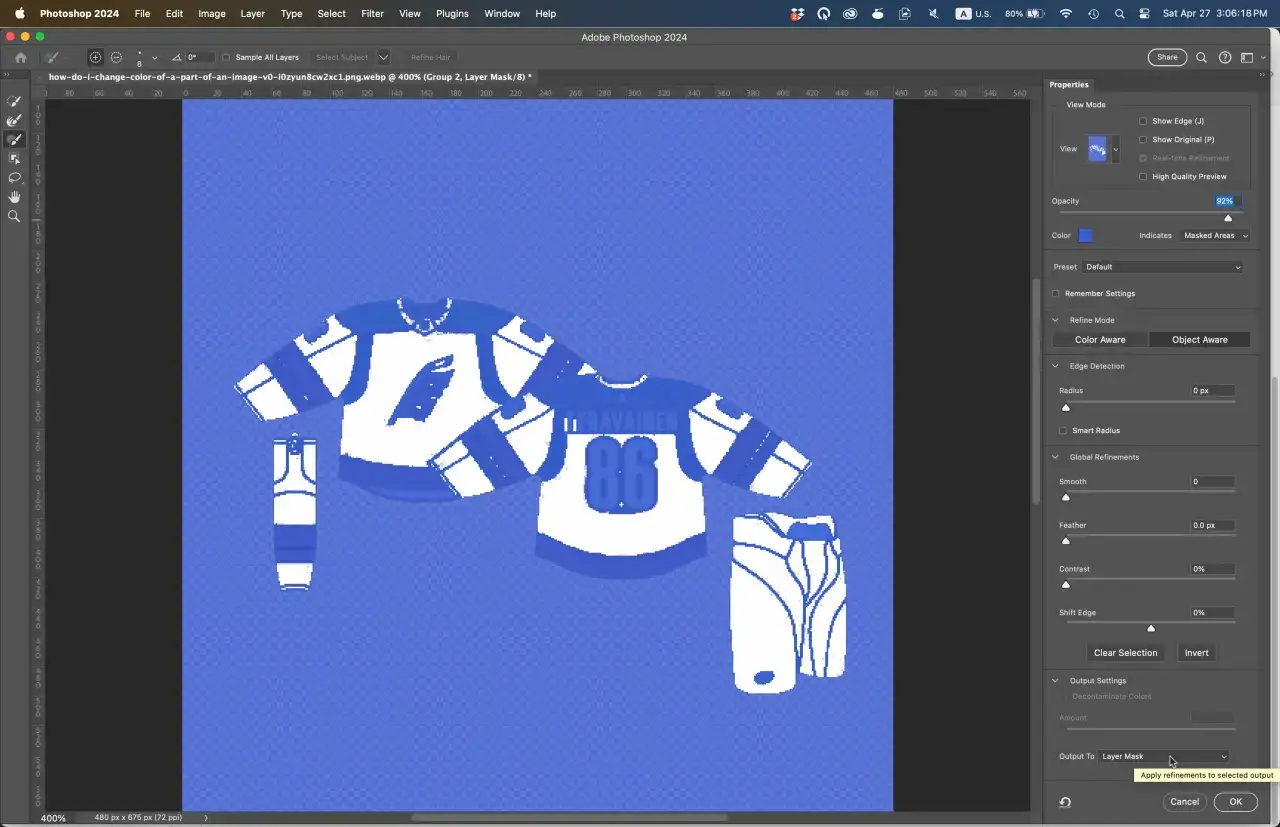
Przestrzeń robocza "Zaznacz i maskuj" to potężne środowisko dedykowane dopracowywaniu zaznaczeń. Po wykonaniu wstępnego zaznaczenia, możesz przejść do tej przestrzeni, aby skorzystać z szeregu narzędzi. Znajdziesz tu m.in. "Pędzel poprawiania krawędzi", który inteligentnie analizuje obszar zaznaczenia i pomaga wyodrębnić drobne detale, takie jak włosy. Dodatkowo, suwaki takie jak "Wygładzanie" (Smooth), "Wtapianie" (Feather) i "Przesuń krawędź" (Shift Edge) pozwalają na precyzyjne dostosowanie wyglądu krawędzi, eliminując niechciane artefakty.
Sekret idealnego wycinania włosów, sierści i futra techniki, które działają
Aby skutecznie wyciąć włosy, sierść czy futro, kluczowe jest wykorzystanie narzędzia "Pędzel poprawiania krawędzi" w przestrzeni "Zaznacz i maskuj". Malując tym pędzlem po krawędziach obiektu, Photoshop analizuje kolory i tekstury, starając się oddzielić pojedyncze pasma od tła. Często pomocne jest również delikatne zmniejszenie krycia lub wtapianie krawędzi, aby nadać im bardziej naturalny wygląd. Pamiętaj, że cierpliwość i eksperymentowanie z ustawieniami suwaków są tutaj kluczowe.
Wykorzystanie kanałów (Channels) do tworzenia skomplikowanych masek
Dla najbardziej wymagających scenariuszy, zwłaszcza gdy pracujemy z półprzezroczystymi obiektami lub bardzo subtelnymi detalami, warto poznać technikę wykorzystania kanałów kolorów. W panelu "Kanały" (Channels) możesz zobaczyć poszczególne składowe koloru (czerwony, zielony, niebieski). Czasami jeden z tych kanałów oferuje najlepszy kontrast między obiektem a tłem. Kopiując i dopasowując taki kanał, można stworzyć bardzo precyzyjną maskę, która następnie zostanie zaimportowana do warstwy. Jest to zaawansowana technika, ale daje niesamowite rezultaty.
Najczęstsze błędy i problemy: Jak uniknąć niedoskonałych krawędzi?
Nawet najbardziej doświadczeni użytkownicy Photoshopa mogą napotkać problemy podczas wycinania obiektów. Zrozumienie najczęstszych błędów i sposobów ich unikania pozwoli Ci zaoszczędzić czas i frustrację, a także podnieść jakość Twoich prac. Kluczem jest świadomość potencjalnych pułapek i znajomość narzędzi do ich rozwiązywania.
Problem "aureoli" jak usunąć pozostałości starego tła?
"Aureola" to nieestetyczny, półprzezroczysty pierścień starego tła widoczny wokół wyciętego obiektu. Jest to częsty problem, szczególnie po użyciu automatycznych narzędzi. Aby go usunąć, możesz skorzystać z funkcji "Przesuń krawędź" (Shift Edge) w przestrzeni "Zaznacz i maskuj", która delikatnie wciąga krawędź zaznaczenia do środka. Alternatywnie, możesz ręcznie poprawić maskę warstwy, używając małego, miękkiego pędzla w kolorze czarnym, aby zamalować niechciane fragmenty.
Wygładzanie, wtapianie, kontrast kluczowe suwaki w dopracowywaniu krawędzi
W przestrzeni roboczej "Zaznacz i maskuj" znajdziesz kilka kluczowych suwaków, które pomogą Ci dopracować krawędzie zaznaczenia:
- Wygładzanie (Smooth): Zmniejsza nierówności i "postrzępienie" krawędzi, nadając jej bardziej płynny charakter.
- Wtapianie (Feather): Tworzy delikatne przejście tonalne na krawędzi, co może pomóc w lepszym zintegrowaniu obiektu z nowym tłem. Używaj z umiarem, aby uniknąć rozmycia.
- Kontrast (Contrast): Wzmacnia krawędzie, czyniąc je ostrzejszymi. Przydatne, gdy krawędzie są zbyt miękkie.
- Przesuń krawędź (Shift Edge): Pozwala na nieznaczne poszerzenie lub zwężenie zaznaczenia, co jest pomocne w eliminacji "aureoli".
Co zrobić, gdy automatyczne narzędzia zawodzą? Ręczne poprawki na masce
Czasami nawet najlepsze automatyczne narzędzia nie poradzą sobie z zadaniem. W takich sytuacjach nie panikuj! Powróć do maski warstwy i użyj pędzla. Malowanie czarnym pędzlem ukrywa fragmenty warstwy, a białym je ujawnia. Możesz dostosować rozmiar, twardość i krycie pędzla, aby precyzyjnie poprawić krawędzie, usunąć niechciane artefakty czy dodać brakujące detale. To właśnie ręczne poprawki na masce często decydują o profesjonalnym wyglądzie finalnego obrazu.
Przeczytaj również: Jak obracać obrazy i warstwy w Photoshopie: Kompletny przewodnik
Podsumowanie: Wybierz idealną metodę wycinania dla Twojego projektu
Jak widzisz, Photoshop oferuje bogactwo narzędzi i technik do wycinania obiektów, od prostych kliknięć po skomplikowane manipulacje. Kluczem do sukcesu jest zrozumienie, że nie ma jednej uniwersalnej metody. Najlepsze rezultaty osiągniesz, dobierając narzędzie i technikę do konkretnego zadania, złożoności obiektu i Twojego własnego poziomu zaawansowania. Eksperymentuj, ćwicz i nie bój się łączyć różnych podejść, aby uzyskać idealny efekt.
Tabela porównawcza: Narzędzie vs. typ obrazu Twoja ściągawka
| Narzędzie/Technika | Najlepsze zastosowanie |
|---|---|
| Magiczna różdżka, Szybkie zaznaczanie | Proste obiekty, jednolite tło. |
| Narzędzie Pióro, Lasso wielokątne | Obiekty o ostrych, geometrycznych krawędziach. |
| Narzędzie Zaznaczanie obiektów, "Zaznacz i maskuj" | Złożone, nieregularne kształty (np. postacie, włosy). |
Od wycięcia do kompozycji jak kreatywnie wykorzystać wycięty obiekt?
Po udanym wycięciu obiektu, otwiera się przed Tobą świat kreatywnych możliwości. Możesz umieścić go na zupełnie nowym tle, tworząc fotomontaż, dopasować kolory i oświetlenie, aby idealnie wpasował się w nową scenę, lub wykorzystać go jako element projektu graficznego. Pamiętaj, że precyzyjne wycinanie to dopiero pierwszy krok prawdziwa magia dzieje się, gdy zaczniesz integrować wycięty obiekt z innymi elementami, tworząc unikalne i przyciągające wzrok kompozycje.