Witaj w praktycznym przewodniku po obróbce zdjęć w programie Adobe Photoshop. Niezależnie od tego, czy dopiero zaczynasz swoją przygodę z fotografią cyfrową, czy chcesz udoskonalić swoje umiejętności, ten poradnik krok po kroku pokaże Ci, jak wykorzystać fundamentalne narzędzia i nowoczesne funkcje AI, aby Twoje zdjęcia zyskały profesjonalny wygląd. Odkryj techniki, które pozwolą Ci wydobyć z obrazów to, co najlepsze, i nadać im niepowtarzalny charakter.
Jak obrobić zdjęcia w Photoshopie praktyczny przewodnik krok po kroku dla każdego
- Opanuj podstawy niedestrukcyjnej edycji, używając warstw i masek, aby bezpiecznie wprowadzać zmiany.
- Skoryguj ekspozycję i kolory zdjęć, wykorzystując narzędzia takie jak Poziomy, Krzywe oraz Balans bieli.
- Naucz się podstaw retuszu portretu, usuwając niedoskonałości i wygładzając skórę w naturalny sposób.
- Efektywnie kadruj i prostuj zdjęcia, poprawiając kompozycję i nadając im profesjonalny wygląd.
- Wyostrzaj obrazy za pomocą Maski Wyostrzającej lub filtru Górnoprzepustowego, aby wydobyć detale.
- Wykorzystaj nowoczesne funkcje AI, takie jak Wypełnienie Generatywne, do szybkiego usuwania obiektów i zaznaczania.
Dlaczego warstwy i maski to absolutna podstawa? Zrozum ideę niedestrukcyjnej edycji
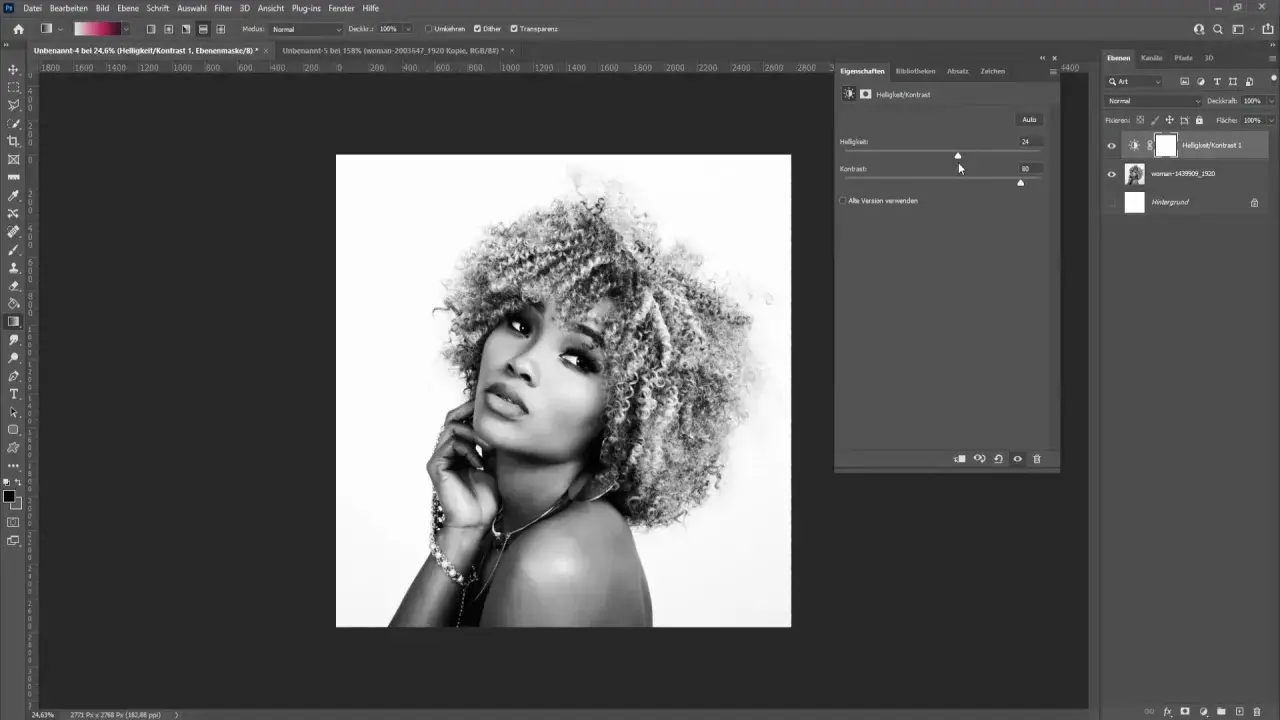
Praca w Photoshopie opiera się w dużej mierze na koncepcji niedestrukcyjnej edycji, a jej fundamentem są warstwy i maski. Dlaczego to takie ważne? Ponieważ pozwala Ci to na wprowadzanie wszelkich modyfikacji bez trwałego uszkadzania oryginalnego obrazu. Wyobraź sobie, że masz możliwość cofnięcia każdej zmiany w dowolnym momencie, bez utraty jakości pierwotnego pliku. To właśnie dają Ci warstwy. Kiedy stosujesz korektę jasności, koloru czy kontrastu za pomocą specjalnych warstw dopasowania, pracujesz na "kopii", która nie ingeruje w oryginalne piksele. To daje Ci niesamowitą swobodę i bezpieczeństwo podczas eksperymentowania z różnymi efektami. Z kolei maski pozwalają precyzyjnie określić, które obszary warstwy mają być widoczne, a które ukryte, dając Ci kontrolę nad tym, jak i gdzie zastosować daną korektę.
Nawigacja po interfejsie: gdzie znaleźć kluczowe narzędzia i panele?
Interfejs Photoshopa może na początku wydawać się przytłaczający, ale szybko można się do niego przyzwyczaić. Po uruchomieniu programu zauważysz kilka głównych obszarów. Po lewej stronie znajduje się pasek narzędzi, zawierający wszystkie narzędzia, których będziesz używać od pędzli, przez narzędzia zaznaczania, po narzędzia do tekstu. Na górze masz pasek menu z dostępem do wszystkich funkcji programu, a obok niego pasek opcji, który dynamicznie zmienia się w zależności od wybranego narzędzia. Po prawej stronie zazwyczaj znajdziesz panele, które są kluczowe dla procesu edycji. Dla początkujących najważniejsze będą:
- Panel Warstwy (Layers): Tutaj zarządzasz wszystkimi warstwami, maskami i grupami. To serce niedestrukcyjnej edycji.
- Panel Właściwości (Properties): Pokazuje opcje wybranego narzędzia lub warstwy dopasowania, co ułatwia szybkie wprowadzanie zmian.
- Panel Historia (History): Pozwala cofać się o kilka kroków wstecz, co jest nieocenione przy eksperymentowaniu.
- Panel Kolor (Color) i Próbki (Swatches): Umożliwiają wybór i zapisywanie kolorów.
Pamiętaj, że układ paneli można dowolnie modyfikować, przeciągając je i dopasowując do własnych potrzeb. Możesz nawet zapisać własny układ przestrzeni roboczej.
Pierwsze kroki: jak poprawnie otworzyć zdjęcie i przygotować przestrzeń roboczą?
Zanim zaczniesz edycję, musisz otworzyć swoje zdjęcie w programie. Oto jak to zrobić:
- Uruchom program Adobe Photoshop.
- Przejdź do menu Plik (File) i wybierz opcję Otwórz (Open). Alternatywnie, możesz użyć skrótu klawiaturowego Ctrl+O (Windows) lub Cmd+O (Mac).
- W oknie dialogowym, które się pojawi, zlokalizuj plik ze zdjęciem na swoim dysku i kliknij Otwórz.
- Zdjęcie pojawi się w głównym oknie programu jako nowa warstwa, zazwyczaj nazwana "Tło" (Background).
Jeśli chcesz pracować na kopii lub przygotować przestrzeń roboczą pod konkretne zadanie, możesz:
- Po otwarciu zdjęcia, kliknij prawym przyciskiem myszy na warstwę "Tło" w panelu Warstwy i wybierz Duplikuj warstwę (Duplicate Layer). Dzięki temu zawsze będziesz mieć oryginalny plik nienaruszony.
- Możesz także dostosować układ paneli, tak jak wspomniano wcześniej, aby mieć szybki dostęp do najczęściej używanych narzędzi.
Teraz Twoje zdjęcie jest gotowe do edycji, a Ty masz bezpieczną przestrzeń roboczą.
Popraw kadr i kompozycję: jak nadać zdjęciu profesjonalny wygląd
Narzędzie Kadrowanie w praktyce: jak skutecznie prostować horyzont i zmieniać proporcje?
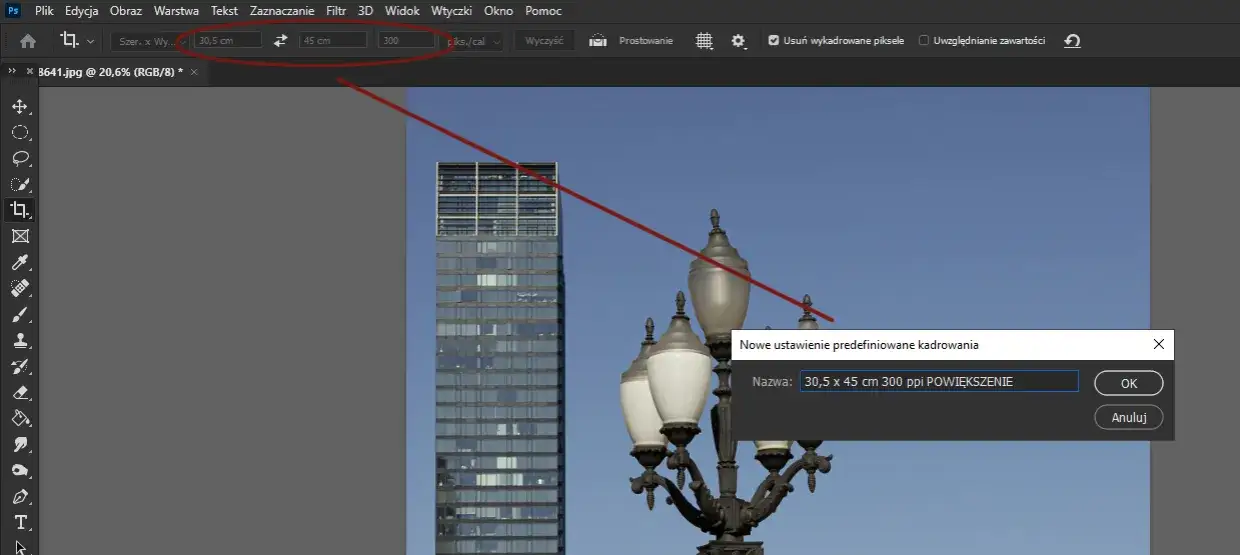
Narzędzie Kadrowanie (Crop Tool), które znajdziesz na pasku narzędzi (skrót klawiaturowy C), jest niezbędne do poprawy kompozycji i nadania zdjęciu profesjonalnego wyglądu. Jego podstawowe funkcje to zmiana proporcji obrazu oraz prostowanie przekrzywionych kadrów.
Oto jak go używać:
- Wybierz narzędzie Kadrowanie. Na zdjęciu pojawi się ramka z uchwytami.
- Aby zmienić proporcje: Przeciągnij uchwyty w rogach lub na bokach ramki, aby dopasować ją do pożądanych wymiarów. W pasku opcji u góry ekranu możesz wybrać predefiniowane proporcje (np. 16:9, kwadrat 1:1) lub wpisać własne wartości.
- Aby wyprostować horyzont: Po wybraniu narzędzia Kadrowanie, w pasku opcji znajdziesz ikonę poziomicy (lub po prostu najedź kursorem na zdjęcie, a zobaczysz ikonę poziomicy). Kliknij i przeciągnij linię wzdłuż elementu, który powinien być poziomy (np. horyzont, linia budynku). Photoshop automatycznie obróci zdjęcie, aby wyrównać tę linię.
- Siatka kadrowania: W pasku opcji możesz włączyć różne siatki (np. siatkę trójpodziału, złoty podział), które pomogą Ci w lepszym komponowaniu ujęcia.
- Po ustawieniu ramki, naciśnij Enter, aby zatwierdzić zmiany.
Pamiętaj, że kadrowanie to nie tylko usuwanie niepotrzebnych elementów, ale przede wszystkim świadome budowanie przekazu wizualnego zdjęcia.
Zasada trójpodziału i mocne punkty: jak świadomie budować kompozycję?
Zasada trójpodziału to jedna z podstawowych zasad kompozycji w fotografii i malarstwie. Polega ona na podzieleniu kadru na dziewięć równych prostokątów za pomocą dwóch poziomych i dwóch pionowych linii. Punkty, w których te linie się przecinają, nazywane są mocnymi punktami. Umieszczanie kluczowych elementów zdjęcia (np. obiektów, postaci, linii) wzdłuż tych linii lub w ich okolicach, a szczególnie w mocnych punktach, sprawia, że obraz staje się bardziej dynamiczny, interesujący i naturalnie przyciąga wzrok widza.
Kiedy korzystasz z narzędzia Kadrowanie, włączając siatkę trójpodziału, łatwo możesz umieścić główny temat zdjęcia w jednym z tych punktów. Na przykład, jeśli fotografujesz krajobraz z linią horyzontu, umieszczenie jej na dolnej lub górnej linii trójpodziału (zamiast na środku) zazwyczaj daje bardziej estetyczny efekt. Podobnie, jeśli na zdjęciu jest osoba, jej oczy mogą znaleźć się w jednym z górnych mocnych punktów. Świadome stosowanie tej zasady pozwala uniknąć statycznych, nudnych kompozycji i nadać zdjęciom profesjonalny charakter.
Zabawa światłem i cieniem: klucz do wydobycia głębi na zdjęciu
Poziomy i Krzywe: dwa narzędzia, które musisz poznać do kontroli ekspozycji
Kontrola nad światłem i cieniem jest kluczowa dla uzyskania głębi i realizmu na zdjęciu. W Photoshopie masz do dyspozycji potężne narzędzia, takie jak Poziomy (Levels) i Krzywe (Curves), które pozwalają precyzyjnie zarządzać tonalnością obrazu. Narzędzie Poziomy jest świetne do szybkich korekt jasności i kontrastu. Pozwala na przesuwanie suwaków reprezentujących czernie, szarości i biele, co bezpośrednio wpływa na rozkład tonów na zdjęciu. Możesz łatwo rozjaśnić zbyt ciemne partie lub przyciemnić zbyt jasne, odzyskując detale.
Krzywe (Curves) to bardziej zaawansowane narzędzie, które oferuje znacznie większą kontrolę. Zamiast prostych suwaków, masz wykres, na którym możesz rysować własną krzywą, precyzyjnie modelując jasność poszczególnych partii obrazu. Możesz rozjaśniać tylko cienie, przyciemniać tylko światła, a nawet wpływać na kontrast w określonych zakresach tonalnych. Choć na początku może wydawać się skomplikowane, opanowanie Krzywych otwiera drzwi do profesjonalnej kontroli nad ekspozycją i nastrojem zdjęcia.
Jak uratować zbyt ciemne lub zbyt jasne zdjęcie? Korekta świateł i cieni
Często zdarza się, że zdjęcie jest albo zbyt ciemne (niedoświetlone), albo zbyt jasne (prześwietlone), tracąc przez to detale w najciemniejszych lub najjaśniejszych partiach. Na szczęście Photoshop oferuje proste sposoby, aby to naprawić bez utraty jakości. Najlepszym podejściem jest użycie warstw dopasowania. Utwórz nową warstwę dopasowania Krzywe (Curves) lub Poziomy (Levels). Jeśli zdjęcie jest za ciemne, zazwyczaj wystarczy lekko podnieść środek krzywej lub przesunąć suwak "szarości" w prawo w narzędziu Poziomy. Jeśli jest za jasne, obniż środek krzywej lub przesuń suwak "szarości" w lewo. Pamiętaj, aby obserwować histogram i upewnić się, że nie dochodzi do "przypalenia" świateł (ucięcia informacji po prawej stronie histogramu) ani "czerni" (ucięcia informacji po lewej stronie). Możesz również użyć dedykowanych opcji w Krzywych, takich jak "Cienie" (Shadows) i "Światła" (Highlights), aby precyzyjnie manipulować tymi zakresami tonalnymi.
Dodawanie kontrastu: proste sposoby na bardziej wyrazisty obraz
Kontrast nadaje zdjęciu charakteru i sprawia, że wygląda ono bardziej dynamicznie i wyraziście. Istnieje kilka prostych sposobów na dodanie kontrastu w Photoshopie. Najszybszą metodą jest użycie warstwy dopasowania Jasność/Kontrast (Brightness/Contrast). Po jej utworzeniu, wystarczy zwiększyć suwak "Kontrast", aby uzyskać pożądany efekt. Pamiętaj jednak, aby nie przesadzić, ponieważ zbyt duży kontrast może prowadzić do utraty szczegółów w cieniach i światłach.Bardziej subtelną i profesjonalną metodą jest użycie warstwy dopasowania Krzywe (Curves). Aby dodać kontrast, wystarczy stworzyć delikatne "S-kształtne" wygięcie krzywej: lekko podnieś środek krzywej w górę (rozjaśniając średnie tony) i jednocześnie lekko opuść środek w dół (przyciemniając średnie tony). To proste działanie dodaje głębi i separacji tonalnej, sprawiając, że zdjęcie wygląda na bardziej trójwymiarowe i profesjonalne. Zawsze warto eksperymentować z tymi narzędziami, aby znaleźć idealny balans dla każdego zdjęcia.
Perfekcyjna kolorystyka: spraw, by barwy na Twoich zdjęciach zachwycały
Balans bieli bez tajemnic: jak pozbyć się niechcianych zafarbów (np. żółtego lub niebieskiego)?
Nieprawidłowy balans bieli to jedna z najczęstszych przyczyn nienaturalnych kolorów na zdjęciach. Powoduje on, że białe obiekty przybierają niechciany odcień, np. żółty (jak przy świetle żarowym) lub niebieski (jak przy sztucznym świetle). Na szczęście w Photoshopie łatwo można to skorygować. Najlepszym sposobem jest użycie warstwy dopasowania Balans koloru (Color Balance) lub Krzywe (Curves). W narzędziu Balans koloru możesz przesuwać suwaki, aby dodać lub odjąć kolory podstawowe (cyjan/czerwień, magenta/zieleń, żółty/niebieski) w cieniach, półcieniach i światłach, aż uzyskasz neutralne barwy. Jeśli zdjęcie ma wyraźny żółty zafarb, dodaj niebieskiego. Jeśli jest zbyt niebieskie, dodaj żółtego.
W narzędziu Krzywe możesz osiągnąć podobny efekt, pracując na poszczególnych kanałach kolorów (Czerwony, Zielony, Niebieski). Na przykład, jeśli zdjęcie jest zbyt żółte, oznacza to nadmiar czerwonego i zielonego, a niedobór niebieskiego. Aby to skorygować, możesz lekko obniżyć krzywą kanału niebieskiego, jednocześnie delikatnie podnosząc krzywe kanałów czerwonego i zielonego, aż uzyskasz pożądany efekt. Kluczem jest obserwacja neutralnych elementów na zdjęciu, takich jak białe ściany czy szare przedmioty, i dążenie do tego, aby ich kolor był jak najbardziej zbliżony do naturalnego.
Nasycenie vs Jaskrawość (Saturation vs Vibrance): kiedy i którego suwaka używać?
Narzędzia Nasycenie (Saturation) i Jaskrawość (Vibrance), dostępne zazwyczaj w panelu dopasowań Barwa/Nasycenie (Hue/Saturation) lub Krzywe (Curves), służą do modyfikacji intensywności kolorów, ale działają w nieco inny sposób. Nasycenie zwiększa lub zmniejsza intensywność wszystkich kolorów na zdjęciu w równym stopniu. Zwiększenie go może sprawić, że kolory będą bardziej żywe, ale przy zbyt dużym ustawieniu mogą stać się nienaturalne, jaskrawe i "plastikowe", a co gorsza, mogą pojawić się nieprzyjemne artefakty, zwłaszcza na odcieniach skóry.
Jaskrawość jest bardziej inteligentnym narzędziem. Zamiast traktować wszystkie kolory jednakowo, Jaskrawość delikatnie zwiększa intensywność mniej nasyconych kolorów, jednocześnie chroniąc te już mocno nasycone. Co najważniejsze, Jaskrawość jest znacznie łagodniejsza dla odcieni skóry, co czyni ją idealnym wyborem, gdy chcemy ożywić kolory bez ryzyka uzyskania nienaturalnego, pomarańczowego lub "spalonego" wyglądu twarzy. Dlatego, jeśli chcesz subtelnie wzmocnić barwy, szczególnie w portretach, zacznij od Jaskrawości. Nasycenie zachowaj na sytuacje, gdy potrzebujesz mocniejszego efektu lub chcesz celowo uzyskać specyficzny, artystyczny styl.
Korekta selektywna: jak zmienić kolor tylko jednego elementu na zdjęciu (np. sukienki)?
Czasami chcemy zmienić kolor tylko jednego konkretnego elementu na zdjęciu, nie wpływając na resztę obrazu. Jest to tzw. korekta selektywna, a w Photoshopie można ją wykonać na kilka sposobów. Jedną z najskuteczniejszych metod jest użycie warstwy dopasowania Barwa/Nasycenie (Hue/Saturation) w połączeniu z maską warstwy. Po utworzeniu warstwy dopasowania, zaznacz kolor, który chcesz zmienić (np. klikając na "Master" i wybierając z listy konkretny kolor, np. "Czerwony", jeśli chcesz zmienić kolor czerwonej sukienki). Następnie możesz przesuwać suwak "Barwa" (Hue), aby zmienić odcień, "Nasycenie" (Saturation) dla intensywności, i "Jasność" (Lightness) dla jasności.
Kluczem jest tutaj maska warstwy. Po nałożeniu zmian, maska tej warstwy dopasowania jest zazwyczaj biała (widoczna na całym zdjęciu). Musisz ją teraz zamalować na czarno w miejscach, gdzie nie chcesz, aby korekta koloru była widoczna. Użyj do tego czarnego pędzla. W ten sposób korekta koloru będzie widoczna tylko tam, gdzie zamalujesz maskę na biało. Alternatywnie, możesz użyć narzędzia Zastąp kolor (Replace Color), które pozwala na bezpośrednie wybranie koloru i jego modyfikację, ale wymaga to większej precyzji w zaznaczaniu.
Niezbędny retusz: najczęstsze zadania i proste rozwiązania
Podstawy retuszu portretu: jak usunąć niedoskonałości skóry pędzlem korygującym?
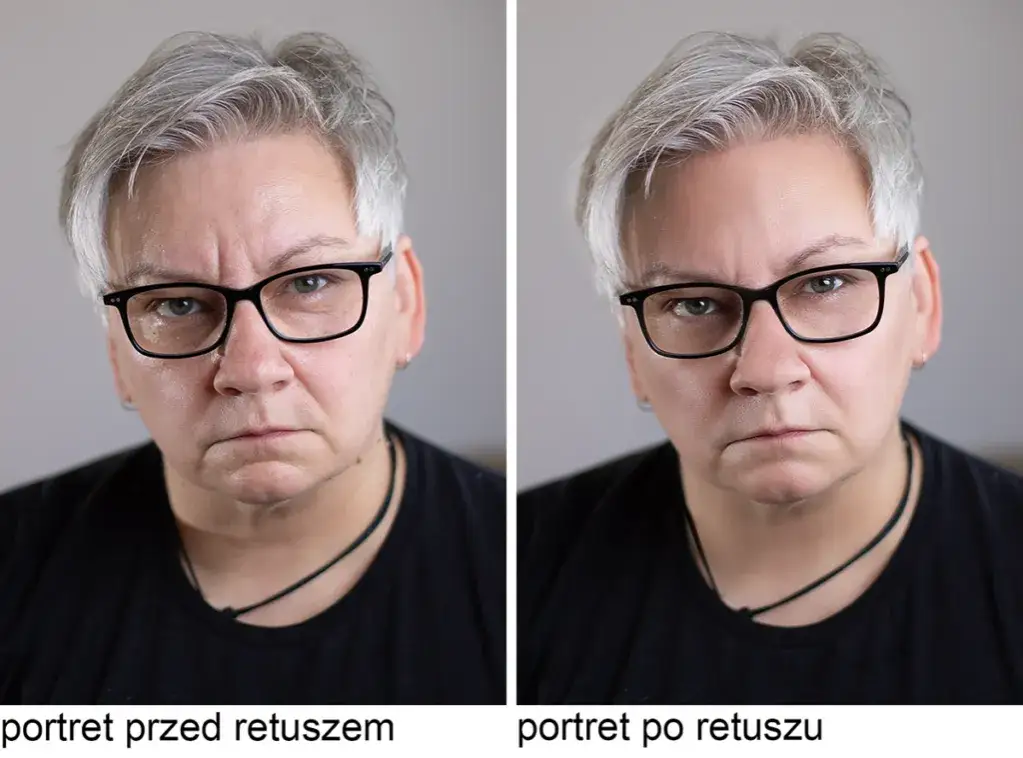
Retusz portretu w Photoshopie to szeroki temat, ale podstawowe zadania, takie jak usuwanie drobnych niedoskonałości skóry, można wykonać szybko i skutecznie za pomocą kilku narzędzi. Najlepsze do tego celu są narzędzia korygujące, które działają na zasadzie klonowania tekstury z pobliskiego obszaru. Pędzel korygujący punktowy (Spot Healing Brush Tool) jest najprostszy w użyciu wystarczy kliknąć na niedoskonałość (np. pryszcz, drobny przebarwienie), a Photoshop automatycznie dopasuje teksturę i kolor. Jest idealny do szybkiego czyszczenia.
Pędzel korygujący (Healing Brush Tool) działa podobnie, ale wymaga od Ciebie ręcznego wskazania źródła tekstury. Przytrzymaj klawisz Alt (Windows) lub Option (Mac) i kliknij na obszar skóry o dobrej jakości, który chcesz skopiować. Następnie maluj nad niedoskonałością, a Photoshop połączy teksturę ze źródła z kolorem i jasnością obszaru docelowego. Łatka (Patch Tool) pozwala na zaznaczenie większego obszaru z niedoskonałościami, a następnie przeciągnięcie zaznaczenia na obszar o dobrej jakości, który ma posłużyć jako wzór. Wszystkie te narzędzia działają najlepiej, gdy pracujesz na oddzielnej, pustej warstwie, ustawiając opcję "Próbkuj wszystkie warstwy" (Sample All Layers) w pasku opcji.
Jak naturalnie wygładzić skórę, nie tworząc "efektu maski"?
Wygładzanie skóry to jeden z najczęstszych zabiegów retuszerskich, ale łatwo przesadzić i uzyskać nienaturalny, "plastikowy" efekt. Aby tego uniknąć, kluczowe jest zachowanie tekstury skóry. Jedną z metod jest zastosowanie filtru Rozmycie powierzchniowe (Surface Blur). Po zastosowaniu filtru na kopię warstwy ze zdjęciem, możesz użyć maski, aby ograniczyć jego działanie tylko do obszarów skóry. Następnie, aby przywrócić nieco tekstury, możesz zastosować delikatne wyostrzenie na maskę lub na oryginalną warstwę.
Bardziej zaawansowaną, ale dającą świetne rezultaty techniką jest separacja częstotliwości. Polega ona na podzieleniu obrazu na dwie warstwy: jedną zawierającą kolory i tonalność (niskie częstotliwości), a drugą zawierającą teksturę (wysokie częstotliwości). Następnie wygładza się warstwę z kolorami, a warstwę z teksturą pozostawia nietkniętą. Po połączeniu obu warstw, skóra jest wygładzona, ale jej naturalna tekstura pozostaje nienaruszona. To podejście pozwala na bardzo precyzyjną kontrolę nad efektem wygładzenia.
Wydobywanie detali w oczach: prosty trik na dodanie portretowi życia
Oczy są zwierciadłem duszy, dlatego ich odpowiednie podkreślenie potrafi diametralnie zmienić odbiór portretu. Prosty, ale bardzo skuteczny trik polega na delikatnym rozjaśnieniu tęczówki i dodaniu subtelnego kontrastu. Zacznij od utworzenia nowej warstwy dopasowania Jasność/Kontrast (Brightness/Contrast) lub Krzywe (Curves). Zastosuj maskę do tej warstwy i zamalowując ją na czarno, odsłoń tylko obszar tęczówki oka (uważaj, aby nie objąć źrenicy). Następnie, na tej masce, delikatnie rozjaśnij tęczówkę (zwiększając jasność lub podnosząc środek krzywej). Możesz też dodać odrobinę kontrastu, aby podkreślić szczegóły. Kolejnym krokiem może być dodanie maleńkiego, białego punktu światła (tzw. błysku) w tęczówce, co doda oku głębi i życia. Pamiętaj, aby wszystkie te korekty były subtelne celem jest podkreślenie, a nie sztuczne uwypuklenie.
Ostatnie szlify: jak postawić kropkę nad "i"
Wyostrzanie zdjęcia jak profesjonalista: filtr Górnoprzepustowy (High Pass) krok po kroku
Wyostrzanie jest zazwyczaj ostatnim etapem obróbki, który dodaje zdjęciu finalnego szlifu, wydobywając detale i sprawiając, że wygląda ono na bardziej szczegółowe. Jedną z najczęściej polecanych i dających dużą kontrolę metod jest użycie filtru Górnoprzepustowy (High Pass). Oto jak to zrobić:
- Zduplikuj warstwę ze swoim zdjęciem.
- Przejdź do menu Filtr (Filter) > Ostrość (Sharpen) > Górnoprzepustowy (High Pass).
- W oknie dialogowym ustaw promień (Radius). Zacznij od małej wartości, np. 1-2 piksele dla zdjęć o niższej rozdzielczości lub 2-4 piksele dla zdjęć o wyższej rozdzielczości. Celem jest zobaczenie jedynie krawędzi i detali, bez widocznych kolorów czy szumów.
- Kliknij OK.
- Zmień tryb mieszania tej warstwy z "Normalny" na "Nakładka" (Overlay), "Miękkie światło" (Soft Light) lub "Jasne" (Hard Light). Tryb "Nakładka" jest najczęściej stosowany i daje naturalny efekt wyostrzenia.
- Możesz zmniejszyć krycie (Opacity) tej warstwy, jeśli efekt jest zbyt intensywny.
Ta metoda pozwala na wyostrzenie zdjęcia w sposób kontrolowany, unikając przy tym nadmiernego wzmocnienia szumów.
Czym jest Maska Wyostrzająca i jak jej poprawnie używać?
Maska Wyostrzająca (Unsharp Mask) to kolejny popularny i skuteczny filtr do wyostrzania zdjęć w Photoshopie. Znajduje się w menu Filtr (Filter) > Ostrość (Sharpen) > Maska wyostrzająca (Unsharp Mask). Po jej uruchomieniu zobaczysz trzy główne suwaki:
- Ilość (Amount): Określa siłę wyostrzania. Wyższe wartości oznaczają mocniejsze wyostrzenie.
- Promień (Radius): Definiuje szerokość obszaru wokół krawędzi, który jest wyostrzany. Podobnie jak w filtrze Górnoprzepustowy, zbyt duży promień może prowadzić do nienaturalnych efektów i artefaktów.
- Próg (Threshold): Określa, jak duża różnica w jasności między sąsiadującymi pikselami musi wystąpić, aby obszar został wyostrzony. Ustawienie progu na 0 oznacza wyostrzenie wszystkich krawędzi. Zwiększenie progu (np. do 2-5) pomaga uniknąć wyostrzenia szumów i jednolitych obszarów.
Aby uzyskać najlepsze rezultaty, zacznij od niewielkiej ilości i promienia, a następnie stopniowo je zwiększaj, obserwując efekt na podglądzie. Używaj progu, aby wykluczyć niechciane obszary. Pamiętaj, że wyostrzanie powinno być stosowane oszczędnie i zazwyczaj na końcu procesu edycji, aby uniknąć wzmacniania szumów na wcześniejszych etapach.
Dodawanie winiety: subtelny sposób na skupienie uwagi na głównym obiekcie
Winieta to subtelne przyciemnienie lub rozjaśnienie rogów zdjęcia, które ma na celu skupienie uwagi widza na głównym obiekcie lub scenie. Jest to popularny efekt, który można łatwo stworzyć w Photoshopie. Jednym z najprostszych sposobów jest użycie warstwy dopasowania Krzywe (Curves). Utwórz nową warstwę dopasowania Krzywe, a następnie nałóż maskę. Odwróć maskę (Ctrl+I lub Cmd+I), aby była czarna. Następnie, używając białego, miękkiego pędzla o niskim kryciu (np. 20-30%), delikatnie maluj po rogach zdjęcia, aby je przyciemnić. Możesz też użyć filtru Korekcja obiektywu (Lens Correction), który ma wbudowaną opcję dodawania winiety.
Ważne jest, aby winieta była subtelna i naturalnie wkomponowana w obraz. Zbyt mocna winieta może wyglądać sztucznie i odwracać uwagę od głównego tematu. Eksperymentuj z kryciem pędzla i rozmiarem maski, aby uzyskać efekt, który najlepiej pasuje do Twojego zdjęcia. Winieta może dodać zdjęciu głębi, dramatyzmu i nadać mu bardziej filmowy charakter.
Przyspiesz swoją pracę: poznaj moc sztucznej inteligencji w Photoshopie
Automatyczne zaznaczanie obiektów i usuwanie tła jednym kliknięciem
Współczesne wersje Photoshopa, dzięki zaawansowanym algorytmom sztucznej inteligencji Adobe Sensei, oferują narzędzia, które potrafią znacząco przyspieszyć żmudne procesy, takie jak zaznaczanie czy usuwanie tła. Funkcja "Zaznacz obiekt" (Select Subject), dostępna w menu Zaznaczanie (Select), potrafi automatycznie wykryć i zaznaczyć główny obiekt na zdjęciu z zadziwiającą precyzją. To ogromna oszczędność czasu, zwłaszcza przy skomplikowanych krawędziach.
Podobnie, funkcja "Usuń tło" (Remove Background), dostępna w panelu Właściwości po zaznaczeniu obiektu lub w menu Warstwa (Layer) > Usuń tło (Remove Background), błyskawicznie izoluje obiekt od jego otoczenia, tworząc maskę warstwy. Te narzędzia są nieocenione, gdy potrzebujesz szybko wyciąć postać, produkt lub inny element do dalszej obróbki, umieszczenia na innym tle lub stworzenia kolażu. Choć czasem wymagają drobnych poprawek maski, stanowią one rewolucyjny krok w kierunku automatyzacji pracy grafika i fotografa.
Wypełnienie Generatywne (Generative Fill): jak w magiczny sposób usuwać niechciane obiekty?
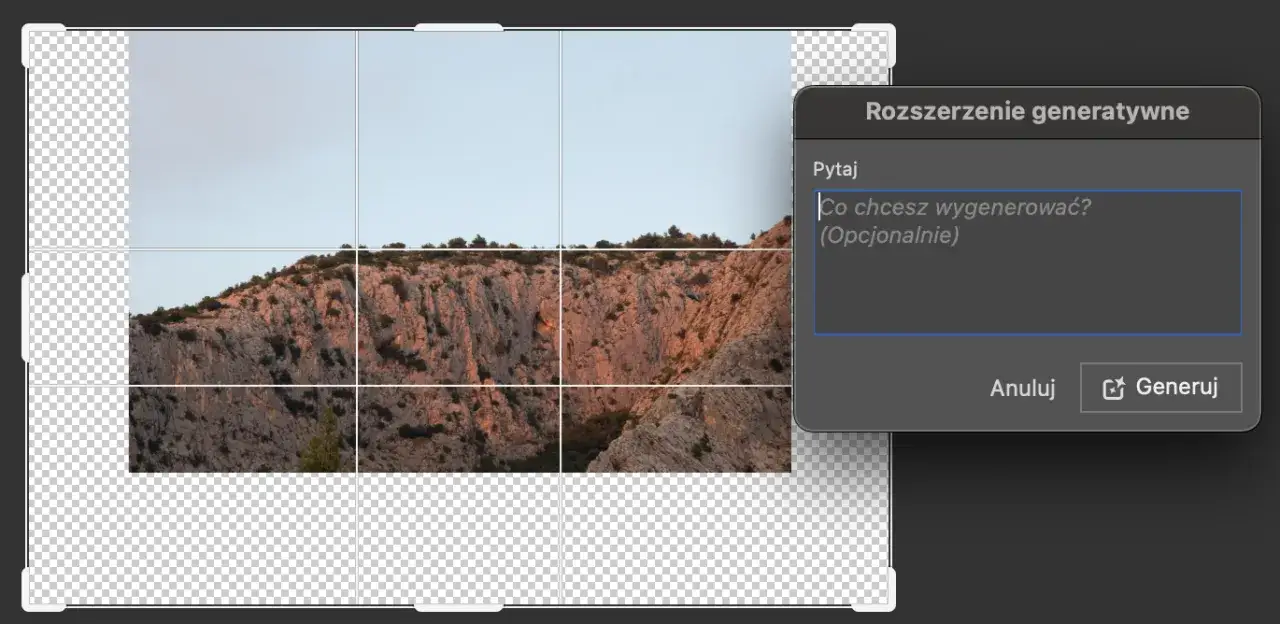
Jedną z najbardziej rewolucyjnych funkcji opartych na AI w najnowszych wersjach Photoshopa jest Wypełnienie Generatywne (Generative Fill). To narzędzie otwiera zupełnie nowe możliwości edycji, pozwalając na usuwanie niechcianych obiektów, rozszerzanie obrazu, a nawet dodawanie nowych elementów, które idealnie wpasowują się w kontekst zdjęcia. Jak to działa? Po zaznaczeniu obszaru, który chcesz zmodyfikować (np. usunąć niepotrzebną osobę w tle, usunąć śmieć na plaży), klikasz przycisk "Wypełnienie Generatywne". Następnie możesz wpisać krótki opis tekstowy (prompt), co chcesz zrobić, lub pozostawić pole puste, aby Photoshop spróbował usunąć zaznaczony obiekt. Algorytm AI analizuje otoczenie i generuje nowe piksele, które płynnie uzupełniają zaznaczony obszar.
Potencjał tego narzędzia jest ogromny. Możesz na przykład zaznaczyć pustą przestrzeń na zdjęciu krajobrazowym i wpisać "dodaj drzewo", a Photoshop wygeneruje realistyczne drzewo. Możesz usunąć niechciany obiekt, a wypełnienie generatywne sprawi, że zniknie on bez śladu, jakby nigdy go tam nie było. Pamiętaj jednak, że efekty mogą się różnić, a czasem wymagać kilku prób lub drobnych poprawek. Jest to jednak narzędzie, które znacząco skraca czas pracy i otwiera drzwi do kreatywnych rozwiązań, które wcześniej byłyby niemożliwe lub bardzo czasochłonne.
Zapis i eksport: jak pokazać swoje dzieło światu bez utraty jakości?
Formaty zapisu: kiedy wybrać PSD, a kiedy JPG?
Po zakończeniu edycji kluczowe jest prawidłowe zapisanie pracy. W Photoshopie masz do wyboru różne formaty, a wybór odpowiedniego zależy od tego, co chcesz zrobić z plikiem. Format PSD (.psd) jest natywnym formatem Photoshopa. Zapisując w tym formacie, zachowujesz wszystkie warstwy, maski, efekty i inne elementy edycji. Jest to idealny format, jeśli planujesz wrócić do edycji zdjęcia w przyszłości lub jeśli tworzysz projekt wielowarstwowy, np. kolaż. Pliki PSD są zazwyczaj większe od JPG.
Format JPG (.jpg lub .jpeg) jest formatem stratnym, co oznacza, że podczas zapisu część informacji o obrazie jest usuwana w celu zmniejszenia rozmiaru pliku. Jest to najpopularniejszy format do publikacji zdjęć w internecie (strony WWW, media społecznościowe) oraz do udostępniania ich znajomym, ponieważ oferuje dobry kompromis między jakością a rozmiarem pliku. Podczas zapisywania do JPG możesz wybrać poziom kompresji im niższy poziom kompresji (wyższa jakość), tym większy plik. Do druku często używa się formatów takich jak TIFF lub PDF, które zachowują więcej informacji o obrazie.
Przeczytaj również: Jak zrobić ramkę w Photoshopie? Szybki poradnik krok po kroku
Jak poprawnie zapisać zdjęcie do publikacji w internecie (np. na Instagramie)?
Przygotowanie zdjęcia do publikacji w internecie wymaga kilku kroków, aby zapewnić optymalną jakość i odpowiedni rozmiar pliku. Oto jak to zrobić:
- Zakończ edycję: Upewnij się, że wszystkie korekty są wykonane i zdjęcie wygląda tak, jak chcesz.
- Zmień rozmiar (jeśli potrzebne): Jeśli Twoje zdjęcie jest bardzo duże (np. z aparatu), warto je przeskalować do rozmiaru odpowiedniego dla platformy, na której chcesz je opublikować. Na przykład, dla Instagrama szerokość 1080 pikseli jest często optymalna. Przejdź do Obraz (Image) > Rozmiar obrazu (Image Size).
- Zapisz jako JPG: Wybierz Plik (File) > Zapisz jako (Save As) lub Plik (File) > Eksportuj (Export) > Eksportuj jako (Export As). Wybierz format JPG.
- Ustaw jakość kompresji: W oknie zapisu JPG zazwyczaj możesz wybrać poziom jakości. Dla internetu zazwyczaj wystarcza jakość na poziomie 8-10 (w skali 1-12) lub średnia kompresja. Pozwoli to uzyskać dobry balans między jakością a rozmiarem pliku.
- Profil kolorystyczny: Upewnij się, że zapisujesz zdjęcie z profilem kolorystycznym sRGB. Jest to standardowy profil dla internetu i zapewnia, że kolory będą wyglądać podobnie na różnych urządzeniach. Opcja ta zazwyczaj znajduje się w ustawieniach eksportu.
- Nazwa pliku: Nadaj plikowi zrozumiałą nazwę.
- Kliknij Zapisz.
Prawidłowe zapisanie zdjęcia do internetu pozwala na szybkie ładowanie stron i aplikacji, a jednocześnie zachowuje dobrą jakość wizualną Twojej pracy.