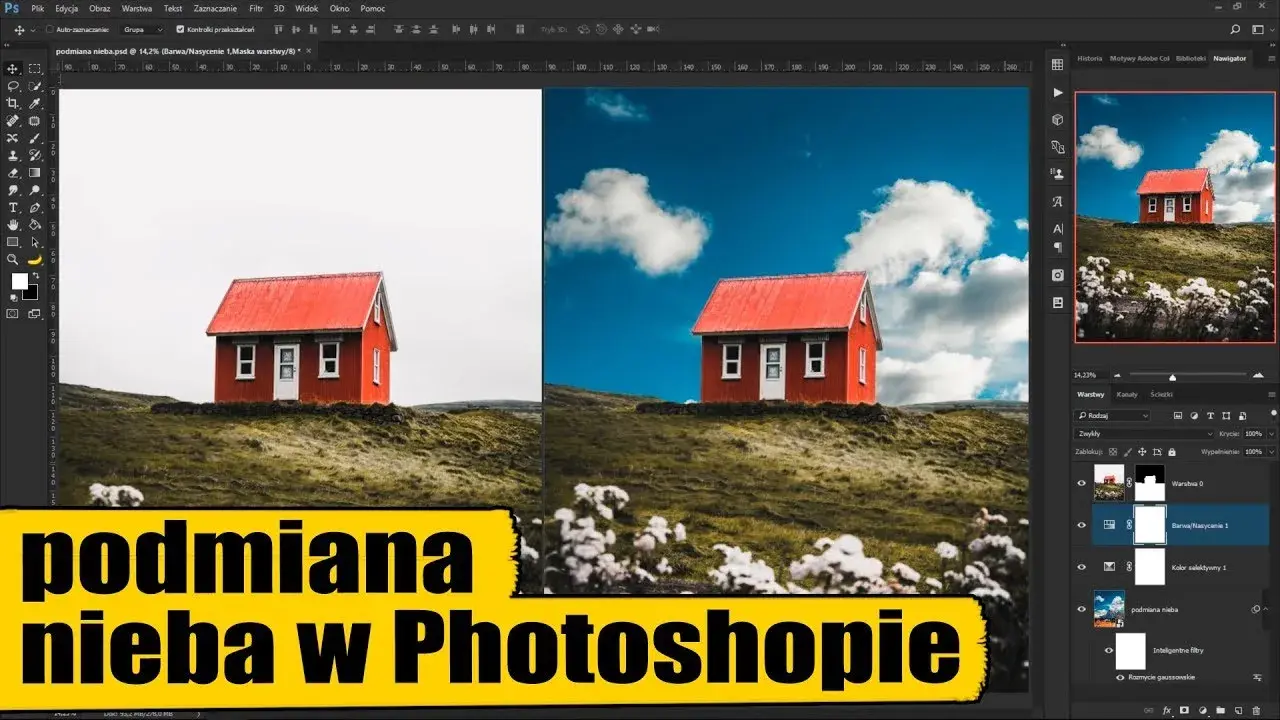
Rozjaśnianie tła w Photoshopie to jedna z tych umiejętności, która potrafi diametralnie zmienić odbiór Twoich zdjęć. Niezależnie od tego, czy tworzysz profesjonalne portrety, estetyczne packshoty produktów, czy po prostu chcesz poprawić wygląd swoich fotografii, opanowanie tej techniki pozwoli Ci skupić uwagę widza dokładnie tam, gdzie chcesz na głównym obiekcie. W tym artykule pokażę Ci, jak krok po kroku rozjaśnić tło, używając zarówno prostych, jak i zaawansowanych narzędzi, które oferuje Photoshop.
Rozjaśnianie tła w Photoshopie klucz do profesjonalnych zdjęć i skupienia uwagi na obiekcie
- Kluczowe jest precyzyjne zaznaczenie obiektu, aby tło było edytowane niezależnie.
- Używaj niedestrukcyjnych warstw dopasowania, takich jak Krzywe, Poziomy lub Jasność/Kontrast.
- Dla początkujących idealne są Jasność/Kontrast, dla profesjonalistów Krzywe i Poziomy oferują największą kontrolę.
- Dopracuj krawędzie zaznaczenia za pomocą funkcji "Zaznacz i maskuj", szczególnie przy włosach.
- Nowoczesne narzędzia AI (Zaznacz obiekt, Wypełnienie generatywne) mogą znacznie przyspieszyć proces.
- Pamiętaj o kontroli nad "przepaleniem" tła i usuwaniu poświaty wokół obiektu.
Precyzyjne rozjaśnienie tła to często sekret stojący za profesjonalnym wyglądem zdjęć. Pozwala ono nie tylko na poprawę estetyki, ale przede wszystkim na skierowanie wzroku odbiorcy na to, co najważniejsze na Twój główny obiekt. Kiedy tło jest zbyt ciemne lub rozpraszające, zdjęcie traci na czytelności i profesjonalizmie. Dlatego właśnie umiejętność jego subtelnego lub drastycznego rozjaśnienia jest tak cenna, szczególnie w fotografii produktowej, portretowej czy przy tworzeniu materiałów do e-commerce.
Kiedy rozjaśnienie tła jest niezbędne? Scenariusze z życia wzięte
Zastanawiasz się, czy rozjaśnienie tła jest czymś, czego potrzebujesz? Oto kilka sytuacji, w których może okazać się kluczowe:
- Fotografia produktowa (packshoty): Aby produkt prezentował się atrakcyjnie i czysto, często wymaga się idealnie białego lub jasnego tła, które podkreśli jego formę i detale.
- Portrety: Rozjaśnione tło może pomóc wyizolować postać od otoczenia, nadając portretowi głębi i skupiając uwagę na twarzy lub emocjach modela.
- Zdjęcia do e-commerce: W sklepach internetowych kluczowa jest czytelność i estetyka prezentowanych produktów. Jasne tło sprawia, że fotografie są spójne i profesjonalne.
- Zdjęcia z trudnym oświetleniem: Czasem warunki oświetleniowe podczas sesji nie są idealne, a tło wychodzi zbyt ciemne. Rozjaśnienie go może uratować zdjęcie.
- Chęć stworzenia konkretnego nastroju: Jasne tło może nadać zdjęciu lekkości, przestrzeni i pozytywnego charakteru.
Różnica między "rozjaśnieniem" a "wybieleniem" tła co chcesz osiągnąć?
Warto od razu wyjaśnić pewną kwestię: rozjaśnienie tła to proces, który może przybrać różne formy. Czasem wystarczy delikatne zwiększenie jasności, aby zdjęcie nabrało powietrza. Innym razem celem jest uzyskanie idealnie białego tła, co w terminologii graficznej nazywamy "wybieleniem". Jest to bardziej ekstremalna forma rozjaśniania, wymagająca precyzyjnego działania, aby uzyskać efekt czystej bieli (RGB 255, 255, 255) bez utraty detali na obiekcie lub wprowadzenia nieestetycznych przejaśnień. Zanim zaczniesz edycję, zastanów się, jaki efekt końcowy chcesz osiągnąć.
Niedestrukcyjna edycja to Twój najlepszy przyjaciel w Photoshopie. Polega ona na wprowadzaniu zmian w sposób, który nie narusza oryginalnych pikseli zdjęcia. Używamy do tego głównie warstw dopasowania (Adjustment Layers) oraz masek warstw (Layer Masks). Dzięki temu możesz w dowolnym momencie wrócić do pierwotnego zdjęcia, modyfikować wprowadzone korekty lub je usunąć bez szkody dla jakości obrazu. To daje Ci swobodę eksperymentowania i pewność, że zawsze możesz cofnąć się o krok, jeśli coś pójdzie nie tak.
Krok 1: Perfekcyjne zaznaczenie obiektu fundament Twojej edycji
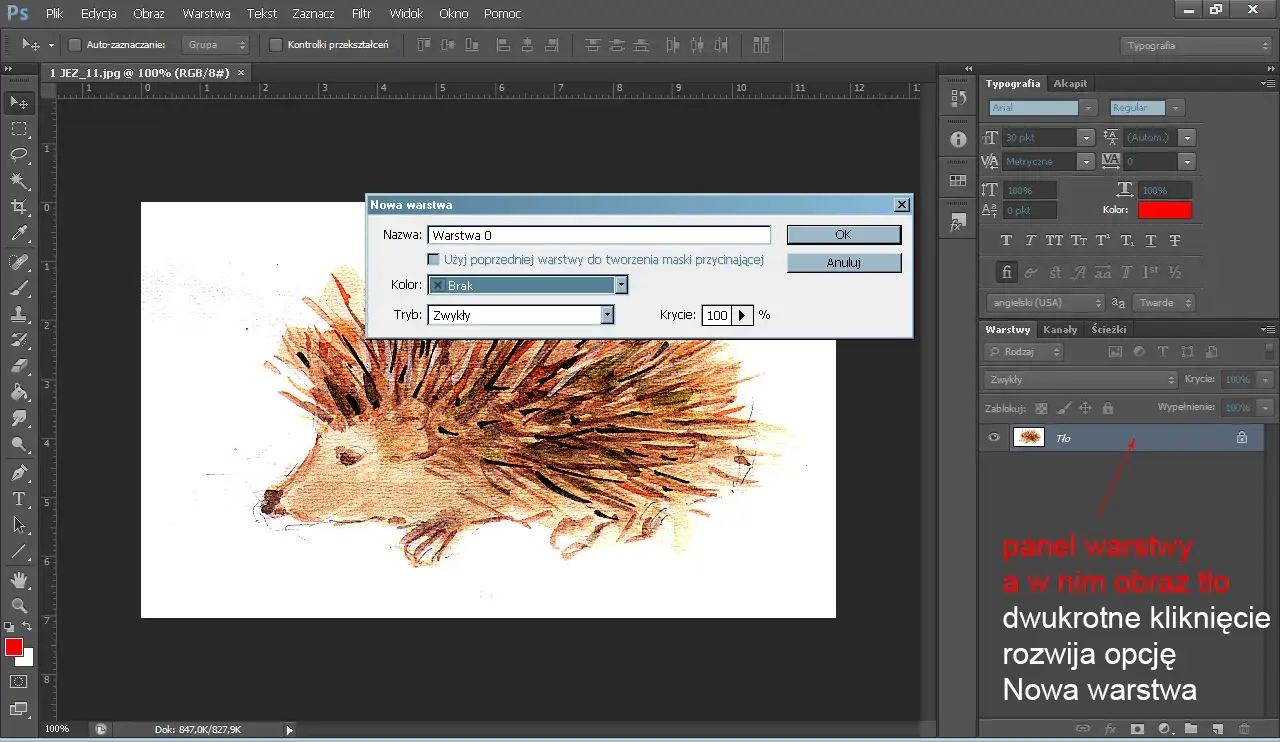
Zanim zaczniesz rozjaśniać tło, musisz upewnić się, że Twój główny obiekt jest idealnie zaznaczony. To fundament każdej skutecznej edycji, która ma na celu modyfikację tylko tła. Precyzyjne wycięcie obiektu pozwoli Ci na niezależne manipulowanie jasnością i kolorem tła, bez wpływu na jego kluczowe elementy. W nowszych wersjach Photoshopa proces ten jest znacznie ułatwiony dzięki narzędziom opartym na sztucznej inteligencji.
Automatyzacja w służbie fotografa: Jak używać "Zaznacz obiekt" (Select Subject) w najnowszym Photoshopie
Najnowsze wersje Photoshopa oferują niezwykle skuteczne narzędzie AI o nazwie "Zaznacz obiekt" (Select Subject). Oto jak z niego skorzystać:
- Otwórz swoje zdjęcie w Photoshopie.
- Upewnij się, że masz zaznaczoną warstwę ze zdjęciem, które chcesz edytować.
- Przejdź do menu Edycja (Edit) > Zaznacz obiekt (Select Subject).
- Photoshop automatycznie przeanalizuje obraz i zaznaczy główny obiekt.
- Po zaznaczeniu, możesz odwrócić zaznaczenie, aby pracować na tle. Zrób to, wchodząc w menu Zaznaczenie (Select) > Odwróć (Inverse) lub używając skrótu klawiaturowego Ctrl+Shift+I (Windows) / Cmd+Shift+I (Mac).
Narzędzie "Zaznaczanie obiektów" gdy potrzebujesz większej kontroli
Jeśli funkcja "Zaznacz obiekt" nie poradziła sobie idealnie lub na zdjęciu znajduje się kilka obiektów, z których chcesz zaznaczyć tylko jeden, możesz użyć narzędzia "Zaznaczanie obiektów" (Object Selection Tool). Znajdziesz je w pasku narzędzi (często zgrupowane z narzędziem szybkiego zaznaczania). Możesz narysować prostokąt lub lasso wokół obiektu, a Photoshop spróbuje go automatycznie wyodrębnić. Po zaznaczeniu, podobnie jak wyżej, odwróć zaznaczenie, jeśli chcesz edytować tło.
Dopracowywanie krawędzi w "Zaznacz i maskuj": Sekret idealnego wycięcia włosów i detali
Nawet najlepsze automatyczne zaznaczenie wymaga dopracowania, zwłaszcza przy skomplikowanych elementach, takich jak włosy, futro czy przezroczyste tkaniny. Tutaj z pomocą przychodzi funkcja "Zaznacz i maskuj" (Select and Mask).
- Po dokonaniu wstępnego zaznaczenia (np. za pomocą "Zaznacz obiekt"), kliknij przycisk "Zaznacz i maskuj..." (Select and Mask...) na górnym pasku opcji lub przejdź do menu Zaznaczenie (Select) > Zaznacz i maskuj....
- W oknie "Zaznacz i maskuj" po lewej stronie znajdziesz narzędzia do dopracowywania krawędzi. Użyj narzędzia "Wygładź" (Smooth), aby zmniejszyć nierówności, "Przejście" (Feather), aby lekko rozmyć krawędź, lub "Kontrast" (Contrast), aby ją wyostrzyć.
- Szczególnie przydatne jest narzędzie "Pędzel do maskowania krawędzi" (Refine Edge Brush Tool), którym możesz malować po trudnych fragmentach (np. włosach), a Photoshop spróbuje inteligentnie je wyodrębnić.
- Po prawej stronie w sekcji "Ustawienia wyjściowe" (Output Settings) upewnij się, że jako "Wyjście do" (Output To) wybrane jest "Maska warstwy" (Layer Mask).
- Kliknij OK. Zobaczysz, że na Twojej warstwie pojawiła się maska, która precyzyjnie oddziela obiekt od tła.
Metoda dla początkujących: Szybkie rozjaśnianie z Jasnością i Kontrastem
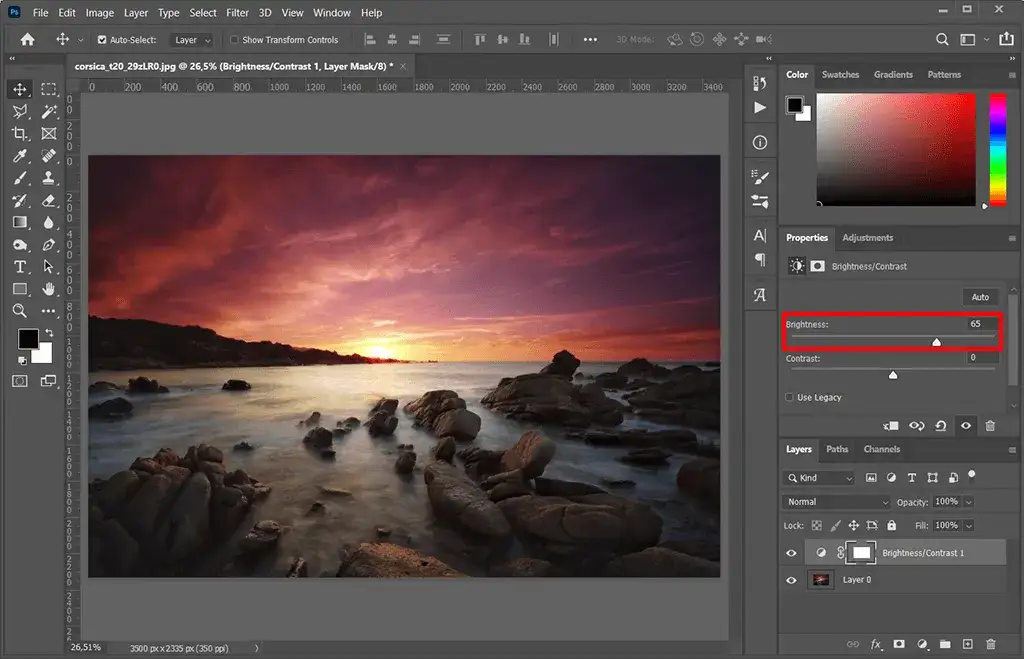
Jeśli dopiero zaczynasz swoją przygodę z Photoshopem, metoda wykorzystująca warstwę dopasowania "Jasność/Kontrast" (Brightness/Contrast) będzie dla Ciebie najprostsza i najbardziej intuicyjna. Pozwala ona na szybkie rozjaśnienie tła bez zagłębiania się w skomplikowane parametry.
Tworzenie warstwy dopasowania "Jasność/Kontrast"
Oto jak dodać tę warstwę:
- Upewnij się, że masz zaznaczoną warstwę ze swoim zdjęciem.
- W panelu Warstwy (Layers) kliknij ikonę "Utwórz nową warstwę dopasowania lub wypełnienia" (Create new fill or adjustment layer) na dole panelu.
- Z rozwijanego menu wybierz "Jasność/Kontrast" (Brightness/Contrast).
- Na Twojej warstwie pojawi się nowa warstwa dopasowania oraz maska.
Jak odwrócić maskę, by edytować tylko tło?
Domyślnie warstwa dopasowania wpływa na całe zdjęcie. Aby ograniczyć jej działanie tylko do tła, musisz odwrócić maskę. Kliknij na miniaturkę maski warstwy dopasowania w panelu Warstwy, a następnie naciśnij Ctrl+I (Windows) / Cmd+I (Mac). Czarna maska sprawi, że efekt warstwy dopasowania będzie niewidoczny. Teraz wystarczy, że na tej masce "namalujesz" białą farbą tam, gdzie chcesz rozjaśnić tło.
Alternatywnie, jeśli wcześniej precyzyjnie zaznaczyłeś swój obiekt i odwróciłeś zaznaczenie (tak aby zaznaczone było tło), możesz po prostu kliknąć na maskę warstwy dopasowania i wypełnić zaznaczenie białym kolorem (Edycja > Wypełnij > Biały). W ten sposób efekt będzie widoczny tylko na tle.
Regulacja suwaków: Jak znaleźć idealny balans i nie "przepalić" obrazu
Teraz, gdy masz już warstwę dopasowania z odwróconą maską (lub zaznaczone tło), możesz zacząć edycję. W panelu Właściwości (Properties) zobaczysz suwaki "Jasność" i "Kontrast". Przesuwaj suwak Jasność w prawo, aby rozjaśnić tło. Obserwuj uważnie obraz jeśli tło staje się zbyt jasne, tracisz detale i pojawiają się białe plamy (tzw. "przepalenie"), cofnij suwak. Suwak Kontrast może pomóc przywrócić nieco głębi, ale używaj go ostrożnie, aby nie zniwelować efektu rozjaśnienia.
Technika profesjonalistów: Pełna kontrola z Krzywymi (Curves)
Dla tych, którzy szukają maksymalnej kontroli nad tonami i światłem, warstwa dopasowania "Krzywe" (Curves) jest niezastąpiona. To narzędzie, choć na początku może wydawać się skomplikowane, daje Ci niemal nieograniczone możliwości edycji jasności i kontrastu na całym zakresie tonalnym zdjęcia.
Czym są Krzywe i dlaczego dają Ci największą kontrolę nad światłem?
Panel "Krzywe" pokazuje wykres (histogram), który reprezentuje rozkład jasności Twojego obrazu. Pozioma oś to tony (od czerni po biel), a pionowa oś to poziomy jasności (od dołu ciemniej, do góry jaśniej). Domyślnie na krzywej znajduje się punkt kontrolny na środku. Podnosząc ten punkt do góry, rozjaśniasz całe zdjęcie. Jednak prawdziwa moc "Krzywych" tkwi w możliwości dodawania wielu punktów kontrolnych i manipulowania nimi niezależnie. Możesz rozjaśnić tylko cienie, tylko półcienie, tylko światła, lub przyciemnić określone partie wszystko to za pomocą precyzyjnego przesuwania punktów na wykresie.
Praktyczny przewodnik: Użycie warstwy dopasowania "Krzywe" do rozjaśnienia tła
Oto jak możesz użyć "Krzywych" do rozjaśnienia tła:
- Utwórz nową warstwę dopasowania "Krzywe" (Curves) z panelu warstw.
- Podobnie jak w poprzedniej metodzie, odwróć maskę warstwy dopasowania (Ctrl/Cmd + I), aby efekt był niewidoczny.
- Teraz, pracując na masce, zaznacz białą farbą obszar tła, który chcesz rozjaśnić.
- W panelu "Krzywe" zauważysz, że krzywa jest płaska. Kliknij na krzywą, aby dodać punkt kontrolny.
- Aby rozjaśnić tło, podnieś punkt kontrolny na krzywej do góry. Najczęściej będziesz chciał podnieść punkty znajdujące się w zakresie świateł (po prawej stronie wykresu) i półcieni (środek wykresu).
- Eksperymentuj z dodawaniem kolejnych punktów i ich przesuwaniem, aby uzyskać pożądany efekt. Pamiętaj, aby obserwować, czy nie dochodzi do przepaleń.
Jak za pomocą Krzywych uzyskać idealnie białe tło w fotografii produktowej?
Osiągnięcie idealnie białego tła (RGB 255, 255, 255) w fotografii produktowej wymaga precyzji. Po zaznaczeniu obiektu i odwróceniu maski, użyj warstwy dopasowania "Krzywe". Będziesz musiał mocno podnieść krzywą, szczególnie w prawym górnym rogu wykresu, aby "wypalić" tło do bieli. Kluczowe jest tutaj bardzo dokładne maskowanie obiektu, aby nie stracił on swoich kolorów i detali. Czasem może być konieczne dodanie kolejnej warstwy dopasowania (np. "Poziomy") lub użycie narzędzi do wyostrzania maski, aby uzyskać idealnie czyste krawędzie.
Alternatywna metoda: Precyzyjna kontrola z Poziomami (Levels)
"Poziomy" (Levels) to kolejna potężna warstwa dopasowania, która oferuje dużą kontrolę nad tonami, często będąc bardziej intuicyjną niż "Krzywe" dla początkujących, którzy chcą czegoś więcej niż "Jasność/Kontrast".
Zrozumieć histogram: Jak czytać wykres Poziomów?
Panel "Poziomy" również wyświetla histogram, pokazujący rozkład jasności. Znajdują się tam trzy suwaki (lub punkty): lewy (czarny) do regulacji cieni, środkowy (szary) do regulacji półcieni i prawy (biały) do regulacji świateł. Przesuwając suwak białych punktów w lewo, rozjaśniasz najjaśniejsze partie obrazu, co jest kluczowe przy rozjaśnianiu tła. Przesuwając suwak czarnych punktów w prawo, przyciemniasz najciemniejsze partie.
Przesuwanie suwaków świateł i półcieni w praktyce
Aby rozjaśnić tło za pomocą "Poziomów":
- Utwórz nową warstwę dopasowania "Poziomy" (Levels).
- Odwróć maskę warstwy (Ctrl/Cmd + I) i zamaluj białą farbą tło, które chcesz edytować.
- W panelu "Poziomy" znajdź suwak białych punktów (zazwyczaj po prawej stronie histogramu).
- Przesuń ten suwak w lewo. Zobaczysz, jak tło staje się jaśniejsze.
- Możesz również delikatnie przesunąć suwak szarych punktów w lewo, aby dodatkowo rozjaśnić średnie tony.
- Obserwuj histogram i obraz, aby uniknąć przepaleń i utraty detali.
Kiedy Poziomy mogą być lepszym wyborem niż Krzywe?
"Poziomy" są często bardziej intuicyjne, gdy chcesz dokonać prostego rozjaśnienia lub przyciemnienia całego zakresu tonalnego, lub gdy chcesz szybko "wypalić" tło do bieli. "Krzywe" dają Ci znacznie większą precyzję, pozwalając na selektywną edycję bardzo wąskich zakresów tonalnych, co jest nieocenione przy bardziej złożonych korektach. Jeśli potrzebujesz szybkiego, ale kontrolowanego rozjaśnienia, "Poziomy" mogą być łatwiejszym wyborem. Jeśli chcesz mieć pełną artystyczną kontrolę nad każdym pikselem jasności, sięgnij po "Krzywe".
Trudne przypadki: Rozwiązania najczęstszych problemów z tłem
Podczas rozjaśniania tła w Photoshopie możemy napotkać kilka typowych problemów. Na szczęście istnieją sprawdzone metody, aby sobie z nimi poradzić.
Mój obiekt ma poświatę! Jak usunąć denerwującą aureolę wokół postaci?
Niechciana poświata, czyli tzw. "aureola" wokół obiektu, pojawia się często po rozjaśnieniu tła, gdy krawędzie zaznaczenia nie są idealnie dopracowane. Oto jak sobie z nią poradzić:
- Dopracuj maskę: Wróć do okna "Zaznacz i maskuj" i użyj narzędzia "Pędzel do maskowania krawędzi" na obrzeżach obiektu.
- Zmniejsz maskę: Zaznacz maskę warstwy obiektu (nie tła!) i przejdź do Edycja > Przekształć > Skala (Edit > Transform > Scale). Zmniejsz ją o 1-2 piksele.
- Malowanie na masce: Używając małego, miękkiego pędzla z czarnym kolorem, delikatnie "domaluj" brakujące fragmenty na masce tła w miejscach, gdzie widać poświatę.
- Użyj narzędzia "Wyśrodkowanie" (Decontaminate Colors): W oknie "Zaznacz i maskuj" znajduje się opcja "Wyśrodkowanie kolorów" (Decontaminate Colors), która może pomóc usunąć niechciane zabarwienie krawędzi.
Nierówne oświetlenie tła: Jak je wyrównać techniką Dodge & Burn?
Jeśli tło jest nierównomiernie oświetlone, z ciemniejszymi i jaśniejszymi plamami, możesz je wyrównać za pomocą techniki "Dodge & Burn" (Rozjaśnianie i Wypalanie). Jest to zaawansowana metoda, ale daje niesamowite rezultaty:
- Utwórz nową, pustą warstwę nad wszystkimi pozostałymi warstwami (ale poniżej ewentualnych warstw korygujących ogólny wygląd zdjęcia).
- Kliknij dwukrotnie na nową warstwę, aby otworzyć okno "Opcje mieszania warstwy" (Layer Style).
- W sekcji "Mieszaj jeśli" (Blend If) przesuń suwak "Podstawowe" (Underlying) dla czarnych lub białych kanałów, aby odizolować tylko szare piksele.
- Wypełnij tę warstwę kolorem 50% szarości (Edycja > Wypełnij > Kolor: Szary 50%).
- Zmień tryb mieszania tej warstwy na "Nakładka" (Overlay).
- Teraz, używając narzędzia "Rozjaśnianie" (Dodge Tool) z niską ekspozycją (np. 5-10%) i ustawieniem na "Średnie tony" (Midtones), możesz delikatnie rozjaśniać ciemniejsze partie tła.
- Użyj narzędzia "Wypalanie" (Burn Tool) w podobny sposób, aby przyciemniać zbyt jasne fragmenty tła. Maluj bardzo delikatnie i stopniowo.
Usuwanie niechcianych cieni rzucanych na tło
Cienie rzucane przez obiekt na tło mogą być trudne do usunięcia, jeśli są zbyt głębokie. Oto kilka sposobów:
- Malowanie na masce tła: Jeśli cień znajduje się na masce tła, możesz spróbować delikatnie rozjaśnić ten obszar za pomocą narzędzia "Rozjaśnianie" (Dodge Tool) na masce, lub po prostu "domalować" jaśniejszy odcień na masce.
- Warstwa dopasowania "Poziomy" lub "Krzywe": Dodaj kolejną warstwę dopasowania, odwróć jej maskę i zamaluj białą farbą tylko obszar cienia. Następnie użyj "Poziomów" lub "Krzywych", aby rozjaśnić ten konkretny fragment.
- Narzędzia klonowania lub punktowego leczenia: W trudniejszych przypadkach, gdy cień jest bardzo wyrazisty, możesz użyć narzędzi takich jak "Stempel klonowania" (Clone Stamp Tool) lub "Pędzel korygujący" (Healing Brush Tool), aby "przykryć" cień fragmentami czystego tła.
Przyszłość edycji: Wykorzystaj AI Photoshopa do błyskawicznej zmiany tła
Sztuczna inteligencja rewolucjonizuje sposób, w jaki pracujemy w Photoshopie, a modyfikacja tła jest jednym z obszarów, gdzie jej potencjał jest ogromny. Nowoczesne narzędzia AI potrafią znacząco przyspieszyć i uprościć procesy, które kiedyś wymagały godzin pracy.
Filtry neuronowe (Neural Filters) jako alternatywa dla ręcznej pracy
W Photoshopie dostępne są "Filtry neuronowe" (Neural Filters), które wykorzystują AI do wykonywania skomplikowanych zadań. Choć nie ma dedykowanego filtra "rozjaśnij tło", niektóre filtry, jak np. "Inteligentne wyostrzanie" (Smart Sharpen) czy nawet "Korekta kolorów" (Color Balance), mogą być użyte w połączeniu z maskami do subtelnego wpływania na wygląd tła. Warto eksperymentować z różnymi filtrami, stosując je na masce, aby zobaczyć, czy nie przyniosą ciekawych efektów w kontekście rozjaśniania.
Wypełnienie generatywne (Generative Fill): Czy AI może rozjaśnić tło za Ciebie?
"Wypełnienie generatywne" (Generative Fill) to jedno z najbardziej ekscytujących narzędzi opartych na AI. Pozwala ono na generowanie nowych elementów obrazu na podstawie opisów tekstowych. Możesz zaznaczyć tło i wpisać polecenie typu "jasne, rozmyte tło" lub "białe tło studyjne", a AI spróbuje wygenerować odpowiedni rezultat. Często działa to zaskakująco dobrze, oferując błyskawiczne alternatywy dla tradycyjnych metod. Pamiętaj jednak, że wyniki mogą być nieprzewidywalne i wymagać dopracowania.
Podsumowanie: Którą metodę rozjaśniania tła wybrać?
Wybór odpowiedniej metody rozjaśniania tła zależy od Twoich potrzeb, umiejętności i czasu, którym dysponujesz. Każda z omówionych technik ma swoje mocne strony.
Najszybsza metoda vs. metoda dająca największą kontrolę
| Metoda | Zalety |
|---|---|
| Jasność/Kontrast | Najszybsza i najprostsza, idealna dla początkujących. |
| Poziomy | Szybka, intuicyjna kontrola nad tonami, dobra do szybkiego "wypalania" tła. |
| Krzywe | Największa kontrola nad światłem i cieniami, profesjonalne rezultaty, ale wymaga więcej nauki. |
| AI (Generative Fill) | Potencjalnie najszybsza, możliwość generowania zupełnie nowych teł, ale wyniki mogą być nieprzewidywalne. |
Przeczytaj również: Jak zmienić kolor w Photoshopie? Proste i zaawansowane metody
Kluczowe zasady, o których musisz pamiętać przy każdej edycji tła
Niezależnie od wybranej metody, pamiętaj o kilku fundamentalnych zasadach:
- Pracuj niedestrukcyjnie: Zawsze używaj warstw dopasowania i masek, aby zachować oryginalne dane zdjęcia.
- Precyzyjne maskowanie: Jakość zaznaczenia obiektu jest kluczowa. Poświęć czas na dopracowanie krawędzi, zwłaszcza przy włosach.
- Unikaj przepaleń: Uważaj, aby tło nie stało się zbyt jasne i nie straciło wszystkich detali.
- Spójność: Upewnij się, że rozjaśnione tło pasuje do obiektu pod względem oświetlenia i nastroju.
- Eksperymentuj: Nie bój się próbować różnych narzędzi i ustawień, aby znaleźć najlepsze rozwiązanie dla swojego zdjęcia.