Ten artykuł to kompleksowy poradnik, który krok po kroku wyjaśni, jak skutecznie pogrubić tekst w programie Adobe Photoshop. Poznasz zarówno standardowe metody, jak i zaawansowane techniki, dzięki czemu zawsze osiągniesz zamierzony efekt, nawet gdy Twoja ulubiona czcionka nie posiada wariantu "Bold".
Skuteczne metody pogrubiania tekstu w Photoshopie kompleksowy poradnik
- Standardowe pogrubienie: Wybieraj wariant "Bold" z rodziny czcionki, jeśli jest dostępny.
- Sztuczne pogrubienie (Faux Bold): Szybka opcja w panelu "Znak", ale może prowadzić do zniekształceń, zwłaszcza w druku.
- Obrys (Stroke): Najbardziej profesjonalna i precyzyjna metoda, gdy czcionka nie ma wersji "Bold"; dodaj obrys w stylach warstwy.
- Brak wersji pogrubionej: W przypadku braku wariantu "Bold" w czcionce, preferuj obrys zamiast "Faux Bold" dla lepszych rezultatów.
- Przygotowanie do eksportu: Zawsze osadzaj czcionki lub konwertuj tekst na krzywe, aby uniknąć problemów z wyglądem.
Poznaj podstawową metodę: wybór wariantu "Bold"
Najbardziej poprawną typograficznie i najprostszą metodą pogrubienia tekstu w Photoshopie jest skorzystanie z wbudowanych wariantów czcionki. Każda rodzina fontów może oferować różne grubości liter od cienkich (Light, Thin) przez standardowe (Regular, Normal), po mocne i wyraziste (Bold, Semi-Bold, Heavy, Black). Aby zastosować taki wariant, wystarczy zaznaczyć warstwę tekstową, a następnie w panelu "Znak" (Character), który zazwyczaj znajduje się w oknie "Główne" (Properties) lub można go otworzyć przez menu Okno > Znak (Window > Character), wybrać odpowiednią opcję z listy rozwijanej obok nazwy czcionki. Jeśli pasek opcji narzędzia Tekst jest widoczny na górze ekranu, tam również znajdziesz podobne menu. Jest to metoda, którą zawsze powinno się stosować, jeśli tylko jest dostępna, ponieważ zapewnia najlepszą jakość i spójność wizualną.
Problem: Co zrobić, gdy Twoja ulubiona czcionka nie ma wersji pogrubionej?
Często zdarza się, że wybrana przez nas czcionka, mimo że jest piękna i idealnie pasuje do projektu, nie posiada wbudowanego wariantu "Bold" ani żadnego innego pogrubionego stylu. W takiej sytuacji nie możemy po prostu wybrać go z listy. Na szczęście Photoshop oferuje kilka alternatywnych rozwiązań, które pozwalają uzyskać efekt pogrubienia. W dalszej części artykułu przyjrzymy się dwóm głównym metodom: sztucznemu pogrubieniu "Faux Bold" oraz dodaniu obrysu. Obie mają swoje wady i zalety, a wybór odpowiedniej zależy od specyfiki projektu i oczekiwanej jakości.
Pogrubienie a czytelność kiedy grubszy tekst staje się kluczowy w projekcie?
Pogrubienie tekstu to nie tylko kwestia estetyki, ale przede wszystkim funkcjonalności. W projektach graficznych, gdzie liczy się szybkie przekazanie informacji, odpowiednie zastosowanie pogrubień pozwala na stworzenie hierarchii wizualnej. Nagłówki stają się bardziej widoczne, kluczowe dane przyciągają uwagę, a wezwania do działania (call-to-action) nie giną w gąszczu innych elementów. Dzięki temu odbiorca łatwiej skanuje treść i szybciej odnajduje najważniejsze informacje. Jest to szczególnie ważne w materiałach drukowanych, ale równie istotne w projektach cyfrowych, gdzie konkurencja o uwagę użytkownika jest ogromna.
Sztuczne pogrubienie Faux Bold szybkie rozwiązanie z kompromisami
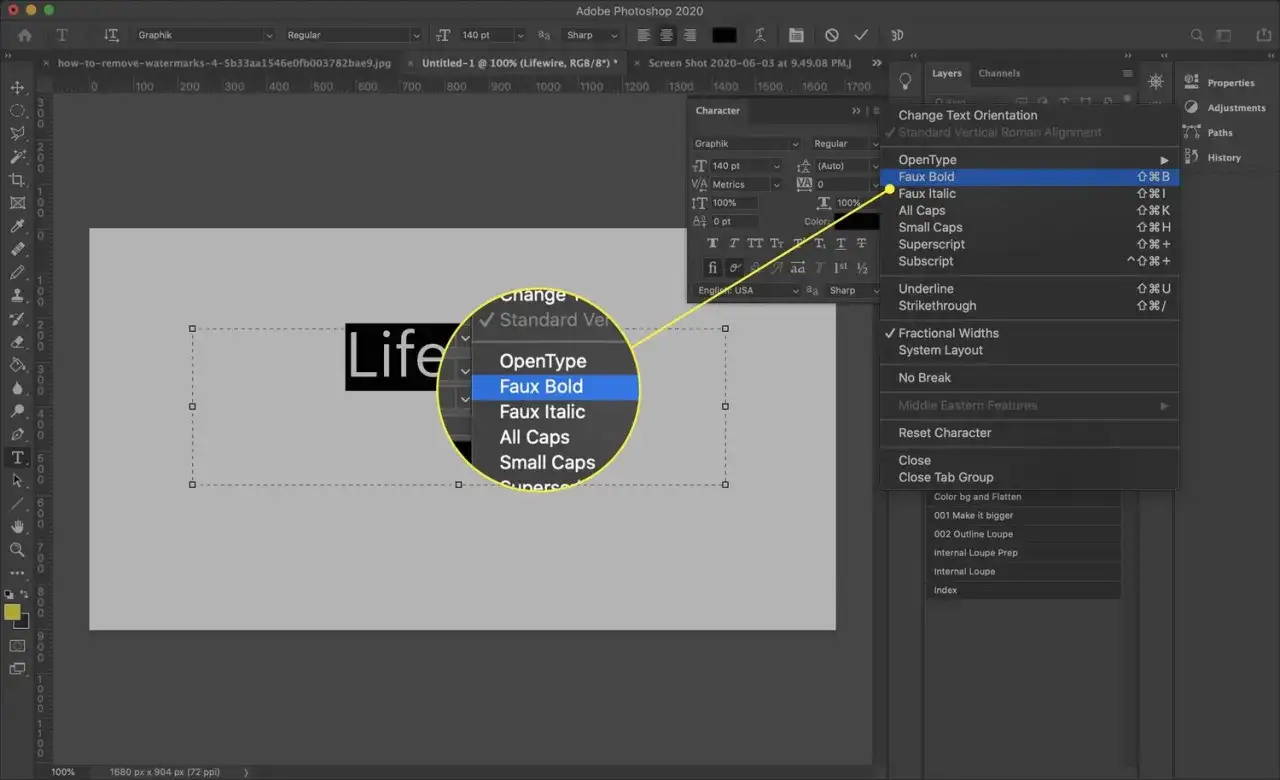
Krok po kroku: Jak aktywować sztuczne pogrubienie w panelu "Character"?
- Zaznacz warstwę tekstową, którą chcesz pogrubić.
- Otwórz panel "Znak" (Character), przechodząc do menu Okno > Znak (Window > Character).
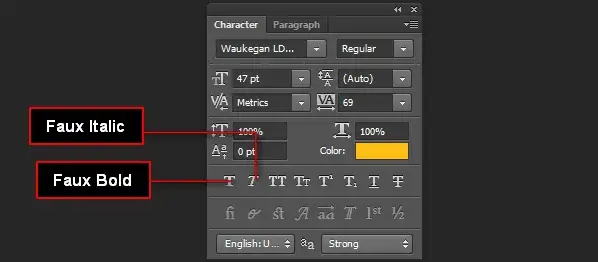
- W panelu "Znak" poszukaj ikony z dwiema literami "T" obok siebie, z czego jedna jest nieco grubsza.
- Kliknij tę ikonę, aby aktywować opcję "Faux Bold" (lub "Pogrubienie" w polskiej wersji językowej).
- Obserwuj, jak tekst staje się grubszy.
Zalety i wady "Faux Bold": Kiedy unikać tej opcji, by nie stracić na jakości?
Sztuczne pogrubienie, czyli "Faux Bold", ma swoje mocne i słabe strony:
- Zalety:
- Szybkość: Jest to najszybsza metoda pogrubienia tekstu, wymagająca zaledwie jednego kliknięcia.
- Dostępność: Działa z każdą czcionką, niezależnie od tego, czy posiada ona wbudowany wariant pogrubiony.
- Wady:
- Zniekształcenia: Metoda ta polega na cyfrowym rozciąganiu liter, co często prowadzi do ich zniekształcenia, utraty ostrości i pojawienia się nieestetycznych artefaktów, zwłaszcza na krawędziach.
- Gorsza jakość w druku: Tekst pogrubiony w ten sposób zazwyczaj wygląda gorzej w druku niż tekst z natywnym wariantem "Bold" lub zastosowanym obrysem.
- Brak profesjonalizmu: W profesjonalnych zastosowaniach typograficznych "Faux Bold" jest często uważany za rozwiązanie nieprofesjonalne.
Unikaj tej opcji, gdy: jakość typograficzna jest priorytetem, tekst będzie drukowany w wysokiej rozdzielczości, lub gdy zależy Ci na nienagannym wyglądzie liter.
Porównanie wizualne: Zobacz różnicę między prawdziwym a sztucznym pogrubieniem
Gdy porównamy tekst pogrubiony standardowo (jeśli czcionka posiada wariant "Bold") z tym samym tekstem pogrubionym za pomocą "Faux Bold", różnice stają się widoczne. Prawdziwe pogrubienie zachowuje proporcje i kształt liter, jedynie zwiększając grubość ich kresek. Natomiast "Faux Bold" często sprawia, że litery wydają się "roziane", ich krawędzie mogą być nierówn i postrzępione, a całościowy wygląd jest mniej elegancki. Szczególnie przy małych rozmiarach tekstu lub na ekranach o niskiej rozdzielczości, te subtelne zniekształcenia mogą być bardzo zauważalne i obniżać czytelność.
Pogrubianie tekstu obrysem (Stroke) precyzja i profesjonalizm
Instrukcja: Jak dodać i skonfigurować obrys w stylach warstwy?
- Zaznacz warstwę tekstową, którą chcesz pogrubić.
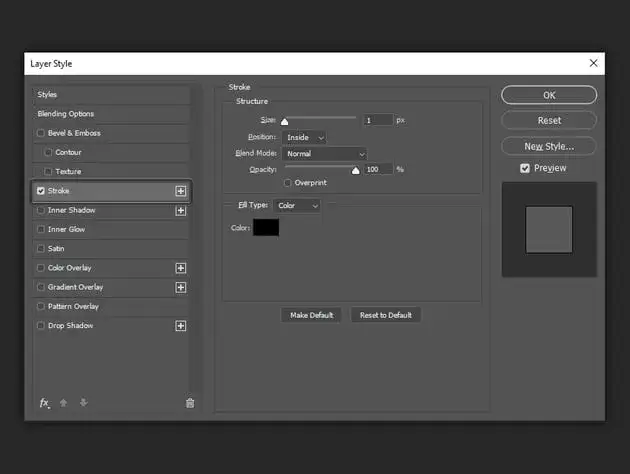
- Kliknij dwukrotnie na warstwę tekstową w panelu warstw, aby otworzyć okno "Style warstwy" (Layer Style). Alternatywnie, możesz wybrać warstwę, a następnie przejść do menu Warstwa > Styl warstwy > Opcje mieszania (Layer > Layer Style > Blending Options).
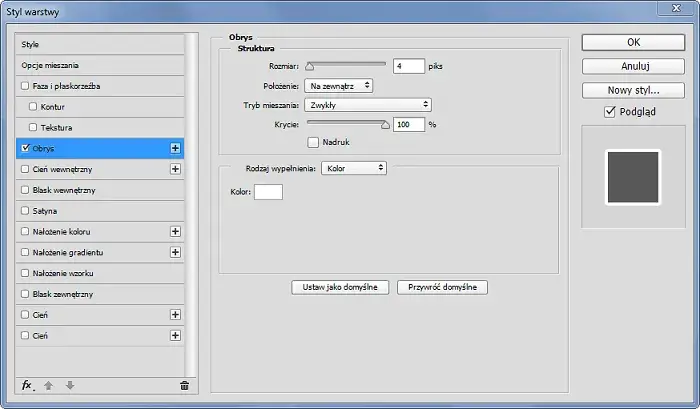
- W oknie "Style warstwy" po lewej stronie wybierz "Obrys" (Stroke).
- Zaznacz pole wyboru obok "Obrys", aby go aktywować.
- W sekcji "Ustawienia obrysu" (Stroke Settings) ustaw "Typ" (Type) na "Kolor" (Color).
- Ustaw "Pozycję" (Position) na "Wewnątrz" (Inside) lub "Na środku" (Center). "Na zewnątrz" (Outside) może powodować problemy z ostrością.
- Ustaw "Grubość" (Size) obrysu na pożądaną wartość w pikselach. Zacznij od 1 lub 2 pikseli i dostosuj w zależności od wielkości tekstu.
- Kliknij na pole koloru obrysu i wybierz ten sam kolor, który jest używany do wypełnienia tekstu. Możesz kliknąć ikonę kroplomierza i pobrać kolor bezpośrednio z tekstu.
- Kliknij "OK", aby zastosować zmiany.
Kluczowe ustawienia obrysu: Pozycja, grubość i kolor jak je dobrać idealnie?
Skuteczność metody z obrysem zależy od właściwego dobrania jego parametrów. Pozycja obrysu ma kluczowe znaczenie: "Wewnątrz" (Inside) sprawia, że obrys jest rysowany od krawędzi znaku do jego środka, co daje najbardziej naturalny efekt pogrubienia, zachowując oryginalny kształt litery. "Na środku" (Center) rozkłada obrys równo na zewnątrz i do wewnątrz krawędzi, co może lekko pogrubić litery, ale czasami prowadzi do ich zniekształcenia. "Na zewnątrz" (Outside) jest najmniej polecane do pogrubiania tekstu, ponieważ może powodować rozmycie i utratę ostrości. Grubość obrysu powinna być dostosowana do wielkości tekstu i ogólnego projektu zazwyczaj wystarczy 1-2 piksele dla tekstu o standardowej wielkości. Najważniejsze jest jednak, aby kolor obrysu był identyczny jak kolor wypełnienia tekstu. Dzięki temu uzyskujemy iluzję jednolitego, pogrubionego znaku, który wygląda profesjonalnie i jest czytelny.
Praktyczny przykład: Tworzenie mocnego, wyrazistego nagłówka za pomocą obrysu
Wyobraźmy sobie, że projektujemy plakat z dużym, efektownym nagłówkiem, a wybrana przez nas czcionka to elegancki, ale cienki krój bez wariantu "Bold". Zastosowanie "Faux Bold" sprawiłoby, że litery straciłyby swój urok i stałyby się nieczytelne. W takiej sytuacji metoda z obrysem okazuje się zbawienna. Dodając do tekstu obrys o grubości 2 pikseli w tym samym kolorze co wypełnienie, natychmiast uzyskujemy wrażenie mocnego, wyrazistego nagłówka. Litery stają się grubsze, ale zachowują swój oryginalny kształt i elegancję. Jest to technika, która pozwala na zachowanie kontroli nad wyglądem tekstu i daje profesjonalne rezultaty, nawet w trudnych sytuacjach typograficznych.
Kreatywne techniki pogrubiania dla zaawansowanych użytkowników
Duplikacja warstwy tekstowej: Jak subtelnie zwiększyć grubość liter?
Jedną z ciekawszych, choć nieco bardziej subtelnych technik jest duplikacja warstwy tekstowej. Po utworzeniu warstwy tekstowej, duplikujemy ją (Ctrl+J lub Cmd+J). Następnie na dolnej warstwie możemy zastosować niewielkie rozmycie (np. Rozmycie Gaussowskie z bardzo małym promieniem) lub delikatnie przesunąć ją o jeden piksel w dowolnym kierunku. Górna warstwa pozostaje oryginalna. Efekt jest taki, że dolna warstwa tworzy lekki cień lub obrys, który sprawia wrażenie, jakby oryginalny tekst był nieco grubszy i bardziej "mięsisty". Ta metoda wymaga eksperymentowania z parametrami, ale może dać bardzo naturalne i interesujące rezultaty, dodając tekstowi głębi.
Przekształcanie tekstu na kształt: Edycja węzłów dla maksymalnej precyzji
Dla użytkowników, którzy potrzebują absolutnej kontroli nad każdym elementem projektu, istnieje możliwość przekształcenia tekstu na krzywe (kształty). Po napisaniu tekstu, należy go zaznaczyć, a następnie wybrać opcję Warstwa > Tekst > Konwertuj na kształt (Layer > Type > Convert to Shape). Od tego momentu warstwa tekstowa staje się warstwą kształtu, a litery można edytować za pomocą narzędzia Pióro (Pen Tool) i narzędzia Bezpośredniego zaznaczania (Direct Selection Tool), manipulując poszczególnymi węzłami i uchwytami. Pozwala to na precyzyjne dodawanie punktów, wygładzanie krawędzi i manualne pogrubianie poszczególnych kresek liter. Jest to jednak metoda bardzo czasochłonna i wymaga dobrej znajomości narzędzi wektorowych.
Unikaj pułapek najczęstsze błędy przy pogrubianiu tekstu
Zniekształcenia i artefakty: Jak rozpoznać i naprawić problemy z "Faux Bold"?
Najczęstszym problemem związanym z "Faux Bold" są wspomniane wcześniej zniekształcenia i artefakty. Rozpoznasz je po nierównych, postrzępionych krawędziach liter, utracie ostrości, a czasem nawet po nieestetycznych "schodkach" pojawiających się na ukośnych lub zaokrąglonych elementach znaków. Szczególnie widoczne są one przy małych rozmiarach czcionek lub gdy tekst jest wyświetlany na ekranach o niskiej rozdzielczości. Jeśli zauważysz takie problemy, najlepszym rozwiązaniem jest rezygnacja z "Faux Bold". Zamiast tego, spróbuj zastosować metodę z obrysem, ustawiając go na "Wewnątrz" i dopasowując grubość, lub poszukaj innej czcionki, która posiada wbudowany wariant "Bold". Pamiętaj, że profesjonalny wygląd tekstu jest kluczowy dla odbioru całego projektu.
Kwestie eksportu: Jak zapewnić, by pogrubiony tekst wyglądał dobrze w druku i w sieci?
Niezależnie od zastosowanej metody pogrubienia, kluczowe jest poprawne przygotowanie pliku do eksportu:
- Dla druku: Aby mieć pewność, że tekst będzie wyglądał dokładnie tak, jak w projekcie, zaleca się konwersję tekstu na krzywe (Warstwa > Tekst > Konwertuj na kształt lub Warstwa > Rasteryzuj tekst, a następnie konwersja na kształt). Alternatywnie, można osadzić czcionki w pliku PDF. Zapobiega to problemom z wyświetlaniem, gdy drukarnia nie posiada zainstalowanych użytych fontów.
- Dla sieci: W przypadku publikacji online, tekst zazwyczaj pozostawia się jako tekst, aby był indeksowany przez wyszukiwarki i można go było zaznaczyć. Ważne jest jednak, aby używać czcionek, które dobrze renderują się na ekranie i stosować metody pogrubienia, które nie powodują utraty ostrości przy różnych rozdzielczościach ekranu. Metoda z obrysem jest tutaj zazwyczaj bezpieczniejsza niż "Faux Bold".
- Rozdzielczość i skalowanie: Upewnij się, że projekt ma odpowiednią rozdzielczość (dla druku zazwyczaj 300 dpi, dla sieci 72 dpi) i że tekst jest odpowiednio przeskalowany, aby zachować czytelność.
Czy skrót klawiszowy Ctrl+B (Cmd+B) zawsze działa? Wyjaśniamy jego ograniczenia
Skrót klawiszowy Ctrl+B na Windowsie lub Cmd+B na macOS jest powszechnie znany jako sposób na szybkie pogrubienie tekstu. Jednak jego działanie jest ograniczone. Ten skrót działa tylko wtedy, gdy wybrana czcionka posiada zdefiniowany wbudowany wariant stylu "Bold" lub podobny. Photoshop po prostu aktywuje ten wariant. Jeśli czcionka nie ma takiego wariantu, naciśnięcie Ctrl+B (Cmd+B) nie przyniesie żadnego efektu lub, w niektórych wersjach programu, może aktywować właśnie "Faux Bold", co często jest niepożądane. Dlatego poleganie wyłącznie na tym skrócie może prowadzić do błędów i nieoczekiwanych rezultatów, zwłaszcza gdy pracujemy z różnorodnymi krojami pisma.
Wybierz najlepszą metodę pogrubiania tekstu w Photoshopie
Szybkie zestawienie: Kiedy używać "Bold", "Faux Bold" a kiedy obrysu?
| Metoda | Kiedy używać | Zalety | Wady |
|---|---|---|---|
| Standardowy Bold (wybór wariantu) | Zawsze, gdy czcionka posiada wariant "Bold" lub inny pogrubiony styl. | Najwyższa jakość typograficzna, profesjonalizm, zachowanie oryginalnego kształtu liter. | Brak dostępności dla wszystkich czcionek. |
| Sztuczne pogrubienie (Faux Bold) | Szybkie projekty, podgląd, gdy brak wariantu Bold i jakość nie jest krytyczna, tekst cyfrowy. | Szybkość, łatwość użycia, działa z każdą czcionką. | Potencjalne zniekształcenia, utrata ostrości, gorsza jakość w druku, nieprofesjonalne. |
| Obrys (Stroke) | Gdy brak wariantu Bold, dla precyzyjnej kontroli grubości, w projektach do druku, dla uzyskania wyrazistych nagłówków. | Precyzja, profesjonalny wygląd, brak zniekształceń kształtu liter, duża kontrola. | Wymaga więcej kroków konfiguracji, może być czasochłonne. |
Przeczytaj również: Jak zrobić ramkę w Photoshopie? Szybki poradnik krok po kroku
Finalne wskazówki dla doskonałej typografii w Twoich projektach
Pamiętaj, że pogrubianie tekstu to tylko jeden z elementów dobrej typografii. Oto kilka dodatkowych wskazówek, które pomogą Ci tworzyć profesjonalne i czytelne projekty:
- Wybieraj świadomie czcionki: Zwracaj uwagę na rodziny fontów, które oferują szeroki zakres grubości i stylów.
- Testuj czytelność: Zawsze sprawdzaj, jak tekst wygląda w różnych rozmiarach i na różnych tłach.
- Zachowaj spójność: Używaj konsekwentnie wybranych metod pogrubiania w całym projekcie.
- Hierarchia wizualna: Pogrubienia używaj strategicznie, aby podkreślić najważniejsze elementy i ułatwić nawigację po treści.
- Nie przesadzaj: Nadmierne stosowanie pogrubień może prowadzić do chaosu wizualnego i obniżyć czytelność.
- Poznaj podstawy typografii: Zrozumienie zasad kerningu, śledzenia i interlinii pomoże Ci tworzyć estetyczne i funkcjonalne teksty.