
Tworzenie efektu lustrzanego odbicia w Photoshopie może dodać Twoim projektom głębi, symetrii i profesjonalnego wyglądu. W tym praktycznym poradniku pokażę Ci krok po kroku, jak łatwo osiągnąć ten efekt, niezależnie od tego, czy chcesz odbić całe zdjęcie, czy tylko pojedynczy obiekt. Przygotuj się na odkrycie prostych, ale potężnych technik, które odmienią Twoje grafiki.
Tworzenie odbicia lustrzanego w Photoshopie: Poznaj kluczowe metody i techniki
- Artykuł przedstawia dwie główne metody tworzenia odbicia lustrzanego: odbicie całego płótna oraz odbicie pojedynczej warstwy/obiektu.
- Kluczowe narzędzia i komendy to: `Przekształcanie swobodne` (Ctrl+T), `Odbij w poziomie/pionie`, `Maska warstwy` oraz `Gradient`.
- Dla realistycznego efektu niezbędne jest duplikowanie warstw (Ctrl+J), precyzyjne pozycjonowanie, zmniejszanie krycia oraz stosowanie gradientu na masce.
- Zaawansowane techniki obejmują symulację odbicia w wodzie za pomocą filtrów (`Szum`, `Rozmycie Gaussowskie`, `Przemieszczenie`) oraz wykorzystanie obiektów inteligentnych.
- Ważne jest unikanie typowych błędów, takich jak zbyt ostre krawędzie czy nienaturalne 100% krycie odbicia.
Efekt lustrzanego odbicia to wszechstronne narzędzie w arsenale każdego grafika. Pozwala nie tylko na tworzenie symetrycznych, estetycznych kompozycji, ale także na symulację odbić w wodzie, dodawanie głębi obrazom czy nawet tworzenie surrealistycznych efektów wizualnych. Niezależnie od tego, czy pracujesz nad projektem graficznym, fotografią, czy grafiką do mediów społecznościowych, opanowanie tej techniki z pewnością wzbogaci Twoje możliwości twórcze.
W grafice komputerowej efekt odbicia lustrzanego znajduje szerokie zastosowanie. Możemy go wykorzystać do stworzenia iluzji tafli wody, na której odbija się otoczenie, co jest popularnym zabiegiem w projektowaniu krajobrazów i reklam. Jest również nieoceniony przy tworzeniu symetrycznych kompozycji, gdzie chcemy uzyskać idealne lustrzane odbicie obiektu, budując w ten sposób harmonijną i zbalansowaną całość. Dodatkowo, odbicie może dodać projektowi głębi i wymiaru, sprawiając, że stanie się bardziej dynamiczny i intrygujący dla widza.
Gdy mówimy o tworzeniu odbicia lustrzanego w Photoshopie, możemy wyróżnić dwie główne metody, które różnią się zakresem działania i elastycznością. Pierwsza, odbicie całego płótna, jest szybkim sposobem na odwrócenie całego dokumentu, idealnym, gdy chcemy zmienić orientację całego obrazu. Jest to metoda prosta i bezpośrednia, ale ograniczona do całego obszaru roboczego.
Druga metoda, odbicie pojedynczej warstwy lub obiektu, oferuje znacznie większą kontrolę i precyzję. Pozwala na wyizolowanie konkretnego elementu i stworzenie jego odbicia, które można następnie dowolnie modyfikować i pozycjonować. Ta technika jest fundamentem do tworzenia bardziej złożonych efektów, takich jak odbicie w wodzie, i daje nam swobodę w kształtowaniu ostatecznego wyglądu projektu.
Szybkie odbicie całego zdjęcia: Prosty poradnik
- Otwórz swoje zdjęcie w programie Adobe Photoshop. Upewnij się, że masz otwarty dokument, który chcesz odbić.
-
Przejdź do menu górnego i wybierz ścieżkę: Obraz > Obracanie obrazu. Następnie wybierz opcję Odbij płótno w poziomie lub Odbij płótno w pionie, w zależności od pożądanego kierunku odbicia.
-
Twoje płótno (cały obraz) zostanie natychmiast odbite. Jest to najszybszy sposób na odwrócenie orientacji całego dokumentu.
Ta prosta technika jest idealna, gdy potrzebujesz szybko zmienić orientację całego zdjęcia, na przykład gdy chcesz uzyskać lustrzane odbicie całego krajobrazu lub symetryczną kompozycję, gdzie odbicie dotyczy wszystkich elementów jednocześnie. Jest to również przydatne, gdy chcesz uzyskać efekt lustrzanego odbicia dla samego tła lub gdy cały obraz ma stanowić symetryczną całość bez potrzeby manipulowania poszczególnymi obiektami.
Tworzenie realistycznego odbicia obiektu: Szczegółowy poradnik
-
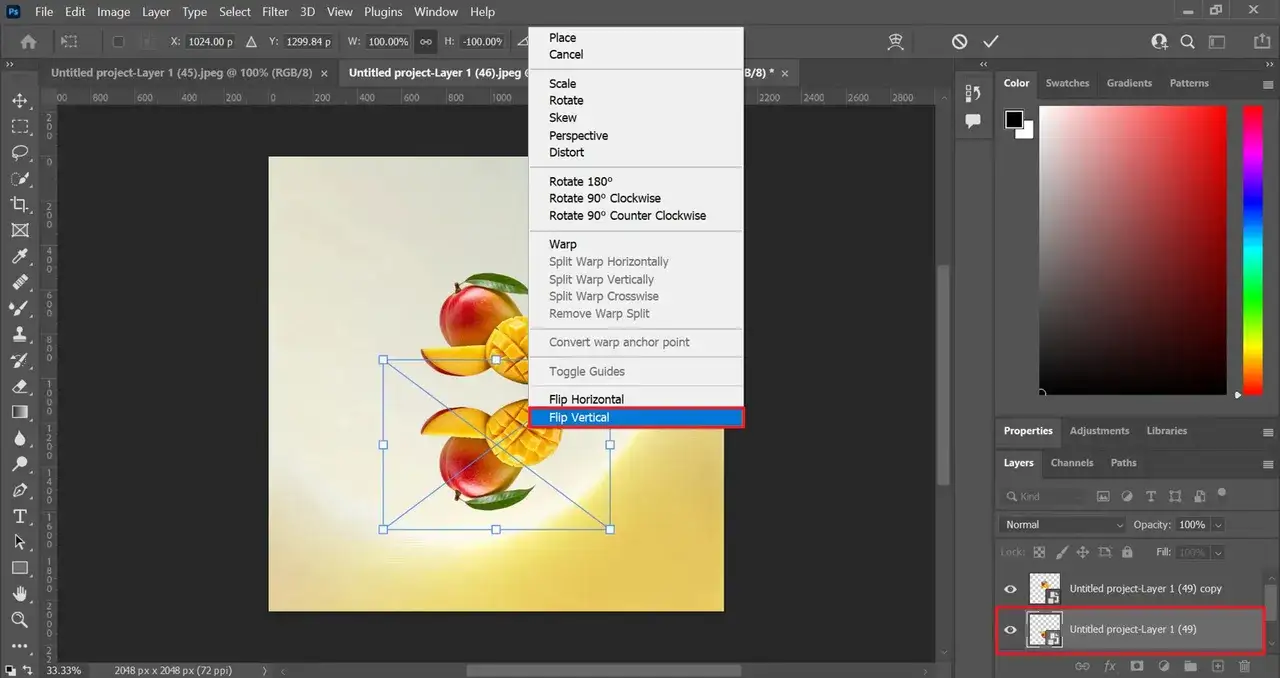
Duplikacja warstwy: Zacznij od warstwy zawierającej obiekt, który chcesz odbić. Aby zachować oryginał i móc swobodnie edytować odbicie, zduplikuj tę warstwę. Najprościej zrobisz to, zaznaczając warstwę i naciskając skrót klawiszowy Ctrl+J (lub Cmd+J na Macu).
-
Odbicie obiektu: Mając zaznaczoną nowo utworzoną, zduplikowaną warstwę, aktywuj narzędzie Przekształcanie swobodne, naciskając Ctrl+T (lub Cmd+T na Macu). Następnie kliknij prawym przyciskiem myszy na obiekcie w obszarze roboczym i z menu kontekstowego wybierz opcję Odbij w pionie. Jeśli chcesz uzyskać odbicie poziome, wybierz `Odbij w poziomie`.
-
Pozycjonowanie odbicia: Teraz precyzyjnie przesuń odbitą warstwę poniżej oryginalnego obiektu. Dopasuj ją tak, aby dolna krawędź odbicia stykała się z górną krawędzią obiektu w miejscu, gdzie naturalnie powinno następować odbicie. Możesz użyć klawiszy strzałek do precyzyjnego dostosowania pozycji.
-
Dodanie maski warstwy: Aby uzyskać efekt płynnego zanikania odbicia, dodaj do warstwy z odbiciem maskę. Zaznacz warstwę z odbiciem, a następnie kliknij ikonę Maska warstwy (prostokąt z kółkiem w środku) na dole panelu Warstwy lub przejdź do menu Warstwa > Maska warstwy > Pokaż wszystko.
-
Zastosowanie gradientu: Wybierz narzędzie Gradient (skrót G). Upewnij się, że w ustawieniach gradientu wybrany jest tryb Liniowy, a kolory to czarny i biały (czarny na początku, biały na końcu). Kliknij na masce warstwy, aby upewnić się, że jest ona zaznaczona. Następnie przeciągnij gradient od dolnej krawędzi odbicia w górę. Długość przeciągnięcia wpłynie na to, jak szybko odbicie będzie zanikać. Krótsze przeciągnięcie da szybsze zanikanie, dłuższe bardziej stopniowe.
-
Regulacja krycia: Aby odbicie wyglądało bardziej naturalnie, zazwyczaj należy zmniejszyć jego krycie. Wybierz warstwę z odbiciem i w panelu Warstwy zmniejsz wartość Krycie. Wartości w przedziale od 30% do 50% często dają najlepsze rezultaty, ale dostosuj je do konkretnego obrazu i pożądanego efektu.
Zaawansowane techniki odbicia: Przenieś swoje projekty na wyższy poziom
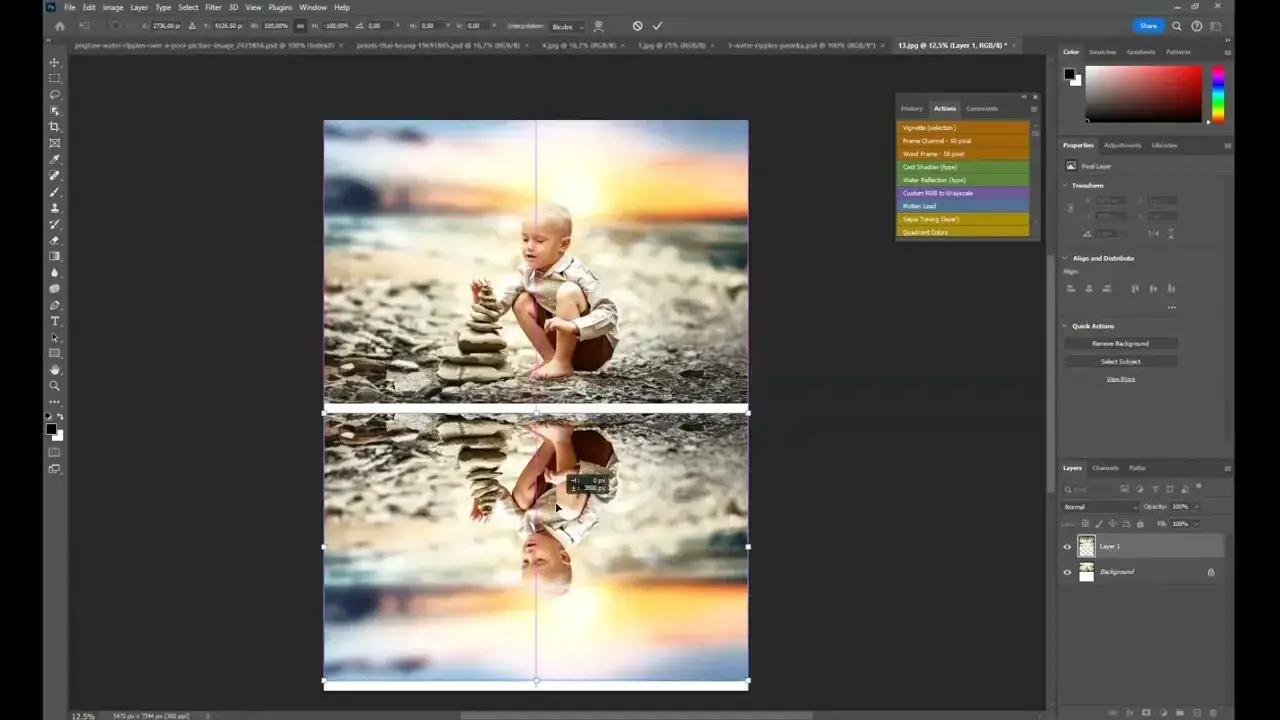
- Symulacja odbicia w wodzie: Aby stworzyć realistyczne odbicie na falującej powierzchni wody, po wykonaniu podstawowego odbicia i dodaniu maski, możesz zastosować dodatkowe filtry. Zacznij od dodania subtelnego szumu na warstwie z odbiciem (`Filtr > Szum > Dodaj szum`), a następnie zastosuj lekkie rozmycie (`Filtr > Rozmycie > Rozmycie Gaussowskie`). Kluczowym krokiem jest użycie filtra Przemieszczenie (`Filtr > Zniekształcanie > Przemieszczenie`). Będziesz potrzebować przygotowanej wcześniej mapy tekstury (np. falującej wody), którą Photoshop wykorzysta do zniekształcenia odbicia, nadając mu wygląd fal. Możesz również eksperymentować z filtrem Rozmycie ruchu, aby dodać dynamiki.
-
Dodanie subtelnego rozmycia: Czasami, aby odbicie wyglądało bardziej naturalnie, warto dodać mu delikatne rozmycie, sugerujące, że nie jest ono idealnie ostre. Można to osiągnąć za pomocą filtra Rozmycie Gaussowskie z bardzo małym promieniem. Pamiętaj, aby stosować je z umiarem, aby nie zniszczyć detali.
-
Wykorzystanie obiektów inteligentnych: Konwersja warstwy z oryginalnym obiektem na obiekt inteligentny (kliknij prawym przyciskiem myszy na warstwie i wybierz "Konwertuj na obiekt inteligentny") przed jej duplikacją i transformacją, daje ogromną elastyczność. Oznacza to, że jeśli później zdecydujesz się edytować oryginalny obiekt, zmiany te automatycznie przeniosą się na jego odbicie. Jest to niezwykle przydatne w dłuższych projektach, gdzie potrzebujesz wprowadzać poprawki.
Korekta perspektywy odbicia jest kluczowa dla osiągnięcia realizmu, zwłaszcza gdy obiekt znajduje się na nierównej powierzchni lub pod kątem. Po odbiciu obiektu i umieszczeniu go w docelowej pozycji, możesz skorzystać z narzędzi transformacji dostępnych w Photoshopie. Używając Przekształcania swobodnego (Ctrl+T), możesz przytrzymać klawisz Ctrl (lub Cmd na Macu) i przeciągać rogi odbicia, aby dopasować jego perspektywę do podłoża. W bardziej zaawansowanych przypadkach, narzędzie Zniekształć lub Perspektywa w menu `Edycja > Przekształć` mogą być pomocne w precyzyjnym dopasowaniu kątów i proporcji odbicia do otoczenia.
Unikanie typowych błędów podczas tworzenia odbić lustrzanych jest równie ważne, co samo ich tworzenie. Oto kilka wskazówek, jak osiągnąć perfekcyjny efekt:
- Zbyt ostre i wyraźne odbicie: Często popełnianym błędem jest pozostawienie odbicia zbyt ostrym i identycznym jak oryginał. Rozwiązanie: Zastosuj maskę warstwy z gradientem, aby płynnie wygasić dolną część odbicia, oraz zmniejsz krycie warstwy z odbiciem (np. do 30-50%), aby nadać mu bardziej subtelny wygląd.
-
Niedopasowane krawędzie: Czasami krawędzie obiektu i jego odbicia nie stykają się idealnie, co wygląda nienaturalnie. Rozwiązanie: Użyj narzędzia Przesuwanie (V) i klawiszy strzałek do precyzyjnego dopasowania dolnej krawędzi oryginału do górnej krawędzi odbicia. Możesz też tymczasowo zwiększyć krycie odbicia, aby lepiej widzieć niedociągnięcia.
-
Zapominanie o wpływie światła i cienia: Odbicie na powierzchni, takiej jak woda, nie jest idealnie płaskie i często jest lekko zniekształcone przez fale lub nierówności. Rozwiązanie: Zastosuj filtry takie jak Przemieszczenie z odpowiednią mapą tekstury, aby zasymulować falowanie wody. Dodaj też subtelne rozmycie, aby odbicie nie było zbyt ostre.
-
Brak uwzględnienia perspektywy podłoża: Odbicie powinno naturalnie dopasowywać się do perspektywy powierzchni, na której się znajduje. Rozwiązanie: Skorzystaj z narzędzi transformacji (`Ctrl+T` z przytrzymanym klawiszem Ctrl/Cmd, `Zniekształć`, `Perspektywa`), aby dopasować kąty i proporcje odbicia do linii perspektywy otoczenia.