Opanuj wyostrzanie zdjęć w Photoshopie jak profesjonalista
- Wyostrzanie to iluzja szczegółowości, nie naprawa nieostrych zdjęć.
- Zawsze pracuj niedestrukcyjnie, używając Obiektów Inteligentnych.
- Trzy główne metody: Inteligentne Wyostrzanie, Filtr Górnoprzepustowy, Maska Wyostrzająca.
- Wyostrzanie powinno być jednym z ostatnich etapów edycji.
- Dostosuj ostrość do medium docelowego (web vs. druk).
- Unikaj efektu halo i wzmacniania szumu cyfrowego.
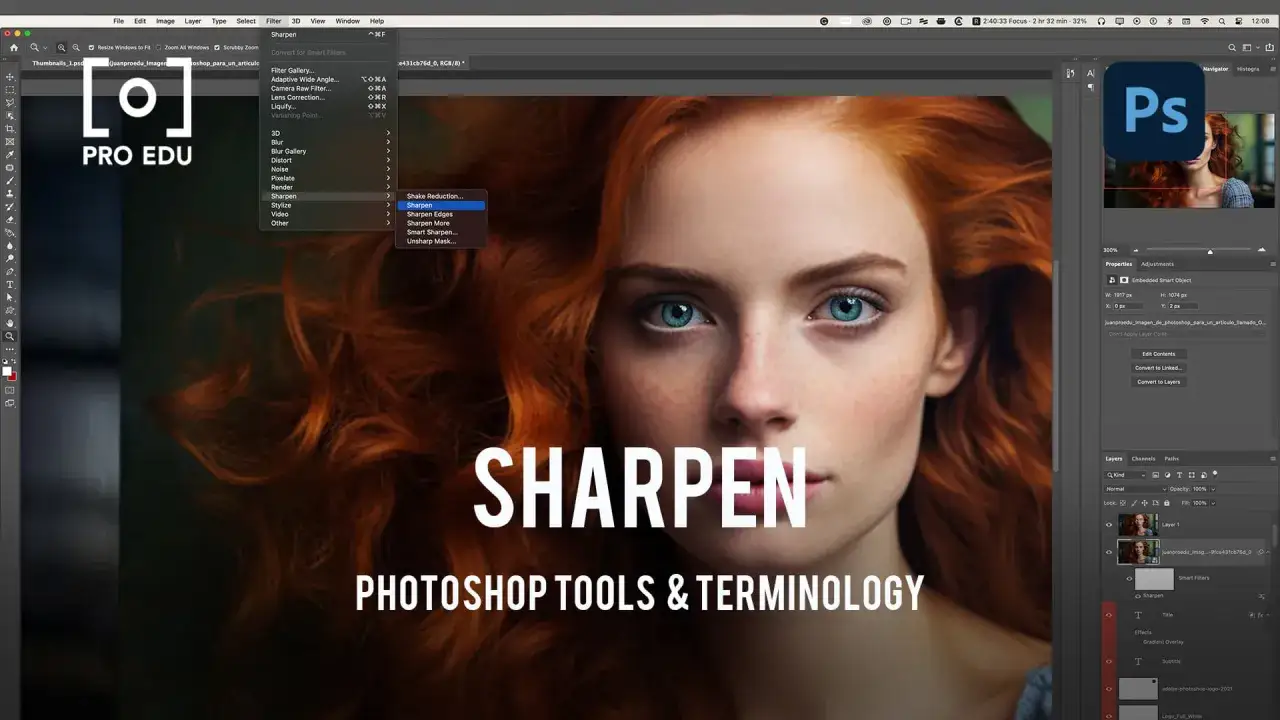 "Sharpen" > "Sharpen" to klucz do poprawy detali.">
Dlaczego prawidłowe wyostrzanie zdjęć to sekret profesjonalistów?
Wyostrzanie zdjęć to jeden z tych etapów postprodukcji, który często jest niedoceniany, a jednocześnie potrafi całkowicie odmienić odbiór fotografii. Nie chodzi tu o magiczne naprawianie nieostrych zdjęć – tego Photoshop niestety nie potrafi. Prawdziwa sztuka polega na podkreślaniu istniejących detali i tworzeniu wrażenia większej szczegółowości, co jest znakiem rozpoznawczym profesjonalnych, dopracowanych fotografii. Opanowanie tej techniki pozwala zdjęciom "wyskoczyć" z ekranu czy papieru, przyciągając wzrok i angażując widza.
Ostrość a iluzja szczegółowości: Co tak naprawdę Photoshop robi z Twoim zdjęciem?
Warto zrozumieć, że Photoshop nie dodaje nowych detali do Twojego zdjęcia. Zamiast tego, tworzy on iluzję ostrości poprzez zwiększanie kontrastu na krawędziach obiektów. Wyobraź sobie, że masz czarną linię na białym tle. Photoshop sprawi, że piksele tuż obok czarnej linii po stronie białej staną się jaśniejsze, a piksele tuż obok czarnej linii po stronie czarnej staną się ciemniejsze. Ta subtelna zmiana kontrastu na styku kolorów sprawia, że krawędzie wydają się bardziej zdefiniowane i ostre, nawet jeśli faktycznie nie ma tam więcej informacji.
Kiedy wyostrzać? Złota zasada kolejności w procesie edycji
Kolejność działań w procesie edycji ma kluczowe znaczenie, a wyostrzanie jest zazwyczaj jednym z ostatnich kroków. Złota zasada mówi, że wyostrzanie powinno być wykonywane po korekcie kolorów, ekspozycji i redukcji szumów. Dlaczego? Ponieważ wyostrzanie, zwiększając kontrast na krawędziach, może również wzmocnić wszelkie niedoskonałości, takie jak szum cyfrowy czy aberracje chromatyczne. Jeśli najpierw zredukujesz szum, a potem wyostrzysz, unikniesz wzmacniania niepożądanych artefaktów. Z kolei wyostrzanie przed korektą ekspozycji czy koloru może sprawić, że późniejsze zmiany wpłyną negatywnie na subtelne efekty wyostrzenia.
Zanim zaczniesz: Fundament bezpiecznej i skutecznej pracy
Zanim zagłębimy się w konkretne techniki wyostrzania, muszę podkreślić jedną, absolutnie fundamentalną zasadę pracy w Photoshopie: edycja niedestrukcyjna. To klucz do elastyczności, możliwości wprowadzania zmian w dowolnym momencie i swobodnego eksperymentowania bez obawy o utratę jakości oryginalnego obrazu. Wszystkie opisane dalej metody wyostrzania powinny być stosowane właśnie w ten sposób, co pozwoli Ci na pełną kontrolę i ewentualne korekty w przyszłości.
Obiekt Inteligentny (Smart Object): Twój najlepszy przyjaciel w niedestrukcyjnej edycji
Obiekt Inteligentny (Smart Object) to specjalny typ warstwy w Photoshopie, który zawiera dane obrazu rastrowego lub wektorowego z plików źródłowych, zachowując całą ich oryginalną zawartość wraz z charakterystyką. Główną zaletą Obiektów Inteligentnych jest to, że umożliwiają one niedestrukcyjną edycję. Oznacza to, że możesz skalować, obracać, przekształcać, a co najważniejsze – stosować filtry (w tym filtry wyostrzające) do warstwy Obiektu Inteligentnego, bez trwałego zmieniania oryginalnych danych obrazu. Filtry zastosowane do Obiektu Inteligentnego stają się Filtrami Inteligentnymi (Smart Filters), które można w każdej chwili edytować, wyłączać, a nawet usuwać. Dodatkowo, Obiekty Inteligentne doskonale współpracują z maskami warstw, co pozwala na precyzyjne kontrolowanie obszarów, na które wpływa dany efekt. Konwersja warstwy na Smart Object jest pierwszym i najważniejszym krokiem przed wyostrzaniem, jeśli zależy Ci na elastyczności i bezpieczeństwie.
Jak krok po kroku przygotować warstwę, by móc cofnąć każdą zmianę?
Przygotowanie warstwy do niedestrukcyjnego wyostrzania jest proste, ale kluczowe. Oto jak to zrobić:
- Zduplikuj warstwę tła (Background) lub warstwę, którą chcesz wyostrzyć. Możesz to zrobić, naciskając klawisze
Ctrl + J(Windows) lubCmd + J(macOS). Dzięki temu zawsze masz oryginalną warstwę jako kopię zapasową. - Kliknij prawym przyciskiem myszy na zduplikowanej warstwie w panelu Warstwy (Layers) i wybierz opcję "Konwertuj na Obiekt Inteligentny" (Convert to Smart Object). Zobaczysz małą ikonę w prawym dolnym rogu miniatury warstwy, która potwierdza, że jest to teraz Obiekt Inteligentny.
- Wyjaśnij, że teraz wszystkie filtry, które zastosujesz do tej warstwy, będą stosowane jako Filtry Inteligentne. Oznacza to, że możesz je edytować w dowolnym momencie, zmieniać ich ustawienia, a nawet malować na masce filtra, aby kontrolować obszar ich działania.
Metoda 1: Inteligentne Wyostrzanie (Smart Sharpen) – precyzja dla wymagających
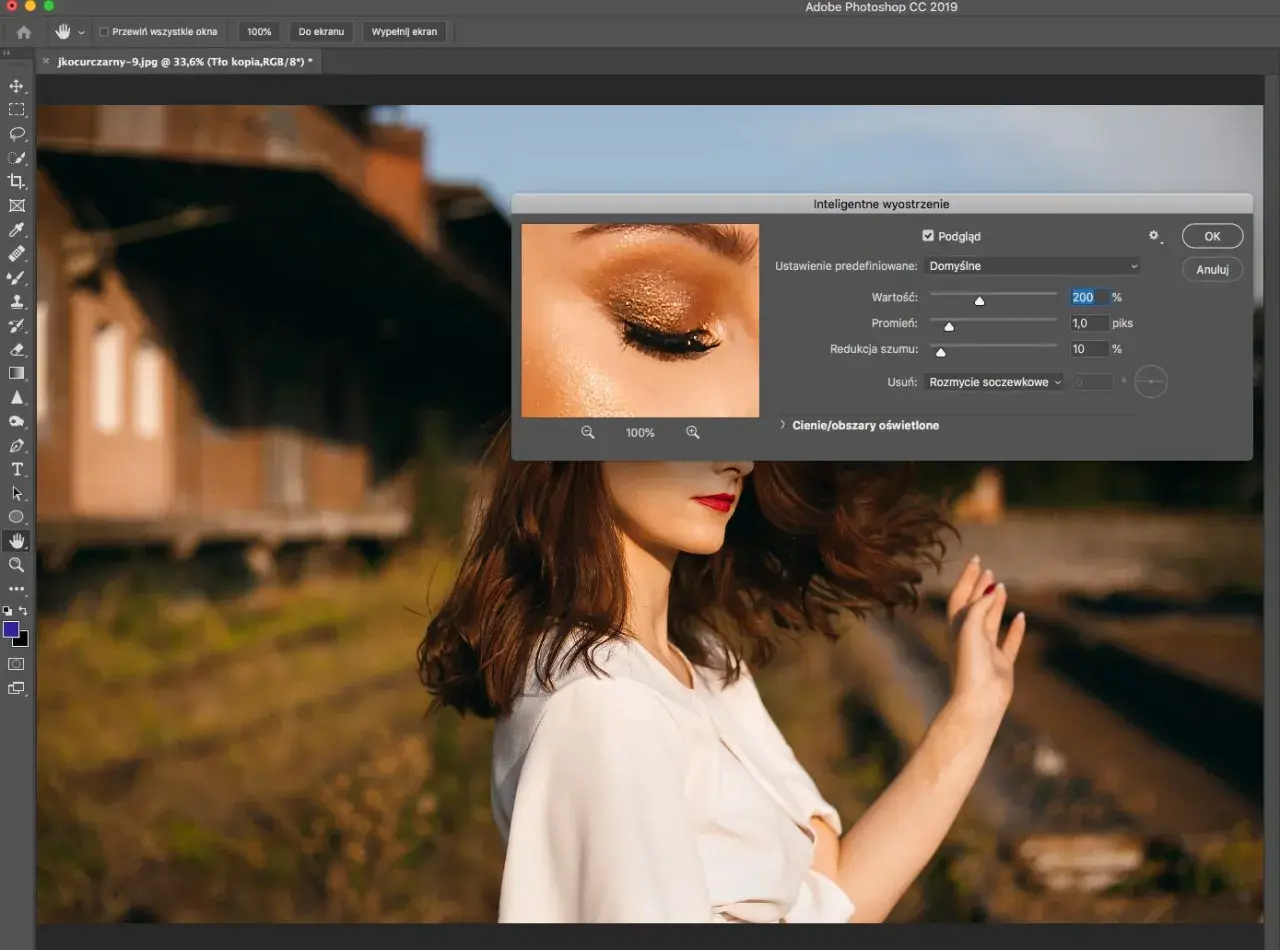
Inteligentne Wyostrzanie (Smart Sharpen) to najbardziej zaawansowane narzędzie w Photoshopie, jeśli chodzi o poprawę ostrości. Znajdziesz je w menu Filtr > Wyostrzanie > Inteligentne wyostrzanie. Jego wszechstronność pozwala na bardzo precyzyjną kontrolę nad efektem, co czyni go ulubionym narzędziem wielu profesjonalistów. Oferuje on szereg opcji, które pozwalają dostosować wyostrzanie do specyfiki każdego zdjęcia, minimalizując jednocześnie niepożądane artefakty.
Przewodnik po oknie dialogowym: Wartość, Promień i Redukcja szumu bez tajemnic
Okno dialogowe Inteligentnego Wyostrzania może wydawać się skomplikowane, ale opanowanie jego kluczowych suwaków jest proste:
- Wartość (Amount): Ten suwak kontroluje intensywność wyostrzania. Im wyższa wartość, tym mocniejszy efekt. Zazwyczaj zaczynam od wartości w zakresie 50-150%, ale to zależy od zdjęcia. Zbyt wysoka wartość może prowadzić do przeostrzenia i efektu halo.
- Promień (Radius): Określa szerokość obszaru wokół krawędzi, na który wpływa wyostrzanie. Małe wartości (np. 0.5-1.5 piksela) wyostrzają drobne detale, większe wartości (np. 2-4 piksele) działają na szersze krawędzie. Zbyt duży promień to główna przyczyna powstawania efektu halo. Zawsze staram się znaleźć kompromis, który podkreśla detale, ale nie tworzy sztucznych obwódek.
- Redukcja szumu (Reduce Noise): Jak sama nazwa wskazuje, ten suwak pomaga w zachowaniu czystości obrazu poprzez minimalizowanie wzmocnienia szumu cyfrowego podczas wyostrzania. Jest to niezwykle przydatna opcja, szczególnie przy zdjęciach wykonanych w słabym oświetleniu. Zaczynam od wartości 0 i zwiększam ją tylko wtedy, gdy widzę, że wyostrzanie wzmacnia szum.
Zawsze eksperymentuj z tymi suwakami, obserwując podgląd zdjęcia w skali 1:1, aby znaleźć optymalne ustawienia dla Twojego obrazu.
Rozmycie soczewkowe, poruszenie czy gaussowskie? Jak wybrać odpowiedni tryb usuwania rozmycia
W sekcji "Usuń" (Remove) Inteligentnego Wyostrzania znajdziesz opcje, które pozwalają na dostosowanie algorytmu wyostrzania do rodzaju rozmycia obecnego na zdjęciu:
- Rozmycie soczewkowe (Lens Blur): To najczęściej polecana i najbardziej efektywna opcja. Jest zaprojektowana do radzenia sobie z rozmyciem wynikającym z niedoskonałości obiektywu, a także z lekkim poruszeniem aparatu. Zazwyczaj daje najbardziej naturalne rezultaty.
- Rozmycie poruszenia (Motion Blur): Przydatne, gdy zdjęcie zostało rozmyte z powodu ruchu obiektu lub aparatu w określonym kierunku. Możesz nawet określić kąt rozmycia.
- Rozmycie gaussowskie (Gaussian Blur): To najbardziej podstawowa opcja, która symuluje ogólne rozmycie. Rzadziej używana do wyostrzania, ponieważ "Rozmycie soczewkowe" jest zazwyczaj bardziej precyzyjne.
W większości przypadków "Rozmycie soczewkowe" będzie Twoim najlepszym wyborem, ponieważ daje najbardziej subtelne i naturalne wyostrzenie.
Zaawansowana kontrola nad światłami i cieniami: Sposób na uniknięcie efektu halo
Inteligentne Wyostrzanie oferuje również zaawansowane opcje, które pozwalają na oddzielną kontrolę nad wyostrzaniem w światłach i cieniach. Ta funkcjonalność jest niezwykle cenna, ponieważ pozwala zapobiegać powstawaniu nieestetycznych aureoli (efektu halo) wokół kontrastowych krawędzi. Możesz zmniejszyć intensywność wyostrzania w najjaśniejszych i najciemniejszych partiach zdjęcia, gdzie efekt halo jest najbardziej widoczny. Dzięki temu możesz uzyskać mocniejsze wyostrzenie w środkowych tonach, zachowując naturalny wygląd w ekstremalnych zakresach tonalnych.
Praktyczny przykład: Jak ustawić Smart Sharpen dla zdjęcia krajobrazowego?
Dla typowego zdjęcia krajobrazowego, gdzie zależy nam na podkreśleniu detali w trawie, liściach czy strukturach skalnych, często stosuję następujące ustawienia jako punkt wyjścia:
- Wartość (Amount): 80-120%
- Promień (Radius): 1.0-1.5 piksela
- Redukcja szumu (Reduce Noise): 5-10% (jeśli jest widoczny szum)
- Usuń (Remove): Rozmycie soczewkowe (Lens Blur)
Pamiętaj, aby zawsze powiększyć zdjęcie do 100% lub 200%, aby dokładnie ocenić efekt. Według danych [Foto-Print.pl], "wyostrzanie powinno być jednym z ostatnich kroków w procesie edycji", co pozwala na optymalne wykorzystanie tego narzędzia po wszystkich innych korektach.
Metoda 2: Filtr Górnoprzepustowy (High Pass) – elastyczność i pełna kontrola
Filtr Górnoprzepustowy (High Pass) to kolejna bardzo elastyczna i popularna technika wyostrzania, ceniona przez profesjonalistów za dużą kontrolę nad efektem. Jest to metoda, którą chętnie wybieram, gdy potrzebuję precyzyjnego wyostrzenia i możliwości selektywnego zastosowania efektu. Działa ona na nieco innej zasadzie niż Inteligentne Wyostrzanie, ale jej rezultaty są równie imponujące, a często nawet bardziej naturalne, jeśli jest stosowana z umiarem.
Jak działa magia filtra High Pass? Przewodnik krok po kroku od szarego obrazu do ostrości
Magia Filtra Górnoprzepustowego polega na wyodrębnianiu z obrazu wyłącznie informacji o krawędziach i detalach, ignorując gładkie powierzchnie. Oto, jak go zastosować:
- Upewnij się, że Twoja warstwa jest Obiektem Inteligentnym (jeśli nie, wróć do poprzedniej sekcji i przekonwertuj ją).
- Zduplikuj warstwę Obiektu Inteligentnego (
Ctrl/Cmd + J). Będziemy pracować na tej kopii. - Zastosuj filtr: Przejdź do menu
Filtr > Inne > Górnoprzepustowy(Filter > Other > High Pass). - Po zastosowaniu filtra zobaczysz szary obraz z wyraźnymi krawędziami. Im większy promień ustawisz, tym szersze i bardziej rozmyte będą te krawędzie. Na tym etapie nie wygląda to jak wyostrzanie, ale to właśnie te krawędzie zostaną wykorzystane do wzmocnienia ostrości.
- Zmień tryb mieszania warstwy (Blend Mode) z "Normalny" (Normal) na jeden z trybów kontrastowych: "Nakładka" (Overlay), "Łagodne światło" (Soft Light) lub "Ostre światło" (Hard Light). Nagle szary obraz zniknie, a na zdjęciu pojawi się efekt wyostrzenia.
- Opisując efekt końcowy, zauważysz, że tryby mieszania wpływają na intensywność: "Nakładka" da najmocniejszy efekt, "Łagodne światło" będzie subtelniejsze, a "Ostre światło" znajdzie się gdzieś pośrodku.
Tryby mieszania, które musisz znać: "Nakładka" czy "Łagodne światło" – co i kiedy wybrać?
Wybór odpowiedniego trybu mieszania jest kluczowy dla uzyskania pożądanego efektu z Filtrem Górnoprzepustowym:
- Nakładka (Overlay): Ten tryb daje najmocniejszy efekt wyostrzenia. Zwiększa kontrast w środkowych tonach, co przekłada się na wyraźne podkreślenie detali. Jest świetny, gdy potrzebujesz silnego, ale kontrolowanego wyostrzenia.
- Łagodne światło (Soft Light): Oferuje subtelniejsze wyostrzenie niż "Nakładka". Jest idealny, gdy chcesz delikatnie poprawić ostrość, nie ryzykując przeostrzenia. Często używam go do portretów, gdzie zależy mi na zachowaniu naturalnej gładkości skóry.
- Ostre światło (Hard Light): Jest jeszcze bardziej agresywny niż "Nakładka" i może szybko prowadzić do nienaturalnych efektów. Używam go rzadko i tylko wtedy, gdy potrzebuję bardzo mocnego wyostrzenia, ale zawsze z niską wartością krycia warstwy.
Zazwyczaj zaczynam od "Nakładki" i ewentualnie zmieniam na "Łagodne światło", jeśli efekt jest zbyt intensywny. Zawsze pamiętaj o regulacji krycia warstwy, aby dostosować siłę wyostrzenia.
Jak dobrać idealny promień filtra, by efekt był naturalny?
Suwak "Promień" w Filtrze Górnoprzepustowym jest najważniejszym parametrem. Określa on, jak szerokie krawędzie zostaną wyodrębnione i wzmocnione. Moja zasada jest taka: zbyt duża wartość może prowadzić do nienaturalnych efektów i zniekształcenia kolorów, a także do widocznego efektu halo. Idealny promień to taki, przy którym na szarym obrazie widzisz wyraźnie tylko krawędzie i detale, które chcesz wyostrzyć, a gładkie powierzchnie pozostają szare. Zazwyczaj wartości w zakresie 0.8 do 3.0 pikseli są wystarczające. Dla zdjęć z dużą ilością drobnych detali, takich jak krajobrazy, mogę użyć promienia 1.5-2.5 piksela. Dla portretów, gdzie chcę wyostrzyć tylko oczy, zazwyczaj wybieram mniejsze wartości, np. 0.8-1.2 piksela.
Wyostrzanie selektywne w praktyce: Jak wyostrzyć oczy na portrecie, chroniąc gładkość skóry?
Jedną z największych zalet Filtra Górnoprzepustowego jest jego zdolność do selektywnego wyostrzania. Jeśli chcesz wyostrzyć tylko oczy na portrecie, nie wpływając na gładkość skóry, postępuj tak:
- Zastosuj Filtr Górnoprzepustowy jak opisano powyżej, ustawiając tryb mieszania na "Nakładka" lub "Łagodne światło".
- Dodaj maskę warstwy do warstwy z Filtrem Górnoprzepustowym. Kliknij ikonę maski warstwy w panelu Warstwy.
- Wypełnij maskę kolorem czarnym (
Ctrl/Cmd + I, aby odwrócić maskę, jeśli jest biała). Spowoduje to ukrycie efektu wyostrzenia na całym zdjęciu. - Wybierz miękki pędzel (Brush Tool) z białym kolorem pierwszoplanowym i maluj po oczach (lub innych detalach, które chcesz wyostrzyć). Efekt wyostrzenia pojawi się tylko tam, gdzie malujesz.
To pozwala na niezwykle precyzyjną kontrolę. Według danych [Foto-Print.pl], "metoda Górnoprzepustowa, w połączeniu z maską warstwy, idealnie nadaje się do selektywnego wyostrzania konkretnych detali", i w pełni się z tym zgadzam.
Metoda 3: Maska Wyostrzająca (Unsharp Mask) – klasyka, którą wciąż warto znać
Maska Wyostrzająca (Unsharp Mask) to klasyczne i najstarsze narzędzie do wyostrzania w Photoshopie. Mimo pojawienia się nowszych i bardziej zaawansowanych metod, takich jak Inteligentne Wyostrzanie, Maska Wyostrzająca wciąż jest wartościowa i często używana. Jej prostota i efektywność sprawiają, że w wielu sytuacjach jest to szybki i skuteczny sposób na poprawę ostrości. Nazwa "Unsharp Mask" jest nieco myląca, ponieważ w rzeczywistości to technika wyostrzania, wywodząca się z tradycyjnej fotografii analogowej.
Trzy filary ostrości: Jak poprawnie interpretować suwaki Wartość, Promień i Próg?
Maska Wyostrzająca opiera się na trzech kluczowych suwakach, które razem kontrolują efekt wyostrzenia:
- Wartość (Amount): Określa jak bardzo zwiększyć kontrast na krawędziach. Podobnie jak w Inteligentnym Wyostrzaniu, wyższa wartość oznacza mocniejsze wyostrzenie. Zazwyczaj zaczynam od wartości w zakresie 70-150%.
- Promień (Radius): Definiuje ile pikseli wokół krawędzi objąć efektem. Małe wartości (0.5-1.5 piksela) wyostrzają drobne detale, większe (2-4 piksele) działają na szersze krawędzie. To ten sam parametr, co w Inteligentnym Wyostrzaniu i Filtrze Górnoprzepustowym, i tak samo należy uważać na efekt halo przy zbyt wysokich wartościach.
- Próg (Threshold): Ten suwak jest unikalny dla Maski Wyostrzającej i jest niezwykle ważny. Określa, jaka musi być minimalna różnica w jasności pikseli, aby zostały uznane za krawędź i objęte wyostrzeniem. Jest to klucz do ochrony gładkich powierzchni (np. nieba, skóry) przed wyostrzaniem i redukcji wzmacniania szumu. Wyższa wartość progu oznacza, że tylko najbardziej kontrastowe krawędzie zostaną wyostrzone. Zazwyczaj zaczynam od wartości 0-5 i zwiększam ją, jeśli widzę szum lub niepożądane wyostrzenie na gładkich obszarach.
Wartości startowe: Wartość: 100%, Promień: 1.0 px, Próg: 0-5. Pamiętaj, że te trzy suwaki wzajemnie na siebie oddziałują, więc zawsze obserwuj podgląd w 100% powiększeniu.
Kiedy Maska Wyostrzająca wciąż jest lepszym wyborem od nowszych narzędzi?
Mimo pojawienia się Inteligentnego Wyostrzania, Maska Wyostrzająca wciąż ma swoje miejsce w moim workflow. Używam jej, gdy:
- Potrzebuję szybkiego i prostego wyostrzenia: Dla mniej wymagających zdjęć, gdzie nie potrzebuję zaawansowanej kontroli nad światłami i cieniami, Maska Wyostrzająca jest szybsza w obsłudze.
- Chcę kontrolować próg wyostrzenia: Suwak "Próg" jest jej największą zaletą, pozwalając na precyzyjne oddzielenie detali od gładkich powierzchni i minimalizowanie szumu.
- Dla zdjęć o niskim kontraście: Czasem Maska Wyostrzająca radzi sobie lepiej z wyostrzaniem zdjęć, które mają ogólnie niski kontrast, niż inne metody.
To niezawodne narzędzie, które każdy fotograf powinien mieć w swoim arsenale, nawet jeśli nie jest to jego podstawowa metoda.
Wyostrzanie w Adobe Camera Raw: Idealny start dla plików RAW
Wyostrzanie nie zaczyna się i nie kończy tylko w Photoshopie. Dla plików RAW, Adobe Camera Raw (ACR) lub Lightroom to idealne środowisko do wstępnego wyostrzania. Delikatne wyostrzenie na tym etapie może stanowić doskonałą bazę do dalszej pracy w Photoshopie, a co najważniejsze, ACR oferuje bardzo inteligentne narzędzia do kontroli tego procesu, zwłaszcza w kontekście redukcji szumów.
Gdzie znaleźć i jak używać panelu "Szczegół" w ACR?
W interfejsie Adobe Camera Raw (lub w module Develop w Lightroomie), znajdziesz panel o nazwie "Szczegół" (Detail). To właśnie tutaj znajdują się wszystkie opcje dotyczące wyostrzania i redukcji szumu. W tym panelu znajdziesz następujące suwaki:
- Wyostrzanie (Sharpening): Główny suwak, który kontroluje ogólną intensywność wyostrzania.
- Promień (Radius): Określa rozmiar detali, które mają zostać wyostrzone. Mniejsze wartości dla drobnych detali, większe dla szerszych krawędzi.
- Szczegóły (Detail): Ten suwak pozwala na zwiększenie lub zmniejszenie akcentowania drobnych detali. Wyższe wartości podkreślają drobniejsze struktury.
- Maskowanie (Masking): To jest prawdziwa magia, o której za chwilę.
Zazwyczaj zaczynam od delikatnego wyostrzenia w ACR, z wartościami "Wyostrzanie" w zakresie 25-40, "Promień" około 1.0-1.5, a "Szczegóły" około 25-50. To tworzy solidną podstawę, którą mogę później dopracować w Photoshopie.
Magia suwaka "Maskowanie": Jak chronić niebo i gładkie tła przed niechcianym szumem?
Suwak "Maskowanie" (Masking) w panelu "Szczegół" ACR jest absolutnie kluczowy, aby uniknąć wzmacniania szumu na gładkich powierzchniach. Działa on podobnie do maski warstwy, ale w bardziej zautomatyzowany sposób. Oto, jak go używać:
- Przytrzymaj klawisz
Alt(Windows) lubOption(macOS) i jednocześnie przesuń suwak "Maskowanie". - Zobaczysz obraz w skali szarości. Białe obszary to te, które zostaną wyostrzone, a czarne to te, które zostaną pominięte.
- Przesuwaj suwak, aż gładkie powierzchnie (takie jak niebo, rozmyte tło, skóra) staną się czarne, a detale (krawędzie, tekstury) pozostaną białe.
Dzięki temu możesz wyostrzyć tylko te części zdjęcia, które faktycznie zawierają detale, chroniąc jednocześnie gładkie obszary przed niepożądanym wzmocnieniem szumu. To niezwykle efektywna metoda, która pozwala na bardzo czyste wyostrzenie już na etapie obróbki RAW.
Najczęstsze błędy i jak ich unikać – Twoja checklista dobrej ostrości
Wyostrzanie to proces, który łatwo jest zepsuć, jeśli nie jest wykonywany z rozwagą. Widziałem wiele zdjęć, które zamiast zyskać na ostrości, stały się sztuczne i nieprzyjemne dla oka. Oto najczęstsze błędy i praktyczne wskazówki, jak ich unikać, aby Twoje zdjęcia zawsze wyglądały profesjonalnie.
Przeostrzone zdjęcie: Jak rozpoznać i naprawić efekt "cyfrowej żyletki" (aureola/halo)?
Przeostrzenie to najczęstszy błąd. Objawia się jasnymi lub ciemnymi obwódkami, zwanymi aureolami (halo), wokół kontrastowych krawędzi. Zdjęcie wygląda wtedy nienaturalnie, jakby było "cyfrowo wyostrzone żyletką".
Jak rozpoznać: Zawsze powiększaj zdjęcie do 100% lub nawet 200%. Efekt halo jest często niewidoczny w mniejszym podglądzie. Szukaj jasnych lub ciemnych linii wzdłuż krawędzi obiektów, zwłaszcza tam, gdzie jest duży kontrast (np. gałęzie na tle nieba, kontury budynków).
Jak naprawić/uniknąć:
- Zmniejsz Wartość (Amount) lub Promień (Radius) w narzędziu wyostrzającym.
- W Inteligentnym Wyostrzaniu użyj zaawansowanych opcji kontroli świateł i cieni, aby zredukować wyostrzenie w tych obszarach.
- Jeśli używasz Filtra Górnoprzepustowego, zmniejsz krycie warstwy lub zmień tryb mieszania na "Łagodne światło".
- Zawsze stosuj wyostrzanie jako Filtr Inteligentny, aby móc w każdej chwili wrócić i skorygować ustawienia.
Wróg numer jeden: Jak wyostrzać detale bez jednoczesnego wzmacniania szumu?
Wyostrzanie działa na krawędziach, a niestety szum cyfrowy również ma chaotyczne "krawędzie", które mogą zostać wzmocnione. To prowadzi do ziarnistego, nieestetycznego obrazu, zwłaszcza w ciemniejszych partiach zdjęcia.
Strategie unikania:
- Redukcja szumu przed wyostrzaniem: Zawsze najpierw zredukuj szum (np. w ACR/Lightroom lub za pomocą filtra "Redukcja szumu" w Photoshopie), a dopiero potem przejdź do wyostrzania.
- Suwak "Próg" w Unsharp Mask: Użyj tego suwaka, aby Photoshop wyostrzał tylko te krawędzie, które mają wystarczająco duży kontrast, ignorując drobne różnice jasności w szumie.
- "Redukcja szumu" w Smart Sharpen: Ten suwak w Inteligentnym Wyostrzaniu jest bardzo efektywny w minimalizowaniu wzmocnienia szumu.
- Selektywne wyostrzanie: Użyj masek warstw, aby wyostrzyć tylko obszary z detalami, pozostawiając gładkie powierzchnie (gdzie szum jest najbardziej widoczny) bez wyostrzenia.
Dlaczego nie każde zdjęcie powinno być wyostrzane w całości tak samo?
To bardzo ważna lekcja: nie wszystkie części zdjęcia wymagają takiego samego stopnia wyostrzenia, a niektóre wcale go nie potrzebują. Wyostrzanie całego obrazu w jednolity sposób często prowadzi do nienaturalnego wyglądu.
Koncepcja selektywnego wyostrzania:
- Na portrecie chcesz wyostrzyć oczy, rzęsy, brwi, ale niekoniecznie gładką skórę, która powinna pozostać miękka.
- W krajobrazie możesz chcieć podkreślić detale na pierwszym planie, ale delikatnie rozmyte tło (bokeh) lub niebo nie powinny być wyostrzane, aby nie wprowadzać szumu.
Dlatego tak ważne jest używanie masek warstw. Po zastosowaniu filtra wyostrzającego jako Filtra Inteligentnego, możesz malować na masce filtra czarnym pędzlem, aby ukryć efekt wyostrzenia w miejscach, gdzie jest niepożądany (np. na skórze), i białym pędzlem, aby go przywrócić w kluczowych obszarach (np. na oczach). To daje Ci pełną kontrolę i pozwala na uzyskanie najbardziej naturalnych i profesjonalnych rezultatów.
Wyostrzanie pod konkretny cel: Czy inaczej przygotować zdjęcie do druku, a inaczej na Instagram?
To, do czego przeznaczone jest Twoje zdjęcie, ma ogromne znaczenie dla procesu wyostrzania. Zdjęcie, które ma być wyświetlane na ekranie, będzie wymagało innych ustawień niż to, które ma zostać wydrukowane. Ignorowanie tego faktu to kolejny częsty błąd, który może zniweczyć cały wysiłek włożony w edycję.
Optymalizacja pod ekrany: Jakie parametry wyostrzania sprawdzają się w mediach społecznościowych?
Zdjęcia przeznaczone do wyświetlania na ekranach (komputery, smartfony, media społecznościowe) mają swoją specyfikę. Ze względu na niższą rozdzielczość (w porównaniu do druku) i często automatyczną kompresję stosowaną przez platformy, zdjęcia na web mogą wymagać subtelniejszego wyostrzenia. Zbyt agresywne wyostrzenie może prowadzić do widocznych artefaktów kompresji i efektu halo, które będą szczególnie widoczne na mniejszych ekranach.
Ogólne wskazówki:
- Stosuj delikatniejsze wartości Wartości (Amount) i Promienia (Radius).
- Często wystarczy jednokrotne wyostrzenie za pomocą Inteligentnego Wyostrzania lub Filtra Górnoprzepustowego.
- Pamiętaj o zmniejszeniu rozmiaru zdjęcia do docelowej rozdzielczości (np. 1080px na dłuższym boku dla Instagrama) przed ostatecznym wyostrzeniem. Czasem lekkie wyostrzenie po zmniejszeniu zdjęcia daje najlepsze rezultaty.
- Zawsze sprawdź, jak zdjęcie wygląda po przesłaniu na platformę, ponieważ algorytmy kompresji mogą zmienić jego wygląd.
Przeczytaj również: Photoshop: Jak cofać zmiany? Skróty, Historia i Migawki
Przygotowanie do druku: Dlaczego wydruki wymagają mocniejszego, ale ostrożnego wyostrzania?
Wydruki to zupełnie inna bajka. Proces druku, niezależnie od tego, czy jest to druk atramentowy, czy offsetowy, ma tendencję do "zmiękczania" obrazu. Oznacza to, że zdjęcie, które wygląda idealnie ostre na ekranie, po wydrukowaniu może wydawać się nieco rozmyte. Dlatego zdjęcia przeznaczone do druku zazwyczaj wymagają mocniejszego wyostrzenia niż te na ekrany.
Dlaczego tak jest? Papier, atrament i technologia drukująca wprowadzają pewne rozmycie, które trzeba skompensować. Jednak to nie oznacza, że możesz po prostu przesadzić z suwakami. Potrzebne jest agresywniejsze, ale nadal kontrolowane wyostrzenie.
Wskazówki:
- Możesz zastosować dwuetapowe wyostrzanie: delikatne wyostrzenie w ACR/Lightroom, a następnie mocniejsze wyostrzenie w Photoshopie, po skalowaniu zdjęcia do docelowej rozdzielczości druku.
- Użyj Inteligentnego Wyostrzania z nieco wyższymi wartościami Wartości i Promienia, lub Filtra Górnoprzepustowego z trybem "Nakładka" i wyższym kryciem.
- Ostrożność jest kluczowa: Przeostrzenie, które na ekranie może być ledwo widoczne, na wydruku będzie razić w oczy. Zawsze wykonaj próbny wydruk małego fragmentu zdjęcia (lub całego zdjęcia w mniejszym formacie), aby ocenić efekt przed wydrukowaniem finalnej wersji.
- Pamiętaj o profilu kolorystycznym drukarki i papieru, ponieważ to również wpływa na ostateczny wygląd ostrości.