W świecie cyfrowej obróbki obrazu, Adobe Photoshop jest niekwestionowanym liderem, oferującym niezliczone możliwości kreatywne. Jednak nawet najbardziej doświadczeni użytkownicy popełniają błędy, a niechciane zmiany mogą pojawić się w mgnieniu oka. Na szczęście Photoshop wyposażony jest w potężne narzędzia, które pozwalają na błyskawiczne cofanie tych działań, dając nam swobodę eksperymentowania i pewność, że żaden błąd nie jest permanentny. Zrozumienie i efektywne wykorzystanie tych funkcji to klucz do płynniejszej, bardziej efektywnej i mniej stresującej pracy.
Skuteczne cofanie w Photoshopie: Twoje kluczowe narzędzia do kontroli edycji
- Ctrl + Z to podstawowy skrót do cofania ostatniej operacji; w nowszych wersjach Photoshopa wielokrotne naciśnięcie cofa kolejne kroki.
- Panel Historia (Okno > Historia) to centrum zarządzania zmianami, pozwalające na powrót do dowolnego stanu edycji.
- Migawki (Snapshots) umożliwiają zapisywanie kluczowych etapów pracy, niezależnie od historii, co ułatwia porównywanie wersji.
- Pędzel historii (History Brush) pozwala na selektywne przywracanie fragmentów obrazu z wybranego stanu.
- Liczbę kroków, które Photoshop zapamiętuje w historii, można zwiększyć w ustawieniach programu (Preferencje > Wydajność).
Odkryj moc cofania zmian w Photoshopie
Jako praktyk, wiem doskonale, jak frustrujące potrafią być niechciane zmiany w projekcie. Kiedy pracujesz nad czymś ważnym, świadomość, że zawsze możesz cofnąć ostatnie działanie, jest nieoceniona. To nie tylko redukuje stres, ale także znacząco przyspiesza pracę. Zamiast martwić się o każdy klik, możesz skupić się na kreatywnym procesie, wiedząc, że masz "siatkę bezpieczeństwa". Ta psychologiczna korzyść jest równie ważna, co techniczna możliwość powrotu do poprzedniego stanu.
Swoboda eksperymentowania bez ryzyka utraty postępów
Kiedy wiemy, że możemy łatwo cofnąć nieudane próby, stajemy się odważniejsi w naszych działaniach. Rozbudowane funkcje cofania w Photoshopie zachęcają do kreatywnych eksperymentów. Chcesz wypróbować nowy efekt? Zmienić kolorystykę? A może zastosować nietypowy filtr? Bez obawy o trwałe uszkodzenie projektu możesz testować nowe pomysły. To właśnie ta swoboda sprzyja nauce, odkrywaniu nowych technik i innowacyjnemu podejściu do edycji. W końcu najlepsze rezultaty często rodzą się z odważnych prób i błędów, które można łatwo naprawić.
Błyskawiczny powrót do przeszłości: Kluczowe skróty klawiszowe
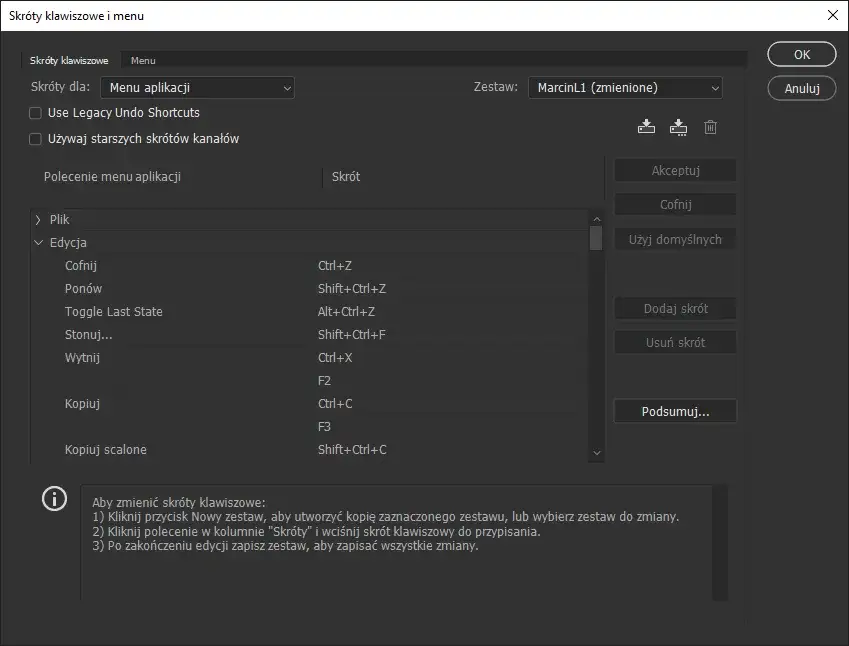
Najszybszym sposobem na cofnięcie niechcianej operacji są oczywiście skróty klawiszowe. Opanowanie ich to podstawa sprawnej pracy w Photoshopie. Oto te, które powinieneś znać:
| Skrót klawiszowy (Windows/macOS) | Działanie | Opis |
|---|---|---|
| Ctrl + Z / Cmd + Z | Cofnij ostatnią operację | W nowszych wersjach Photoshopa (od CC 20.0) wielokrotne naciśnięcie tego skrótu cofa kolejne kroki historii. To najczęściej używana kombinacja. |
| Ctrl + Alt + Z / Cmd + Opt + Z | Krok do tyłu | W starszych wersjach Photoshopa ten skrót służył do wielokrotnego cofania. Użytkownicy nowszych wersji mogą przywrócić to zachowanie w preferencjach, jeśli wolą starszy sposób działania. |
| Shift + Ctrl + Z / Shift + Cmd + Z | Krok do przodu / Ponów | Pozwala na ponowienie akcji, którą właśnie cofnąłeś, lub na przejście do przodu w historii zmian, jeśli cofnąłeś się zbyt daleko. |
Pamiętaj, że działanie Ctrl + Z w nowszych wersjach jest bardzo intuicyjne po prostu naciskasz je wielokrotnie, aby cofać kolejne kroki. To ogromne ułatwienie w porównaniu do starszych wersji programu.
Panel Historia: Twoje centrum dowodzenia edycją
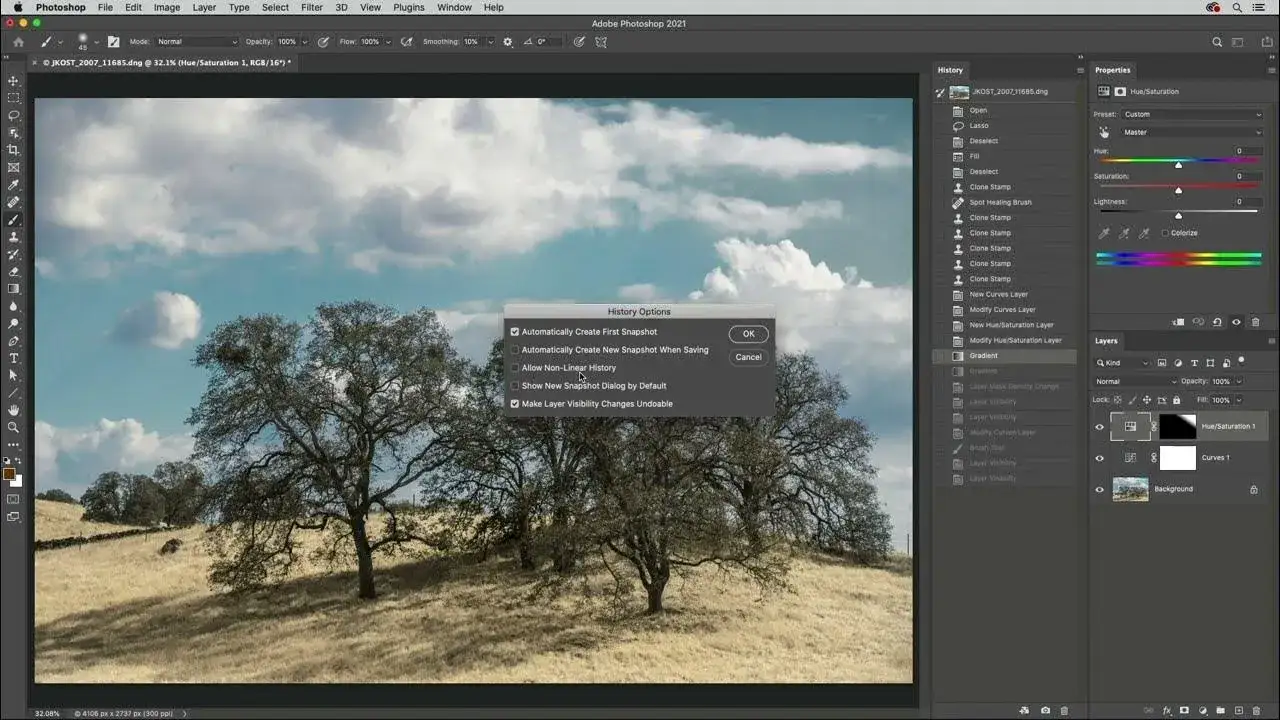
Kiedy potrzebujesz większej kontroli nad historią zmian, z pomocą przychodzi panel Historia. Aby go otworzyć, wystarczy wybrać z menu `Okno > Historia`. Zobaczysz tam listę wszystkich operacji, które wykonałeś od momentu otwarcia dokumentu, z najnowszą akcją na dole listy. To właśnie tutaj zaczyna się prawdziwe zarządzanie procesem edycji.
Nawigacja po liście zmian: Jak jednym kliknięciem przenieść się w czasie
Największą siłą panelu Historia jest możliwość powrotu do dowolnego stanu edycji. Wystarczy kliknąć na nazwę konkretnej operacji na liście, a Photoshop natychmiast przywróci wygląd obrazu do tego momentu. To niezwykle przydatne, gdy chcesz porównać różne etapy pracy lub po prostu wrócić do punktu, zanim popełniłeś błąd. Warto jednak pamiętać, że wykonanie nowej akcji po cofnięciu się do wcześniejszego stanu spowoduje nadpisanie wszystkich późniejszych kroków historii, chyba że włączona jest opcja "Historia nieliniowa".
Zwiększ swoje możliwości: Jak zmienić domyślną liczbę kroków historii?
Domyślnie Photoshop zapamiętuje 50 ostatnich stanów historii. Dla wielu użytkowników jest to wystarczająca liczba, ale czasem potrzebujemy więcej. Na szczęście można to łatwo zmienić:
- Przejdź do `Edycja > Preferencje > Wydajność` (lub `Photoshop > Preferencje > Wydajność` na macOS).
- W sekcji "Stany historii" znajdź pole pozwalające na zmianę liczby kroków i wprowadź nową wartość. Możesz ustawić ją nawet do 1000.
Pamiętaj jednak, że zwiększenie liczby stanów historii wiąże się z większym zużyciem pamięci RAM. Jeśli pracujesz na bardzo dużych plikach lub masz ograniczoną ilość pamięci, warto zachować ostrożność i nie ustawiać tej wartości zbyt wysoko, aby nie spowolnić działania programu.
Historia nieliniowa: Ukryta opcja dla zaawansowanych użytkowników
Dla tych, którzy potrzebują jeszcze większej elastyczności, istnieje opcja "Zezwalaj na historię nieliniową". Można ją włączyć w ustawieniach panelu Historia (klikając ikonę menu w prawym górnym rogu panelu). Pozwala ona na dokonanie zmiany w dowolnym wcześniejszym stanie, nie usuwając przy tym kolejnych kroków. Dzięki temu możesz na przykład wrócić do punktu sprzed nałożenia filtra, a następnie kontynuować pracę nad innymi elementami, nie tracąc postępów, które nastąpiły później.
Migawki (Snapshots): Zapisuj kluczowe momenty pracy
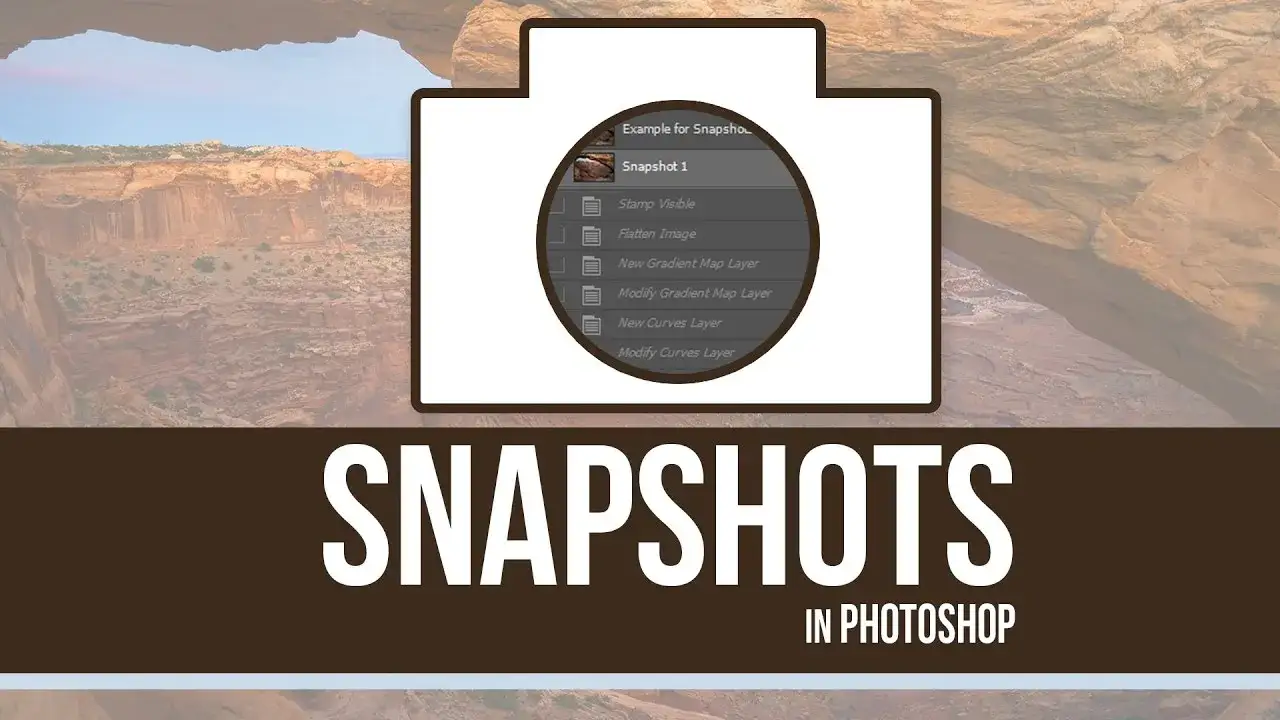
Migawki to fantastyczne narzędzie, które pozwala na zapisanie konkretnego stanu obrazu w panelu Historia, niezależnie od bieżącej listy operacji. To jak robienie zdjęć kluczowych etapów pracy. Dlaczego są tak przydatne? Przede wszystkim dlatego, że pozwalają na błyskawiczne porównywanie wersji projektu bez konieczności cofania wszystkich pośrednich kroków. Są też szybsze w tworzeniu niż zapisywanie kolejnych kopii pliku i nie zajmują miejsca na dysku.
Jak stworzyć i wykorzystać migawkę do porównywania wersji projektu?
Tworzenie migawki jest banalnie proste:
- W panelu Historia kliknij ikonę "Utwórz nową migawkę" (wygląda jak kwadrat z plusem) lub wybierz opcję `Nowa migawka` z menu panelu.
- Możesz nadać migawce nazwę, aby łatwiej było Ci ją później zidentyfikować to bardzo pomocne przy skomplikowanych projektach.
Aby wrócić do migawki, wystarczy na nią kliknąć w panelu Historia. Zobaczysz wówczas obraz w stanie, w jakim go zapisałeś. To idealne rozwiązanie, gdy chcesz sprawdzić, jak daleko zaszedłeś, lub porównać dwie różne koncepcje wizualne.
Ograniczenia migawek: O czym musisz pamiętać przed zamknięciem dokumentu?
Najważniejszą rzeczą, którą musisz wiedzieć o migawkach, jest to, że są one tymczasowe. Zostają usunięte z chwilą zamknięcia dokumentu. Jeśli więc chcesz mieć pewność, że będziesz mógł wrócić do danego stanu po ponownym otwarciu pliku, najlepszym rozwiązaniem jest zapisanie go jako osobnego pliku PSD lub JPG.
Pędzel historii: Precyzyjne cofanie zmian
Narzędzie Pędzel historii (skrót `Y`) to prawdziwy majstersztyk, jeśli chodzi o selektywne cofanie zmian. Pozwala ono na "malowanie" po obrazie i przywracanie fragmentów z wybranego stanu w panelu Historia lub z zapisanej migawki. Wyobraź sobie, że chcesz przywrócić oryginalny kolor tylko na jednym elemencie zdjęcia, podczas gdy reszta pozostaje w stanie, do którego cofnąłeś się wcześniej. Pędzel historii to narzędzie, które to umożliwia.
Praktyczny przykład: Selektywne przywracanie koloru na czarno-białym zdjęciu
Oto prosty przykład, jak można wykorzystać Pędzel historii:
- Otwórz swoje kolorowe zdjęcie w Photoshopie.
- Utwórz migawkę tego początkowego, kolorowego stanu w panelu Historia.
- Przekształć zdjęcie na czarno-białe (np. używając `Obraz > Dopasowania > Czarno-białe`).
- Wybierz narzędzie Pędzel historii (Y). Upewnij się, że w panelu Historia jako źródło wybrane jest Twoja migawka (lub inny stan, do którego chcesz wrócić).
- Teraz "maluj" Pędzlem historii po tych obszarach obrazu, którym chcesz przywrócić oryginalny kolor. W ten sposób możesz selektywnie cofnąć efekt czarno-biały tylko tam, gdzie chcesz.
To narzędzie jest nieocenione przy retuszu, korekcie kolorów czy tworzeniu efektów artystycznych, gdzie potrzebna jest precyzja co do piksela.
Przeczytaj również: Czy Photoshop jest darmowy? Legalne sposoby i najlepsze alternatywy
Artystyczny pędzel historii: Kreatywne zastosowanie cofania
Dla tych, którzy lubią eksperymentować z efektami wizualnymi, istnieje również Artystyczny pędzel historii. Jest to wariacja zwykłego Pędzla historii, która pozwala na malowanie z użyciem stylizowanych pociągnięć pędzla, bazując na wybranym stanie historii. Można go wykorzystać do tworzenia unikalnych efektów malarskich, łącząc różne etapy edycji w artystyczny sposób.
Ostateczne metody powrotu do punktu wyjścia
Kiedy potrzebujesz radykalnego powrotu do stanu sprzed ostatniego zapisu, z pomocą przychodzi polecenie `Plik > Przywróć` (File > Revert). Ta opcja cofa wszystkie zmiany dokonane od momentu, gdy ostatnio zapisałeś plik, przywracając go do jego pierwotnej, zapisanej wersji. Jest to ostateczna deska ratunku, gdy chcesz zacząć od nowa, nie tracąc przy tym całego pliku.
Praca na warstwach jako najlepsza metoda zabezpieczenia przed błędami
Chociaż wszystkie omówione wyżej metody są niezwykle pomocne, warto pamiętać o najlepszej strategii zapobiegania błędom: nieniszczącej edycji z wykorzystaniem warstw. Praca na oddzielnych warstwach oznacza, że każda zmiana dodanie tekstu, nałożenie filtra, korekta koloru znajduje się na swojej własnej, niezależnej warstwie. Dzięki temu możesz w każdej chwili łatwo usunąć, zmodyfikować lub wyłączyć widoczność pojedynczego elementu, nie wpływając na resztę obrazu. To proaktywne podejście do edycji, które minimalizuje ryzyko błędów i daje Ci pełną kontrolę nad każdym aspektem projektu.