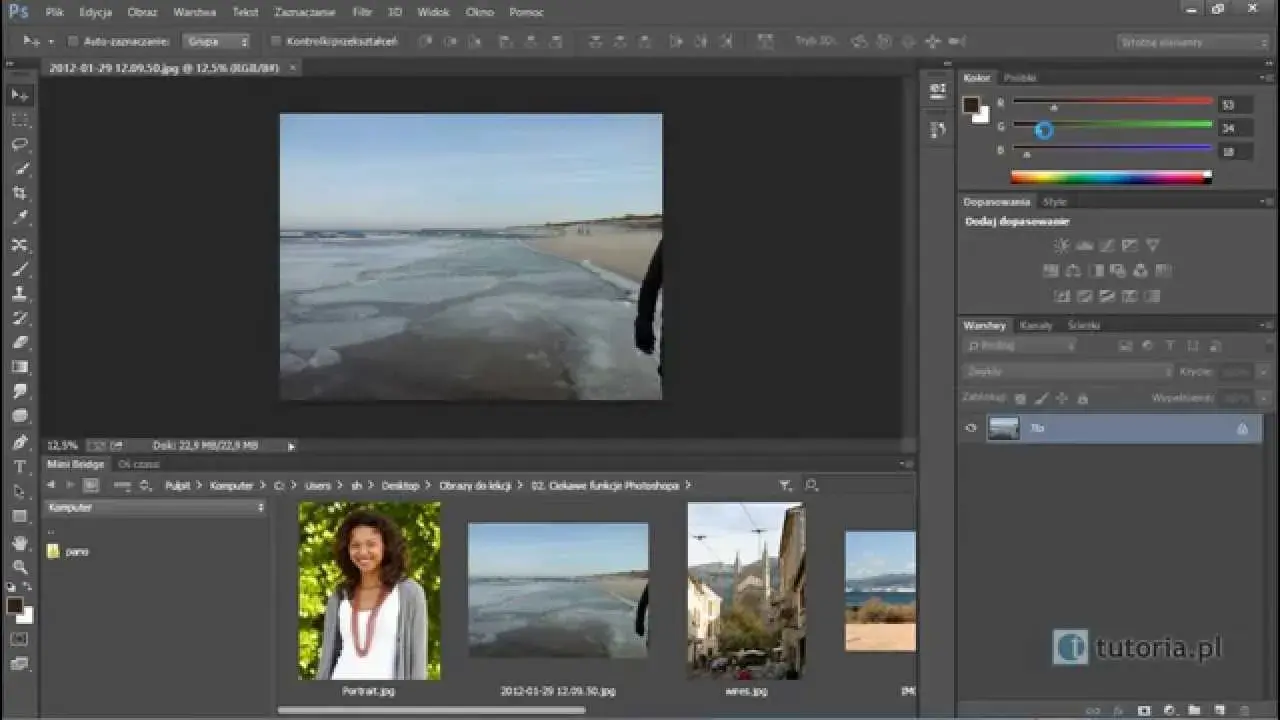
Ten artykuł to praktyczny poradnik, który krok po kroku wyjaśnia, jak skutecznie zmniejszyć rozmiar plików w programie Adobe Photoshop. Dowiesz się, jak zoptymalizować pliki PSD oraz eksportowane obrazy do różnych zastosowań, zachowując przy tym niezbędną jakość.
Szybkie sposoby na zmniejszenie rozmiaru pliku Photoshop kluczowe techniki
- Spłaszczanie warstw i usuwanie zbędnych elementów to najprostsze metody na redukcję wagi pliku.
- Wyłączenie opcji "Maksymalizuj zgodność" podczas zapisu pliku PSD może znacząco zmniejszyć jego rozmiar.
- Dla internetu kluczowa jest zmiana rozdzielczości na 72 PPI i użycie narzędzia "Eksportuj jako" z odpowiednią kompresją.
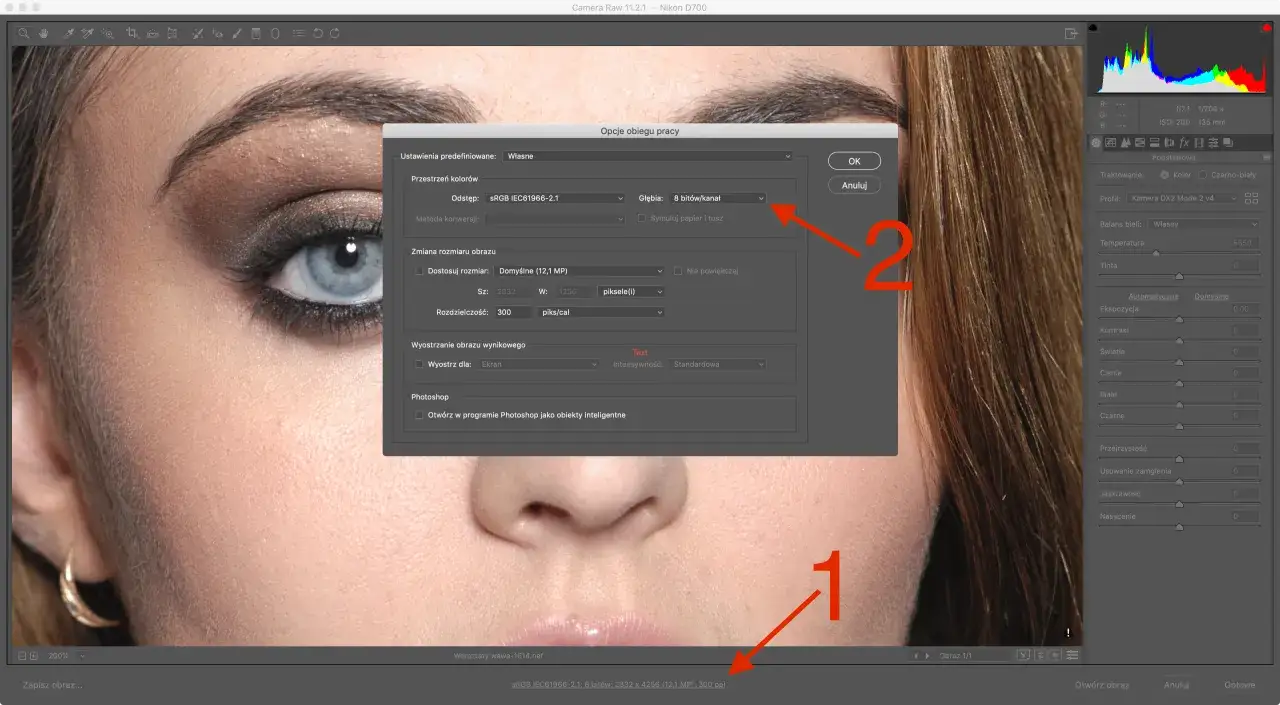
- Redukcja głębi bitowej z 16 na 8 bitów na kanał drastycznie zmniejsza rozmiar pliku bez widocznej utraty jakości w większości przypadków.
- Wybór formatu pliku (JPEG, PNG, WebP) oraz profilu kolorów (sRGB) ma kluczowe znaczenie dla finalnej wagi, zwłaszcza w sieci.
Dlaczego pliki Photoshopa są tak duże? Zrozumienie przyczyn
Pliki tworzone w programie Adobe Photoshop często potrafią osiągać imponujące rozmiary, co może stanowić wyzwanie podczas ich przechowywania, przesyłania czy publikowania online. Zrozumienie, co sprawia, że pliki te stają się tak duże, jest pierwszym krokiem do skutecznej optymalizacji. Waga pliku jest sumą wielu czynników, z których każdy odgrywa swoją rolę w ostatecznym wyniku. Od złożoności projektu po ustawienia eksportu każdy element ma znaczenie.
Warstwy, maski i obiekty inteligentne: cisi winowajcy dużego rozmiaru
Podstawową przyczyną dużej wagi plików PSD są warstwy. Photoshop pozwala na pracę nieniszczącą, co oznacza, że każdy element graficzny, efekt czy korekta może być umieszczony na osobnej warstwie. Chociaż jest to niezwykle wygodne podczas edycji i pozwala na swobodne wprowadzanie zmian bez wpływu na inne części obrazu, każda taka warstwa dodaje dane do pliku. Podobnie maski warstw, które precyzyjnie określają widoczność fragmentów warstwy, oraz obiekty inteligentne, które przechowują oryginalne dane obrazu lub wektorowe, znacząco zwiększają rozmiar pliku. Im więcej warstw, masek i obiektów inteligentnych, tym cięższy staje się nasz projekt.
Głębia bitowa (8 vs 16 bitów): jak wpływa na wagę pliku?
Głębia bitowa określa, ile informacji o kolorze jest przechowywane dla każdego piksela. W Photoshopie możemy pracować w trybie 8 bitów na kanał lub 16 bitów na kanał. Przejście z 8 na 16 bitów podwaja ilość danych przechowywanych dla każdego kanału koloru (czerwonego, zielonego, niebieskiego). Oznacza to, że plik pracujący w 16 bitach na kanał będzie znacznie większy niż ten sam obraz w 8 bitach. Chociaż 16 bitów oferuje szerszy zakres tonalny i większą elastyczność przy edycji, dla wielu zastosowań, zwłaszcza tych przeznaczonych do internetu, 8 bitów jest w zupełności wystarczające i pozwala na znaczną redukcję rozmiaru pliku.
Przeczytaj również: Jak usunąć obiekty w Photoshopie? Sprawdzone metody i AI
Rozdzielczość (PPI) a wymiary w pikselach: kluczowe różnice
Rozmiar pliku jest bezpośrednio związany z ilością pikseli, które go tworzą. Dwa kluczowe parametry wpływają na tę liczbę: wymiary obrazu w pikselach (szerokość i wysokość) oraz rozdzielczość, wyrażana w pikselach na cal (PPI). Większe wymiary oznaczają więcej pikseli. Podobnie, wyższa rozdzielczość (PPI) przy tych samych wymiarach fizycznych oznacza, że na każdy cal obrazu przypada więcej pikseli. Oba te czynniki mają ogromny wpływ na wagę pliku. Obraz o wymiarach 4000x3000 pikseli będzie oczywiście znacznie większy niż obraz 1000x750 pikseli, niezależnie od ustawionej rozdzielczości.
Szybkie metody na zmniejszenie pliku PSD do archiwizacji i dalszej pracy
Praca nad projektem graficznym często wiąże się z tworzeniem wielu wersji roboczych, eksperymentowaniem z różnymi rozwiązaniami i pozostawianiem pewnych elementów na później. W efekcie pliki PSD mogą stać się bardzo duże, nawet jeśli ich docelowe przeznaczenie nie wymaga tak dużej złożoności. Oto kilka szybkich metod, które pomogą zredukować wagę plików PSD, zachowując jednocześnie ich edytowalność, co jest kluczowe przy archiwizacji lub dalszej pracy nad projektem.
Krok 1: Posprzątaj projekt: usuń niepotrzebne warstwy, kanały i ścieżki
Często w plikach PSD gromadzą się elementy, które już nie są potrzebne. Mogą to być ukryte warstwy z eksperymentalnymi wersjami, tymczasowe kanały alfa stworzone do specyficznych selekcji, czy nieużywane ścieżki. Każdy z tych elementów, nawet jeśli jest niewidoczny, zajmuje miejsce w pliku. Regularne przeglądanie panelu Warstwy, Kanały i Ścieżki oraz usuwanie wszystkiego, co nie jest już niezbędne do dalszej pracy, może znacząco zmniejszyć rozmiar pliku. Pamiętaj, że zawsze warto mieć kopię zapasową przed dokonaniem takich porządków.
Krok 2: Spłaszczanie warstw: kiedy to najlepsze rozwiązanie?
Spłaszczanie obrazu to jedna z najskuteczniejszych metod na drastyczne zmniejszenie rozmiaru pliku PSD. Polega ona na połączeniu wszystkich widocznych warstw w jedną, pojedynczą warstwę tła. Jest to proces nieodwracalny w zapisanym pliku, dlatego zawsze należy go stosować na kopii pliku lub po upewnieniu się, że oryginalna, warstwowa wersja jest bezpieczna. Spłaszczanie jest najlepszym rozwiązaniem, gdy projekt jest już ukończony i nie planujemy dalszych, znaczących edycji poszczególnych elementów, a potrzebujemy mniejszego pliku do archiwizacji lub szybkiego udostępnienia.
Krok 3: Opcja "Maksymalizuj zgodność": czy warto ją wyłączyć?
Podczas zapisywania pliku PSD, Photoshop oferuje opcję "Maksymalizuj zgodność" (Maximize Compatibility). Domyślnie jest ona włączona. Jej celem jest zapewnienie, że plik PSD będzie poprawnie otwierany również przez starsze wersje Photoshopa lub inne programy, które mogą potrzebować dostępu do spłaszczonej wersji obrazu. Wyłączenie tej opcji podczas zapisywania kopii pliku może znacząco zmniejszyć jego rozmiar, ponieważ Photoshop nie będzie przechowywał dodatkowej, spłaszczonej wersji. Można ją bezpiecznie wyłączyć, jeśli pracujesz wyłącznie na najnowszych wersjach programu i nie przewidujesz współpracy z użytkownikami starszych edycji.
Krok 4: Konwersja obiektów inteligentnych na zwykłe warstwy: jak i kiedy?
Obiekty inteligentne (Smart Objects) są niezwykle potężnym narzędziem do edycji nieniszczącej, pozwalającym na skalowanie, obracanie i stosowanie filtrów bez utraty jakości. Jednakże, jako że przechowują one oryginalne dane, mogą znacząco zwiększać rozmiar pliku PSD. Jeśli zakończyliśmy już pracę nad obiektem inteligentnym i nie planujemy dalszych transformacji, możemy go skonwertować na zwykłą warstwę rastrową. W tym celu wystarczy kliknąć prawym przyciskiem myszy na warstwę obiektu inteligentnego i wybrać opcję "Rasteryzuj warstwę" (Rasterize Layer). Pamiętaj, że po rasteryzacji tracimy możliwość nieniszczącej edycji tego obiektu.Optymalizacja plików dla internetu: jakość a rozmiar
Optymalizacja plików graficznych na potrzeby internetu to zupełnie inna bajka niż praca nad plikami do archiwizacji. Tutaj kluczowe jest osiągnięcie idealnego balansu między jakością obrazu a jego rozmiarem. Szybkość ładowania strony internetowej jest niezwykle ważna dla doświadczenia użytkownika i pozycjonowania w wyszukiwarkach, dlatego każdy zaoszczędzony kilobajt ma znaczenie. Photoshop oferuje szereg narzędzi i opcji, które pozwalają na precyzyjne dostosowanie plików do wymagań sieci.
Narzędzie "Eksportuj jako": Twój nowy najlepszy przyjaciel
Zapomnij o starym "Zapisz dla internetu" (choć nadal działa w starszych wersjach). Nowoczesne narzędzie "Eksportuj jako" (File > Export > Export As...) jest znacznie bardziej intuicyjne i potężne. Pozwala ono na podgląd obrazu w różnych formatach i ustawieniach kompresji w czasie rzeczywistym. Możesz łatwo porównać, jak zmiana jakości JPEG wpłynie na wagę pliku, sprawdzić, czy przezroczystość działa poprawnie w PNG, a nawet porównać różne formaty (JPEG, PNG, GIF, a nawet WebP). Jest to niezastąpione narzędzie do osiągnięcia optymalnych rezultatów.
JPEG, PNG, a może WebP? Wybór formatu pliku do sieci
Wybór odpowiedniego formatu pliku jest fundamentem optymalizacji dla internetu. Każdy format ma swoje mocne i słabe strony:
- JPEG: Jest to format stratny, co oznacza, że podczas kompresji pewne informacje o obrazie są bezpowrotnie tracone. Jest idealny dla zdjęć i obrazów z dużą liczbą subtelnych przejść tonalnych i kolorów. Pozwala na uzyskanie bardzo małych plików przy akceptowalnej jakości.
- PNG: Format bezstratny, który zachowuje wszystkie informacje o obrazie. Jest doskonały do grafik z ostrymi krawędziami, logo, ikon, a przede wszystkim do obrazów wymagających przezroczystości tła. Jego wadą jest zazwyczaj większy rozmiar pliku w porównaniu do JPEG dla fotografii.
- WebP: Nowoczesny format opracowany przez Google, który oferuje zarówno kompresję stratną, jak i bezstratną. W wielu przypadkach pozwala na uzyskanie mniejszych plików niż JPEG i PNG przy zachowaniu porównywalnej lub lepszej jakości. Jest coraz szerzej wspierany przez przeglądarki internetowe.
Magia kompresji JPEG: jak ustawić jakość?
Kluczem do optymalizacji JPEG jest suwak jakości. W narzędziu "Eksportuj jako" możesz ustawić wartość od 0 do 100. Zazwyczaj wartość w okolicach 60-80% daje bardzo dobry kompromis między jakością a rozmiarem pliku. Obrazy z bardzo wysoką jakością (90-100%) mogą być niepotrzebnie duże dla internetu, podczas gdy zbyt niska jakość (poniżej 50%) może prowadzić do widocznych artefaktów kompresji, takich jak kwadratowe bloki czy rozmyte krawędzie. Zawsze korzystaj z podglądu w narzędziu "Eksportuj jako", aby ocenić efekt przed zapisem.
PNG-8 vs PNG-24: kiedy przezroczystość ma znaczenie?
Format PNG występuje w dwóch głównych wariantach, które mają wpływ na rozmiar pliku i jakość: PNG-8 i PNG-24. PNG-8 używa palety kolorów (maksymalnie 256 kolorów), podobnie jak GIF. Jest to format bezstratny, ale ograniczona paleta sprawia, że pliki są mniejsze. Obsługuje przezroczystość jednokolorową. PNG-24 oferuje pełne 24-bitowe kolory (około 16,7 miliona kolorów) i obsługuje przezroczystość z kanałem alfa (różne poziomy krycia). Jest to zazwyczaj wybór dla grafik, gdzie potrzebna jest wysoka jakość kolorów i subtelna przezroczystość. Jeśli potrzebujesz przezroczystości, ale grafika ma ograniczoną liczbę kolorów (np. logo), PNG-8 będzie lepszym wyborem pod względem rozmiaru.
Zmiana rozmiaru obrazu i rozdzielczości (PPI): złote zasady dla web designu
To absolutna podstawa optymalizacji dla internetu. Obrazy na stronach internetowych nie potrzebują wysokiej rozdzielczości przeznaczonej do druku. Standardem dla ekranów jest 72 PPI (pikseli na cal). Zmiana rozdzielczości z np. 300 PPI na 72 PPI sama w sobie nie zmniejszy rozmiaru pliku w pikselach, ale jest to kluczowe ustawienie dla przeglądarek. Co ważniejsze, należy dostosować wymiary obrazu w pikselach do jego docelowego rozmiaru na stronie. Jeśli zdjęcie ma być wyświetlane jako mała miniaturka o szerokości 400 pikseli, nie ma sensu eksportować go w rozdzielczości 2000 pikseli. Zmniejszenie wymiarów obrazu do faktycznie potrzebnych rozmiarów jest jednym z najskuteczniejszych sposobów na drastyczne zredukowanie wagi pliku.
Zaawansowane techniki: co jeszcze możesz zrobić?
Po opanowaniu podstawowych metod optymalizacji, warto przyjrzeć się bardziej zaawansowanym technikom, które mogą przynieść jeszcze lepsze rezultaty, zwłaszcza przy pracy z bardzo dużymi i złożonymi plikami. Te metody wymagają nieco więcej wiedzy i ostrożności, ale potrafią znacząco zmniejszyć wagę plików bez widocznej utraty jakości.
Redukcja głębi bitowej z 16 na 8 bitów: potężna oszczędność
Jak wspomniano wcześniej, praca w trybie 16 bitów na kanał oferuje większą elastyczność podczas edycji, ale znacząco zwiększa rozmiar pliku. Jeśli projekt jest już na etapie końcowym i nie planujesz już drastycznych korekt kolorystycznych, konwersja obrazu do trybu 8 bitów na kanał (Image > Mode > 8 Bits/Channel) może dwukrotnie zmniejszyć rozmiar pliku. Dla większości zastosowań internetowych, a nawet dla wielu prac przygotowywanych do druku, 8 bitów na kanał jest w zupełności wystarczające i pozwala na uzyskanie doskonałych rezultatów przy znacznie mniejszej wadze pliku.
Zastosowanie masek warstw a permanentne usuwanie pikseli: wpływ na rozmiar
Maski warstw są fantastycznym narzędziem do nieniszczącej edycji. Pozwalają na ukrywanie fragmentów warstwy zamiast ich permanentnego usuwania. Jednakże, informacje o masce są przechowywane w pliku, co zwiększa jego wagę. Jeśli zakończyliśmy już pracę z maską i jesteśmy pewni, że nie będziemy jej już modyfikować, możemy ją "zastosować" (Apply Layer Mask). Spowoduje to permanentne usunięcie pikseli spoza maski, co może znacząco zmniejszyć rozmiar pliku. Jest to jednak krok nieodwracalny, więc należy go stosować z rozwagą, najlepiej na kopii pliku.
Wybór profilu kolorów (sRGB vs Adobe RGB): a finalna waga pliku
Profile kolorów określają, w jaki sposób kolory są interpretowane i wyświetlane. Dla internetu standardem jest profil sRGB IEC61966-2.1. Profile o szerszym gamucie, takie jak Adobe RGB czy ProPhoto RGB, oferują szerszy zakres kolorów, ale mogą również prowadzić do nieco większych plików, zwłaszcza jeśli są one osadzone w pliku. Jeśli eksportujesz obrazy do internetu, upewnij się, że pracujesz w przestrzeni sRGB i że ten profil jest osadzony w pliku. Zmniejsza to również ryzyko nieprawidłowego wyświetlania kolorów w różnych przeglądarkach i na różnych urządzeniach.
Najczęstsze błędy, które zwiększają rozmiar pliku: sprawdź, czy ich nie popełniasz
Nawet najbardziej doświadczeni użytkownicy Photoshopa mogą czasami popełniać błędy, które niepotrzebnie zwiększają rozmiar plików. Świadomość tych pułapek jest kluczowa, aby uniknąć nadmiernej wagi plików i zapewnić ich optymalne działanie. Oto kilka najczęstszych błędów, na które warto zwrócić uwagę.
Pozostawianie ukrytych, nieużywanych warstw
To jeden z najczęstszych grzechów. Wiele osób zostawia w plikach PSD ukryte warstwy "na wszelki wypadek" z poprzednimi wersjami projektu, eksperymentalnymi efektami czy elementami, które mogły się przydać. Niestety, nawet ukryte warstwy nadal zajmują miejsce w pliku. Regularne przeglądanie i usuwanie niepotrzebnych warstw jest kluczowe dla utrzymania plików w dobrej kondycji. Jeśli nie jesteś pewien, czy dana warstwa jest potrzebna, warto zapisać plik z inną nazwą przed jej usunięciem.
Zapisywanie wielu wersji roboczych w jednym pliku PSD
Tworzenie jednego, ogromnego pliku PSD, w którym znajduje się kilkanaście różnych wersji projektu, jest kuszące, ale bardzo nieefektywne. Taki plik szybko staje się nieczytelny i niezwykle ciężki. Zamiast tego, lepiej stosować strategię zapisywania osobnych plików dla każdej znaczącej wersji lub korzystać z funkcji historii w Photoshopie w ograniczonym zakresie, pamiętając o jej limitach i potencjalnym wpływie na wydajność.
Eksportowanie do druku i do internetu z niezoptymalizowanych ustawień
Kolejnym częstym błędem jest używanie tych samych, niezoptymalizowanych ustawień eksportu zarówno dla materiałów przeznaczonych do druku, jak i dla internetu. Obraz przeznaczony do druku zazwyczaj wymaga wysokiej rozdzielczości (np. 300 PPI) i specyficznych profili kolorów, podczas gdy ten sam obraz eksportowany do internetu z tymi ustawieniami będzie miał gigantyczny rozmiar. Zawsze należy dostosowywać ustawienia eksportu do konkretnego zastosowania, korzystając z narzędzi takich jak "Eksportuj jako" i rozumiejąc różnice między wymogami druku a sieci.