Anulowanie subskrypcji Adobe Photoshop może wydawać się skomplikowane, ale z odpowiednim przewodnikiem jest to proces prosty i zrozumiały. W tym artykule przeprowadzimy Cię krok po kroku przez cały proces rezygnacji. Dowiesz się, jakie potencjalne opłaty mogą Cię czekać, jak zarządzać swoimi plikami po anulowaniu i jak uniknąć najczęstszych problemów. Naszym celem jest sprawienie, aby ten proces był dla Ciebie jak najprostszy i pozbawiony stresu.
Anulowanie subskrypcji Photoshop prosta instrukcja, jak uniknąć opłat i zachować pliki
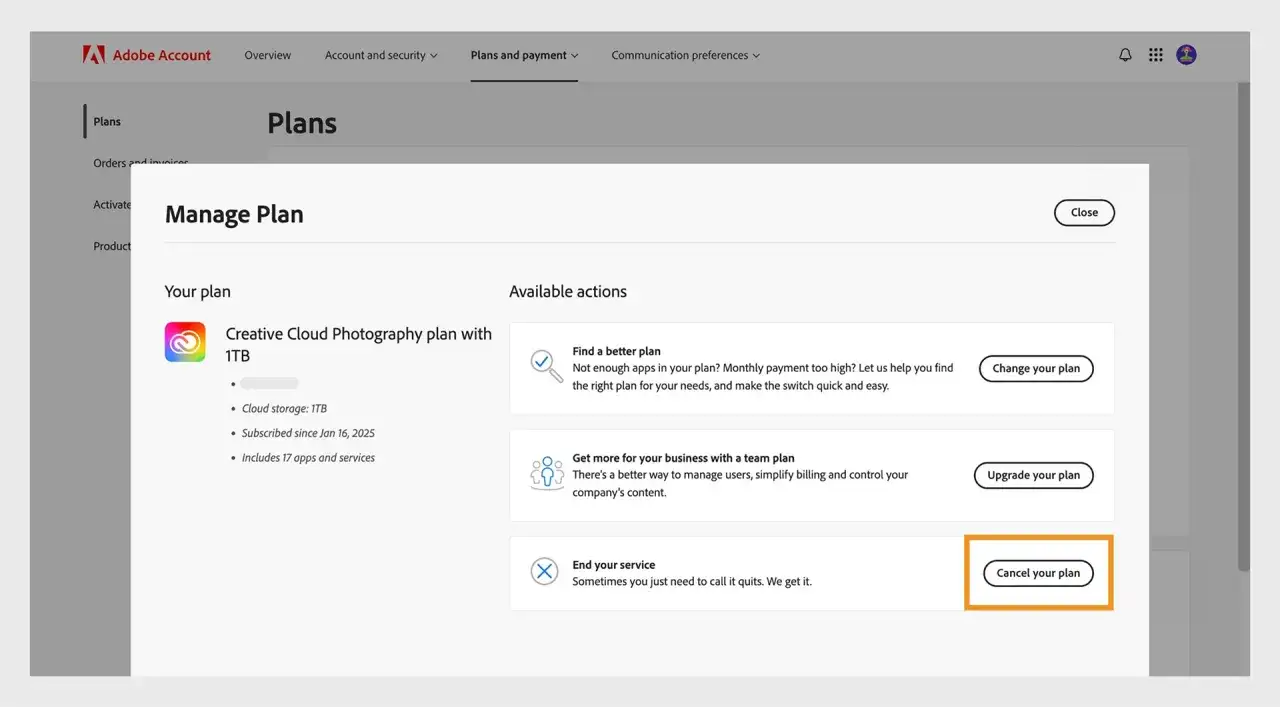
- Anulowanie subskrypcji Adobe Photoshop odbywa się poprzez zalogowanie na osobiste konto Adobe i przejście do sekcji "Plany" lub "Zarządzaj planem".
- Masz 14 dni od pierwszego zakupu na bezpłatną rezygnację z pełnym zwrotem kosztów.
- W przypadku planu rocznego z płatnością miesięczną, anulowanie po 14 dniach może wiązać się z opłatą wynoszącą 50% pozostałej wartości umowy.
- Plan miesięczny można anulować w dowolnym momencie bez dodatkowych kar, a usługa pozostaje aktywna do końca bieżącego okresu rozliczeniowego.
- Po anulowaniu tracisz dostęp do pełnej wersji Photoshopa, a przestrzeń w chmurze Creative Cloud zostaje ograniczona do 2 GB.
- Jeśli napotkasz problemy, najszybszym sposobem na rozwiązanie ich jest kontakt z obsługą klienta Adobe poprzez czat na żywo.
Zanim anulujesz subskrypcję Photoshopa co warto wiedzieć?
Decyzja o anulowaniu subskrypcji Photoshopa jest często podyktowana zmianą potrzeb użytkownika. Może to wynikać z braku dalszej potrzeby korzystania z zaawansowanych funkcji programu, konieczności optymalizacji budżetu, czy też przejścia na inne, być może bardziej wyspecjalizowane lub tańsze narzędzia graficzne. Niezależnie od przyczyny, ważne jest, aby podejść do tego procesu świadomie.
Po anulowaniu subskrypcji Photoshopa należy liczyć się z utratą dostępu do pełnej wersji tego potężnego narzędzia. Oznacza to brak możliwości korzystania z jego zaawansowanych funkcji edycyjnych i kreatywnych. Ponadto, przestrzeń dyskowa w chmurze Creative Cloud, która jest integralną częścią subskrypcji, zostanie ograniczona do darmowego limitu 2 GB. Warto pamiętać, że podczas procesu anulowania Adobe może zaproponować alternatywne plany, często w niższej cenie, które mogą lepiej odpowiadać Twoim obecnym potrzebom. Warto rozważyć te oferty, zanim ostatecznie zrezygnujesz.
Zrozumienie, jaki dokładnie plan subskrypcji Adobe posiadasz, jest absolutnie kluczowe przed podjęciem decyzji o anulowaniu. Czy jest to elastyczny plan miesięczny, który możesz wypowiedzieć w każdej chwili? A może plan roczny, który wiąże się z pewnymi zobowiązaniami finansowymi i potencjalnymi opłatami za wcześniejsze zerwanie umowy? Znajomość tych szczegółów pozwoli Ci uniknąć nieprzyjemnych niespodzianek związanych z dodatkowymi kosztami, które mogą pojawić się po anulowaniu subskrypcji.
Anulowanie subskrypcji Photoshop krok po kroku
- Zaloguj się na swoje konto Adobe na stronie adobe.com. Użyj adresu e-mail i hasła powiązanego z Twoją subskrypcją.
- Po zalogowaniu, przejdź do sekcji "Konto" lub "Moje konto", a następnie poszukaj opcji "Plany" lub "Zarządzaj planem". Lokalizacja tej sekcji może się nieznacznie różnić w zależności od aktualnego wyglądu strony Adobe.
- Znajdź subskrypcję Adobe Photoshop, którą chcesz anulować. Jeśli masz aktywnych kilka planów, upewnij się, że wybierasz właściwy.
- Kliknij przycisk lub link oznaczony jako "Anuluj plan" lub podobnie. Ta opcja może być czasami umieszczona w mniej widocznym miejscu, dlatego warto dokładnie przeszukać dostępne opcje.
- System poprosi Cię o podanie powodu rezygnacji. Następnie zostaną przedstawione warunki anulowania, w tym ewentualne opłaty.
- Potwierdź chęć anulowania, postępując zgodnie z instrukcjami na ekranie.
Jeśli posiadasz kilka aktywnych subskrypcji Adobe, na przykład oprócz Photoshopa masz również dostęp do Illustratora czy Premiere Pro, upewnij się, że w kroku trzecim wybierasz dokładnie tę subskrypcję, którą chcesz zakończyć. Pomyłka może skutkować przypadkowym anulowaniem innego, potrzebnego Ci planu.
Podczas procesu rezygnacji na ekranie pojawią się pytania dotyczące powodów Twojej decyzji. Adobe może również przedstawić Ci specjalne oferty, takie jak tańszy plan miesięczny lub dostęp do innych aplikacji w ramach obecnej subskrypcji, w celu zachęcenia Cię do pozostania. Uważnie przeczytaj te propozycje mogą one okazać się korzystniejsze niż pełna rezygnacja.
Po pomyślnym zakończeniu procesu anulowania, powinieneś otrzymać potwierdzenie mailowe od Adobe. Dodatkowo, status Twojego planu w panelu konta powinien zostać zaktualizowany, informując o zakończonej subskrypcji. Warto sprawdzić obie te rzeczy, aby mieć pewność, że wszystko przebiegło zgodnie z planem.
Opłaty za rezygnację z subskrypcji Adobe poznaj zasady
W przypadku planów rocznych z płatnością miesięczną, anulowanie subskrypcji po upływie 14-dniowego okresu próbnego wiąże się z opłatą za wcześniejsze rozwiązanie umowy. Ta opłata wynosi zazwyczaj 50% pozostałej wartości kontraktu. Na przykład, jeśli pozostało Ci 6 miesięcy do końca rocznej umowy, a miesięczna opłata wynosi 200 zł, opłata za wcześniejsze rozwiązanie umowy wyniesie 50% z (6 miesięcy * 200 zł) = 50% z 1200 zł, czyli 600 zł.
Poniższa tabela porównuje zasady anulowania dla różnych typów planów:
| Typ planu | Zasady anulowania | Koszty |
|---|---|---|
| Plan miesięczny | Można anulować w dowolnym momencie. Usługa pozostaje aktywna do końca bieżącego okresu rozliczeniowego. | Brak dodatkowych kar. |
| Plan roczny (płatność miesięczna) | Anulowanie w ciągu 14 dni od zakupu jest bezpłatne. Po tym okresie obowiązuje opłata za wcześniejsze rozwiązanie umowy. | 50% pozostałej wartości umowy (po 14 dniach). |
| Plan roczny (opłacony z góry) | Anulowanie w ciągu 14 dni od zakupu jest bezpłatne. Po tym okresie nie ma możliwości zwrotu kosztów za niewykorzystany okres. | Brak zwrotu za niewykorzystany okres (po 14 dniach). |
Pamiętaj, że masz 14 dni od pierwszego zakupu na bezkosztową rezygnację z subskrypcji. Jeśli z jakiegokolwiek powodu zdecydujesz, że Photoshop nie jest dla Ciebie, a zakupiłeś go niedawno, skorzystanie z tego okresu gwarantuje pełny zwrot poniesionych kosztów bez żadnych dodatkowych opłat czy formalności.
Twoje pliki po anulowaniu Photoshopa co z nimi dalej?
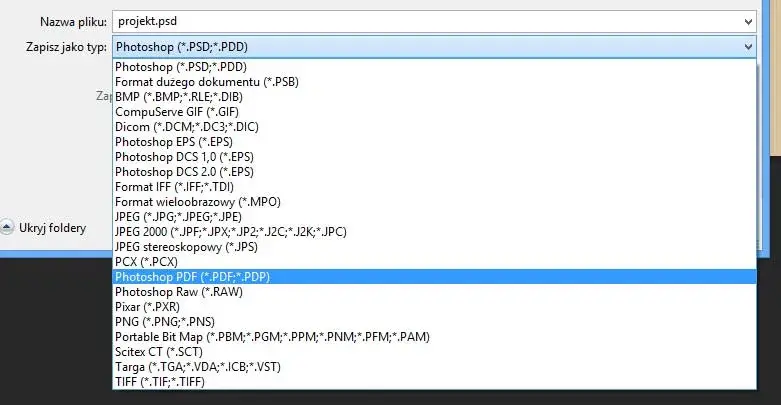
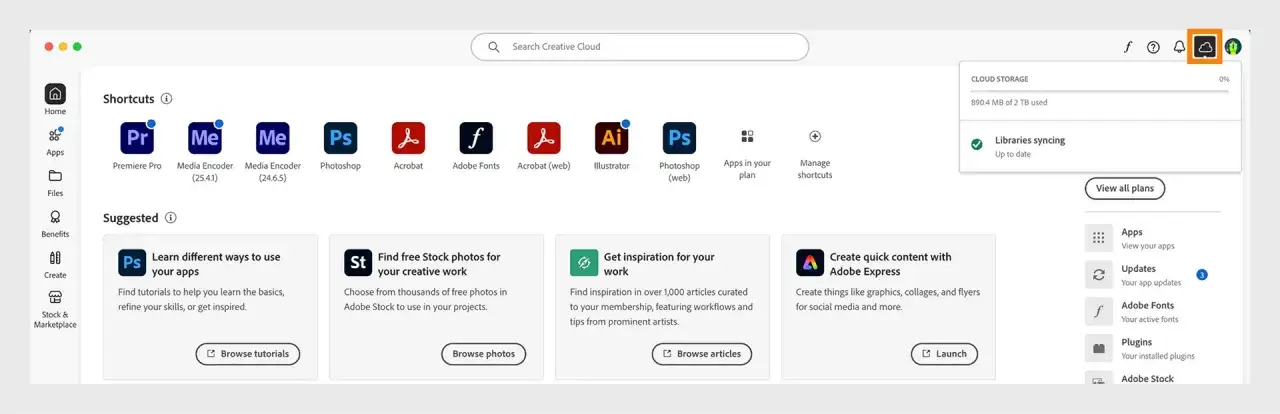
Po anulowaniu subskrypcji Photoshopa, pliki PSD, które zostały zapisane lokalnie na Twoim komputerze, pozostaną nienaruszone i dostępne do otwarcia w innych programach graficznych, które obsługują ten format. Jednak dostęp do plików przechowywanych w chmurze Creative Cloud ulegnie zmianie. Twoje konto zostanie przełączone na darmowy plan, który oferuje jedynie 2 GB przestrzeni dyskowej. Oznacza to, że jeśli Twoje pliki zajmują więcej miejsca, stracisz dostęp do tych przekraczających limit. Dlatego kluczowe jest, aby pobrać wszystkie ważne projekty z chmury przed wygaśnięciem dostępu.
Aby pobrać swoje dane z chmury Creative Cloud, wykonaj następujące kroki:
- Zaloguj się na swoje konto Adobe Creative Cloud na stronie internetowej.
- Przejdź do sekcji "Pliki" lub "Creative Cloud Files".
- Wybierz foldery i pliki, które chcesz pobrać.
- Kliknij przycisk "Pobierz" lub opcję "Pobierz jako ZIP", aby zapisać wybrane dane na swoim komputerze.
Po rezygnacji z płatnej subskrypcji, Twoje konto Adobe przejdzie na darmowy plan. Nadal będziesz mógł przeglądać pliki zapisane w chmurze (do limitu 2 GB) i korzystać z podstawowych funkcji konta Adobe. Jednak edycja plików w pełnej wersji Photoshopa będzie już niemożliwa.
Problemy z anulowaniem? Skontaktuj się z Adobe
Czasami opcja anulowania subskrypcji może być trudna do znalezienia w panelu konta Adobe. Jeśli napotkasz taki problem, spróbuj odświeżyć stronę, upewnić się, że jesteś zalogowany na właściwe konto, lub sprawdź inne sekcje panelu, takie jak "Ustawienia konta" czy "Subskrypcje". Czasami pomocne może być również użycie innej przeglądarki internetowej.
Jeśli napotkasz trudności z automatycznym procesem anulowania lub masz pytania dotyczące rozliczeń, najszybszym i najskuteczniejszym sposobem na rozwiązanie problemu jest skorzystanie z czatu na żywo z konsultantem Adobe. Pracownicy wsparcia technicznego są zazwyczaj bardzo pomocni i potrafią szybko wyjaśnić wszelkie wątpliwości lub przeprowadzić Cię przez proces anulowania.
Aby rozmowa z obsługą klienta przebiegła sprawnie, przygotuj się wcześniej:
- Miej pod ręką swój numer Adobe ID (adres e-mail powiązany z kontem).
- Zapisz szczegóły dotyczące Twojego planu subskrypcji (typ planu, data zakupu).
- Jeśli napotkałeś błąd, zrób zrzut ekranu może to przyspieszyć diagnozę problemu.
Alternatywy dla Photoshopa po rezygnacji
Jeśli potrzebujesz Photoshopa głównie do edycji zdjęć, warto rozważyć Plan fotograficzny Adobe, który obejmuje Photoshop i Lightroom w znacznie niższej cenie niż pełny pakiet Creative Cloud. Może to być bardziej opłacalne rozwiązanie, jeśli nie korzystasz z pozostałych aplikacji Adobe.
Poza ofertami Adobe, istnieje wiele innych programów graficznych, które mogą stanowić doskonałą alternatywę dla Photoshopa:
- GIMP: Darmowy, otwarty program graficzny o ogromnych możliwościach, często określany jako darmowa alternatywa dla Photoshopa. Posiada szeroki zakres narzędzi do edycji rastrowej.
- Krita: Kolejny darmowy i otwarty program, który doskonale sprawdza się w malarstwie cyfrowym i ilustracji, ale oferuje również solidne narzędzia do edycji zdjęć.
- Affinity Photo: Profesjonalny program graficzny dostępny w modelu jednorazowego zakupu (bez subskrypcji). Oferuje bardzo zbliżone funkcje do Photoshopa i jest ceniony za wydajność.
- Corel PaintShop Pro: Płatny program graficzny z długą historią, oferujący bogaty zestaw narzędzi do edycji zdjęć i projektowania graficznego, również w modelu jednorazowego zakupu.