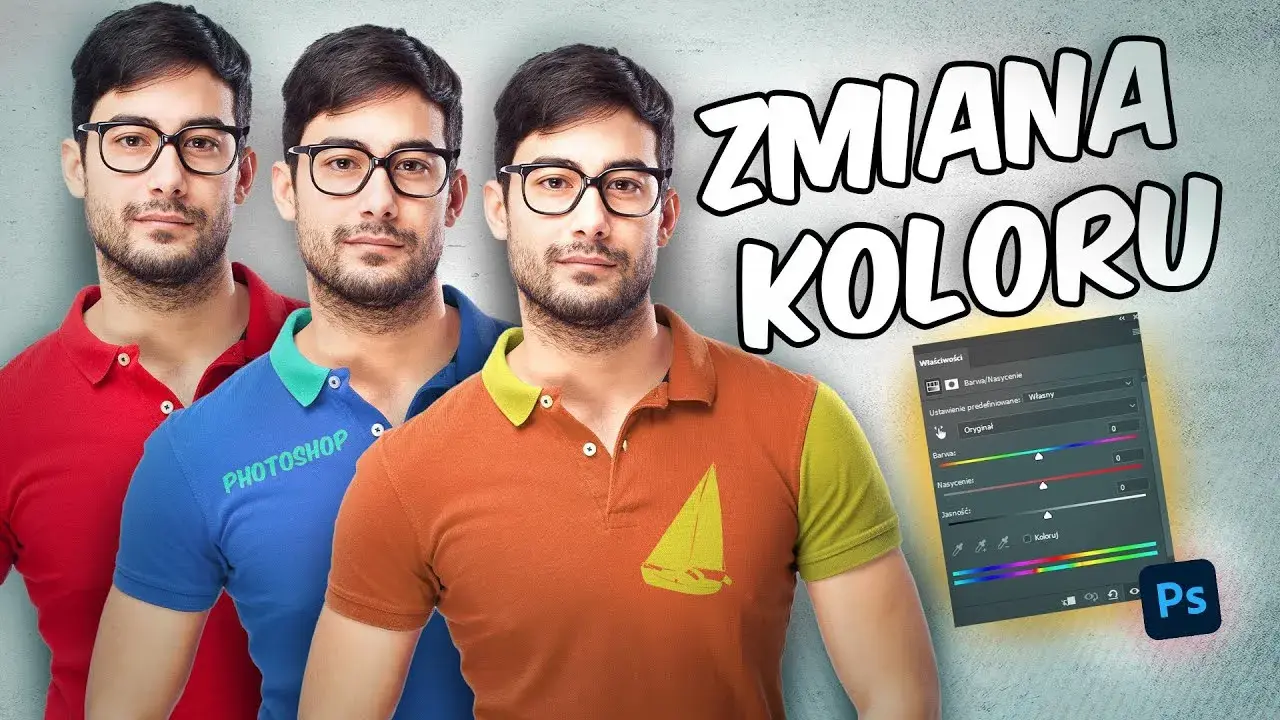
Zmiana koloru ubrania na zdjęciu w programie Adobe Photoshop to jedna z tych umiejętności, która może znacząco odświeżyć Twoje portfolio, pomóc w testowaniu wariantów produktów dla sklepu internetowego, a nawet uratować sesję zdjęciową, gdy budżet nie pozwala na kolejne ujęcia. Niezależnie od tego, czy jesteś fotografem modowym, grafikiem czy właścicielem e-commerce, opanowanie tej techniki otworzy przed Tobą nowe możliwości. W tym praktycznym przewodniku pokażę Ci, jak krok po kroku dokonać realistycznej zmiany koloru odzieży, skupiając się na metodach, które zapewnią profesjonalne rezultaty.
Zmień kolor ubrania w Photoshopie szybko i realistycznie poznaj kluczowe metody i narzędzia.
- Główną i nieniszczącą metodą jest użycie warstwy dopasowania "Barwa/Nasycenie" w połączeniu z precyzyjną maską.
- Kluczem do sukcesu jest dokładne zaznaczenie ubrania narzędziami takimi jak "Zaznaczanie obiektu" lub "Pióro".
- Ważne jest zachowanie tekstury materiału i realistycznego wyglądu, co osiągniesz dzięki trybom mieszania (np. "Kolor") i zaawansowanym technikom.
- Nowsze wersje Photoshopa (CC 2024+) oferują AI-wspomagane narzędzia ułatwiające selekcję.
- Dla szybkich, mniej precyzyjnych zmian można użyć narzędzia "Zastępowanie koloru".
Umiejętność efektywnej zmiany koloru ubrań w Photoshopie to nie tylko techniczny trik, ale przede wszystkim potężne narzędzie, które pozwala na znaczące oszczędności i kreatywną elastyczność w projektach wizualnych. Jako praktyk, często doceniam możliwości, jakie daje mi możliwość szybkiego dostosowania wyglądu zdjęć bez konieczności powtarzania całego procesu.
Wyobraź sobie, że masz sesję zdjęciową z kilkoma modelkami prezentującymi nową kolekcję. Zamiast zamawiać te same ubrania w każdym możliwym kolorze, możesz wykonać jedno zdjęcie w wybranym wariancie, a następnie cyfrowo wygenerować pozostałe. To ogromna oszczędność czasu i pieniędzy, która przekłada się bezpośrednio na efektywność pracy.
W branży e-commerce, gdzie prezentacja produktu ma kluczowe znaczenie, możliwość szybkiego pokazania odzieży w różnych wersjach kolorystycznych jest nieoceniona. Klienci mogą łatwiej podjąć decyzję o zakupie, widząc produkt w preferowanym odcieniu, co może bezpośrednio wpłynąć na wzrost sprzedaży i satysfakcję klienta.
Dlatego też, jeśli zajmujesz się retuszem modowym lub produktowym, traktuj tę umiejętność jako podstawowy element swojego warsztatu. Pozwoli Ci to sprawniej realizować zlecenia i dostosowywać się do dynamicznie zmieniających się trendów.
Perfekcyjne zaznaczenie ubrania klucz do realistycznej zmiany koloru
Zanim na dobre zanurzymy się w techniki zmiany koloru, muszę podkreślić absolutnie fundamentalną kwestię: kluczem do sukcesu jest precyzyjne zaznaczenie samego ubrania. Nawet najlepsza metoda zmiany koloru okaże się nieskuteczna, jeśli zaznaczenie będzie niedokładne. Niedopracowane krawędzie, "wylewający się" kolor na tło czy niepożądane artefakty mogą zepsuć cały efekt i sprawić, że zdjęcie będzie wyglądać nienaturalnie. Dlatego poświęćmy chwilę na omówienie narzędzi, które pomogą nam uzyskać idealną selekcję.
Metoda dla spieszących się: Narzędzie "Zaznaczanie obiektu" (Object Selection)
W nowszych wersjach Photoshopa (szczególnie od CC 2024 i nowszych) narzędzie "Zaznaczanie obiektu" (Object Selection Tool) stało się prawdziwym game-changerem. Wykorzystując zaawansowane algorytmy sztucznej inteligencji Adobe Sensei, potrafi ono w mgnieniu oka wykryć i zaznaczyć główny obiekt na zdjęciu. Jest to niezwykle szybka metoda, idealna dla prostych kształtów ubrań, gdzie tło jest w miarę jednolite.
Oto jak z niego skorzystać:
- Wybierz narzędzie "Zaznaczanie obiektu" z paska narzędzi.
- W opcjach na górnym pasku wybierz tryb "Zaznacz obiekt" (Object Finder) lub "Szybkie zaznaczanie" (Quick Selection).
- Przejedź kursorem nad ubraniem Photoshop automatycznie je wykryje i podświetli.
- Kliknij na podświetlone ubranie, aby je zaznaczyć.
- Jeśli zaznaczenie nie jest idealne, możesz je doprecyzować, dodając lub odejmując obszary za pomocą narzędzia "Szybkie zaznaczanie" lub "Lasso".
Pełna kontrola dla precyzyjnych: Magia narzędzia "Pióro" (Pen Tool)
Dla profesjonalistów i osób, które cenią sobie absolutną kontrolę nad każdym pikselem, narzędzie "Pióro" (Pen Tool) jest niezastąpione. Pozwala ono tworzyć wektorowe ścieżki, które można następnie przekształcić w precyzyjne zaznaczenie. Jest to metoda bardziej czasochłonna, ale gwarantuje perfekcyjne krawędzie, nawet przy najbardziej skomplikowanych kształtach ubrań, falbanach czy marszczeniach.
Korzyści płynące z użycia "Pióra":
- Maksymalna precyzja: Tworzysz punkty kontrolne i krzywe, które idealnie odwzorowują kształt obiektu.
- Nieniszczący charakter: Ścieżki można edytować w dowolnym momencie, bez wpływu na oryginalny obraz.
- Idealne dla skomplikowanych form: Świetnie radzi sobie z detalami, takimi jak koronki, guziki czy szwy.
- Profesjonalny standard: Jest to narzędzie powszechnie stosowane w profesjonalnym retuszu.
Dopieszczanie krawędzi do perfekcji: Sekrety panelu "Zaznacz i maskuj" (Select and Mask)
Niezależnie od tego, czy użyłeś "Zaznaczania obiektu", "Pióra", czy innego narzędzia do stworzenia wstępnej selekcji, panel "Zaznacz i maskuj" (Select and Mask) jest Twoim najlepszym przyjacielem w dopracowywaniu krawędzi. Jest to absolutnie kluczowy etap, zwłaszcza przy elementach takich jak włosy, futra, czy delikatne, nierówne tkaniny, gdzie uzyskanie naturalnego przejścia jest wyzwaniem.
Kluczowe funkcje panelu "Zaznacz i maskuj":
- Podgląd: Pozwala zobaczyć zaznaczenie na różnym tle (czarnym, białym, przezroczystym), co ułatwia ocenę jakości krawędzi.
- Wygładzanie (Smooth): Delikatnie wygładza poszarpane krawędzie zaznaczenia.
- Przesunięcie krawędzi (Shift Edge): Pozwala nieznacznie poszerzyć lub zwęzić zaznaczenie, co jest pomocne przy dopasowywaniu go do obiektu.
- Wygładzanie krawędzi (Feather): Tworzy miękkie przejście między zaznaczonym obszarem a resztą obrazu.
- Regulacja krawędzi (Edge Brush Tool): Niezwykle potężne narzędzie, które pozwala "malować" po krawędziach, aby Photoshop lepiej zrozumiał, które fragmenty należą do obiektu, a które do tła szczególnie przydatne przy włosach.
Pamiętaj, aby po dopracowaniu zaznaczenia w tym panelu wyjść z niego, wybierając opcję "Zapisz jako: Maska warstwy" (Output To: Layer Mask), co od razu zastosuje je do Twojej warstwy.
Nieniszcząca zmiana koloru: Metoda z warstwą Barwa/Nasycenie (krok po kroku)
Teraz, gdy już wiemy, jak stworzyć precyzyjne zaznaczenie, przejdźmy do serca naszego zadania samej zmiany koloru. Najbardziej elastyczną, profesjonalną i nieniszczącą metodą jest wykorzystanie warstwy dopasowania "Barwa/Nasycenie" (Hue/Saturation). Nieniszcząca oznacza, że oryginalne piksele zdjęcia pozostają nienaruszone, a wszelkie zmiany są wprowadzane na oddzielnej warstwie, którą można w każdej chwili edytować lub usunąć.
Krok 1: Tworzenie nowej warstwy dopasowania
Zacznijmy od przygotowania gruntu pod naszą transformację:
- Upewnij się, że masz otwarte zdjęcie w Photoshopie i wykonane precyzyjne zaznaczenie ubrania (np. za pomocą narzędzia "Pióro" i przekształcone w zaznaczenie).
- W panelu "Warstwy" (Layers) kliknij ikonę "Utwórz nową warstwę dopasowania lub wypełnienia" (Create new fill or adjustment layer) na dole panelu.
- Z rozwijanego menu wybierz "Barwa/Nasycenie" (Hue/Saturation).
W panelu "Właściwości" (Properties) pojawi się teraz warstwa dopasowania "Barwa/Nasycenie". Co ważne, zostanie ona automatycznie połączona z maską warstwy, która na początku jest biała i oznacza, że efekt działa na całym obrazie. Jeśli masz aktywne zaznaczenie, maska ta automatycznie stanie się czarna z białym obszarem odpowiadającym Twojemu zaznaczeniu ubrania, co jest dokładnie tym, czego potrzebujemy.
Krok 2: Użycie maski, by działać tylko na ubraniu
Jeśli maska nie utworzyła się automatycznie z zaznaczeniem (co zdarza się rzadko, ale warto wiedzieć, jak to naprawić), oto jak to zrobić:
- Jeśli nie masz aktywnego zaznaczenia, wykonaj je teraz.
- W panelu "Warstwy", mając zaznaczoną warstwę dopasowania "Barwa/Nasycenie", kliknij ikonę "Dodaj maskę warstwy" (Add layer mask) na dole panelu. Upewnij się, że masz zaznaczoną warstwę dopasowania, a nie warstwę ze zdjęciem.
- Jeśli maska jest biała, a chcesz, aby efekt działał tylko na ubraniu, upewnij się, że masz zaznaczoną maskę (klikając na jej miniaturkę w panelu warstw) i użyj narzędzia "Wypełnienie" (Paint Bucket Tool) z kolorem czarnym, aby wypełnić maskę. Następnie, z aktywnym zaznaczeniem ubrania, użyj narzędzia "Pędzel" (Brush Tool) z kolorem białym, aby "zamalować" obszar ubrania na masce, gdzie ma działać efekt.
- Prostsza metoda: Jeśli masz aktywne zaznaczenie ubrania, po utworzeniu warstwy dopasowania "Barwa/Nasycenie", kliknij przycisk "Maska" (Mask) na dole panelu "Właściwości". Photoshop automatycznie utworzy maskę z Twojego zaznaczenia.
Teraz efekt warstwy dopasowania będzie widoczny tylko na obszarze zaznaczonym białą częścią maski, czyli na naszym ubraniu.
Krok 3: Magiczne suwaki Barwa, Nasycenie i Jasność
Przejdźmy do panelu "Właściwości" warstwy dopasowania "Barwa/Nasycenie". Tutaj dzieje się cała magia:
- Barwa (Hue): Ten suwak pozwala przesunąć widmo kolorów. Przesuwając go w lewo lub w prawo, zmienisz podstawowy odcień ubrania.
- Nasycenie (Saturation): Kontroluje intensywność koloru. Przesunięcie w prawo zwiększa nasycenie (kolor staje się bardziej żywy), a w lewo je zmniejsza (kolor staje się bardziej stonowany, aż do przejścia w odcienie szarości).
- Jasność (Lightness): Pozwala rozjaśnić lub przyciemnić wybrany kolor. Używaj go ostrożnie, ponieważ nadmierne zmiany mogą sprawić, że ubranie będzie wyglądać płasko.
Wskazówka: Jeśli chcesz całkowicie zmienić kolor ubrania na coś zupełnie innego, zaznacz opcję "Koloryzuj" (Colorize). Pozwoli Ci to nałożenie jednolitego koloru na zaznaczony obszar, a następnie możesz dostosować jego barwę, nasycenie i jasność. Jest to bardzo szybka metoda, ale może wymagać dalszych poprawek, aby zachować naturalność.
Krok 4: Jak zachować fakturę materiału? Kluczowa rola trybów mieszania ("Kolor")
Samo przesunięcie suwaków może czasem sprawić, że ubranie będzie wyglądać sztucznie, płasko, pozbawione tekstury i głębi. Kluczem do realizmu jest tutaj odpowiednie wykorzystanie trybów mieszania warstwy dopasowania.
Najczęściej polecanym trybem mieszania dla zmiany koloru jest "Kolor" (Color). Znajdziesz go w panelu "Warstwy", w rozwijanym menu nad listą warstw (domyślnie ustawiony jest na "Normalny"). Po zmianie trybu na "Kolor", Photoshop nałoży nowy odcień, ale zachowa oryginalną jasność, cienie i światła materiału. Dzięki temu tekstura i trójwymiarowość ubrania zostaną nienaruszone, co jest kluczowe dla realistycznego efektu.
Inne tryby, które mogą być przydatne w zależności od efektu, jaki chcesz uzyskać:
- "Mnożenie" (Multiply): Świetnie nadaje się do przyciemniania i dodawania głębi, można go użyć do nadania ciemniejszego odcienia lub wzmocnienia cieni.
- "Nakładka" (Overlay) lub "Miękkie światło" (Soft Light): Mogą być używane do subtelnych zmian koloru, zwłaszcza na jasnych ubraniach, dodając im charakteru bez drastycznego wpływu na jasność.
Eksperymentuj z różnymi trybami i suwakami, aby znaleźć najlepsze połączenie dla Twojego konkretnego zdjęcia i materiału.
Szybka zmiana koloru z narzędziem Zastępowanie koloru
Chociaż metoda z warstwą "Barwa/Nasycenie" jest najbardziej wszechstronna i polecana, istnieje również szybsza alternatywa dla tych, którzy potrzebują natychmiastowego efektu, a precyzja nie jest absolutnym priorytetem. Narzędzie "Zastępowanie koloru" (Replace Color) pozwala na szybką zmianę wybranych odcieni w obrazie.
Kiedy ta metoda sprawdzi się najlepiej?
- Gdy pracujesz z prostymi, jednolitymi kolorystycznie obiektami, gdzie nie ma wielu detali ani skomplikowanych przejść tonalnych.
- Do szybkiego prototypowania lub testowania wariantów kolorystycznych, gdy nie potrzebujesz idealnego, profesjonalnego wykończenia.
- Gdy chcesz szybko zmienić kolor małego elementu lub akcentu na zdjęciu.
- Jeśli korzystasz ze starszej wersji Photoshopa, która nie oferuje zaawansowanych narzędzi AI.
Instrukcja obsługi: Próbkowanie koloru i jego transformacja
Oto jak użyć narzędzia "Zastępowanie koloru":
- Wybierz "Obraz" (Image) > "Korekty" (Adjustments) > "Zastępowanie koloru" (Replace Color).
- W oknie dialogowym, za pomocą narzędzia "Kroplomierz" (Eyedropper Tool), kliknij na kolor ubrania, który chcesz zmienić. Zobaczysz, że zaznaczony obszar na podglądzie (zazwyczaj czarno-biały) pokaże, które piksele zostały wybrane.
- Użyj narzędzia "Kroplomierz z plusem" (Add to Sample), aby dodać do próbki inne odcienie tego samego koloru, które mogą być obecne na ubraniu (np. jaśniejsze lub ciemniejsze partie). Dostosuj "Tolerancję" (Fuzziness), aby określić, jak szeroki zakres podobnych kolorów ma zostać objęty zmianą.
- Następnie, w sekcji "Wyniki" (Result), użyj suwaków "Barwa" (Hue), "Nasycenie" (Saturation) i "Jasność" (Lightness), aby uzyskać pożądany nowy kolor.
- Kliknij "OK", aby zastosować zmiany.
Pułapki i ograniczenia: dlaczego to nie zawsze jest najlepszy wybór?
- Mniejsza precyzja: Narzędzie to często ma problemy z dokładnym rozróżnieniem koloru obiektu od tła, co może prowadzić do niepożądanych zmian na otaczających obszarach.
- Utrata detali: Może powodować wygładzenie tekstury materiału i utratę drobnych szczegółów, takich jak szwy czy zagniecenia.
- Niszczący charakter: Zmiany są wprowadzane bezpośrednio na warstwie obrazu, co utrudnia późniejszą edycję. Aby pracować nieniszcząco, musiałbyś najpierw skopiować warstwę lub użyć tego narzędzia na oddzielnej warstwie wypełnienia.
- Problemy z gradientami: Trudno uzyskać naturalne przejścia kolorystyczne na ubraniach z wyraźnymi cieniami i światłami.
- Nienaturalne rezultaty: W wielu przypadkach uzyskany kolor może wyglądać sztucznie lub "plastikowo".
Dlatego, choć "Zastępowanie koloru" jest szybkie, zazwyczaj nie jest najlepszym wyborem dla profesjonalnych rezultatów, zwłaszcza przy skomplikowanych materiałach i wymagających klientach.
Jak radzić sobie z trudnymi przypadkami zmiany koloru?
Każde zdjęcie to inna historia, a niektóre ubrania potrafią sprawić prawdziwe wyzwanie. Niezależnie od tego, czy jest to czarna skórzana kurtka, wzorzysta sukienka czy jedwabna koszula, zawsze pojawiają się pewne specyficzne problemy. Przyjrzyjmy się kilku najczęstszym i jak sobie z nimi radzić.
Problem: Jak realistycznie zmienić kolor czarnego lub białego ubrania?
Zmiana koloru czarnych i białych ubrań jest trudna, ponieważ te kolory same w sobie nie niosą ze sobą informacji o barwie. Czarny jest brakiem światła, a biały jego nadmiarem. Dlatego po prostu przesunięcie suwaka "Barwa" na warstwie "Barwa/Nasycenie" zazwyczaj nie przynosi dobrych rezultatów.
Oto kilka podejść:
- Użyj warstwy "Kolor jednolity" (Solid Color): Utwórz warstwę dopasowania "Kolor jednolity", wybierz pożądany kolor, a następnie zmień tryb mieszania tej warstwy na "Nakładka" (Overlay) lub "Miękkie światło" (Soft Light). Dostosuj krycie warstwy, aby uzyskać subtelny efekt.
- Połączenie metod: Czasami najlepszym rozwiązaniem jest połączenie kilku technik. Możesz zacząć od metody "Kolor jednolity", a następnie dodać warstwę "Barwa/Nasycenie" z włączoną opcją "Koloryzuj", aby delikatnie dostosować odcień.
- Precyzyjna maska: Niezależnie od metody, kluczowa jest bardzo precyzyjna maska, która uwzględnia wszystkie cienie i światła na ubraniu.
Problem: Ubranie ma wzory czy da się zmienić tylko jeden kolor?
Praca ze wzorzystymi tkaninami jest bardziej złożona. Jeśli chcesz zmienić tylko jeden element wzoru, a resztę pozostawić bez zmian, masz kilka opcji:
- Selektywna korekcja koloru: W warstwie dopasowania "Barwa/Nasycenie" możesz wybrać konkretny zakres kolorów z rozwijanej listy (np. "Czerwienie", "Zielenie"). Następnie możesz dostosować suwaki tylko dla tego konkretnego zakresu.
- Wiele masek: Bardziej zaawansowanym podejściem jest stworzenie oddzielnych masek dla każdego koloru lub elementu wzoru, a następnie zastosowanie różnych warstw dopasowania do każdej z nich.
- Zastępowanie koloru (z ostrożnością): Narzędzie "Zastępowanie koloru" może być użyteczne, jeśli wzór jest prosty i składa się z kilku wyraźnie odróżniających się kolorów. Jednak wymaga to dużej precyzji w ustawieniu tolerancji.
Problem: Mój nowy kolor wygląda płasko i nienaturalnie. Jak dodać mu głębi?
Płaski, nienaturalny kolor to częsty problem, który wynika z utraty trójwymiarowości ubrania. Oto jak temu zaradzić:
- Tryb mieszania "Kolor": Jak wspominałem wcześniej, użycie trybu mieszania "Kolor" dla warstwy dopasowania jest podstawą.
- Dopracowana maska: Upewnij się, że maska dokładnie odwzorowuje kształt ubrania, ale także uwzględnia naturalne cienie i światła. Możesz delikatnie rozmyć krawędzie maski w miejscach, gdzie są one mniej wyraźne na oryginalnym zdjęciu.
- Modelowanie objętości (Dodge & Burn): Po nałożeniu nowego koloru, możesz użyć techniki "Dodge & Burn" (rozjaśnianie i przyciemnianie) na oddzielnej warstwie, aby subtelnie podkreślić istniejące cienie i światła, dodając ubraniu głębi i realizmu.
- Korekta krycia: Czasami wystarczy delikatnie zmniejszyć krycie warstwy dopasowania, aby efekt był bardziej subtelny i naturalny.
Zaawansowane techniki, które wyniosą Twoje edycje na wyższy poziom
Gdy opanujesz już podstawy, warto poznać kilka zaawansowanych technik, które pozwolą Ci osiągnąć jeszcze bardziej profesjonalne i dopracowane rezultaty. Te metody wymagają nieco więcej wprawy, ale efekty potrafią być spektakularne.
Technika "Dodge & Burn" do podkreślenia świateł i cieni na nowym kolorze
Technika "Dodge & Burn" (rozjaśnianie i przyciemnianie) to klasyczna metoda stosowana w fotografii analogowej, która w Photoshopie pozwala na precyzyjne modelowanie objętości obiektów. Po zmianie koloru ubrania, możesz użyć tej techniki, aby wzmocnić naturalne światła i cienie, co nada mu trójwymiarowości i realizmu.
Najlepszym sposobem na nieniszczące zastosowanie "Dodge & Burn" jest stworzenie nowej, pustej warstwy, wypełnienie jej 50% szarością, a następnie ustawienie trybu mieszania tej warstwy na "Nakładka" (Overlay). Teraz możesz użyć narzędzia "Rozjaśnianie" (Dodge Tool) z niską ekspozycją, aby delikatnie rozjaśnić obszary, które powinny być jaśniejsze, oraz narzędzia "Przyciemnianie" (Burn Tool), aby przyciemnić miejsca, które powinny być w cieniu. Pracuj małymi krokami i obserwuj efekt, aby uzyskać naturalny wygląd.
Użycie mapy gradientu (Gradient Map) dla subtelnych i złożonych przejść tonalnych
Warstwa dopasowania "Mapa gradientu" (Gradient Map) może być wykorzystana do tworzenia bardziej złożonych i artystycznych efektów kolorystycznych. Zamiast jednolitej zmiany koloru, pozwala ona na mapowanie kolorów z gradientu na jasność pikseli w obrazie. Jest to szczególnie przydatne, gdy chcesz uzyskać subtelne przejścia tonalne lub nadać ubraniu specyficzny, stylizowany wygląd.
Możesz stworzyć własny gradient, wybierając kolory, które chcesz nałożyć, a następnie eksperymentować z trybami mieszania warstwy (np. "Kolor", "Nakładka", "Mnożenie") oraz kryciem, aby uzyskać pożądany efekt. Jest to metoda, która daje ogromne pole do kreatywności.
Przeczytaj również: Photoshop na własność? Poznaj ceny subskrypcji i alternatywy
Jak stworzyć akcję w Photoshopie, aby automatycznie zmieniać kolory w przyszłości?
Jeśli często wykonujesz te same czynności, na przykład zmieniasz kolor tego samego produktu w sklepie e-commerce na kilka różnych wariantów, warto zautomatyzować ten proces za pomocą akcji. Akcje pozwalają nagrać sekwencję poleceń i odtworzyć ją jednym kliknięciem.
- Otwórz panel "Akcje" (Actions) z menu "Okno" (Window).
- Kliknij ikonę "Utwórz nową akcję" (Create New Action) zazwyczaj wygląda jak przycisk "Play" w kwadracie.
- Nadaj akcji nazwę (np. "Zmiana koloru na niebieski") i kliknij "Nagraj" (Record).
- Teraz wykonaj wszystkie kroki, które chcesz zautomatyzować: zaznaczanie, dodanie warstwy dopasowania "Barwa/Nasycenie", ustawienie suwaków, zmianę trybu mieszania, a nawet dopracowanie maski (choć ten etap może wymagać ręcznej interwencji).
- Po zakończeniu wszystkich kroków, kliknij przycisk "Zatrzymaj odtwarzanie/nagrywanie" (Stop Playing/Recording) w panelu "Akcje".
- Teraz, aby zastosować tę samą sekwencję do innego zdjęcia, wystarczy otworzyć je, wybrać zapisaną akcję i kliknąć "Odtwórz" (Play). Pamiętaj, że jeśli akcja zawierała kroki wymagające ręcznego zaznaczenia, będziesz musiał je wykonać po uruchomieniu akcji.
Automatyzacja za pomocą akcji może znacząco przyspieszyć Twoją pracę, zwłaszcza przy obróbce dużej liczby zdjęć.