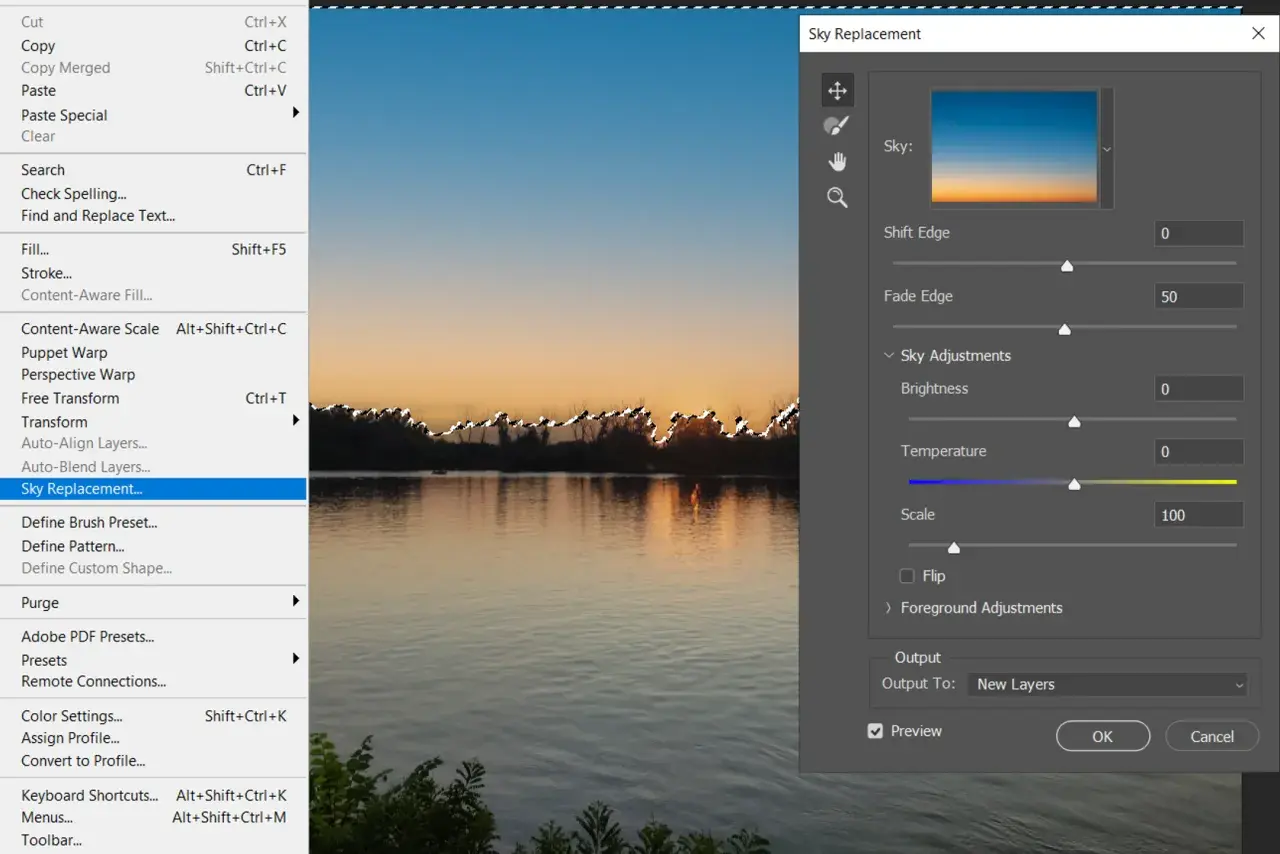
Opanowanie umiejętności usuwania niechcianych obiektów ze zdjęć to jedna z najbardziej cenionych kompetencji w arsenale każdego fotografa czy grafika. Niezależnie od tego, czy pracujesz nad zdjęciami produktowymi, retuszujesz pamiątki z wakacji, czy tworzysz złożone kompozycje, precyzyjne usuwanie elementów może diametralnie zmienić odbiór Twojej pracy, nadając jej profesjonalny i dopracowany charakter. Ten przewodnik poprowadzi Cię przez tajniki najskuteczniejszych narzędzi Photoshopa, od tych podstawowych po najnowsze cuda sztucznej inteligencji, dzięki czemu Twoje kadry będą zawsze czyste i pozbawione zbędnych detali.
Skuteczne usuwanie obiektów w Photoshopie kompleksowy przewodnik po narzędziach i technikach
- Poznaj kluczowe narzędzia Photoshopa do usuwania obiektów: od Stempla po rewolucyjne Wypełnienie Generatywne oparte na AI.
- Otrzymaj praktyczne instrukcje krok po kroku dla każdej metody, aby łatwo usunąć niechciane elementy ze zdjęć.
- Dowiedz się, kiedy używać Punktowego Pędzla Korygującego, Łatki, Stempla, Wypełnienia z uwzględnieniem zawartości, Narzędzia Usuwanie czy Wypełnienia Generatywnego.
- Unikaj typowych błędów i naucz się, jak radzić sobie z trudnymi przypadkami, takimi jak skomplikowane tła czy perspektywa.
- Wybierz najlepszą technikę dla swoich potrzeb, aby osiągnąć profesjonalne rezultaty i czyste kadry.
Dlaczego warto opanować usuwanie obiektów w Photoshopie?
W dzisiejszym świecie, gdzie obraz jest królem, umiejętność „czyszczenia” zdjęć z niechcianych elementów jest nieoceniona. Pozwala ona nie tylko podnieść estetykę fotografii, ale również znacząco wpłynąć na jej przekaz. W przypadku zdjęć produktowych, usunięcie kurzu, zagnieceń czy przypadkowych refleksów sprawia, że produkt wygląda profesjonalnie i zachęca do zakupu. W retuszu portretów, dyskretne usunięcie drobnych niedoskonałości skóry czy włosów może znacząco poprawić wygląd modela. Nawet w przypadku pamiątek z wakacji, usunięcie turystów z tła, śmieci czy nieestetycznych znaków drogowych pozwala zachować wspomnienie w jego najczystszej, idealnej formie. Opanowanie tych technik to klucz do tworzenia zdjęć, które przyciągają uwagę i opowiadają historię bez zbędnego szumu.
Od czystych zdjęć produktowych po idealne pamiątki z wakacji - szybki przegląd zastosowań
- Retusz portretów: usuwanie drobnych skaz skórnych, włosów, przebarwień.
- Zdjęcia produktowe: eliminacja kurzu, zagnieceń, niechcianych refleksów, poprawa tła.
- Fotografia krajobrazowa i podróżnicza: usuwanie turystów, śmieci, słupów, linii energetycznych, nieestetycznych elementów architektonicznych.
- Fotografia ślubna i okolicznościowa: dyskretne usuwanie przypadkowych osób, przedmiotów z kadru.
- Grafika użytkowa: tworzenie czystych elementów do dalszego wykorzystania w projektach.
Ewolucja narzędzi w Photoshopie: od manualnego stempla po magię sztucznej inteligencji
Przez lata narzędzia do usuwania obiektów w Photoshopie przeszły długą drogę ewolucji. Początkowo polegaliśmy głównie na manualnych metodach, takich jak Stempel, który wymagał precyzyjnego pobierania próbek i malowania nimi nad niechcianymi elementami. Później pojawiło się Wypełnienie z uwzględnieniem zawartości (Content-Aware Fill), które stanowiło ogromny krok naprzód, pozwalając programowi na inteligentne analizowanie otoczenia i wypełnianie usuniętego obszaru. Dziś jesteśmy świadkami kolejnej rewolucji, napędzanej przez sztuczną inteligencję. Narzędzia takie jak Wypełnienie Generatywne (Generative Fill) i Narzędzie Usuwanie (Remove Tool), wykorzystujące potęgę modeli AI takich jak Adobe Firefly, potrafią zdziałać cuda, usuwając nawet najbardziej skomplikowane obiekty i generując realistyczne tło w mgnieniu oka. Ta ewolucja sprawia, że proces retuszu staje się coraz bardziej dostępny i efektywny.
Błyskawiczne poprawki: Twoje pierwsze kroki z prostymi narzędziami
Zanim zagłębimy się w bardziej zaawansowane techniki, warto poznać narzędzia, które pozwalają na szybkie i skuteczne usuwanie drobnych niedoskonałości. Często wystarczy jedno kliknięcie, aby pozbyć się irytującego pyłku kurzu czy drobnej krostki. Te proste, ale potężne narzędzia są idealnym punktem wyjścia dla każdego, kto chce szybko poprawić jakość swoich zdjęć.Punktowy Pędzel Korygujący: Jak w kilka sekund usunąć kurz, krostki i drobne defekty?
- Wybierz Punktowy Pędzel Korygujący z paska narzędzi (ikona plastra z kropką).
- Dostosuj rozmiar pędzla tak, aby był nieco większy niż usuwany defekt. Możesz to zrobić za pomocą nawiasów kwadratowych `[` i `]` lub w opcjach narzędzia.
- Kliknij raz na mały defekt, taki jak kurz, kropka czy drobny włos. Photoshop automatycznie analizuje otoczenie i zastępuje defekt pasującą teksturą. W przypadku większych obszarów, możesz kliknąć i przeciągnąć narzędziem.
To narzędzie jest niezastąpione, gdy pracujesz z jednolitym tłem, gdzie Photoshop ma łatwy dostęp do informacji o teksturze i kolorze otoczenia. Jest idealne do usuwania małych, punktowych niedoskonałości.
Narzędzie Łatka (Patch Tool): Kiedy przeciągnięcie i upuszczenie załatwia sprawę?
- Wybierz Narzędzie Łatka (zazwyczaj grupowane z Pędzlem Korygującym, ikona plastra).
- Upewnij się, że w opcjach narzędzia wybrana jest opcja "Normalna" (lub "Content-Aware", jeśli chcesz skorzystać z inteligentnego wypełniania).
- Zaznacz problematyczny obszar, który chcesz usunąć, tworząc nieregularne zaznaczenie wokół niego.
- Kliknij wewnątrz zaznaczenia i przeciągnij je na „czysty” obszar zdjęcia, z którego chcesz pobrać teksturę.
Po zwolnieniu przycisku myszy, Photoshop zastąpi zaznaczony obszar skopiowaną teksturą, starając się dopasować oświetlenie i cienie. Jest to świetne narzędzie do usuwania większych obiektów, które można łatwo zastąpić fragmentem otoczenia. Daje większą kontrolę niż Punktowy Pędzel Korygujący, pozwalając na wybór źródła tekstury.
Pełna kontrola nad retuszem: Mistrzowskie posługiwanie się Stemplem
Narzędzie Stempel (Clone Stamp) to prawdziwy weteran w świecie Photoshopa, ceniony za swoją precyzję i niemal nieograniczone możliwości kontroli. Choć wymaga nieco więcej wprawy niż automatyczne narzędzia, pozwala na osiągnięcie niezwykle naturalnych rezultatów, nawet w najbardziej skomplikowanych sytuacjach. Jest to narzędzie, które pozwala dosłownie „przenieść” fragmenty obrazu z jednego miejsca w drugie, co czyni je niezastąpionym przy rekonstrukcji detali czy usuwaniu obiektów na złożonych tłach.
Stempel (Clone Stamp) krok po kroku: Pobieranie próbki i precyzyjne klonowanie
- Wybierz narzędzie Stempel (ikona stempla).
- Ustaw odpowiedni rozmiar i twardość pędzla w panelu ustawień. Zazwyczaj miękki pędzel daje bardziej naturalne przejścia.
- Przytrzymaj klawisz Alt (Windows) lub Option (Mac) i kliknij na obszarze zdjęcia, z którego chcesz pobrać próbkę pikseli (czystym fragmencie, który ma zastąpić niechciany obiekt). Kursor zmieni się w celownik.
- Puść klawisz Alt/Option i zacznij malować nad niechcianym obiektem. Photoshop będzie kopiował piksele z miejsca pobrania próbki w miejsce, gdzie malujesz.
Pamiętaj, aby regularnie pobierać nowe próbki z różnych miejsc, aby uniknąć widocznych powtórzeń tekstury. To klucz do uzyskania naturalnego efektu.
Najczęstsze błędy przy stemplowaniu i jak ich unikać (efekt "powtórzenia")
Największym wyzwaniem podczas pracy ze Stemplem jest uniknięcie efektu „powtórzenia”, czyli widocznych, identycznych fragmentów tekstury lub wzoru. Aby temu zaradzić:
- Często zmieniaj punkt pobierania próbki: Nie kopiuj przez długi czas z jednego miejsca. Pobieraj próbki z różnych, podobnych obszarów, aby wprowadzić subtelne różnice.
- Dostosuj krycie i przepływ: Używaj niższych wartości krycia (Opacity) i przepływu (Flow), aby malować stopniowo, budując efekt warstwami. Pozwala to na lepsze wtapianie sklonowanych fragmentów.
- Zmieniaj kierunek malowania: Czasami wystarczy lekko obrócić kierunek malowania, aby przełamać monotonię.
- Używaj różnych rozmiarów pędzla: Większy pędzel z miękkimi krawędziami pozwala na płynniejsze przejścia, mniejszy sprawdzi się przy drobnych detalach.
Praktyczne wskazówki: Krycie, przepływ i twardość pędzla dla naturalnych efektów
Ustawienia pędzla mają kluczowe znaczenie dla naturalności efektu uzyskanego za pomocą Stempla. Krycie (Opacity) kontroluje, jak bardzo kryjące jest malowanie niższe wartości oznaczają bardziej przezroczyste malowanie, co jest idealne do stopniowego budowania tekstury i wtapiania. Przepływ (Flow) działa podobnie, ale wpływa na szybkość nakładania koloru niższy przepływ oznacza, że musisz wykonać więcej pociągnięć, aby uzyskać pełne krycie, co daje większą kontrolę. Twardość (Hardness) określa ostrość krawędzi pędzla miękkie krawędzie (niska twardość) są zazwyczaj preferowane do klonowania, ponieważ lepiej wtapiają się w tło i minimalizują widoczność sztucznych granic. Eksperymentuj z tymi ustawieniami, aby znaleźć idealne połączenie dla konkretnego zadania.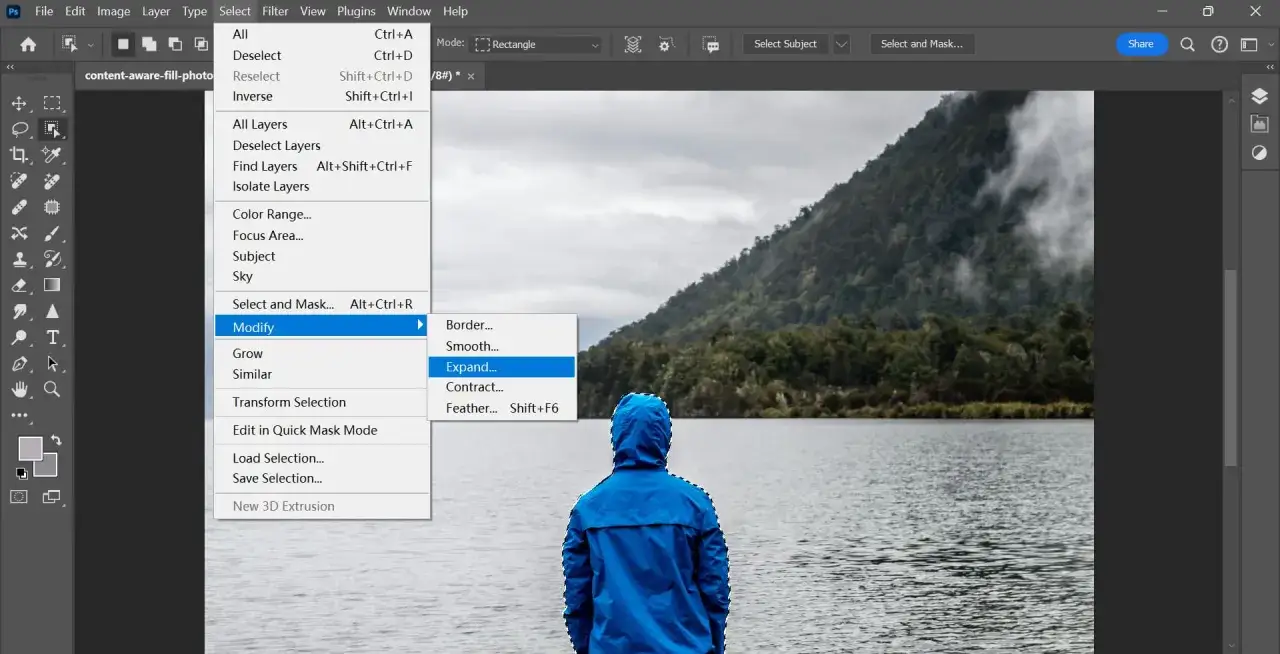
Inteligentne usuwanie dla zaawansowanych: Opanuj wypełnienie z uwzględnieniem zawartości
Wypełnienie z uwzględnieniem zawartości (Content-Aware Fill) to narzędzie, które na długo przed pojawieniem się narzędzi AI, stanowiło przełom w usuwaniu obiektów. Jego siła tkwi w zdolności do analizy otaczających pikseli i inteligentnego wypełniania zaznaczonego obszaru w sposób, który logicznie pasuje do reszty obrazu. Choć wymaga pewnej wprawy, daje ono znaczną kontrolę nad procesem i pozwala na uzyskanie bardzo dobrych rezultatów, często bez konieczności ręcznego stemplowania.Jak działa Content-Aware Fill i dlaczego było rewolucją w retuszu?
Kiedy zaznaczasz obiekt i wybierasz opcję "Wypełnij z uwzględnieniem zawartości", Photoshop analizuje tekstury, kolory i wzory znajdujące się wokół zaznaczenia. Następnie próbuje odtworzyć te elementy w pustym obszarze, tak aby połączenie było jak najbardziej płynne i naturalne. Było to rewolucyjne, ponieważ pozwalało na automatyczne wypełnianie dużych obszarów bez potrzeby żmudnego kopiowania pikseli. Program sam „domyślał się”, co powinno znaleźć się w pustym miejscu, co znacząco przyspieszyło pracę i umożliwiło osiągnięcie efektów, które wcześniej były zarezerwowane dla doświadczonych retuszerów.
Poradnik krok po kroku: Zaznaczanie obiektu i uruchamianie wypełnienia
- Zaznacz obiekt, który chcesz usunąć. Możesz użyć dowolnego narzędzia zaznaczania, np. Lasso (do nieregularnych kształtów), Szybkiego zaznaczania lub Zaznaczania obiektów. Ważne, aby zaznaczenie obejmowało cały obiekt i miało niewielki margines wokół niego.
- Przejdź do menu Edycja > Wypełnij... (Edit > Fill...). W oknie dialogowym, w sekcji "Użyj" (Contents) wybierz opcję "Z uwzględnieniem zawartości" (Content-Aware).
- Alternatywnie, możesz skorzystać z dedykowanego panelu: Edycja > Wypełnienie z uwzględnieniem zawartości... (Edit > Content-Aware Fill...). Otworzy się nowy panel, który daje znacznie większą kontrolę.
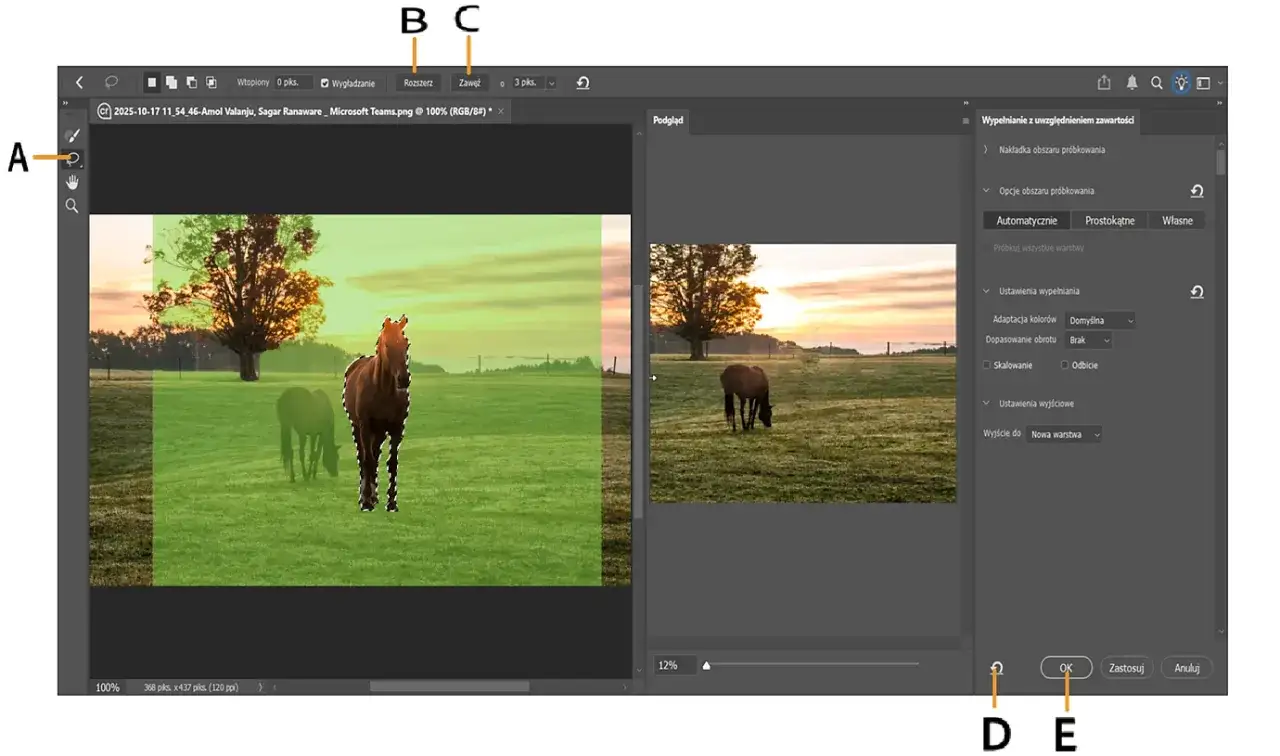
- W panelu Content-Aware Fill, zobaczysz podgląd wyniku oraz zielony obszar zaznaczający, skąd Photoshop czerpie próbki. Możesz modyfikować ten obszar, aby uzyskać lepsze rezultaty.
Panel ustawień Content-Aware Fill: Jak wskazać Photoshopowi, skąd ma czerpać wzory?
Panel Wypełnienie z uwzględnieniem zawartości oferuje zaawansowane opcje kontroli. Kluczowym elementem jest zielony obszar na podglądzie zdjęcia to właśnie z niego Photoshop czerpie próbki do wypełnienia. Możesz użyć pędzla w panelu, aby dodać lub odjąć obszary, z których program ma pobierać dane. Na przykład, jeśli Photoshop próbuje skopiować fragment innego obiektu, możesz „zamalować” ten fragment na zielono, aby wykluczyć go z próbkowania. Dostępne są również opcje takie jak: Dopasowanie koloru, Odbicie, Skalowanie czy Obracanie, które pomagają uzyskać bardziej naturalne dopasowanie. Zawsze zwracaj uwagę na podgląd pozwala on na bieżąco oceniać jakość wypełnienia i wprowadzać niezbędne korekty.
Co zrobić, gdy automatyka zawodzi? Ręczne poprawki po użyciu wypełnienia
Mimo swojej inteligencji, Content-Aware Fill nie zawsze daje idealne rezultaty. Czasami może wygenerować powtarzające się wzory, nienaturalne przejścia lub niedokładnie połączyć tekstury, zwłaszcza na skomplikowanych tłach. W takich sytuacjach z pomocą przychodzą tradycyjne narzędzia: Stempel (Clone Stamp) i Punktowy Pędzel Korygujący (Spot Healing Brush). Po zastosowaniu Content-Aware Fill, warto dokładnie przyjrzeć się wynikowi i użyć tych narzędzi do delikatnych poprawek. Na przykład, jeśli widzisz powtarzający się wzór, możesz użyć Stempla, aby „rozmyć” go lub zastąpić fragmentem z innego miejsca. Drobne niedoskonałości można łatwo usunąć Punktowym Pędzlem Korygującym.
Przyszłość jest teraz: Usuwanie obiektów dzięki sztucznej inteligencji Adobe Firefly
Najnowsza generacja narzędzi w Photoshopie, oparta na potężnych modelach sztucznej inteligencji Adobe Firefly, otwiera zupełnie nowe możliwości w zakresie usuwania obiektów. Te narzędzia nie tylko potrafią bezbłędnie usuwać elementy, ale także inteligentnie generować realistyczne tło, które idealnie wpasowuje się w kontekst zdjęcia. To prawdziwa magia na wyciągnięcie ręki, która znacząco ułatwia pracę i pozwala osiągnąć efekty, o jakich wcześniej można było tylko marzyć.
Wypełnienie Generatywne (Generative Fill): Twoja tajna broń do usuwania dużych i skomplikowanych obiektów
Wypełnienie Generatywne (Generative Fill) to jedna z najbardziej ekscytujących funkcji wprowadzonych w Photoshopie. Działa ona w oparciu o AI, analizując otoczenie usuwanego obiektu i generując nowe piksele, które tworzą realistyczne tło. Co więcej, funkcja ta oferuje kilka wariantów wygenerowanego tła do wyboru, co daje użytkownikowi możliwość wybrania najlepszego dopasowania. Jest to szczególnie skuteczne przy usuwaniu dużych, skomplikowanych obiektów, gdzie tradycyjne metody mogłyby zawieść. Wystarczy zaznaczyć obiekt, kliknąć przycisk i pozwolić AI wykonać resztę pracy.
Instrukcja obsługi Generative Fill: Od prostego zaznaczenia do wyboru najlepszego wariantu
- Zaznacz obiekt, który chcesz usunąć. W przypadku Wypełnienia Generatywnego, zaleca się, aby zaznaczenie było nieco większe niż sam obiekt, obejmując niewielki margines otoczenia.
- Po dokonaniu zaznaczenia, na Pasku kontekstowym (Contextual Task Bar) pojawi się przycisk "Generative Fill". Kliknij go.
- W polu tekstowym, które się pojawi, możesz wpisać opis tego, co ma zostać wygenerowane. Jednak w przypadku prostego usuwania obiektu, nie musisz nic wpisywać pozostaw pole puste.
- Kliknij przycisk "Generuj" (Generate). Photoshop przetworzy informacje i wygeneruje kilka wariantów wypełnienia w osobnym warstwie generatywnej.
- W panelu Właściwości (Properties) będziesz mógł przeglądać i wybierać spośród dostępnych wariantów, aż znajdziesz ten, który najlepiej pasuje do Twojego zdjęcia.
Narzędzie Usuwanie (Remove Tool): Magiczny pędzel, który czyta w Twoich myślach
Narzędzie Usuwanie (Remove Tool) to kolejny przykład intuicyjności i mocy AI w Photoshopie. Działa ono jak inteligentny pędzel: wystarczy zamalować nim obiekt, który chcesz usunąć, a program automatycznie wykryje jego granice, usunie go i inteligentnie wypełni tło. Jest to niezwykle proste i szybkie rozwiązanie, idealne do usuwania mniejszych i średnich elementów, gdzie nie potrzebujemy zaawansowanych opcji kontroli. Po zamalowaniu obiektu, Photoshop sam zajmuje się resztą, analizując otoczenie i tworząc spójne wypełnienie.
Generative Fill vs Content-Aware Fill: Które narzędzie AI wybrać i kiedy?
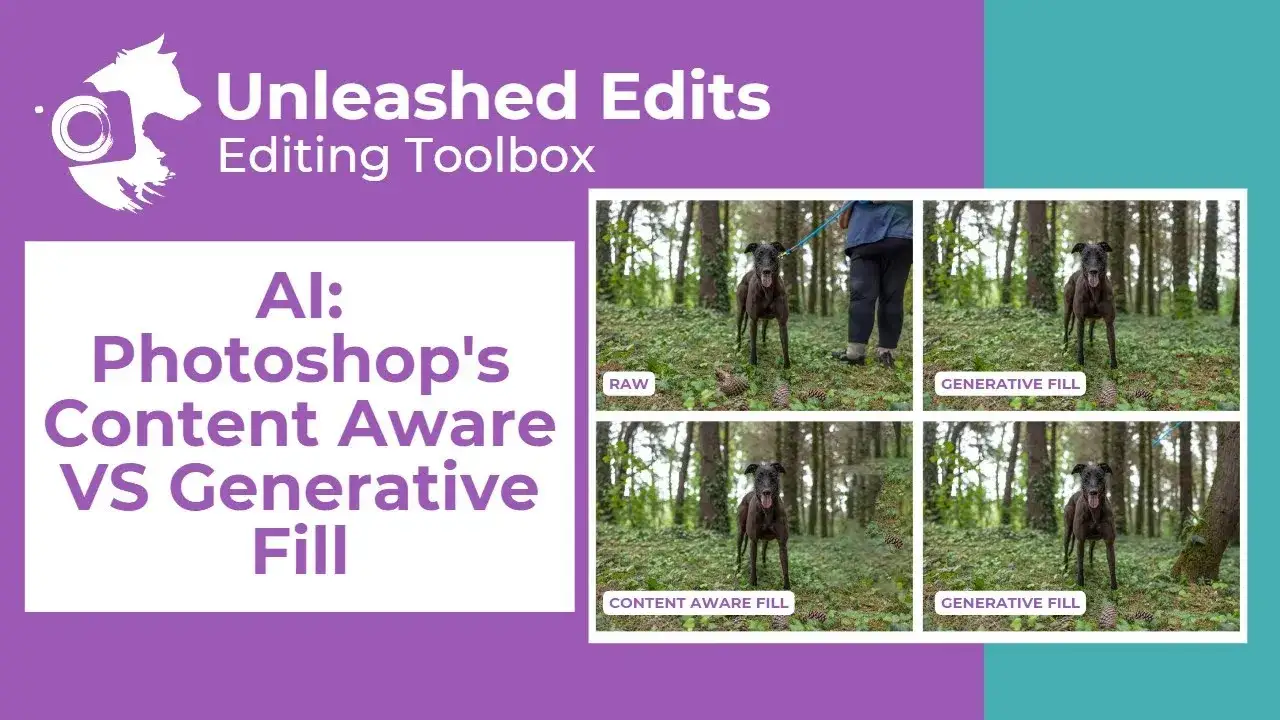
Zarówno Wypełnienie Generatywne, jak i Wypełnienie z uwzględnieniem zawartości, służą do usuwania obiektów, ale różnią się pod względem działania i możliwości.
| Cecha | Content-Aware Fill | Generative Fill |
|---|---|---|
| Technologia | Algorytmy analizy pikseli | Sztuczna inteligencja (Adobe Firefly) |
| Sposób działania | Analizuje otoczenie i wypełnia zaznaczony obszar na podstawie istniejących pikseli. | Generuje nowe piksele, tworząc realistyczne tło na podstawie analizy otoczenia i kontekstu. |
| Kontrola | Duża kontrola nad obszarem próbkowania (zielone pole). | Mniejsza kontrola nad procesem generowania, ale oferuje kilka wariantów do wyboru. |
| Zastosowanie | Usuwanie obiektów na zdjęciach o relatywnie prostych tłach, precyzyjne korekty. | Usuwanie dużych, skomplikowanych obiektów, tworzenie realistycznego tła, gdy brakuje materiału do skopiowania. |
| Wynik | Może czasem tworzyć powtarzające się wzory lub niedokładne połączenia. | Zazwyczaj generuje bardzo realistyczne i spójne tło, oferuje warianty. |
| Wymagania | Dostępne w starszych wersjach Photoshopa. | Wymaga nowszej wersji Photoshopa z obsługą funkcji generatywnych. |
Wybór odpowiedniej metody: Strategiczny przewodnik po narzędziach
Wybór najlepszego narzędzia do usuwania obiektów zależy od wielu czynników, w tym od złożoności usuwanego elementu, charakteru tła oraz pożądanego poziomu kontroli. Zrozumienie mocnych stron każdego narzędzia pozwala na świadome podejmowanie decyzji i osiąganie optymalnych rezultatów. Oto kilka scenariuszy, które pomogą Ci dokonać właściwego wyboru.
Scenariusz 1: Usuwanie drobnych elementów (np. kabel na ścianie)
W przypadku drobnych, punktowych elementów, takich jak kurz na zdjęciu, pojedyncze włosy, małe rysy czy cienkie linie jak kabel na jednolitej ścianie, najlepszym wyborem będą narzędzia oferujące szybkość i automatyczne dopasowanie. Punktowy Pędzel Korygujący jest idealny do natychmiastowego usuwania pojedynczych defektów jednym kliknięciem. Narzędzie Usuwanie (Remove Tool) również świetnie się sprawdzi, pozwalając zamalować obiekt i pozwolić AI na jego usunięcie. Jeśli potrzebujesz większej precyzji i kontroli nad tym, skąd pobierana jest tekstura, Stempel będzie niezastąpiony, zwłaszcza gdy tło jest nieco bardziej złożone.
Scenariusz 2: Usuwanie osoby z tła o jednolitej teksturze (np. plaża, trawnik)
Gdy chcesz usunąć większy obiekt, jak osoba, z tła o powtarzalnej teksturze, takiej jak plaża, trawnik czy niebo, masz kilka dobrych opcji. Narzędzie Łatka (Patch Tool) pozwala zaznaczyć osobę i przeciągnąć na nią fragment czystego tła, z automatycznym dopasowaniem. Wypełnienie z uwzględnieniem zawartości (Content-Aware Fill) jest tu również bardzo skuteczne, analizując otoczenie i wypełniając pusty obszar. Jeśli tło jest bardzo proste i powtarzalne, te narzędzia poradzą sobie znakomicie. Warto jednak pamiętać, że na bardziej złożonych tłach mogą pojawić się artefakty.
Scenariusz 3: Usuwanie obiektu na skomplikowanym tle z perspektywą (np. budynek w mieście)
Usuwanie obiektów na skomplikowanych tłach, gdzie obecna jest perspektywa, linie architektoniczne czy skomplikowane wzory, stanowi największe wyzwanie. W takich sytuacjach Wypełnienie Generatywne (Generative Fill) jest zdecydowanie najpotężniejszym narzędziem. Dzięki AI potrafi ono wygenerować nowe, realistyczne tło, które idealnie wpasuje się w istniejącą perspektywę i kontekst. Choć tradycyjne narzędzia jak Stempel mogą być użyte do precyzyjnych poprawek drobnych detali, to właśnie Wypełnienie Generatywne najlepiej radzi sobie z rekonstrukcją całych fragmentów obrazu w złożonych warunkach. Wypełnienie z uwzględnieniem zawartości może mieć trudności z zachowaniem spójności linii i perspektywy.
Przeczytaj również: Jak odwrócić maskę warstwy w Photoshopie? Szybki poradnik
Podsumowanie: Zostań mistrzem czystego kadru
Kluczowe wnioski: Kiedy sięgnąć po które narzędzie?
- Drobne defekty (kurz, krostki): Punktowy Pędzel Korygujący, Narzędzie Usuwanie.
- Małe i średnie obiekty na jednolitym tle: Narzędzie Usuwanie, Łatka, Stempel.
- Większe obiekty na jednolitym lub powtarzalnym tle: Łatka, Wypełnienie z uwzględnieniem zawartości, Wypełnienie Generatywne.
- Duże i skomplikowane obiekty, skomplikowane tła, perspektywa: Wypełnienie Generatywne, Narzędzie Usuwanie (dla prostszych przypadków).
- Precyzyjne rekonstrukcje detali, trudne przejścia: Stempel.
Praktyka czyni mistrza: Zachęta do eksperymentowania z różnymi technikami
Nauka usuwania obiektów w Photoshopie to proces, który wymaga cierpliwości i praktyki. Każde zdjęcie stawia przed nami nowe wyzwania, a najlepszym sposobem na ich pokonanie jest eksperymentowanie z różnymi narzędziami i technikami. Nie bój się próbować, porównywać wyniki i odkrywać, które metody najlepiej sprawdzają się w Twoim stylu pracy. Im więcej będziesz ćwiczyć, tym szybciej i sprawniej będziesz w stanie osiągnąć profesjonalne rezultaty, tworząc kadry pozbawione niechcianych elementów i skupiające uwagę widza na tym, co najważniejsze.