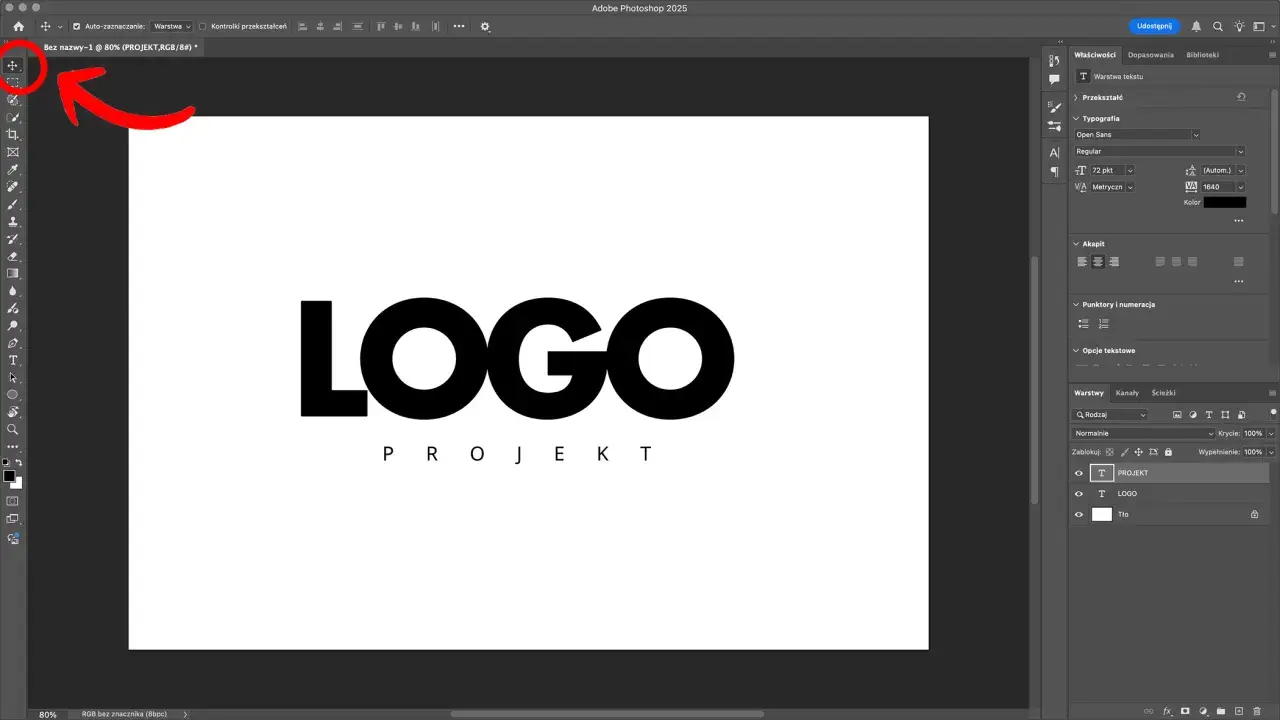
Umiejętność prawidłowego zapisywania zdjęć w formacie JPG w programie Adobe Photoshop to podstawowa, ale niezwykle ważna umiejętność dla każdego, kto zajmuje się grafiką cyfrową. Niezależnie od tego, czy tworzysz dla siebie, publikujesz w internecie, czy przygotowujesz materiały do druku, zrozumienie opcji zapisu pozwoli Ci zachować najwyższą jakość przy optymalnym rozmiarze pliku. W tym poradniku przeprowadzimy Cię przez wszystkie kluczowe aspekty tego procesu, od wyboru odpowiedniej metody po zrozumienie technicznych ustawień.
Dwie główne metody zapisu JPG w Photoshopie i kluczowe ustawienia kompleksowy przewodnik
- W Photoshopie istnieją dwie główne metody zapisu do JPG: "Zapisz jako..." (Save As) oraz "Eksportuj jako..." (Export As).
- "Eksportuj jako..." jest nowocześniejszą i bardziej elastyczną opcją, szczególnie polecaną do optymalizacji zdjęć na potrzeby internetu.
- Format JPG jest stratny, co oznacza, że kompresja redukuje rozmiar pliku kosztem jakości; kluczowe jest znalezienie złotego środka za pomocą suwaka jakości.
- Dla internetu standardem jest profil kolorów sRGB i rozdzielczość 72 PPI; dla druku często stosuje się Adobe RGB i 300 PPI.
- JPG nie obsługuje przezroczystości ani głębi 16-bitowej, co należy wziąć pod uwagę przed zapisem.
- Zawsze zachowuj oryginalny plik PSD, aby uniknąć kumulacji utraty jakości przy wielokrotnym zapisywaniu do JPG.
Format JPG (lub JPEG) stał się uniwersalnym standardem w świecie cyfrowym, głównie ze względu na jego zdolność do efektywnego kompresowania obrazów. Ta kompresja znacząco zmniejsza rozmiar pliku, co jest kluczowe dla szybkiego ładowania stron internetowych, oszczędności miejsca na dysku i łatwego udostępniania plików. Jednocześnie, prawidłowe zastosowanie tego formatu zapewnia zachowanie wystarczającej jakości wizualnej dla większości zastosowań, od fotografii po grafiki webowe.
Jednakże, uniwersalność JPG ma swoją cenę. Jego największą zaletą jest wspomniana już kompresja stratna. Oznacza to, że podczas zapisywania pliku część informacji o obrazie jest bezpowrotnie tracona, aby osiągnąć mniejszy rozmiar. Choć dla zdjęć z płynnymi przejściami tonalnymi, takimi jak fotografie krajobrazowe czy portrety, ta utrata jakości jest często niezauważalna przy rozsądnych ustawieniach, to dla grafik z ostrymi krawędziami, tekstem czy elementami wymagającymi przezroczystości, format JPG może okazać się niewłaściwy. W takich sytuacjach lepiej sięgnąć po formaty bezstratne, jak PNG (który obsługuje przezroczystość) lub TIFF (który może zachować warstwy i nie jest stratny).
Kluczową kwestią przy pracy z formatem JPG jest znalezienie optymalnego balansu między jakością obrazu a rozmiarem pliku. W Photoshopie, podczas zapisywania, możemy kontrolować ten parametr za pomocą suwaka jakości. Ustawienie go na najwyższe wartości (np. 10-12 w skali 0-12) zapewni minimalną utratę jakości, ale plik będzie największy. Z kolei bardzo niskie ustawienia (np. 1-3) drastycznie zmniejszą rozmiar pliku, ale mogą wprowadzić widoczne artefakty, takie jak bloki pikseli czy rozmyte krawędzie. Dla większości zastosowań internetowych, jakość w zakresie 60-80% (lub 6-9 w skali 0-12) stanowi dobry kompromis, oferując akceptowalną jakość przy znacznie zredukowanym rozmiarze pliku. Dla materiałów przeznaczonych do druku, gdzie jakość jest priorytetem, zaleca się stosowanie najwyższych ustawień jakości (10-12).
Podczas zapisywania zdjęć w formacie JPG w Photoshopie, użytkownicy często popełniają kilka podstawowych błędów, które mogą negatywnie wpłynąć na finalny rezultat. Do najczęstszych należą:
- Niezachowanie oryginalnego pliku PSD: Zapisanie pliku roboczego bezpośrednio jako JPG bez zachowania wersji z warstwami uniemożliwia późniejsze, łatwe edycje i prowadzi do kumulacji utraty jakości przy wielokrotnym zapisywaniu.
- Używanie zbyt niskiej kompresji (wysokiej jakości): W przypadku grafik przeznaczonych do internetu, stosowanie jakości 100% może skutkować niepotrzebnie dużym rozmiarem pliku, bez widocznej poprawy jakości w porównaniu do np. 80%.
- Zapisywanie grafiki z przezroczystością jako JPG: Format JPG nie obsługuje przezroczystości. Próba zapisania takiego obrazu spowoduje zastąpienie przezroczystych obszarów jednolitym tłem (zazwyczaj białym), co często jest niepożądane.
- Wybór niewłaściwego profilu kolorów: Zapisanie obrazu z profilem Adobe RGB i próba wyświetlenia go w przeglądarce internetowej (która oczekuje sRGB) może spowodować, że kolory będą wyglądać na wyblakłe lub nienaturalne.
Szybki zapis: Opcja „Zapisz jako…” w Photoshopie
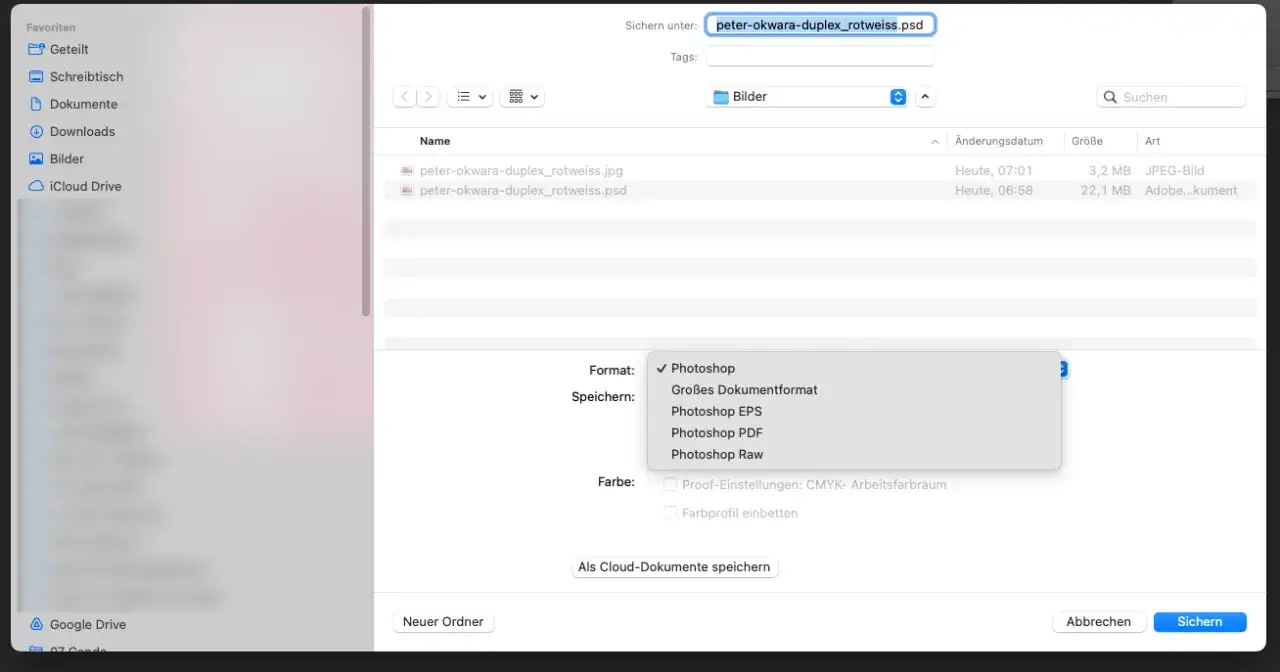
Jedną z podstawowych metod zapisu obrazu w formacie JPG w programie Adobe Photoshop jest użycie funkcji "Zapisz jako...". Jest to szybkie i intuicyjne rozwiązanie, idealne do prostych zadań. Oto jak to zrobić krok po kroku:
- Otwórz swoje zdjęcie w programie Adobe Photoshop.
- Przejdź do menu Plik (File) w lewym górnym rogu ekranu.
- Wybierz opcję Zapisz jako... (Save As...).
- W oknie dialogowym, które się pojawi, w polu "Zapisz jako typ" (Save as type) lub "Format" (Format) rozwiń listę i wybierz JPEG (*.JPG, *.JPEG, *.JPE).
- Wybierz lokalizację, w której chcesz zapisać plik, i nadaj mu nazwę.
- Kliknij przycisk Zapisz (Save).
- Po kliknięciu "Zapisz" otworzy się kolejne okno dialogowe zatytułowane "Opcje JPEG" (JPEG Options).
W oknie dialogowym "Opcje JPEG" masz możliwość precyzyjnego dostosowania parametrów zapisu. Najważniejszym elementem jest suwak jakości (Quality), zazwyczaj przedstawiony w skali od 0 do 12 (lub czasem 0-100). Przesuwając suwak w prawo, zwiększasz jakość obrazu i jednocześnie rozmiar pliku. Przesuwając go w lewo, zmniejszasz jakość i rozmiar. Dla większości zastosowań internetowych, ustawienie jakości na poziomie 6-9 (co odpowiada około 60-80%) jest dobrym kompromisem. Dla druku, zawsze wybieraj najwyższą jakość (10-12). Dostępne są również opcje formatowania: Bazowy (Baseline) i Progresywny (Progressive). Format bazowy jest najbardziej uniwersalny i kompatybilny, natomiast progresywny ładuje się etapami, co może być korzystne dla bardzo dużych plików na stronach internetowych, choć obecnie jego znaczenie jest mniejsze. Po dokonaniu wyboru kliknij OK, aby zapisać plik.
Metoda "Zapisz jako..." jest preferowana w kilku konkretnych sytuacjach. Jest to idealne rozwiązanie, gdy potrzebujesz szybko zapisać pojedynczy plik w formacie JPG bez konieczności zagłębiania się w zaawansowane opcje eksportu. Sprawdzi się również, gdy tworzysz wersję JPG swojego projektu, na przykład jako szybki podgląd dla klienta, ale nadal chcesz mieć możliwość powrotu do oryginalnego, edytowalnego pliku PSD. Jest to po prostu prostsza i szybsza droga do uzyskania pliku JPG, gdy nie potrzebujesz zaawansowanej optymalizacji.
Zaawansowany eksport: Korzystanie z funkcji „Eksportuj jako…”
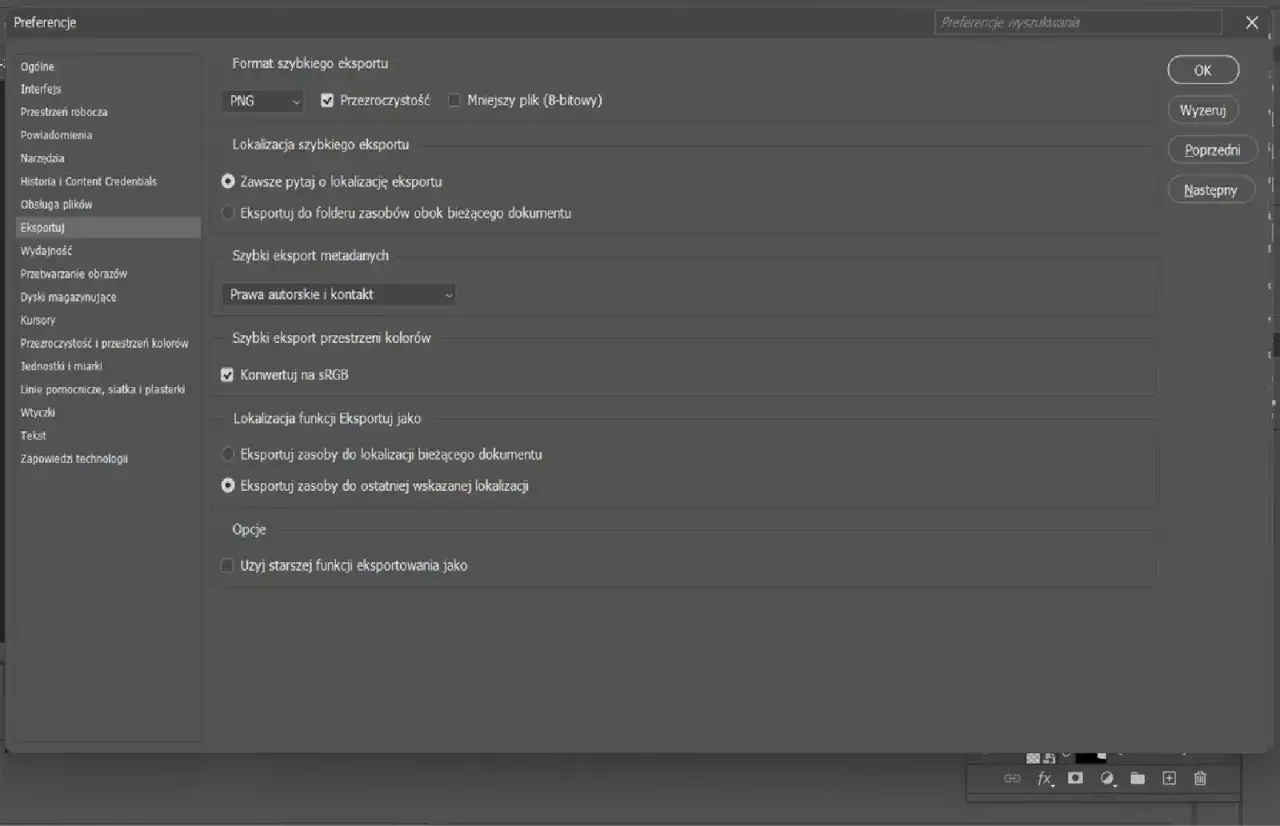
Funkcja "Eksportuj jako..." (Export As...) to nowocześniejsze i bardziej wszechstronne narzędzie w Photoshopie, zaprojektowane z myślą o optymalizacji obrazów, szczególnie na potrzeby internetu. Oferuje znacznie większą kontrolę nad procesem zapisu i pozwala na osiągnięcie lepszych rezultatów przy mniejszych rozmiarach plików.
Po wybraniu Plik (File) > Eksportuj (Export) > Eksportuj jako... (Export As...) pojawi się okno dialogowe z podglądem na żywo. Tutaj możesz:
- Wybierać format: Upewnij się, że wybrany jest format JPG.
- Dostosowywać jakość: Podobnie jak w "Zapisz jako...", masz suwak jakości, ale często z bardziej precyzyjnymi opcjami.
- Podglądać zmiany: Na bieżąco widzisz, jak zmiany wpływają na jakość i rozmiar pliku.
- Usuwać metadane: Opcja ta pozwala na usunięcie informacji o aparacie, dacie wykonania zdjęcia itp., co dodatkowo zmniejsza rozmiar pliku.
- Konwertować na sRGB: Jest to kluczowa opcja dla internetu.
Funkcja "Eksportuj jako..." znacząco ułatwia skalowanie i zmianę rozmiaru obrazu. W oknie dialogowym możesz precyzyjnie określić docelowe wymiary w pikselach (szerokość i wysokość) lub procentowo. Pozwala to na stworzenie zoptymalizowanych wersji obrazu dla różnych potrzeb (np. miniaturki, obrazy nagłówkowe) bez konieczności wcześniejszego ręcznego zmieniania rozmiaru dokumentu w Photoshopie. Jest to niezwykle przydatne, gdy musisz przygotować wiele wariantów tego samego obrazu dla różnych platform.
Opcja "Konwertuj na sRGB" jest niezwykle ważna przy przygotowywaniu grafik do publikacji w internecie. Przestrzeń kolorów sRGB jest standardem dla większości monitorów, przeglądarek internetowych i urządzeń mobilnych. Zaznaczenie tej opcji gwarantuje, że kolory na Twoim zdjęciu będą wyglądać spójnie i poprawnie na różnych ekranach, zapobiegając niepożądanym efektom wyblaknięcia czy zmiany odcieni, które mogłyby wystąpić, gdyby obraz był w szerszej przestrzeni kolorów, takiej jak Adobe RGB.
Funkcja "Eksportuj jako..." oferuje również możliwość efektywnego eksportowania wielu elementów jednocześnie. Możesz wybrać opcję eksportu wszystkich warstw, plansz (artboards) lub wybranych obszarów roboczych jako oddzielne pliki JPG. Jest to ogromne ułatwienie dla projektantów UI/UX, twórców gier czy każdego, kto pracuje z wieloma assetami graficznymi i potrzebuje szybko wyeksportować je wszystkie w odpowiednich formatach.
Zapisz jako… kontra Eksportuj jako… wybierz najlepszą opcję
| Cecha | Zapisz jako... | Eksportuj jako... |
|---|---|---|
| Główne przeznaczenie | Szybki zapis pojedynczych plików, tworzenie wersji roboczych | Optymalizacja finalnych plików, szczególnie do internetu |
| Dostępne opcje | Podstawowa kontrola jakości (suwak 0-12), formatowanie (bazowy/progresywny) | Zaawansowana kontrola jakości, skalowanie, usuwanie metadanych, konwersja do sRGB, podgląd na żywo |
| Szybkość | Bardzo szybki dla prostych zapisów | Nieco wolniejszy, ale oferuje więcej możliwości |
| Kontrola nad plikiem | Ograniczona | Bardzo wysoka, precyzyjna kontrola |
| Optymalizacja pod kątem internetu | Możliwa, ale wymaga więcej ręcznej pracy | Zoptymalizowany, z wbudowanymi funkcjami (np. konwersja do sRGB) |
W scenariuszu szybkiego zapisu zdjęcia do wysłania mailem, najlepszym wyborem będzie metoda "Zapisz jako...". Jest ona szybsza i prostsza, a do wysłania mailowego zazwyczaj nie potrzebujemy zaawansowanej optymalizacji oferowanej przez "Eksportuj jako...". Wystarczy wybrać odpowiedni poziom jakości, aby plik nie był zbyt duży.
Przy przygotowaniu galerii zdjęć na stronę internetową lub do mediów społecznościowych zdecydowanie lepiej sprawdzi się funkcja "Eksportuj jako...". Pozwala ona na precyzyjne ustawienie jakości, skalowanie obrazów do odpowiednich wymiarów oraz konwersję do sRGB, co jest kluczowe dla prawidłowego wyświetlania kolorów w internecie i optymalizacji czasu ładowania strony.
Jeśli chodzi o przygotowanie finalnej wersji pliku dla klienta, wybór zależy od specyfiki zlecenia. Jeśli klient potrzebuje pliku JPG do celów internetowych, "Eksportuj jako..." będzie lepszym wyborem ze względu na możliwości optymalizacji i konwersji do sRGB. Jeśli jednak klient potrzebuje pliku JPG o najwyższej możliwej jakości do druku, wtedy "Zapisz jako..." z ustawieniem najwyższej jakości (10-12) będzie wystarczające i szybsze. Zawsze jednak warto upewnić się, jaki profil kolorów i rozdzielczość są wymagane przez drukarnię.
Niezbędne ustawienia techniczne dla perfekcyjnego JPG
Zarządzanie kolorami jest kluczowe dla spójności wizualnej, zwłaszcza gdy pracujesz nad projektem, który będzie wyświetlany na różnych urządzeniach lub drukowany. Podstawowe różnice między profilami kolorów to:
- sRGB: Jest to standardowa przestrzeń kolorów dla internetu. Obejmuje mniejszy zakres kolorów, ale jest powszechnie obsługiwana przez przeglądarki internetowe, monitory i większość urządzeń. Zapisując plik JPG w sRGB, masz pewność, że kolory będą wyglądać podobnie na większości ekranów.
- Adobe RGB (1998): Ta przestrzeń kolorów jest szersza niż sRGB, co oznacza, że może reprezentować więcej odcieni, zwłaszcza w obszarach zieleni i cyjanów. Jest często używana w profesjonalnej fotografii i przygotowaniu do druku, ponieważ pozwala na uchwycenie szerszego zakresu kolorów, które mogą być później odtworzone przez drukarnie. Jednakże, jeśli plik w Adobe RGB zostanie wyświetlony w przeglądarce internetowej, która oczekuje sRGB, kolory mogą wyglądać na wyblakłe lub nieprawidłowe, ponieważ przeglądarka nie potrafi poprawnie zinterpretować szerszego zakresu barw.
Dlatego, jeśli tworzysz grafikę do internetu, zawsze upewnij się, że jest ona zapisana w przestrzeni sRGB. Jeśli przygotowujesz plik do druku, skonsultuj się z drukarnią, czy preferują Adobe RGB, czy inny profil, i upewnij się, że konwersja jest wykonana poprawnie.
Rozdzielczość, mierzona w pikselach na cal (PPI - Pixels Per Inch), określa, jak gęsto rozmieszczone są piksele w obrazie. Ma to bezpośredni wpływ na to, jak ostry i szczegółowy będzie obraz po wydrukowaniu lub wyświetleniu. Dla internetu i wyświetlania na ekranach, standardem jest rozdzielczość 72 PPI. Jest to wystarczające, ponieważ ekrany i tak skalują obraz do liczby pikseli, którą mogą wyświetlić. Natomiast dla druku, szczególnie wysokiej jakości druku, zazwyczaj wymaga się rozdzielczości 300 PPI. Zapewnia to ostrość i szczegółowość wydruku, zapobiegając efektowi "pikselozy". Pamiętaj, że zmiana rozdzielczości w Photoshopie bez zmiany liczby pikseli (np. z 72 na 300 PPI) spowoduje, że obraz będzie mniejszy fizycznie po wydrukowaniu, ale ostrzejszy.
Format JPG ma fundamentalne ograniczenie: obsługuje tylko 8-bitową głębię kolorów. Oznacza to, że każdy kanał koloru (czerwony, zielony, niebieski) może przyjąć tylko 256 poziomów jasności. Jeśli pracujesz z obrazem 16-bitowym w Photoshopie (który zawiera znacznie więcej informacji o kolorze i płynniejsze przejścia tonalne), podczas próby zapisu do formatu JPG, program automatycznie dokona konwersji do 8-bitów. Może to spowodować utratę subtelnych szczegółów w cieniach i światłach oraz wprowadzenie pasmowania (banding) w obszarach o płynnych przejściach tonalnych. Dlatego, jeśli pracujesz z 16-bitowymi obrazami i potrzebujesz ich do dalszej edycji, lepiej zapisz je w formacie bezstratnym, jak TIFF lub PSD, a JPG używaj dopiero jako finalną wersję po zakończeniu wszystkich edycji.
Zapis JPG bez utraty jakości praktyczne porady
Osiągnięcie idealnego balansu między jakością a rozmiarem pliku JPG wymaga pewnej praktyki i eksperymentowania. Oto kilka praktycznych wskazówek:
- Testuj różne poziomy jakości: Nie polegaj na jednym ustawieniu. W oknie "Zapisz jako..." lub "Eksportuj jako...", zmieniaj wartość suwaka jakości (np. co 5-10 punktów) i obserwuj podgląd. Zwracaj uwagę na artefakty, takie jak bloki pikseli, rozmyte krawędzie czy zniekształcenia kolorów.
- Oceniaj wizualnie: Czasem liczby nie oddają wszystkiego. Po zapisaniu kilku wersji pliku z różnymi ustawieniami jakości, otwórz je i porównaj wizualnie na ekranie, a jeśli to możliwe, także w powiększeniu.
- Zrozum kontekst użycia: Obrazek na stronie internetowej, który ma być tylko małą ikonką, może mieć znacznie niższą jakość niż zdjęcie główne na stronie głównej. Dopasuj jakość do rzeczywistego przeznaczenia.
- Używaj narzędzi do optymalizacji: Po zapisaniu pliku JPG, możesz dodatkowo użyć zewnętrznych narzędzi lub wtyczek do optymalizacji obrazów, które potrafią jeszcze bardziej zmniejszyć rozmiar pliku bez widocznej utraty jakości.
Wielokrotne zapisywanie pliku JPG jest jednym z największych wrogów jakości obrazu. Każdorazowe ponowne zapisanie pliku JPG, nawet z niewielkimi edycjami, wiąże się z ponownym zastosowaniem kompresji stratnej. To kumuluje utratę jakości. Z czasem obraz może stać się wyraźnie zniekształcony, z widocznymi artefaktami i utratą szczegółów. Dlatego kluczową zasadą jest zapisywanie pliku JPG tylko raz, jako finalną wersję. Wszystkie edycje powinny być wykonywane na oryginalnym pliku źródłowym, który zachowuje pełną jakość i edytowalność.
Zachowanie oryginalnego pliku PSD (lub innego formatu bezstratnego z warstwami) jest absolutnie kluczowe. Plik PSD jest Twoją "siatką bezpieczeństwa". Pozwala on na nielimitowane modyfikacje, poprawki, zmiany rozmiaru czy formatu bez żadnej utraty jakości. Możesz wrócić do niego w dowolnym momencie, aby wprowadzić zmiany, a następnie ponownie wyeksportować go jako JPG. Traktuj plik PSD jako wersję mistrzowską, a JPG jako wersję dystrybucyjną, która jest tworzona tylko wtedy, gdy jest to konieczne.