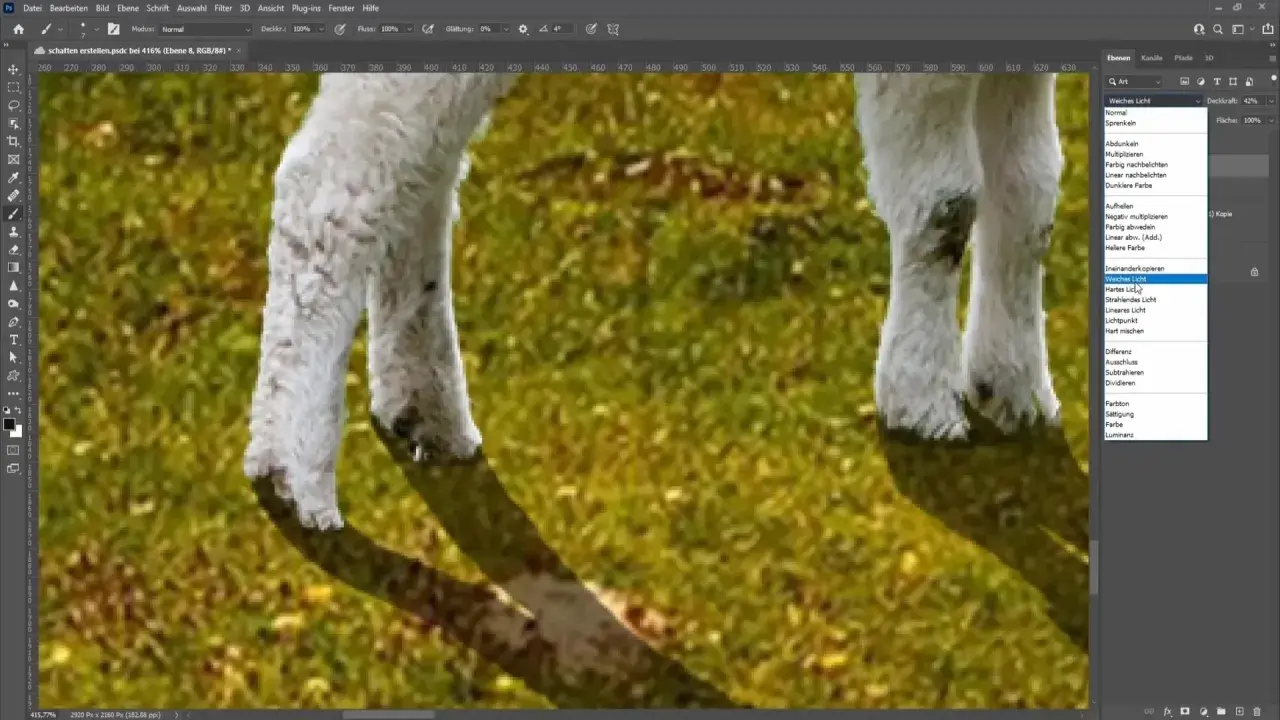
Tworzenie realistycznych cieni w programie Adobe Photoshop to kluczowa umiejętność, która potrafi nadać Twoim projektom głębi i trójwymiarowości. Ten praktyczny przewodnik krok po kroku pokaże Ci, jak osiągnąć profesjonalne rezultaty, niezależnie od Twojego poziomu zaawansowania. Odkryj proste metody, które pozwolą Ci szybko dodać cienie, a także zaawansowane techniki, które dadzą Ci pełną kontrolę nad każdym szczegółem, sprawiając, że Twoje grafiki będą wyglądać niezwykle realistycznie.
Tworzenie realistycznych cieni w Photoshopie praktyczny przewodnik krok po kroku
- Najszybszą metodą jest użycie stylu warstwy „Cień” (Drop Shadow) z intuicyjnymi suwakami.
- Dla pełnej kontroli i realizmu, cienie można tworzyć manualnie, duplikując obiekt i używając narzędzi transformacji.
- Kluczowe dla naturalnego wyglądu cienia są filtr „Rozmycie Gaussowskie” oraz tryb mieszania „Mnożenie”.
- Unikaj czystej czerni w cieniach; zamiast tego, subtelnie dopasuj ich odcień do otoczenia.
- Dopasuj kąt i długość cienia do źródła światła w scenie, aby uzyskać spójny i wiarygodny efekt.
- Pamiętaj o cieniach kontaktowych, które „przytwierdzają” obiekt do podłoża, oraz o stopniowaniu rozmycia cienia.
Dlaczego realistyczne cienie zmieniają grafikę w Photoshopie?
W świecie grafiki cyfrowej, cień to nie tylko ciemniejszy obszar pod obiektem. To fundamentalny element, który nadaje kompozycji realizmu, tworzy iluzję głębi i przestrzeni, a także pomaga „osadzić” obiekt w jego wirtualnym otoczeniu. Bez cieni, nawet najbardziej dopracowane grafiki mogą wydawać się płaskie i oderwane od rzeczywistości. Odpowiednio wykonany cień sprawia, że obiekt wydaje się być częścią sceny, a nie tylko nałożonym na nią elementem.
Różnica między płaskim obiektem a obiektem z dodaną głębią zobacz przykład
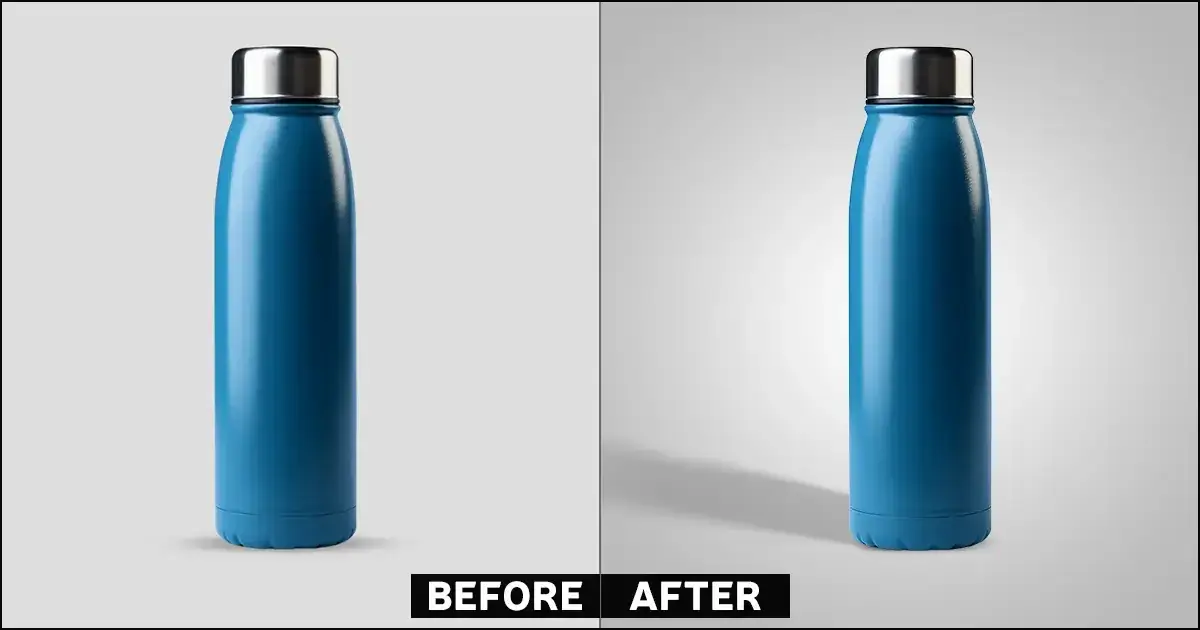
Wyobraź sobie prosty kształt na białym tle. Bez żadnych dodatkowych efektów, wygląda on jak wycięty z papieru i przyklejony do ekranu płaski i pozbawiony wymiaru. Teraz dodajmy cień. Nagle obiekt nabiera objętości. Widzimy, że unosi się nad powierzchnią, że ma swoją fizyczność. Cień informuje nasz mózg o kształcie obiektu, o kierunku padania światła i o tym, jak obiekt oddziałuje z otaczającą go przestrzenią. To właśnie ta subtelna gra światła i cienia sprawia, że grafika staje się przekonująca i wizualnie interesująca.
Szybki cień w Photoshopie: Metoda dla początkujących krok po kroku
Dla osób dopiero zaczynających swoją przygodę z Photoshopem, tworzenie cieni może wydawać się skomplikowane. Na szczęście program oferuje wbudowane narzędzia, które znacznie ułatwiają ten proces. Jednym z najpotężniejszych i najłatwiejszych w użyciu są tak zwane Style Warstwy. To zbiór efektów, które można zastosować do warstwy, a które są w pełni edytowalne. Aby rozpocząć, wystarczy kliknąć dwukrotnie na warstwę, do której chcemy dodać cień, lub kliknąć na nią prawym przyciskiem myszy i wybrać opcję „Opcje mieszania” (Blending Options).
Jak dodać efekt "Cień" (Drop Shadow) w mniej niż minutę?
- Kliknij prawym przyciskiem myszy na warstwę, do której chcesz dodać cień.
- Z menu kontekstowego wybierz opcję "Opcje mieszania" (Blending Options).
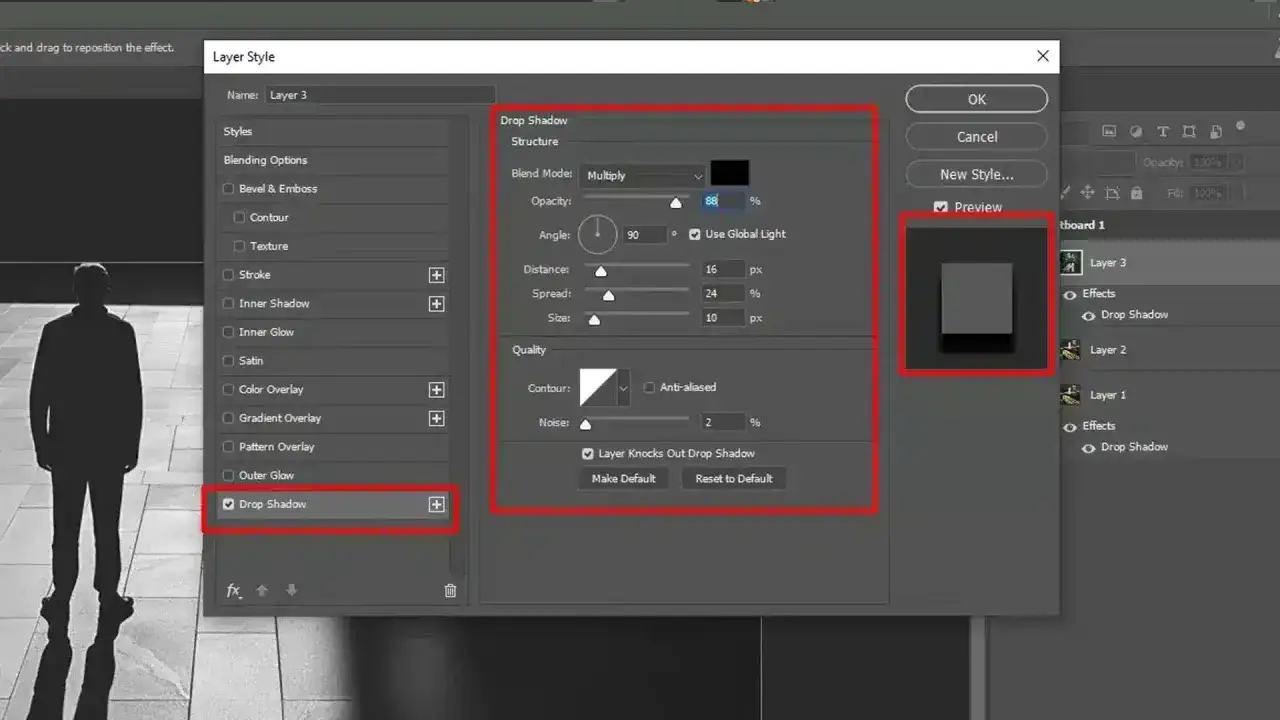
- W nowo otwartym oknie dialogowym zaznacz pole wyboru obok "Cień" (Drop Shadow) po lewej stronie.
- Po zaznaczeniu, kliknij na nazwę "Cień" (Drop Shadow), aby otworzyć jego szczegółowe ustawienia.
Kluczowe suwaki, które musisz poznać: Krycie, Kąt, Odległość i Rozmiar
- Krycie (Opacity): Ten suwak kontroluje przezroczystość cienia. Niższe wartości sprawiają, że cień jest bardziej subtelny i naturalny, podczas gdy wyższe wartości czynią go bardziej intensywnym i widocznym. Zazwyczaj warto zacząć od wartości około 50-75%.
- Kąt (Angle): Określa kierunek, z którego pada światło, a co za tym idzie, kierunek, w którym „ucieka” cień. Możesz ręcznie wpisać wartość lub kliknąć na kółko i przeciągnąć myszką, aby wizualnie ustawić kąt. Pamiętaj, że jest to kąt padania światła, a nie cienia.
- Odległość (Distance): Kontroluje, jak daleko cień jest odsunięty od obiektu. Większa odległość sugeruje, że obiekt znajduje się wyżej nad powierzchnią. Zbyt duża odległość może sprawić, że obiekt będzie wyglądał na lewitujący.
- Rozmiar (Size): Ten suwak odpowiada za rozmycie krawędzi cienia. Większy rozmiar oznacza bardziej miękki, rozmyty cień, podczas gdy mniejszy sprawia, że cień jest ostrzejszy.
- Rozproszenie (Spread): Pozwala na kontrolowanie „twardości” cienia. Zwiększenie wartości rozproszenia sprawia, że cień staje się bardziej jednolity i mniej rozmyty na krawędziach, podczas gdy niższe wartości pozwalają na większe rozmycie.
Co to jest "Użyj światła globalnego" i kiedy warto zaznaczyć tę opcję?
Opcja "Użyj światła globalnego" (Use Global Light) jest niezwykle przydatna, gdy pracujesz z wieloma obiektami lub efektami w jednym projekcie. Kiedy jest zaznaczona, wszystkie efekty cienia (zarówno styl warstwy, jak i te tworzone manualnie) będą używać tego samego, ustalonego źródła światła. Oznacza to, że jeśli zmienisz kąt padania światła dla jednego cienia, wszystkie inne cienie w projekcie automatycznie się do niego dostosują. Jest to kluczowe dla zachowania spójności oświetlenia i realizmu całej kompozycji. Warto ją zaznaczyć, jeśli chcesz, aby wszystkie cienie w Twoim projekcie pochodziły z tego samego kierunku.
Pełna kontrola nad cieniem: Manualne techniki dla profesjonalistów
Chociaż style warstwy są szybkie i wygodne, czasami potrzebujemy większej precyzji i kontroli nad kształtem oraz wyglądem cienia. W takich sytuacjach najlepiej sprawdzają się manualne techniki. Pierwszym krokiem jest zazwyczaj zduplikowanie warstwy z obiektem, który ma rzucać cień. Można to zrobić, naciskając kombinację klawiszy Ctrl+J (lub Cmd+J na Macu). Następnie, na tej nowej, zduplikowanej warstwie, usuwamy wszelkie kolory i wypełniamy ją jednolitym, ciemnym kolorem zazwyczaj czarnym lub bardzo ciemnoszarym. Ta warstwa będzie stanowiła bazę naszego cienia.
Krok 2: Nadawanie kształtu cieniowi za pomocą narzędzi transformacji (Pochyl, Zniekształć)
Gdy mamy już czarną warstwę, która będzie naszym cieniem, czas nadać jej odpowiedni kształt. W tym celu korzystamy z narzędzi transformacji. Najpierw upewnijmy się, że warstwa z cieniem jest poniżej warstwy z oryginalnym obiektem. Następnie, zaznaczając warstwę cienia, wybieramy z menu Edycja (Edit) -> Przekształć (Transform). Tutaj mamy kilka opcji: "Pochyl" (Skew) pozwala na przechylenie cienia w jednym kierunku, "Zniekształć" (Distort) daje nam pełną swobodę w przeciąganiu narożników, co jest idealne do tworzenia perspektywy, a "Perspektywa" (Perspective) pozwala na symetryczne zniekształcenie w celu uzyskania efektu oddalania się. Eksperymentując z tymi narzędziami, możemy sprawić, że cień będzie idealnie pasował do kąta widzenia i otoczenia obiektu.
Krok 3: Sekret naturalnej miękkości, czyli filtr "Rozmycie Gaussowskie"
Cienie w rzeczywistości rzadko mają ostre krawędzie, chyba że źródło światła jest bardzo punktowe i blisko obiektu. Aby nadać naszemu manualnie stworzonemu cieniowi naturalny wygląd, stosujemy filtr "Rozmycie Gaussowskie" (Gaussian Blur). Po zastosowaniu przekształceń i uzyskaniu pożądanego kształtu cienia, przechodzimy do menu Filtr (Filter) -> Rozmycie (Blur) -> Rozmycie Gaussowskie (Gaussian Blur). W oknie dialogowym regulujemy wartość "Promień" (Radius). Zazwyczaj wartość w zakresie 5-15 pikseli daje dobry, miękki efekt, ale ostateczna wartość zależy od rozdzielczości naszego projektu i pożądanego stopnia rozmycia. Pamiętaj, że im dalej cień znajduje się od obiektu, tym bardziej powinien być rozmyty.
Krok 4: Dlaczego tryb mieszania "Mnożenie" jest lepszy niż zwykłe krycie?
Kiedy mamy już zniekształcony i rozmyty kształt cienia, musimy jeszcze zadbać o jego interakcję z tłem. Zamiast po prostu zmniejszać krycie warstwy z cieniem (co sprawi, że cień będzie po prostu jaśniejszy, ale nadal będzie zakrywał tło), zdecydowanie lepiej jest użyć trybu mieszania "Mnożenie" (Multiply). Domyślnie warstwy w Photoshopie pracują w trybie "Normalny". Po zmianie trybu na "Mnożenie", ciemne piksele warstwy cienia będą wchodziły w interakcję z pikselami warstw znajdujących się pod spodem, przyciemniając je. To sprawia, że cień wygląda znacznie bardziej naturalnie, jakby faktycznie przepuszczał część światła i subtelnie wpływał na kolory podłoża, zamiast je całkowicie zasłaniać.
Realistyczne cienie w Photoshopie: Porady, które odmienią Twoje projekty
Jednym z najczęstszych błędów popełnianych przy tworzeniu cieni jest używanie czystej czerni. W naturze cienie rzadko są idealnie czarne. Zazwyczaj przyjmują one subtelne odcienie otoczenia, odbijając kolory z pobliskich powierzchni. Dlatego, zamiast wypełniać warstwę cienia czystym #000000, warto wybrać bardzo ciemny odcień koloru tła, na którym obiekt się znajduje. Na przykład, jeśli tło jest niebieskie, wybierz bardzo ciemny, nasycony błękit. To prosty trik, który znacząco podniesie realizm Twojego cienia.
Jak analizować oświetlenie na zdjęciu, by idealnie dopasować kąt i długość cienia?
- Zlokalizuj źródło światła: Zwróć uwagę, skąd pada główne światło. Czy jest to ostre słońce, czy miękkie światło z okna?
- Określ kąt padania: Na podstawie kierunku światła i kształtu cienia na referencyjnym zdjęciu (lub w Twojej wyobraźni), ustal kąt, pod jakim światło pada na obiekt.
- Dopasuj długość cienia: Długość cienia zależy od wysokości obiektu i kąta padania światła. Im niżej jest słońce (niższy kąt), tym dłuższy cień.
- Ostrość krawędzi: Twarde światło tworzy ostre, wyraźne cienie. Miękkie, rozproszone światło tworzy cienie z rozmytymi krawędziami. Dopasuj rozmycie cienia w Photoshopie do charakteru światła.
Cień kontaktowy: Technika, która "przyklei" Twój obiekt do podłoża
Cień kontaktowy to kluczowy element dodający realizmu, szczególnie w przypadku zdjęć produktowych lub grafik, gdzie chcemy, aby obiekt wyglądał na stabilnie osadzony na powierzchni. Jest to bardzo ciemny, zazwyczaj ostry lub lekko rozmyty cień znajdujący się bezpośrednio pod obiektem, w miejscu jego styku z podłożem. Można go stworzyć, malując miękkim, czarnym pędzlem o bardzo niskim kryciu (np. 10-20%) na nowej warstwie, umieszczonej tuż pod obiektem. Skup się na namalowaniu ciemniejszego obszaru tam, gdzie obiekt „dotyka” powierzchni.
Stopniowanie cienia: Jak uzyskać efekt rozmycia wraz z odległością?
W realnym świecie cień zazwyczaj jest najintensywniejszy i najostrzejszy tuż przy obiekcie, a staje się coraz jaśniejszy i bardziej rozmyty w miarę oddalania się od niego. Aby uzyskać ten efekt w Photoshopie, możemy zastosować maskę warstwy do naszej warstwy z cieniem. Następnie, używając narzędzia gradientu (z przejściem od czarnego do białego) lub miękkiej gumki o niskim kryciu, stopniowo wymazujemy fragmenty cienia, które znajdują się dalej od obiektu. Pozwala to na stworzenie subtelnego przejścia, które naśladuje naturalne zachowanie światła i cienia.
Rodzaje cieni w Photoshopie i ich zastosowania
Cień rzucany (Cast Shadow): To najbardziej klasyczny rodzaj cienia, który obiekt rzuca na otaczającą powierzchnię. Jego głównym celem jest stworzenie wrażenia głębi, oddalenia obiektu od tła i nadanie mu fizyczności. Odpowiednio dopasowany cień rzucany sprawia, że obiekt wydaje się być integralną częścią sceny.
Cień wewnętrzny (Inner Shadow) jak stworzyć iluzję głębi i wklęsłości?
Cień wewnętrzny (Inner Shadow) to efekt, który symuluje cień padający od krawędzi obiektu do jego wnętrza. Jest on niezwykle użyteczny do tworzenia iluzji wklęsłości, wgłębienia lub wycięcia w obiekcie. Na przykład, jeśli projektujesz przycisk, który ma wyglądać na lekko wciśnięty, cień wewnętrzny na jego krawędziach pomoże to osiągnąć. Podobnie, można go użyć do dodania głębi literom lub innym elementom graficznym.
Cień pod obiektem idealny do zdjęć produktowych i prezentacji
Cień pod obiektem, często nazywany również cieniem kontaktowym lub subtelnym cieniem bazowym, jest kluczowy w fotografii produktowej i wszelkiego rodzaju prezentacjach. Jego zadaniem jest „przyklejenie” obiektu do powierzchni, na której się znajduje, zapobiegając wrażeniu lewitacji. Nawet bardzo delikatny, lekko rozmyty cień bezpośrednio pod produktem dodaje mu stabilności i sprawia, że wygląda on naturalnie i profesjonalnie na zdjęciu.
Unikaj tych błędów: Najczęstsze pułapki przy tworzeniu cieni w Photoshopie
Jednym z najczęstszych błędów jest zbyt duża odległość cienia od obiektu. Kiedy cień jest umieszczony daleko od obiektu, sprawia to wrażenie, że obiekt unosi się w powietrzu, co często wygląda nienaturalnie, chyba że jest to zamierzony efekt artystyczny. Zazwyczaj cień powinien być blisko obiektu, a jego odległość powinna być proporcjonalna do wysokości, na jakiej obiekt znajduje się nad powierzchnią.
Błąd #2: "Brudna plama" efekt przesadnego rozmycia
Innym częstym problemem jest przesadne rozmycie cienia. Choć miękkie cienie są często pożądane, zbyt duże rozmycie może sprawić, że cień stanie się po prostu „brudną plamą” wokół obiektu, tracąc swoją formę i przekonującą głębię. Kluczem jest znalezienie odpowiedniej równowagi cień powinien być na tyle rozmyty, by wyglądać naturalnie, ale na tyle wyraźny, by sugerować kształt i kierunek padania światła.
Błąd #3: Niespójne oświetlenie gdy cień nie pasuje do reszty kompozycji
Bardzo ważnym aspektem jest spójność oświetlenia w całej kompozycji. Jeśli światło na zdjęciu pada z lewej strony, a cień obiektu jest rzucony w prawo, cała kompozycja natychmiast traci na realizmie. Zawsze analizuj istniejące źródła światła w projekcie i upewnij się, że kąt, długość i ostrość Twojego cienia są z nimi zgodne. Brak spójności jest jednym z najszybszych sposobów na zepsucie nawet najlepszej grafiki.
Przeczytaj również: Jak odwrócić maskę warstwy w Photoshopie? Szybki poradnik
Błąd #4: Zbyt ciemny i nienaturalny cień jak go subtelnie stonować?
Używanie czystej czerni lub zbyt intensywnych, ciemnych odcieni może sprawić, że cień będzie wyglądał sztucznie i przytłaczająco. Jak już wspominaliśmy, cienie w naturze często przejmują kolory otoczenia. Aby stonować zbyt ciemny cień, możesz zmniejszyć jego krycie, użyć trybu mieszania "Mnożenie" lub, co najlepsze, wypełnić warstwę cienia bardzo ciemnym odcieniem koloru tła, który subtelnie wpłynie na jego wygląd i sprawi, że stanie się on bardziej naturalny i zintegrowany z resztą sceny.