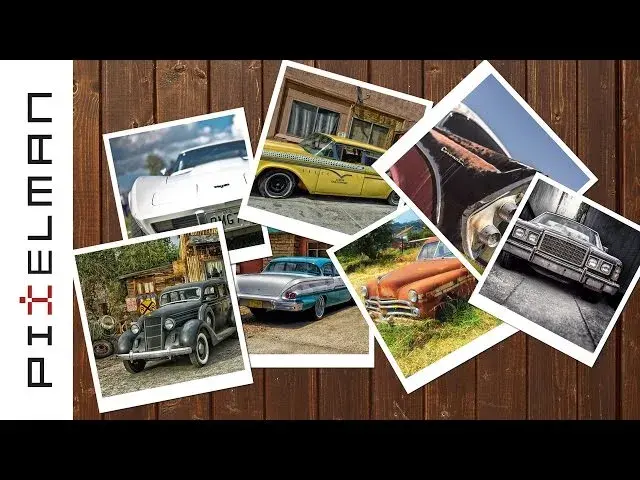
Ten artykuł to kompleksowy przewodnik po tworzeniu kolaży zdjęć w programie Adobe Photoshop. Dowiesz się, jak krok po kroku przygotować projekt, importować i układać zdjęcia, a także wykorzystać zaawansowane narzędzia do wycinania obiektów i stosowania kreatywnych efektów, niezależnie od Twojego poziomu zaawansowania.
Tworzenie kolażu w Photoshopie praktyczny przewodnik po narzędziach i technikach
- Rozpocznij od nowego dokumentu z odpowiednimi ustawieniami rozdzielczości (300 DPI do druku, 72 DPI do internetu).
- Kluczem jest panel Warstwy, umożliwiający zarządzanie kolejnością i widocznością zdjęć w projekcie.
- Narzędzie "Swobodna transformacja" (Ctrl+T/Cmd+T) jest niezbędne do zmiany rozmiaru, obracania i przesuwania elementów.
- Do precyzyjnego wycinania obiektów, zwłaszcza skomplikowanych krawędzi, użyj funkcji "Zaznacz i maskuj".
- Wzbogać kolaż, stosując maski warstw, tryby mieszania, warstwy dopasowania i filtry.
- Wykorzystaj automatyzację Photoshopa, np. "Załaduj pliki do stosów" lub "Stykówka II", do szybkiego importu i układania zdjęć.
- Zapisz projekt w formacie PSD do edycji, a do publikacji wybierz JPEG (internet) lub PNG (przezroczystość).
Zanim zaczniesz: Kluczowe przygotowania do pierwszego kolażu
Jak wybrać i przygotować zdjęcia, by kolaż wyglądał profesjonalnie?
Wybór odpowiednich zdjęć to fundament udanego kolażu. Zastanów się nad spójnością tematyczną czy wszystkie zdjęcia opowiadają tę samą historię, czy pochodzą z tego samego wydarzenia lub miejsca? Estetyka również ma znaczenie. Dobrze jest, jeśli zdjęcia mają podobną kolorystykę lub styl. Zanim przeniesiesz je do Photoshopa, warto wykonać wstępną selekcję, odrzucając te najsłabsze technicznie lub wizualnie. Podstawowa korekta, taka jak poprawa ekspozycji, balansu bieli czy ostrości, może znacząco podnieść jakość końcowego projektu. Pamiętaj, że nawet najlepsze narzędzia w Photoshopie nie uratują słabego materiału źródłowego.
Ustawienia dokumentu w Photoshopie: Jaki rozmiar i rozdzielczość wybrać do druku, a jaki do social mediów?
Kluczowe jest ustalenie właściwych parametrów dokumentu na samym początku pracy. Wybór zależy od tego, gdzie finalnie kolaż będzie wykorzystany. Jeśli planujesz go wydrukować, na przykład na plakacie, ulotce czy w albumie, powinieneś ustawić wyższą rozdzielczość, zazwyczaj 300 DPI (punktów na cal). Dla materiałów przeznaczonych do publikacji w internecie, na stronach internetowych czy w mediach społecznościowych, wystarczająca jest niższa rozdzielczość, zwykle 72 DPI, co pozwoli na mniejszy rozmiar pliku i szybsze ładowanie.
| Przeznaczenie | Rozdzielczość | Przykładowe wymiary |
|---|---|---|
| Druk (plakaty, ulotki, zdjęcia) | 300 DPI | A4 (2480 x 3508 pikseli) |
| Internet (social media, strony WWW) | 72 DPI | 1080 x 1080 pikseli (post na Instagramie) |
| Prezentacje multimedialne | 150 DPI | 1920 x 1080 pikseli (Full HD) |
Szybki przegląd interfejsu: Gdzie znaleźć panel Warstwy i najważniejsze narzędzia?
Interfejs Photoshopa może wydawać się na początku przytłaczający, ale skupienie się na kilku kluczowych elementach ułatwi pracę. Najważniejszym panelem przy tworzeniu kolaży jest Panel Warstwy (Layers). Zazwyczaj znajduje się on w prawym dolnym rogu ekranu. To tutaj będziesz zarządzać wszystkimi elementami swojego projektu. Poza nim, kluczowe narzędzia znajdziesz na pasku po lewej stronie:
- Narzędzie Przesuwanie (Move Tool): Pozwala na przemieszczanie zaznaczonych elementów na płótnie.
- Narzędzie Zaznaczanie (Marquee Tool) i Lasso Tool: Służą do tworzenia zaznaczeń.
- Narzędzie Pióro (Pen Tool): Umożliwia precyzyjne tworzenie ścieżek.
- Narzędzie Swobodna transformacja (Free Transform): Dostępne po naciśnięciu Ctrl+T (Windows) lub Cmd+T (Mac), pozwala na skalowanie, obracanie i przekształcanie warstw.
Zapamiętanie lokalizacji tych narzędzi i panelu Warstwy to pierwszy krok do efektywnej pracy.
Podstawowa technika tworzenia kolażu: Przewodnik dla początkujących
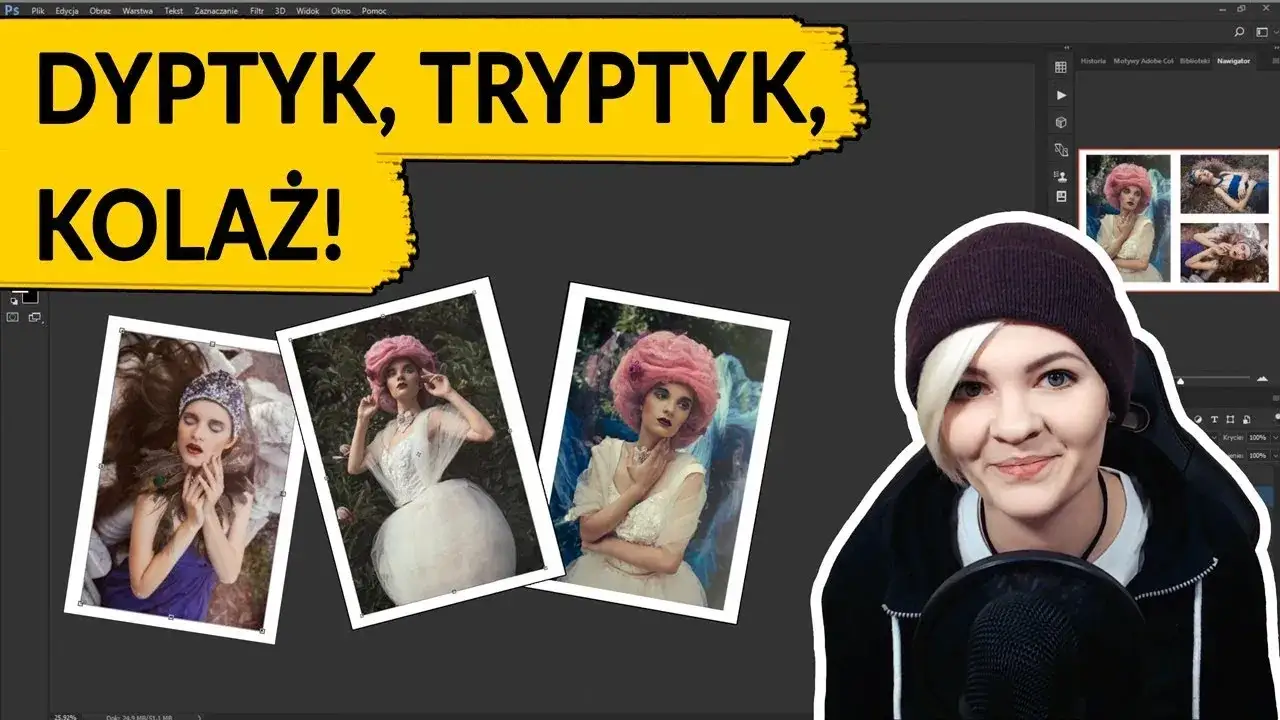
- Krok 1: Tworzenie płótna i importowanie pierwszych zdjęć Rozpocznij od utworzenia nowego dokumentu w Photoshopie (Plik > Nowy lub Ctrl+N / Cmd+N). Ustaw wcześniej omówione parametry dotyczące rozmiaru i rozdzielczości. Następnie, aby zaimportować pierwsze zdjęcie, możesz przeciągnąć je z folderu bezpośrednio na obszar roboczy Photoshopa lub użyć opcji Plik > Otwórz i wybrać plik. Po otwarciu, przeciągnij zakładkę z tym zdjęciem na zakładkę dokumentu docelowego, a następnie upuść je na płótnie. Zdjęcie pojawi się na nowej, oddzielnej warstwie w panelu Warstwy.
-
Krok 2: Magia warstw: Jak dodawać kolejne obrazy i zarządzać ich kolejnością? Aby dodać kolejne zdjęcia, powtórz proces importu. Przeciągnij każde nowe zdjęcie do dokumentu kolażu Photoshop automatycznie umieści je na nowej warstwie. Kluczem do tworzenia czytelnego i uporządkowanego kolażu jest umiejętne zarządzanie warstwami w panelu Warstwy.
- Zmiana kolejności: Po prostu kliknij na warstwę, którą chcesz przesunąć, i przeciągnij ją w górę lub w dół listy. Warstwa umieszczona wyżej będzie widoczna na wierzchu.
- Zmiana nazwy warstwy: Kliknij dwukrotnie na nazwę warstwy (np. "Warstwa 1") i wpisz bardziej opisową nazwę (np. "Zdjęcie zachód słońca", "Portret dziecka"). Ułatwi to nawigację w bardziej złożonych projektach.
- Widoczność warstwy: Kliknij ikonę oka obok nazwy warstwy, aby tymczasowo ukryć lub pokazać jej zawartość.
- Grupowanie warstw: Zaznacz kilka warstw i naciśnij Ctrl+G (Windows) / Cmd+G (Mac), aby pogrupować je w folder. To świetny sposób na utrzymanie porządku.
- Krok 3: Narzędzie "Przesuwanie" i "Swobodna transformacja" (Ctrl+T): Twoi najlepsi przyjaciele w aranżacji kompozycji Gdy już masz kilka zdjęć na osobnych warstwach, czas na ich rozmieszczenie. Upewnij się, że zaznaczona jest warstwa, którą chcesz edytować. Następnie wybierz Narzędzie Przesuwanie (Move Tool) z paska narzędzi (lub naciśnij klawisz V). Teraz możesz swobodnie klikać na zdjęcie i przesuwać je po płótnie. Aby zmienić rozmiar, obrócić lub przekształcić zdjęcie, zaznacz jego warstwę, a następnie naciśnij Ctrl+T (Windows) lub Cmd+T (Mac). Na ekranie pojawią się ramki z uchwytami.
-
Krok 4: Dopasowywanie rozmiaru, obracanie i precyzyjne układanie elementów Po aktywowaniu narzędzia "Swobodna transformacja" (Ctrl+T/Cmd+T), możesz zacząć kształtować swoje elementy.
- Skalowanie: Chwyć za jeden z narożnych lub bocznych uchwytów i przeciągnij. Aby zachować oryginalne proporcje zdjęcia i uniknąć jego zniekształcenia, przytrzymaj klawisz Shift podczas skalowania.
- Obracanie: Najedź kursorem na zewnątrz narożnych uchwytów, aż kursor zmieni się w zakrzywioną strzałkę. Teraz możesz obracać zdjęcie.
- Precyzyjne pozycjonowanie: Po zmianie rozmiaru i obrotu, możesz ponownie użyć Narzędzia Przesuwanie, aby umieścić zdjęcie w docelowym miejscu. Często pomocne jest przybliżenie widoku (Ctrl++ / Cmd++) i korzystanie z klawiszy strzałek do mikro-korekt.
Wycinanie obiektów jak profesjonalista: Idealne wkomponowanie postaci
Przegląd narzędzi do zaznaczania: Od "Różdżki" po "Lasso magnetyczne"
Precyzyjne wycinanie obiektów jest kluczowe, aby elementy z różnych zdjęć wyglądały naturalnie w kolażu. Photoshop oferuje szereg narzędzi do zaznaczania, każde z nich najlepiej sprawdza się w innych sytuacjach:
- Narzędzie Zaznaczanie prostokątne/eliptyczne (Marquee Tool): Idealne do zaznaczania prostych, geometrycznych kształtów.
- Narzędzie Lasso (Lasso Tool): Pozwala na rysowanie odręcznych zaznaczeń.
- Narzędzie Lasso magnetyczne (Magnetic Lasso Tool): Próbuje automatycznie przyczepić się do krawędzi obiektu, gdy przesuwasz kursor wzdłuż konturu.
- Narzędzie Szybkie zaznaczanie (Quick Selection Tool): Maluje zaznaczenie, bazując na podobieństwie kolorów i tekstur. Jest bardzo intuicyjne i często wystarczające.
- Narzędzie Różdżka (Magic Wand Tool): Zaznacza obszary o podobnym kolorze na podstawie progu tolerancji.
Dla bardziej złożonych obiektów, zwłaszcza tych z delikatnymi krawędziami, te podstawowe narzędzia mogą nie wystarczyć.
Technika "Zaznacz i maskuj": Sekret precyzyjnego wycinania włosów i trudnych krawędzi
Kiedy potrzebujesz naprawdę precyzyjnego wycięcia, zwłaszcza w przypadku włosów, futra czy innych skomplikowanych krawędzi, niezastąpiona jest funkcja "Zaznacz i maskuj" (Select and Mask). Jest to zaawansowane narzędzie, które pozwala na dokładne dopracowanie zaznaczenia. W odróżnieniu od tradycyjnych metod, "Zaznacz i maskuj" oferuje specjalne algorytmy, które potrafią inteligentnie analizować krawędzie obiektu i separować nawet pojedyncze włoski od tła. To właśnie ta funkcja sprawia, że wycięte postacie wyglądają profesjonalnie i naturalnie wkomponowują się w nowy kontekst.
Praktyczny przykład: Jak wyciąć postać z tła i przenieść ją do projektu kolażu?
Wykonajmy to krok po kroku, używając funkcji "Zaznacz i maskuj":
- Otwórz zdjęcie postaci, którą chcesz wyciąć, w Photoshopie.
- Wybierz narzędzie Szybkie zaznaczanie (Quick Selection Tool) lub Lasso.
- Zaznacz wstępnie postać, starając się objąć ją w całości. Nie musi być to idealne zaznaczenie.
- Kliknij przycisk "Zaznacz i maskuj..." (Select and Mask...) na pasku opcji narzędzia lub w panelu Właściwości.
- W nowym oknie dialogowym, po prawej stronie, znajdziesz narzędzia. Użyj pędzla "Popraw krawędź" (Refine Edge Brush Tool), aby "malować" po trudnych krawędziach, takich jak włosy. Photoshop spróbuje inteligentnie dopasować zaznaczenie.
- Po dopracowaniu zaznaczenia, w sekcji "Ustawienia wyjściowe" (Output Settings) po prawej stronie, wybierz jako "Wyjście do" (Output To) opcję "Maska warstwy" (Layer Mask).
- Kliknij OK. Postać zostanie wycięta, a na warstwie pojawi się maska, która ukrywa tło.
- Teraz możesz przeciągnąć tę warstwę z postacią bezpośrednio do dokumentu Twojego kolażu.
Podnieś poziom kolażu: Kreatywne techniki i efekty
Czym są maski warstw i jak ich używać do tworzenia płynnych przejść?
Maski warstw to jedno z najpotężniejszych narzędzi w Photoshopie, które pozwala na nieniszczące ukrywanie lub ujawnianie części warstwy. Działają na zasadzie czarno-białego obrazu: biały kolor na masce oznacza, że zawartość warstwy jest w pełni widoczna, czarny kolor ją ukrywa, a odcienie szarości tworzą półprzezroczystość. Używanie masek warstw jest kluczowe do tworzenia płynnych przejść między zdjęciami w kolażu. Zamiast wycinać elementy na ostro, można dodać maskę do warstwy ze zdjęciem, a następnie za pomocą miękkiego, czarnego pędzla stopniowo "wymazywać" fragmenty, tworząc subtelne przejścia i sprawiając, że elementy lepiej się ze sobą łączą.- Tworzenie płynnych przejść: Dodaj maskę warstwy do zdjęcia, a następnie użyj miękkiego pędzla o niskiej kryjącej mocy, aby stopniowo "rozmyć" krawędzie.
- Ukrywanie niechcianych elementów: Użyj maski, aby ukryć fragmenty zdjęcia, które nie pasują do kompozycji, bez trwałego usuwania pikseli.
- Eksperymentowanie z kryciem: Malowanie na masce odcieniami szarości pozwala na stworzenie efektu półprzezroczystości.
Tryby mieszania warstw: Jak artystycznie łączyć ze sobą zdjęcia i tekstury?
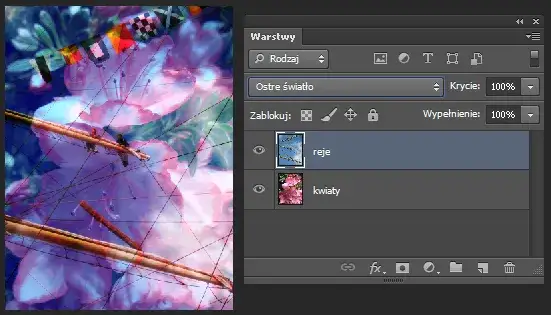
Tryby mieszania warstw (Blending Modes) to zaawansowana funkcja, która pozwala na interakcję pikseli jednej warstwy z pikselami warstw poniżej. Daje to ogromne możliwości artystyczne. Zamiast po prostu umieszczać zdjęcia obok siebie, możesz je ze sobą łączyć, tworząc unikalne efekty. Popularne tryby to:
- Mnożenie (Multiply): Ciemne obszary stają się ciemniejsze, jasne mogą zniknąć. Świetne do dodawania cieni lub przyciemniania.
- Ekran (Screen): Jasne obszary stają się jaśniejsze, ciemne mogą zniknąć. Idealne do dodawania jasnych efektów, blasków, lub łączenia zdjęć z jasnym tłem.
- Nakładka (Overlay): Łączy tryby Mnożenie i Ekran w zależności od jasności pikseli warstwy bazowej. Dodaje kontrastu i nasycenia, często używane do dodawania tekstur.
- Łagodne światło (Soft Light) / Twarde światło (Hard Light): Podobne do Nakładki, ale z różnym stopniem intensywności.
Eksperymentowanie z tymi trybami, zwłaszcza w połączeniu z dodawaniem tekstur (np. papieru, płótna, szumu), może całkowicie odmienić charakter Twojego kolażu.
Dodawanie głębi i charakteru: Filtry, cienie i warstwy dopasowania, które odmienią Twój projekt
Aby nadać Twojemu kolażowi profesjonalny wygląd i głębię, warto skorzystać z dodatkowych narzędzi:
- Warstwy dopasowania (Adjustment Layers): Takie jak "Mapa gradientu" (Gradient Map), "Czarno-białe" (Black & White), "Balans kolorów" (Color Balance) czy "Krzywe" (Curves), pozwalają na nieniszczącą korektę kolorów i tonacji całego projektu lub poszczególnych jego części.
- Filtry (Filters): Photoshop oferuje bogaty zestaw filtrów, które mogą dodać artystycznego charakteru. Filtry takie jak "Farba olejna" (Oil Paint), "Wycinanka" (Cutout) czy "Tekstura" (Texturizer) mogą nadać zdjęciom niepowtarzalny wygląd. Pamiętaj, aby stosować je na osobnych warstwach lub jako filtry inteligentne, aby zachować możliwość edycji.
- Dodawanie cieni: Subtelne cienie mogą sprawić, że elementy kolażu będą wyglądać, jakby były fizycznie umieszczone na płaszczyźnie, a nie tylko przyklejone. Można je tworzyć ręcznie za pomocą narzędzia Pędzel na nowej warstwie z trybem mieszania "Mnożenie" lub skorzystać z opcji stylów warstwy (Layer Styles), np. "Miękki światłocień" (Drop Shadow).
Tekst i kształty: Jak wzbogacić kolaż o elementy typograficzne i graficzne?
Dodanie tekstu lub kształtów może znacząco wzbogacić Twój kolaż. Narzędzie Tekstowe (Type Tool) pozwala na dodawanie napisów, które można dowolnie formatować zmieniać czcionkę, rozmiar, kolor i wyrównanie. Kształty, takie jak prostokąty, elipsy czy gwiazdy, można rysować za pomocą odpowiednich narzędzi lub tworzyć je zdefiniowane kształty (Shape Tools). Można je wykorzystać jako tło dla tekstu, ramki dla zdjęć, lub jako samodzielne elementy graficzne. Pamiętaj, aby tekst i kształty również umieszczać na osobnych warstwach, co ułatwi ich późniejszą edycję.
Automatyzacja pracy: Kolaż z wielu zdjęć w kilka minut
Ukryta funkcja Photoshopa: Tworzenie siatki zdjęć za pomocą "Stykówki"
Jeśli masz do przygotowania kolaż z dużej liczby zdjęć, na przykład do portfolio lub prezentacji, funkcja "Stykówka II" (Contact Sheet II) może być niezwykle pomocna. Znajduje się ona w menu Plik > Automatyzacja > Stykowy wydruk II (File > Automate > Contact Sheet II). Pozwala ona na automatyczne rozmieszczenie wybranych zdjęć w formie siatki na jednym płótnie. Możesz określić liczbę kolumn i wierszy, a także dodać nazwy plików pod zdjęciami. Jest to idealne rozwiązanie, gdy chcesz szybko uzyskać przegląd wielu obrazów w uporządkowanej formie.
Skrypt "Załaduj pliki do stosów" jako sposób na szybki import wielu obrazów
Innym niezwykle przydatnym narzędziem automatyzującym jest skrypt "Załaduj pliki do stosów" (Load Files into Stack). Znajdziesz go w menu Plik > Skrypty > Załaduj pliki do stosów (File > Scripts > Load Files into Stack). Ten skrypt pozwala na wybranie wielu plików graficznych, a Photoshop automatycznie otworzy je wszystkie i umieści jako osobne warstwy w jednym dokumencie. Jest to ogromne ułatwienie, gdy chcesz rozpocząć pracę nad kolażem z kilkunastu lub nawet kilkudziesięciu zdjęć, oszczędzając czas na ręczne ich importowanie.
Finalizacja i zapis: Poprawne eksportowanie gotowego kolażu
Najczęstsze błędy, których należy unikać przy zapisywaniu projektu
Nawet najlepszy kolaż może stracić na jakości, jeśli zostanie niepoprawnie zapisany. Oto kilka najczęstszych błędów, których warto unikać:
- Zapisywanie jako JPEG, gdy potrzebne są warstwy: Jeśli chcesz mieć możliwość późniejszej edycji projektu, zapisanie go jako JPEG spowoduje spłaszczenie wszystkich warstw w jedną.
- Zbyt niska rozdzielczość dla druku: Zapisanie pliku przeznaczonego do druku w rozdzielczości 72 DPI spowoduje, że wydruk będzie rozmazany i nieostry.
- Utrata przezroczystości: Zapisanie pliku z przezroczystymi elementami jako JPEG spowoduje zastąpienie przezroczystości białym tłem.
- Nadmierna kompresja JPEG: Wybór bardzo wysokiego poziomu kompresji przy zapisie do JPEG może prowadzić do widocznych artefaktów i utraty szczegółów.
Format PSD vs JPEG vs PNG: Który plik wybrać i dlaczego jest to ważne?
Wybór odpowiedniego formatu zapisu ma kluczowe znaczenie dla dalszego wykorzystania Twojego kolażu:
| Format | Zastosowanie | Zalety | Wady |
|---|---|---|---|
| PSD (Photoshop Document) | Dalsza edycja projektu, archiwizacja | Zachowuje wszystkie warstwy, maski, efekty; możliwość nieniszczącej edycji | Duży rozmiar pliku; nie jest otwierany przez większość przeglądarek internetowych i programów graficznych |
| JPEG (Joint Photographic Experts Group) | Publikacja w internecie, druk (bez przezroczystości) | Mały rozmiar pliku dzięki kompresji; szeroko kompatybilny | Utrata jakości przy wysokiej kompresji; nie obsługuje przezroczystości |
| PNG (Portable Network Graphics) | Grafika internetowa, obrazy z przezroczystością | Obsługuje przezroczystość; zazwyczaj lepsza jakość niż JPEG przy podobnym rozmiarze pliku (bezstratna kompresja) | Większy rozmiar pliku niż JPEG dla zdjęć |
Zawsze zapisuj swój projekt roboczy w formacie PSD, aby zachować możliwość edycji. Dopiero gotowy, finalny kolaż eksportuj do formatu JPEG lub PNG w zależności od potrzeb.
Przygotowanie pliku do druku: O czym musisz pamiętać, by kolory wyglądały dobrze na papierze?
Przygotowanie kolażu do druku wymaga zwrócenia uwagi na kilka kluczowych aspektów, aby efekt końcowy był zadowalający:
- Rozdzielczość: Upewnij się, że dokument ma ustawioną rozdzielczość 300 DPI. Jest to standard dla wysokiej jakości druku.
- Profil kolorów: Domyślnie Photoshop pracuje w przestrzeni kolorów sRGB, która jest standardem dla ekranów. Drukarnie często preferują przestrzeń Adobe RGB lub CMYK. Jeśli masz taką możliwość, zmień przestrzeń kolorów na docelową (Edycja > Przestrzeń barwna >...). Pamiętaj jednak, że konwersja do CMYK może nieznacznie zmienić wygląd kolorów.
- Wielkość pliku: Upewnij się, że wymiary pliku odpowiadają zamawianemu formatowi druku.
- Sprawdzenie błędów: Przed wysłaniem pliku do druku, dokładnie przejrzyj go pod kątem wszelkich widocznych błędów, niedociągnięć czy literówek.