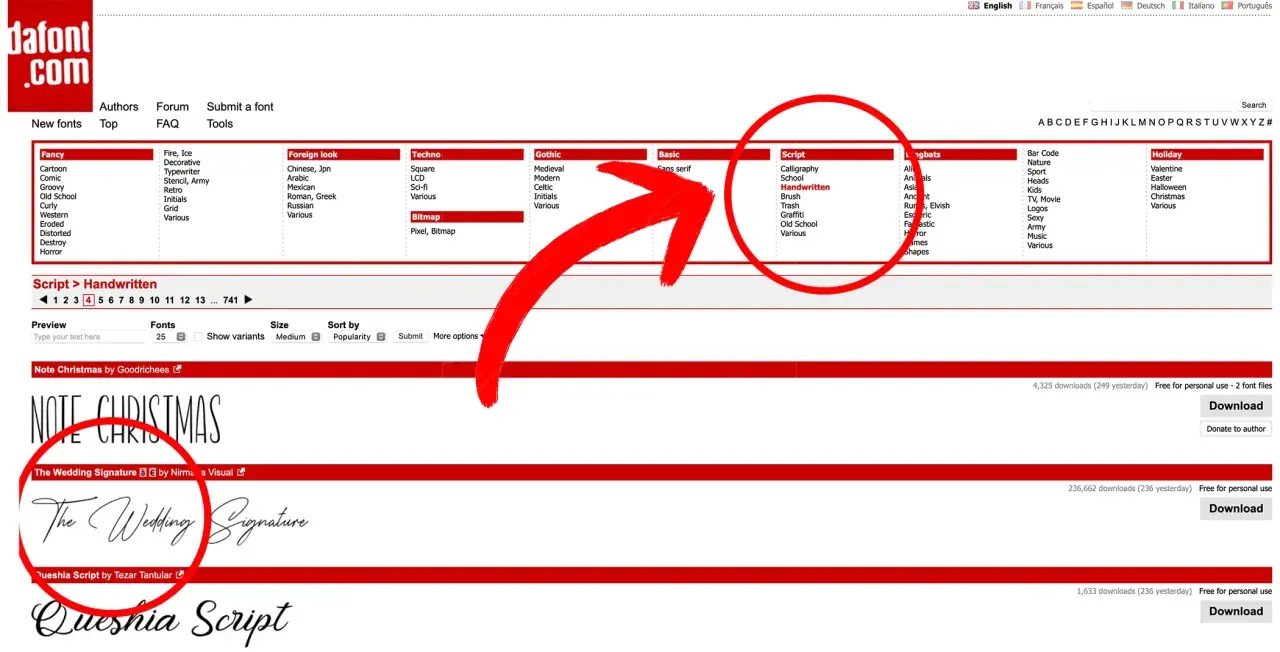
Ten artykuł to kompleksowy przewodnik, który krok po kroku nauczy Cię, jak stworzyć profesjonalne logo w programie Adobe Photoshop. Dowiesz się, jak wykorzystać narzędzia wektorowe Photoshopa, aby Twój projekt był skalowalny i gotowy do użycia w różnych formatach.
Tworzenie logo w Photoshopie jest możliwe, ale kluczem jest zrozumienie grafiki wektorowej
- Photoshop, choć rastrowy, pozwala na tworzenie skalowalnych logo za pomocą narzędzi wektorowych (Pióro, Kształty).
- Profesjonalne logo powinno być wektorowe, aby zachować jakość przy dowolnym rozmiarze.
- Kluczowe narzędzia to Pióro, Kształty, Tekst oraz operacje na ścieżkach.
- Unikaj rastrowych pędzli i zbyt wielu szczegółów, które mogą zepsuć skalowalność.
- Gotowe logo należy eksportować w formatach PNG/SVG dla internetu i PDF/TIFF dla druku.
Logo wektorowe vs rastrowe: Kluczowa różnica, którą musisz zrozumieć
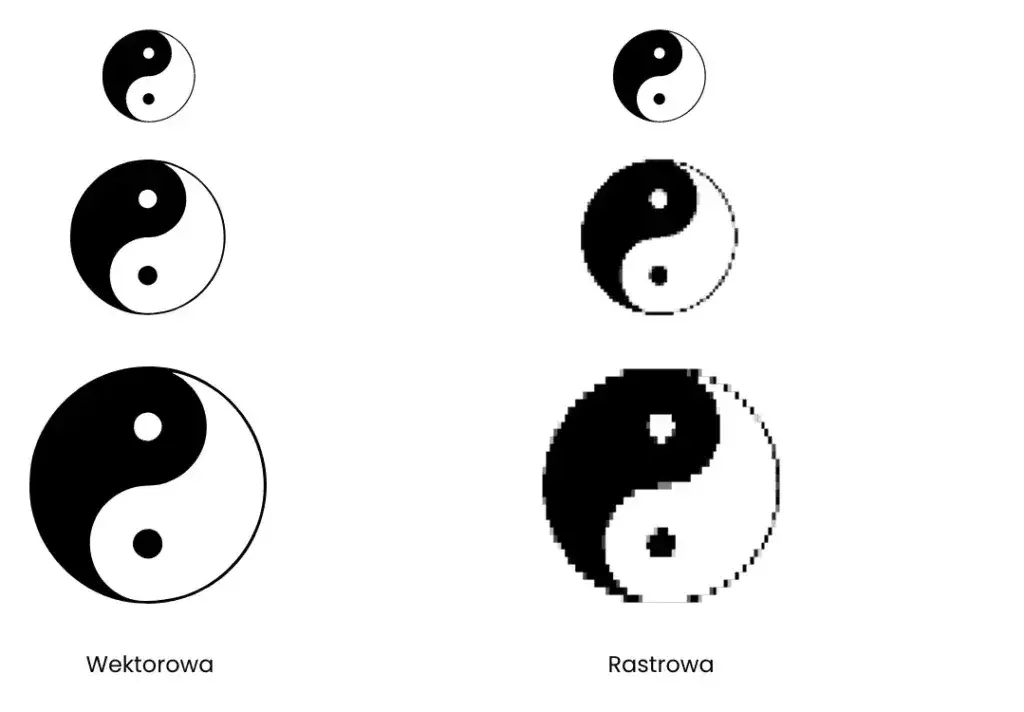
Kiedy myślimy o tworzeniu logo, kluczowe jest zrozumienie różnicy między grafiką rastrową a wektorową. Grafika rastrowa, którą tworzy się głównie w programach takich jak Photoshop, składa się z siatki pikseli. Oznacza to, że obraz jest definiowany przez konkretną liczbę tych małych kwadracików. Gdy próbujemy powiększyć grafikę rastrową ponad jej oryginalny rozmiar, piksele stają się widoczne, a obraz traci ostrość i jakość, stając się "rozmazany".
Z drugiej strony, grafika wektorowa opiera się na matematycznych formułach definiujących punkty, linie i krzywe. Dzięki temu obrazy wektorowe można skalować do dowolnych rozmiarów od maleńkiej ikony po ogromny billboard bez utraty jakiejkolwiek jakości. To właśnie dlatego profesjonalne logo powinno być tworzone w technice wektorowej. Pozwala to na jego elastyczne wykorzystanie w druku, na stronach internetowych, czy w materiałach promocyjnych, zawsze zachowując krystaliczną czystość.
Kiedy Photoshop wystarczy, a kiedy warto sięgnąć po Illustratora?
Choć Adobe Illustrator jest programem dedykowanym grafice wektorowej i często stanowi pierwszy wybór do tworzenia profesjonalnych logo, Photoshop również może być użytecznym narzędziem, zwłaszcza w pewnych scenariuszach. Jeśli Twoje logo ma być stosunkowo proste, opierać się na geometrycznych kształtach, kilku liniach i czytelnej typografii, a Ty dobrze czujesz się w interfejsie Photoshopa, możesz z powodzeniem stworzyć je właśnie tam. Nowoczesne wersje Photoshopa oferują narzędzia wektorowe, takie jak Pióro czy Kształty, które pozwalają na tworzenie elementów, które zachowają skalowalność.
Jednakże, jeśli projekt logo jest bardziej złożony, wymaga skomplikowanych krzywych, niestandardowych kształtów, precyzyjnych przejść tonalnych, czy też planujesz intensywnie pracować z wektorami, Adobe Illustrator będzie zdecydowanie lepszym wyborem. Oferuje on bardziej zaawansowane narzędzia do manipulacji wektorami, lepszą kontrolę nad ścieżkami i jest standardem w branży dla projektów wektorowych. Photoshop może być świetny do prototypowania lub tworzenia prostych logo, ale dla pełnego, profesjonalnego workflow wektorowego, Illustrator jest niezastąpiony.
Krok 1: Przygotowanie dokumentu i przestrzeni roboczej
Jak ustawić idealny dokument? Rozmiar, rozdzielczość i tryb kolorów
Zanim zaczniesz tworzyć swoje logo, musisz odpowiednio przygotować dokument w Photoshopie. Oto, jak to zrobić:
- Rozmiar dokumentu: Zacznij od stworzenia pliku o odpowiednich wymiarach. Zalecam rozpoczęcie od kwadratowego dokumentu, na przykład 3000x3000 pikseli. Większy rozmiar pozwoli na swobodniejszą pracę i dodawanie detali bez utraty jakości.
- Rozdzielczość: Ustaw rozdzielczość na 300 DPI (punktów na cal). Jest to standardowa rozdzielczość dla druku, która zapewni, że Twoje logo będzie wyglądać ostro i wyraźnie na materiałach drukowanych.
- Tryb kolorów: Na początek wybierz tryb kolorów RGB (czerwony, zielony, niebieski). Jest to tryb używany przez ekrany komputerów i urządzeń cyfrowych. Jeśli wiesz, że logo będzie głównie używane w druku, możesz rozważyć pracę w trybie CMYK (cyjan, magenta, żółty, czarny), jednak pamiętaj, że kolory w RGB często wyglądają inaczej w CMYK. Zawsze możesz później skonwertować plik do CMYK.
Siatki, linie pomocnicze i prowadnice: Twoi najlepsi przyjaciele w precyzyjnej pracy
Precyzja jest kluczowa przy projektowaniu logo. Aby zapewnić symetrię, idealne proporcje i wyrównanie elementów, skorzystaj z wbudowanych narzędzi Photoshopa. Włączenie siatki (View > Show > Grid) pomoże Ci w zachowaniu równych odstępów. Linie pomocnicze (View > Rulers, a następnie przeciągnięcie z linijki) i prowadnice (View > Guides) pozwalają na precyzyjne rozmieszczanie elementów i tworzenie osi symetrii. Używanie tych narzędzi od samego początku pracy znacząco ułatwi proces tworzenia spójnego i profesjonalnego projektu.
Krok 2: Tworzenie kształtów i sygnetu logo
Narzędzie Pióro (Pen Tool): Jak opanować tworzenie profesjonalnych krzywych?
Narzędzie Pióro (Pen Tool) jest absolutnie fundamentalne, jeśli chcesz tworzyć profesjonalne, wektorowe kształty w Photoshopie. Pozwala ono na rysowanie precyzyjnych ścieżek i krzywych Béziera, które są podstawą grafiki wektorowej. Choć może wydawać się trudne na początku, jego opanowanie jest kluczowe. Pamiętaj, aby klikać, aby tworzyć punkty narożne, a przeciągać uchwyty, aby formować krzywe. Im lepiej opanujesz Pióro, tym bardziej złożone i unikalne kształty będziesz w stanie stworzyć dla swojego logo.
Narzędzia Kształtów: Szybki sposób na geometryczne i niestandardowe formy
Jeśli Pióro wydaje Ci się zbyt skomplikowane na tym etapie, narzędzia Kształtów (Shape Tools) takie jak prostokąt, elipsa, wielokąt czy linia stanowią doskonałą alternatywę do szybkiego tworzenia podstawowych figur. Możesz je łatwo modyfikować, zmieniać ich rozmiar i kolor. Te proste kształty mogą stanowić bazę dla Twojego logo, które następnie możesz łączyć i przekształcać, tworząc bardziej złożone kompozycje. Pamiętaj, że tworzone w ten sposób obiekty są wektorowe, co jest kluczowe dla skalowalności logo.
Łączenie i modyfikowanie kształtów: Techniki, które odmienią Twój workflow
Kiedy już masz podstawowe kształty, możesz zacząć je łączyć i modyfikować, aby stworzyć unikalny sygnet logo. W Photoshopie służą do tego tzw. operacje na ścieżkach (Path Operations), dostępne w panelu Właściwości (Properties) dla zaznaczonego kształtu. Możesz łączyć kształty (Union), odejmować jeden od drugiego (Subtract), przecinać je (Intersect) lub wykluczać obszary wspólne (Exclude Overlapping Shapes). Te techniki pozwalają na tworzenie znacznie bardziej złożonych i interesujących form z prostych elementów, dając Ci ogromne pole do kreatywności.
Krok 3: Wybór i stylizacja typografii
Jak wybrać idealny font do Twojego logo? Najważniejsze zasady
Typografia odgrywa ogromną rolę w projektowaniu logo. Wybór odpowiedniego fontu może całkowicie zmienić odbiór Twojej marki. Oto kilka kluczowych zasad, którymi warto się kierować:
- Czytelność: Logo musi być czytelne w każdym rozmiarze, od wizytówki po baner. Wybieraj fonty, które są łatwe do odczytania, nawet te bardziej ozdobne.
- Charakter marki: Font powinien odzwierciedlać osobowość i wartości Twojej marki. Czy jest nowoczesna, klasyczna, zabawna, czy elegancka?
- Unikalność: Staraj się unikać zbyt popularnych fontów, które mogą sprawić, że Twoje logo będzie wyglądać pospolicie.
- Prostota: Często najlepsze fonty do logo są proste, czyste i minimalistyczne.
Praca z narzędziem Tekst: Kerning, śledzenie i przekształcanie tekstu w kształt
Narzędzie Tekst (Type Tool) w Photoshopie pozwala na dodawanie i edycję tekstu. Kluczowe dla profesjonalnego wyglądu jest zwrócenie uwagi na takie detale jak kerning (odstęp między konkretnymi parami liter) i śledzenie (tracking równomierny odstęp między wszystkimi literami w wyrazie lub zdaniu). Po zakończeniu edycji tekstu, aby zapewnić jego pełną wektoryzację i uniknąć problemów z fontami na innych komputerach, należy przekształcić tekst w kształt (Type > Convert to Shape). Od tego momentu tekst staje się obiektem wektorowym, który można dowolnie modyfikować.
Krok 4: Kolorystyka i dodawanie efektów
Dobór palety kolorów: Psychologia barw w praktyce
Kolory mają ogromny wpływ na to, jak postrzegana jest Twoja marka. Dobór odpowiedniej palety barw dla logo to proces, który powinien uwzględniać psychologię kolorów. Na przykład, niebieski często kojarzony jest z zaufaniem i profesjonalizmem, zielony z naturą i spokojem, a czerwony z energią i pasją. Zastanów się, jakie emocje i skojarzenia chcesz wywołać u swoich odbiorców. Pamiętaj też o kontraście i harmonii kolorystycznej, aby logo było estetyczne i przyciągało uwagę.
Style warstwy: Jak subtelnie dodać głębi za pomocą cieni i gradientów?
Chociaż minimalizm jest często w cenie, subtelne efekty mogą dodać Twojemu logo głębi i charakteru. Style warstwy (Layer Styles) w Photoshopie to potężne narzędzie do osiągnięcia tego celu. Możesz dodać delikatny cień (Drop Shadow), wewnętrzny cień (Inner Shadow), pochyłość (Bevel and Emboss) czy gradienty (Gradient Overlay). Kluczem jest umiar efekty te powinny subtelnie wzbogacać projekt, a nie go przytłaczać. Pamiętaj, że zbyt skomplikowane efekty mogą utrudnić skalowanie logo, dlatego zawsze stosuj je z rozwagą.
Unikaj tych błędów, projektując logo w Photoshopie
Pułapka rastrowych pędzli i filtrów: Dlaczego to zły pomysł?
Jednym z największych błędów, jakie można popełnić podczas projektowania logo w Photoshopie, jest używanie narzędzi rastrowych, takich jak pędzle (brushes) czy filtry, do tworzenia głównych elementów logo. Jak już wiemy, grafika rastrowa traci jakość przy powiększaniu. Oznacza to, że logo stworzone z użyciem rastrowych pędzli nie będzie wyglądać dobrze na dużych formatach, a nawet może stać się nieczytelne. Zawsze staraj się tworzyć logo przy użyciu wektorowych narzędzi Pióra i Kształtów aby zapewnić jego skalowalność.
Zbyt wiele szczegółów: Jak sprawdzić, czy Twoje logo będzie czytelne w małym rozmiarze?
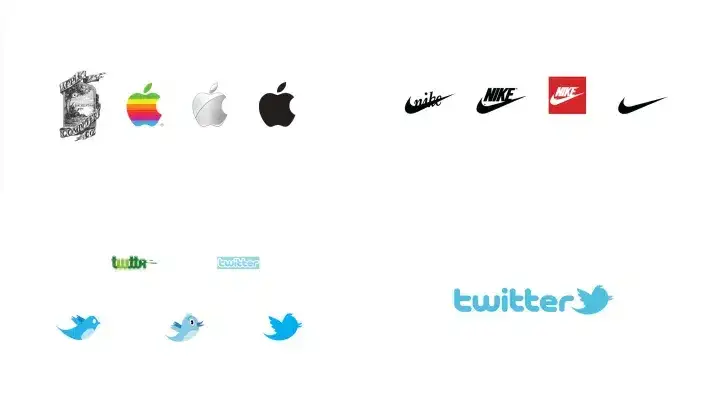
Prostota jest często najlepszym przyjacielem projektanta logo. Zbyt wiele detali, drobnych elementów czy skomplikowanych przejść może sprawić, że logo stanie się nieczytelne, gdy zostanie zmniejszone do małego rozmiaru, na przykład na ikonie aplikacji, wizytówce czy w stopce strony internetowej. Po zaprojektowaniu logo, koniecznie przetestuj jego czytelność. Zmniejsz podgląd do rozmiaru, w jakim logo będzie najczęściej używane, i sprawdź, czy wszystkie elementy są nadal wyraźne i łatwo rozpoznawalne. Jeśli nie, rozważ uproszczenie projektu.
Ostatni etap: Poprawne zapisywanie i eksportowanie logo
Eksport na potrzeby internetu: Zapisywanie logo w formacie PNG i SVG
Po ukończeniu projektu logo, kluczowe jest jego poprawne wyeksportowanie w formatach odpowiednich dla internetu:
- Format PNG: Wybierz File > Export > Export As... lub Save for Web (Legacy). Upewnij się, że zaznaczona jest opcja przezroczystego tła (Transparency). PNG jest idealny do użycia na stronach internetowych, gdzie potrzebujesz logo bez tła, które można umieścić na różnych kolorach lub zdjęciach.
- Format SVG: Jeśli Twoje logo zostało w całości stworzone przy użyciu narzędzi wektorowych (Pióro, Kształty), możesz je wyeksportować jako SVG (Scalable Vector Graphics). Jest to format wektorowy, który zapewnia doskonałą skalowalność w internecie i jest często preferowany przez web developerów. Użyj opcji File > Export > Export As... i wybierz format SVG.
Przygotowanie logo do druku: Format PDF i TIFF bez tajemnic
Aby Twoje logo wyglądało profesjonalnie w materiałach drukowanych, musisz je odpowiednio przygotować:
- Format PDF: Jest to jeden z najbezpieczniejszych formatów do druku. Wybierz File > Save As... i wybierz format PDF. Upewnij się, że dokument jest w trybie kolorów CMYK i ma wysoką rozdzielczość (300 DPI).
- Format TIFF: TIFF to kolejny format wysokiej jakości, często używany w druku. Zapisz plik jako TIFF (File > Save As...), upewniając się, że rozdzielczość wynosi 300 DPI, a tryb kolorów to CMYK.
- Format EPS: Czasami drukarnie mogą prosić o format EPS (Encapsulated PostScript), który jest formatem wektorowym. Jeśli Twoje logo zostało stworzone w całości wektorowo (np. w Illustratorze lub jako kształty wektorowe w Photoshopie), możesz spróbować zapisać je jako EPS.
Przeczytaj również: Jak usunąć tło w Photoshopie: Poradnik krok po kroku
Organizacja pliku .PSD: Dlaczego warto dbać o porządek w warstwach?
Nawet jeśli tworzysz logo w Photoshopie, warto dbać o porządek w pliku źródłowym .PSD. Nadawaj logiczne nazwy poszczególnym warstwom (np. "Sygnet - Główny Kształt", "Tekst - Nazwa Firmy"). Grupuj powiązane warstwy w foldery. Taka organizacja znacząco ułatwi Ci przyszłe edycje, wprowadzanie zmian czy współpracę z innymi projektantami lub developerami. Dobrze zorganizowany plik to oznaka profesjonalizmu i oszczędność czasu w przyszłości.