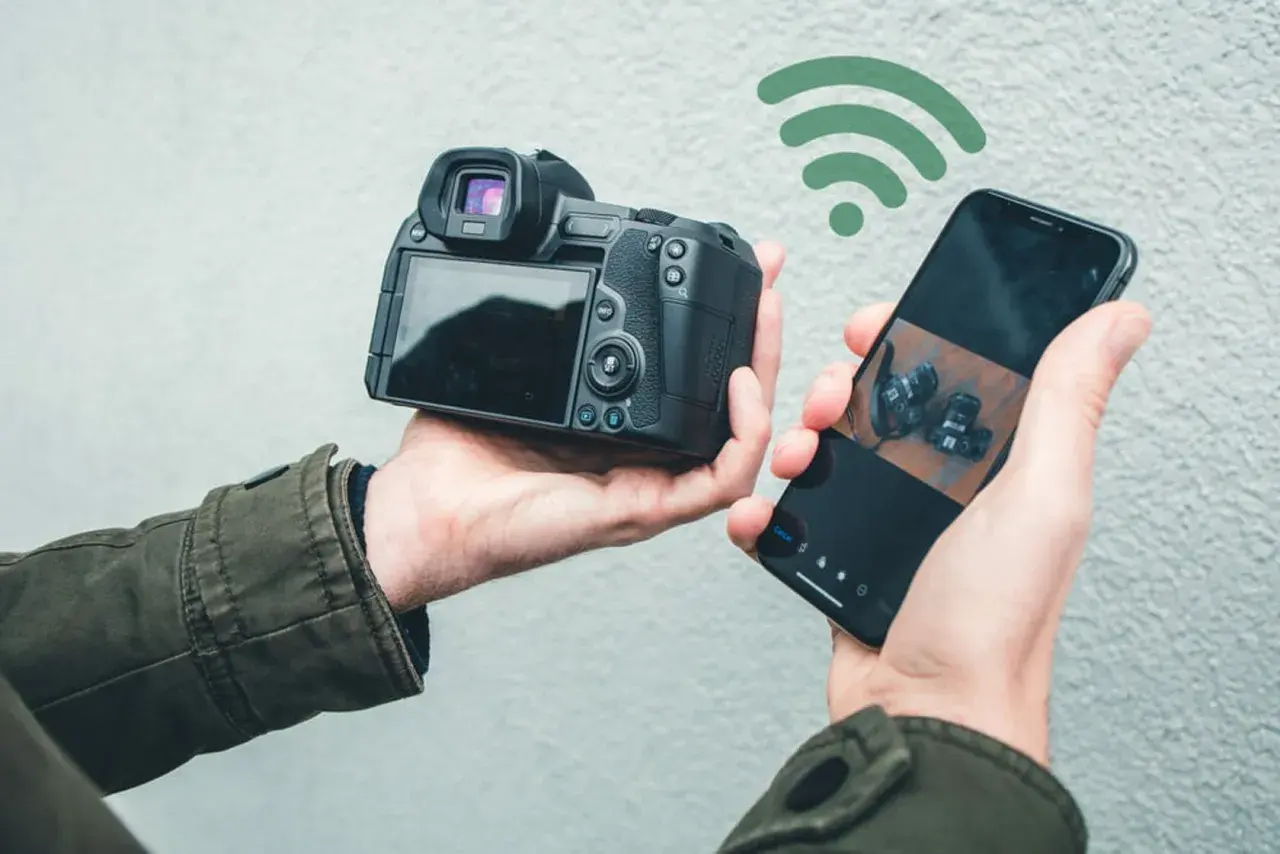
W dzisiejszych czasach natychmiastowy dostęp do zdjęć z aparatu na telefonie to nie luksus, a często konieczność. Niezależnie od tego, czy chcesz szybko udostępnić zdjęcie w mediach społecznościowych, zedytować je w podróży, czy po prostu zrobić kopię zapasową, szybkie i skuteczne przeniesienie plików jest kluczowe. Ten poradnik przeprowadzi Cię przez wszystkie dostępne metody, od najwygodniejszych bezprzewodowych po niezawodne rozwiązania przewodowe, abyś mógł wybrać najlepszy sposób dla siebie.
Szybkie zgrywanie zdjęć z aparatu na telefon poznaj sprawdzone metody bezprzewodowe i przewodowe
- Najwygodniejszym sposobem transferu zdjęć jest użycie dedykowanych aplikacji producentów aparatów (np. Canon Camera Connect, Nikon SnapBridge) łączących się przez Wi-Fi lub Bluetooth.
- Większość nowoczesnych aparatów tworzy własną sieć Wi-Fi Direct, umożliwiając bezpośrednie połączenie z telefonem bez routera.
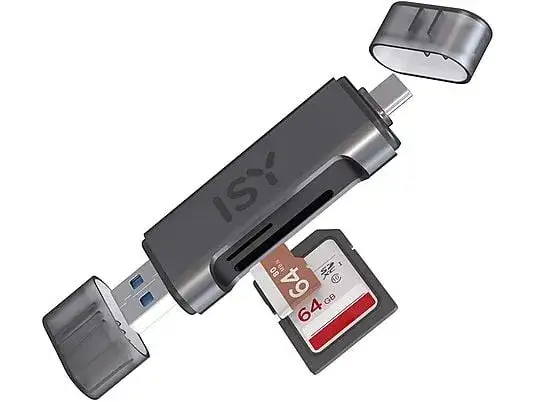
- Niezawodną i szybką metodą, szczególnie dla dużych plików RAW, jest użycie czytnika kart pamięci podłączanego do telefonu przez USB-C lub Lightning.
- Starsze aparaty bez Wi-Fi mogą skorzystać z kart pamięci z wbudowanym modułem Wi-Fi lub uniwersalnych czytników kart.
- Kluczowe jest zarządzanie energią baterii oraz wybór odpowiedniego formatu zdjęć (JPEG+RAW) w aparacie, aby zoptymalizować proces transferu.
W erze mediów społecznościowych i mobilnej edycji, możliwość szybkiego przeniesienia zdjęć z aparatu na smartfona stała się niezwykle ważna. Pozwala to na błyskawiczne dzielenie się najlepszymi ujęciami ze światem, edycję w profesjonalnych aplikacjach mobilnych, a nawet wykorzystanie telefonu jako podręcznego dysku backupowego. Dzięki nowoczesnym technologiom, proces ten jest prostszy niż kiedykolwiek wcześniej.
Dostępne metody transferu zdjęć ewoluowały, oferując coraz większą wygodę i szybkość. Od bezprzewodowych połączeń, które eliminują potrzebę kabli, po niezawodne rozwiązania przewodowe, idealne dla dużych plików, każdy znajdzie coś dla siebie. W tym artykule przyjrzymy się bliżej tym rozwiązaniom, abyś mógł świadomie wybrać to, które najlepiej odpowiada Twoim potrzebom.
Bezprzewodowy transfer zdjęć: poznaj najwygodniejsze sposoby
Najprostszym i najczęściej wybieranym sposobem na bezprzewodowe przenoszenie zdjęć jest wykorzystanie dedykowanych aplikacji mobilnych, które udostępniają producenci aparatów. Proces zazwyczaj wygląda następująco:
- Włącz Wi-Fi lub Bluetooth w aparacie: Zazwyczaj opcja ta znajduje się w menu aparatu, często pod ikoną symbolizującą połączenie bezprzewodowe.
- Uruchom aplikację mobilną na telefonie: Zainstaluj i otwórz odpowiednią aplikację dla swojego modelu aparatu.
- Sparuj urządzenia: Postępuj zgodnie z instrukcjami w aplikacji i aparacie, aby połączyć telefon z aparatem. Może to wymagać zeskanowania kodu QR lub wprowadzenia kodu z ekranu aparatu.
- Wybierz i zgraj zdjęcia: Po udanym połączeniu, aplikacja pozwoli Ci przeglądać zdjęcia w aparacie i wybrać te, które chcesz przenieść na telefon.
- Zakończ transfer: Zdjęcia zostaną zapisane w galerii Twojego smartfona.
Na rynku dostępnych jest wiele aplikacji, które ułatwiają ten proces. Oto kilka najpopularniejszych:
- Canon Camera Connect: Umożliwia nie tylko transfer zdjęć i filmów, ale także zdalne sterowanie aparatem z poziomu telefonu, co jest idealne do autoportretów czy zdjęć grupowych.
- Nikon SnapBridge: Pozwala na automatyczne przesyłanie zdjęć w niskiej rozdzielczości zaraz po ich wykonaniu dzięki technologii Bluetooth LE, a także na transfer plików w pełnej rozdzielczości przez Wi-Fi.
- Sony Imaging Edge Mobile: Oferuje podobne funkcje do aplikacji Canona i Nikona transfer zdjęć, filmów oraz zdalne sterowanie aparatem.
- Fujifilm Cam Remote: Służy do zdalnego sterowania aparatem, przeglądania zdjęć i ich transferu na urządzenie mobilne.
Mimo wygody, bezprzewodowy transfer zdjęć może czasem sprawiać problemy. Oto najczęstsze z nich i sposoby ich rozwiązania:
- Problemy z parowaniem: Upewnij się, że Bluetooth i Wi-Fi są włączone na obu urządzeniach. Czasami pomaga zresetowanie połączeń sieciowych lub ponowne uruchomienie aparatu i telefonu.
- Niska prędkość transferu: Siła sygnału Wi-Fi ma kluczowe znaczenie. Staraj się być blisko aparatu lub routera. Bluetooth jest znacznie wolniejszy i lepiej sprawdza się do przesyłania mniejszych plików lub miniatur.
- Błędy aplikacji: Upewnij się, że masz zainstalowaną najnowszą wersję aplikacji oraz najnowsze oprogramowanie układowe (firmware) aparatu.
- Niekompatybilność: Nie wszystkie starsze modele aparatów mogą być w pełni kompatybilne z najnowszymi wersjami aplikacji mobilnych. Sprawdź specyfikację swojego aparatu.
Bluetooth, choć znacznie wolniejszy od Wi-Fi, ma swoje zastosowania. Dzięki technologii Bluetooth Low Energy (LE), niektóre aparaty mogą automatycznie przesyłać zdjęcia w niższej rozdzielczości zaraz po ich zrobieniu. Jest to wygodne, jeśli zależy Ci na szybkim dostępie do miniatur zdjęć do przeglądania lub wstępnej selekcji, ale nie nadaje się do transferu plików w pełnej jakości, zwłaszcza dużych plików RAW.
Transfer po kablu: niezawodność i szybkość dla wymagających
Dla tych, którzy cenią sobie niezawodność i maksymalną prędkość, zwłaszcza przy pracy z dużymi plikami RAW, transfer po kablu jest nadal doskonałym rozwiązaniem. Kluczowym narzędziem w tym przypadku jest czytnik kart pamięci, który podłączysz bezpośrednio do swojego smartfona.
Na rynku dostępne są różne typy czytników i adapterów, dopasowanych do portów Twojego telefonu:
- Adaptery USB-C: Standard w większości nowoczesnych smartfonów z systemem Android oraz w nowszych modelach iPhone'ów (od iPhone 15). Są uniwersalne i zazwyczaj oferują szybki transfer danych.
- Adaptery Lightning: Niezbędne dla starszych modeli iPhone'ów, które wciąż korzystają z tego złącza.
- Czytniki kart pamięci OTG (On-The-Go): Wiele z tych adapterów jest wielofunkcyjnych i pozwala na podłączenie nie tylko kart pamięci, ale także innych akcesoriów USB.
Proces zgrywania zdjęć za pomocą czytnika kart jest zazwyczaj bardzo prosty i intuicyjny:
- Wyjmij kartę pamięci z aparatu: Upewnij się, że aparat jest wyłączony.
- Włóż kartę do czytnika: Dopasuj kartę do odpowiedniego slotu w czytniku (SD lub microSD).
- Podłącz czytnik do telefonu: Użyj odpowiedniego adaptera (USB-C lub Lightning) do połączenia czytnika z portem ładowania smartfona.
- Otwórz aplikację do zarządzania plikami: Na telefonie z systemem Android otwórz aplikację "Pliki" lub podobną. Na iPhone otwórz aplikację "Pliki" (wbudowaną w system iOS).
- Znajdź podłączony dysk: W menedżerze plików powinieneś zobaczyć nowy dysk reprezentujący kartę pamięci.
- Skopiuj zdjęcia: Wybierz zdjęcia lub całe foldery i skopiuj je do pamięci telefonu.
- Odłącz czytnik: Po zakończeniu kopiowania bezpiecznie odłącz czytnik od telefonu.
W niektórych nowszych modelach aparatów, zwłaszcza tych wyposażonych w port USB-C, istnieje możliwość bezpośredniego połączenia aparatu z telefonem za pomocą kabla USB. Po podłączeniu, telefon powinien rozpoznać aparat jako zewnętrzne urządzenie pamięci masowej, podobnie jak dysk zewnętrzny. Pozwala to na kopiowanie plików bezpośrednio z aparatu. Należy jednak pamiętać, że ta metoda jest mniej uniwersalna niż użycie czytnika kart, ponieważ nie wszystkie aparaty i telefony ją obsługują, a także wymaga odpowiedniego kabla.
Porównanie metod: wybierz najlepszą opcję dla siebie
Każda metoda transferu zdjęć ma swoje mocne i słabe strony. Wybór najlepszej opcji zależy od Twoich priorytetów czy liczy się dla Ciebie szybkość, wygoda, czy może rodzaj przesyłanych plików.
| Cecha | Metoda bezprzewodowa (Wi-Fi/Bluetooth) | Metoda przewodowa (czytnik kart/kabel USB) |
|---|---|---|
| Szybkość | Zmienna, zazwyczaj wolniejsza niż transfer przewodowy, szczególnie przy dużych plikach. Bluetooth jest bardzo wolny. | Zazwyczaj najszybsza, szczególnie przy użyciu czytnika kart USB 3.0 lub nowszego aparatu z USB-C. |
| Wygoda | Bardzo wysoka, brak potrzeby używania kabli i adapterów. Możliwość zdalnego sterowania aparatem. | Niższa niż bezprzewodowa, wymaga podłączenia kabli/czytników. |
| Kompatybilność | Zależy od modelu aparatu i jego oprogramowania. Niektóre starsze aparaty mogą nie posiadać łączności bezprzewodowej. | Bardzo wysoka, działa z każdym aparatem, który używa kart pamięci. Wymaga odpowiedniego portu w telefonie (USB-C/Lightning). |
| Ograniczenia | Możliwe problemy z parowaniem, niska prędkość, ograniczenia w transferze plików RAW w niektórych aplikacjach, zużycie baterii aparatu. | Wymaga dodatkowego sprzętu (czytnik kart, kable), może być mniej wygodne w podróży. |
| Przesyłanie plików RAW | Niektóre aplikacje producentów mogą mieć problem z transferem dużych plików RAW lub oferować tylko ich miniaturki. Aplikacje do edycji mobilnej (np. Lightroom Mobile) radzą sobie z nimi dobrze po zgraniu. | Idealna do przesyłania plików RAW bez żadnych ograniczeń co do rozmiaru czy formatu. |
Przesyłanie plików RAW na telefon może być wyzwaniem, zwłaszcza jeśli korzystasz z aplikacji producentów aparatów. Niektóre z nich nie obsługują bezpośredniego transferu plików RAW lub oferują jedynie ich wersje w niższej rozdzielczości. Jednakże, jeśli Twoim celem jest edycja zdjęć na telefonie, aplikacje takie jak Adobe Lightroom Mobile doskonale radzą sobie z importem i edycją plików RAW, pod warunkiem, że zostały one wcześniej przeniesione na telefon, na przykład za pomocą czytnika kart pamięci.
Podczas transferu zdjęć warto pamiętać o zarządzaniu energią baterii, zarówno w aparacie, jak i w smartfonie. Bezprzewodowe połączenia, zwłaszcza Wi-Fi, mogą szybko wyczerpać baterię. Oto kilka wskazówek, jak oszczędzać energię:
- Wyłączaj niepotrzebne funkcje: W aparacie wyłącz Wi-Fi i Bluetooth, gdy ich nie używasz. W telefonie wyłącz dane mobilne lub Wi-Fi, jeśli nie są potrzebne do transferu.
- Używaj powerbanku: Podczas dłuższych sesji transferu, podłączenie telefonu do powerbanku jest dobrym pomysłem.
- Transferuj zdjęcia w mniejszych partiach: Zamiast próbować zgrać setki zdjęć naraz, rób to w mniejszych grupach.
- Rozważ transfer przewodowy: Jeśli zależy Ci na oszczędzaniu baterii aparatu, transfer przez czytnik kart pamięci jest bardziej energooszczędny.
- Zmniejsz jasność ekranu: Zarówno w aparacie, jak i w telefonie, zmniejszenie jasności ekranu może pomóc oszczędzić baterię.
Starszy aparat bez Wi-Fi? Sprawdzone rozwiązania
Jeśli Twój aparat nie posiada wbudowanej łączności Wi-Fi lub Bluetooth, nie oznacza to, że jesteś skazany na ręczne przenoszenie kart pamięci do komputera. Istnieją rozwiązania, które pozwolą Ci cieszyć się wygodą mobilnego transferu.
Jedną z opcji są karty pamięci z wbudowanym modułem Wi-Fi, takie jak nieprodukowane już karty Eye-Fi czy dawniejsze modele Toshiba FlashAir. Działają one na podobnej zasadzie co wbudowane Wi-Fi w aparatach tworzą własną sieć bezprzewodową, z którą możesz połączyć swój smartfon, a następnie przesyłać zdjęcia za pomocą dedykowanej aplikacji. Jest to dobre rozwiązanie dla starszych aparatów, które w przeciwnym razie nie miałyby żadnych możliwości bezprzewodowego transferu.
Jednakże, nawet jeśli Twój aparat jest bardzo stary i nie posiada żadnych funkcji bezprzewodowych, uniwersalnym i niezawodnym rozwiązaniem pozostają czytniki kart pamięci. Wystarczy wyjąć kartę z aparatu, włożyć ją do czytnika, a następnie podłączyć czytnik do telefonu (za pomocą adaptera USB-C lub Lightning). To proste i skuteczne rozwiązanie, które działa niezależnie od wieku i możliwości Twojego aparatu.
Pro-tipy, które przyspieszą Twoją pracę ze zdjęciami
Aby jeszcze bardziej usprawnić proces transferu i zarządzania zdjęciami, warto zastosować kilka dodatkowych wskazówek:
- Konfiguracja aparatu: W ustawieniach aparatu możesz wybrać format zapisu zdjęć. Zapisywanie w formacie JPEG+RAW pozwala na szybki podgląd plików JPEG na telefonie, podczas gdy pliki RAW są dostępne do późniejszej, bardziej zaawansowanej edycji na komputerze lub w dedykowanych aplikacjach mobilnych. Możesz też rozważyć zmniejszenie rozmiaru przesyłanych plików JPEG, jeśli nie potrzebujesz pełnej rozdzielczości do publikacji w sieci.
- Aplikacje do zarządzania zdjęciami: Po zgraniu zdjęć na telefon, warto skorzystać z aplikacji, które ułatwią ich organizację i edycję. Adobe Lightroom Mobile to potężne narzędzie, które pozwala na importowanie i edycję plików RAW, synchronizację z wersją desktopową oraz organizację biblioteki zdjęć. Inne popularne opcje to Google Photos (z funkcją automatycznego backupu) czy Snapseed (do szybkiej edycji).
-
Najczęstsze błędy i jak ich unikać:
- Pełna pamięć telefonu: Zawsze sprawdzaj, czy masz wystarczająco wolnego miejsca na telefonie przed rozpoczęciem transferu.
- Niewłaściwe kable/adaptery: Używaj tylko sprawdzonych kabli i adapterów, które obsługują odpowiednią prędkość transferu danych.
- Brak aktualizacji: Upewnij się, że zarówno oprogramowanie aparatu, jak i aplikacje mobilne są zawsze zaktualizowane do najnowszych wersji.
- Rozładowana bateria: Sprawdzaj poziom naładowania baterii zarówno w aparacie, jak i w telefonie przed rozpoczęciem transferu.
- Nieprawidłowe wyłączenie urządzeń: Zawsze bezpiecznie odłączaj karty pamięci lub kończ połączenia przed wyłączeniem telefonu czy aparatu, aby uniknąć uszkodzenia danych.