
Chcesz robić lepsze zdjęcia iPhonem, ale nie wiesz, od czego zacząć? Aktywacja siatki w aplikacji Aparat to jeden z najprostszych i najskuteczniejszych kroków, które możesz podjąć. Ta niewielka pomoc wizualna, dostępna w ustawieniach Twojego telefonu, może diametralnie zmienić sposób, w jaki komponujesz kadry, pomagając Ci tworzyć bardziej przemyślane i estetyczne fotografie, niezależnie od tego, czy dopiero zaczynasz swoją przygodę z fotografią mobilną, czy masz już pewne doświadczenie.
Jak włączyć siatkę w aparacie iPhone'a i dlaczego warto jej używać?
- Aktywacja siatki w aparacie iPhone'a jest prosta i odbywa się w Ustawieniach telefonu, w sekcji "Aparat".
- Siatka to nakładka pomocnicza, która znacząco ułatwia stosowanie zasady trójpodziału, poprawiając kompozycję zdjęć.
- Pomaga w utrzymaniu prostego horyzontu oraz w zachowaniu symetrii i balansu w kadrze, co jest kluczowe w fotografii krajobrazowej i architektury.
- Linie siatki są widoczne tylko w podglądzie aparatu i nigdy nie pojawiają się na finalnym zdjęciu.
- Wyłączenie siatki jest równie łatwe i odbywa się za pomocą tego samego przełącznika w ustawieniach.
Czym właściwie jest siatka i dlaczego profesjonaliści nie mogą bez niej żyć?
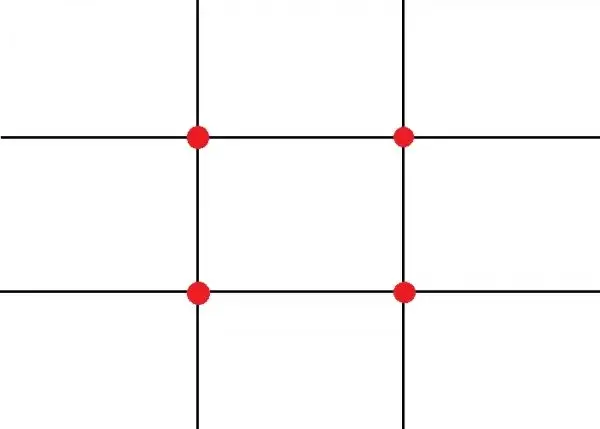
Siatka w aparacie iPhone'a to nic innego jak pomocnicza nakładka wyświetlana na ekranie podczas robienia zdjęć. Składa się ona zazwyczaj z dziewięciu równych prostokątów, podzielonych czterema liniami dwiema pionowymi i dwiema poziomymi. Jej podstawowe i najczęściej wykorzystywane zastosowanie to pomoc w kompozycji kadru. Dzięki niej łatwiej jest zastosować słynną zasadę trójpodziału, utrzymać idealnie prosty horyzont, a także zadbać o symetrię i ogólny balans wizualny fotografii. To właśnie te cechy sprawiają, że siatka jest tak ceniona przez fotografów, od amatorów po profesjonalistów pozwala ona na świadome i precyzyjne budowanie obrazu, co przekłada się na znacznie lepsze rezultaty.
Szybki podgląd: od krzywych horyzontów do idealnych kadrów w kilka sekund
Nie docenisz, jak wielką różnicę może zrobić jedna prosta funkcja, dopóki jej nie wypróbujesz. Włączenie siatki zajmuje dosłownie chwilę, a efekty widać od razu. Nagle prostowanie krzywego horyzontu staje się intuicyjne wystarczy dopasować linię na ekranie do linii widocznej w kadrze. Lepsze kadrowanie, świadome umieszczanie obiektów w kluczowych punktach obrazu to wszystko staje się prostsze. W efekcie Twoje zdjęcia nabierają profesjonalnego wyglądu, są bardziej uporządkowane i przyjemniejsze dla oka. To naprawdę mały krok dla użytkownika, a wielki skok dla Twojej mobilnej fotografii.
Jak włączyć siatkę w aparacie iPhone'a: Prosta instrukcja
Znajdź Ustawienia Aparatu: prosta ścieżka do aktywacji
- Pierwszym krokiem jest otwarcie systemowej aplikacji Ustawienia na Twoim iPhonie. Ikona tej aplikacji zazwyczaj wygląda jak koło zębate.
- Po wejściu do Ustawień, przewiń listę opcji w dół, aż znajdziesz pozycję Aparat. Stuknij w nią, aby przejść do ustawień związanych z funkcjami fotograficznymi.
Jeden przełącznik, który na zawsze zmieni Twoje fotografie
- W menu Ustawień Aparatu poszukaj sekcji zatytułowanej Kompozycja. Znajdziesz tam kilka opcji, w tym tę, której szukamy Siatka.
- Zobaczysz obok niej przełącznik. Po prostu przesuń go w prawo, aby zmienił kolor na zielony. To wszystko! Właśnie włączyłeś siatkę w aparacie swojego iPhone'a. Jest to niezwykle proste, a potencjalny wpływ na jakość Twoich zdjęć jest ogromny.
Sprawdzenie w praktyce: Otwórz aparat i zobacz różnicę
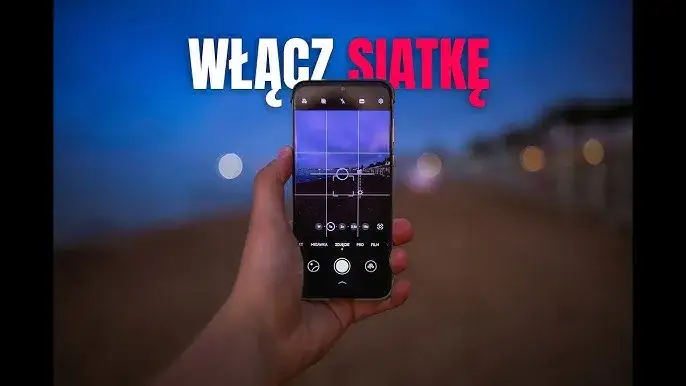
Teraz, gdy już włączyłeś siatkę, najłatwiejszym sposobem na przekonanie się o jej działaniu jest otwarcie aplikacji Aparat. Zobaczysz, że na ekranie podglądu pojawiły się linie tworzące siatkę. Od razu możesz zacząć eksperymentować z jej wykorzystaniem podczas robienia zdjęć!
Siatka to nie tylko linie: Odkryj jej moc w kompozycji
Zasada Trójpodziału w praktyce: Gdzie umieścić najważniejsze obiekty w kadrze?
Zasada trójpodziału to jedna z fundamentalnych zasad kompozycji w fotografii, a siatka na iPhonie jest jej doskonałym narzędziem. Polega ona na podzieleniu kadru na dziewięć równych części za pomocą dwóch linii poziomych i dwóch pionowych. Kluczowe elementy Twojego zdjęcia na przykład oczy osoby fotografowanej, ważny obiekt krajobrazu czy punkt centralny sceny najlepiej umieścić na przecięciu tych linii lub wzdłuż nich. Dzięki temu zdjęcie staje się bardziej dynamiczne, naturalne dla oka i po prostu ciekawsze wizualnie. Zamiast umieszczać główny obiekt idealnie na środku, spróbuj przesunąć go na jedną z linii lub punktów przecięcia. Zobaczysz, jak bardzo może to odmienić odbiór fotografii!
- Portrety: Umieść oczy modela na górnej linii siatki, lekko poza centrum.
- Krajobrazy: Połóż linię horyzontu na dolnej lub górnej linii siatki, w zależności od tego, czy chcesz podkreślić niebo, czy ziemię.
- Obiekty: Skieruj główny obiekt zainteresowania na jeden z czterech punktów przecięcia linii.
Koniec z krzywym horyzontem! Jak siatka pomaga w zdjęciach krajobrazu i architektury?
Czy zdarzyło Ci się zrobić piękne zdjęcie morza, tylko po to, by odkryć, że horyzont jest przekrzywiony? Siatka jest Twoim najlepszym przyjacielem w takich sytuacjach. Po prostu dopasuj linię horyzontu na zdjęciu do jednej z poziomych linii siatki. To natychmiastowy sposób na uzyskanie prostego i stabilnego obrazu. Podobnie jest w fotografii architektury siatka pomaga utrzymać pionowe linie budynków w pionie, a poziome linie fasad w poziomie. W nowszych wersjach iOS, oprócz siatki, możesz również skorzystać z funkcji poziomicy, która pojawia się jako dodatkowa linia w centrum ekranu, gdy aparat jest idealnie wypoziomowany to kolejne narzędzie, które sprawi, że Twoje zdjęcia będą wyglądać profesjonalnie.
Symetria i balans: Wykorzystaj linie do tworzenia idealnie zrównoważonych ujęć
Siatka to nie tylko narzędzie do łamania symetrii, ale także do jej podkreślania. Jeśli fotografujesz obiekt, który sam w sobie jest symetryczny, na przykład odbicie w wodzie, lustro, czy symetryczną architekturę, linie siatki pomogą Ci umieścić oś symetrii dokładnie na środku kadru lub na jednej z linii pionowych/poziomych, co wzmocni efekt równowagi. Pozwala to na świadome budowanie kompozycji, która jest harmonijna i estetycznie satysfakcjonująca. Wykorzystanie siatki do osiągnięcia symetrii i balansu sprawia, że Twoje zdjęcia stają się bardziej uporządkowane i wyrafinowane.
Czy linie siatki będą widoczne na zdjęciu? Rozwiewamy wątpliwości
Siatka jako narzędzie pomocnicze: dlaczego znika po zrobieniu zdjęcia?
To jedno z najczęstszych pytań, jakie zadają sobie początkujący użytkownicy iPhone'a po włączeniu siatki. Odpowiedź jest prosta i bardzo ważna: linie siatki są widoczne tylko na ekranie podglądu w aplikacji Aparat. Nigdy, przenigdy nie zostaną zapisane na Twoim finalnym zdjęciu. Siatka jest wyłącznie narzędziem pomocniczym, zaprojektowanym po to, by ułatwić Ci kompozycję i kadrowanie w momencie robienia zdjęcia. Po jego wykonaniu, linie znikają, pozostawiając czysty obraz. Możesz więc śmiało z niej korzystać, wiedząc, że nie wpłynie ona na wygląd Twoich gotowych fotografii.
Siatka włączona: Praktyczne wskazówki dla początkujących
Fotografowanie ludzi: Jak używać siatki do dynamicznych portretów?
- Umieść oczy fotografowanej osoby na górnej linii siatki. To przyciąga wzrok widza i nadaje portretowi głębi.
- Eksperymentuj z umieszczaniem twarzy lekko poza centrum kadru, na przecięciu linii. To często tworzy bardziej dynamiczne i interesujące ujęcie niż symetryczne, centralne kadrowanie.
- W przypadku zdjęć całej sylwetki, staraj się umieścić stopy na dolnej linii siatki, a głowę na górnej, tworząc wrażenie stabilności i harmonii.
Fotografia produktowa i kulinarna: Precyzyjne kadrowanie małych obiektów
- Użyj siatki, aby precyzyjnie wyśrodkować produkt lub danie, jeśli chcesz uzyskać efekt symetrii i elegancji.
- Jeśli chcesz dodać dynamiki, umieść główny element produktu lub potrawy na jednym z punktów przecięcia linii siatki.
- Siatka pomaga również w zachowaniu prostych linii tła lub stołu, co jest kluczowe dla estetyki zdjęć produktowych i kulinarnych.
Jak wyłączyć siatkę w aparacie iPhone'a?
Przeczytaj również: Ile kosztuje aparat? Przewodnik po cenach i budżecie
Proces odwrotny: Szybki powrót do widoku aparatu bez linii pomocniczych
Jeśli po jakimś czasie stwierdzisz, że siatka nie jest Ci już potrzebna lub po prostu wolisz robić zdjęcia bez dodatkowych linii na ekranie, jej wyłączenie jest równie proste, jak włączenie. Wystarczy powtórzyć kroki, które wykonałeś wcześniej: wejdź w Ustawienia, następnie wybierz Aparat, a w sekcji Kompozycja znajdź opcję Siatka. Tym razem po prostu przesuń przełącznik w lewo, aby zmienił kolor na szary. Siatka zostanie natychmiast wyłączona, a Twój podgląd aparatu powróci do pierwotnego stanu.