Masz w rękach potężne narzędzie do fotografowania i filmowania Samsung Galaxy S22. Ale czy wiesz, jak w pełni wykorzystać jego możliwości? Ten praktyczny przewodnik poprowadzi Cię krok po kroku przez kluczowe ustawienia aparatu, od podstawowych funkcji po zaawansowane tryby. Dzięki niemu nauczysz się robić lepsze zdjęcia i filmy, które zachwycą Ciebie i Twoich bliskich.
Opanuj aparat Samsung S22: Kluczowe ustawienia i tryby dla lepszych zdjęć i filmów
- Domyślne 12 Mpix jest idealne na co dzień i w słabym świetle, 50 Mpix do detali w dobrym oświetleniu.
- Tryb Portret pozwala na profesjonalne rozmycie tła (bokeh) i efekty studyjne.
- Nightography w trybie Noc gwarantuje jasne i ostre zdjęcia po zmroku.
- Dla zaawansowanych: Tryb Pro i Expert RAW oferują pełną kontrolę manualną i maksymalne możliwości edycji.
- Nagrywaj płynne filmy w 4K lub FHD, korzystając z funkcji Super stabilizacji dla dynamicznych ujęć.
- Wykorzystaj Optymalizator scenerii dla lepszych kolorów, ale wiedz, kiedy go wyłączyć.
Pierwsze kroki z aparatem w S22: Ustawienia na dobry początek
Jak włączyć linie siatki i dlaczego to odmieni Twoje kadry?
Aby włączyć linie siatki w aparacie Samsung S22, wejdź w Ustawienia aparatu (ikona zębatki), a następnie znajdź opcję Linie siatki i wybierz 3x3. Te proste linie odmienią Twoje kadrowanie. Pomagają w stosowaniu zasady trójpodziału, dzięki czemu Twoje zdjęcia będą bardziej dynamiczne i harmonijne. Ułatwiają też wyrównanie horyzontu, co jest kluczowe dla estetycznych krajobrazów.
Optymalizator scenerii: Kiedy sztuczna inteligencja pomaga, a kiedy lepiej ją wyłączyć?
Optymalizator scenerii to funkcja, która wykorzystuje sztuczną inteligencję do rozpoznawania tego, co fotografujesz czy to jedzenie, zwierzęta, krajobraz czy zachód słońca. Następnie automatycznie dostosowuje ustawienia aparatu, takie jak nasycenie kolorów czy kontrast, aby uzyskać najlepszy możliwy efekt. Jest to niezwykle pomocne w codziennym fotografowaniu, gdy chcesz szybko uzyskać atrakcyjne wizualnie zdjęcia. Jednak w sytuacjach, gdy zależy Ci na naturalnych kolorach lub masz własną wizję edycji, lepiej jest wyłączyć tę funkcję, aby mieć pełną kontrolę nad finalnym wyglądem zdjęcia.
Rozdzielczość 12 MP vs 50 MP: Praktyczny poradnik, którego trybu używać w jakiej sytuacji
Samsung S22 domyślnie robi zdjęcia w rozdzielczości 12 Mpix. Dzięki technologii łączenia pikseli (pixel binning), aparat zbiera więcej światła, co przekłada się na lepszą jakość w słabych warunkach oświetleniowych oraz bardziej szczegółowe obrazy. Jest to idealne ustawienie do codziennego użytku, gdy potrzebujesz szybkich, dobrych zdjęć bez martwienia się o detale.
Gdy jednak fotografujesz w dobrym oświetleniu i zależy Ci na maksymalnej ilości detali, przełącz się na tryb 50 Mpix. Pozwala on uchwycić drobne szczegóły, które mogą być niewidoczne przy niższej rozdzielczości. Pamiętaj jednak, że zdjęcia w 50 Mpix zajmują więcej miejsca i mogą wymagać lepszych warunków świetlnych do uzyskania optymalnej jakości.
Formaty zdjęć (HEIF vs JPG): Co wybrać, by oszczędzać miejsce bez utraty jakości?
Samsung S22 oferuje możliwość zapisywania zdjęć w dwóch formatach: JPG i HEIF. JPG jest uniwersalny i kompatybilny z większością urządzeń i programów. HEIF natomiast oferuje mniejszy rozmiar pliku przy zachowaniu podobnej lub nawet lepszej jakości obrazu w porównaniu do JPG. Jeśli zależy Ci na oszczędności miejsca na dysku i masz pewność, że będziesz mógł edytować lub przeglądać pliki HEIF na swoich urządzeniach, jest to świetny wybór. W przeciwnym razie, JPG pozostaje bezpieczną i uniwersalną opcją.
Kluczowe tryby fotograficzne w Samsung S22: Odkryj ich potencjał
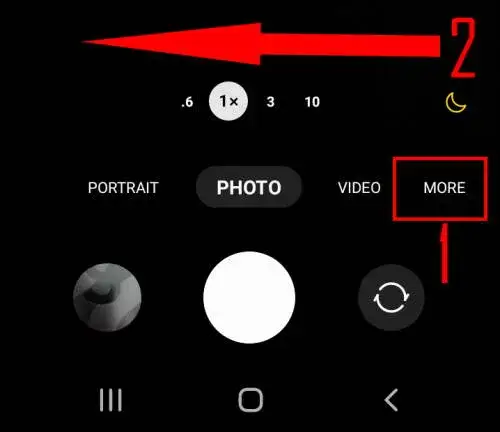
Tryb ZDJĘCIE: Jak w pełni wykorzystać automatykę i kiedy sięgać po więcej?
Tryb ZDJĘCIE to podstawowy tryb automatyczny, który sprawdzi się w większości sytuacji. Aparat sam dobiera ustawienia, aby uzyskać najlepszy możliwy rezultat. Jest idealny do szybkich, codziennych fotografii, gdy nie chcesz zagłębiać się w szczegóły techniczne. Jednak gdy warunki są trudniejsze (np. bardzo jasne słońce, ciemność, skomplikowane oświetlenie) lub gdy chcesz uzyskać specyficzny efekt artystyczny, warto rozważyć przejście na inne, bardziej dedykowane tryby.
Tryb PORTRET: Sekret idealnie rozmytego tła (efekt bokeh) i oświetlenia studyjnego
Tryb PORTRET w Samsung S22 pozwala na uzyskanie profesjonalnie wyglądających zdjęć osób i obiektów z pięknie rozmytym tłem, znanym jako efekt bokeh. Aparat inteligentnie wykrywa główny obiekt i delikatnie rozmywa tło, skupiając uwagę widza na tym, co najważniejsze. Dodatkowo, możesz eksperymentować z różnymi efektami oświetlenia studyjnego, symulując profesjonalne lampy, aby nadać portretom unikalny charakter. Aby uzyskać najlepsze rezultaty, pamiętaj o odpowiedniej odległości od fotografowanej osoby i o tym, by tło nie było zbyt blisko obiektu.
Tryb NOC (Nightography): Jak robić ostre i jasne zdjęcia, gdy zapada zmrok?
Funkcja Nightography w trybie NOC to prawdziwa rewolucja w fotografii po zmroku. Samsung S22 wykorzystuje zaawansowane algorytmy do łączenia wielu klatek zrobionych w krótkim czasie, aby stworzyć jedno, jasne i ostre zdjęcie nawet w bardzo słabych warunkach oświetleniowych. Aby w pełni wykorzystać ten tryb, staraj się trzymać telefon jak najstabilniej. Jeśli to możliwe, użyj statywu lub oprzyj telefon o stabilną powierzchnię, aby zminimalizować ryzyko poruszenia.
Jedno Ujęcie (Single Take): Idealne narzędzie do chwytania dynamicznych momentów
Jedno Ujęcie (Single Take) to niezwykle przydatna funkcja, gdy chcesz uchwycić ulotne, dynamiczne momenty, ale nie masz pewności, który kadr będzie najlepszy. Po naciśnięciu migawki i lekkim poruszeniu telefonem przez kilka sekund, aparat automatycznie tworzy serię różnorodnych zdjęć i krótkich klipów wideo. Jest to idealne rozwiązanie do fotografowania dzieci, zwierząt czy podczas wydarzeń sportowych, ponieważ daje Ci wybór najlepszego ujęcia bez konieczności robienia setek pojedynczych zdjęć.
Dla ambitnych: Zdjęcia na wyższym poziomie z trybem Pro i Expert RAW
Czym jest tryb Pro i jak manualnie kontrolować ISO, czas naświetlania i balans bieli?
Tryb Pro w Samsung S22 daje Ci pełną kontrolę nad procesem fotografowania. Pozwala manualnie dostosować kluczowe parametry, które wpływają na wygląd zdjęcia. ISO określa czułość matrycy na światło wyższe ISO pozwala robić zdjęcia w ciemności, ale może wprowadzić szumy. Czas naświetlania (migawka) kontroluje, jak długo matryca jest wystawiona na światło krótszy czas zamraża ruch, dłuższy pozwala na rejestrację ruchu (np. smug światła). Balans bieli koryguje kolory, aby białe obiekty wyglądały na białe, niezależnie od źródła światła. W interfejsie aparatu znajdziesz suwaki i ikony do łatwej zmiany tych ustawień.
Expert RAW: Kompletny przewodnik po co to jest i jak zacząć z niego korzystać
Expert RAW to zaawansowana aplikacja, którą można pobrać bezpłatnie ze sklepu Galaxy Store. Umożliwia ona zapisywanie zdjęć w formacie 16-bitowych, liniowych plików DNG RAW. W przeciwieństwie do standardowych plików RAW, te zawierają znacznie więcej danych, co daje ogromne możliwości edycji w programach graficznych, takich jak Adobe Lightroom. Aby zacząć z niej korzystać, wystarczy pobrać aplikację, nadać jej odpowiednie uprawnienia i wybrać tryb Expert RAW z menu aparatu.
Różnice między zwykłym RAW (w trybie Pro) a Linear DNG z Expert RAW
| Cecha | Tryb Pro (RAW) | Expert RAW (Linear DNG) |
|---|---|---|
| Format pliku | 8-bitowy lub 10-bitowy plik RAW (zależnie od ustawień) | 16-bitowy plik Linear DNG RAW |
| Głębia kolorów | Mniejsza | Większa, co pozwala na bogatszą gradację tonalną |
| Zakres dynamiczny | Ograniczony | Znacznie szerszy, co ułatwia odzyskiwanie szczegółów w światłach i cieniach |
| Możliwości edycji | Dobre, ale ograniczone | Bardzo duże, zbliżone do profesjonalnych aparatów |
| Rozmiar pliku | Mniejszy | Większy |
Praktyczne wskazówki: Kiedy tryb Pro i Expert RAW dają największą przewagę?
- Fotografia krajobrazowa: Pozwalają na precyzyjne ustawienie ekspozycji i balansu bieli, co jest kluczowe przy skomplikowanym oświetleniu i chęci późniejszej edycji.
- Fotografia nocna: Dają większą kontrolę nad ISO i czasem naświetlania, co pozwala na uzyskanie czystszych i lepiej naświetlonych zdjęć.
- Sytuacje o dużym kontraście: Szeroki zakres dynamiczny plików RAW ułatwia odzyskanie szczegółów zarówno w jasnych, jak i ciemnych partiach kadru.
- Kreatywna obróbka: Jeśli planujesz zaawansowaną edycję zdjęć, tryb Pro i zwłaszcza Expert RAW dostarczą Ci narzędzi do osiągnięcia profesjonalnych rezultatów.
Wideo w S22 jak u profesjonalisty: Poznaj kluczowe ustawienia
8K, 4K czy Full HD? Wybór odpowiedniej rozdzielczości i klatkażu do Twoich potrzeb
Samsung S22 oferuje nagrywanie wideo w rozdzielczościach 8K@24fps, 4K@30fps lub 4K@60fps, a także Full HD (FHD)@30fps lub FHD@60fps. Rozdzielczość 8K zapewnia najwyższą szczegółowość, ale generuje bardzo duże pliki i wymaga mocnego sprzętu do odtwarzania. 4K@60fps jest świetnym kompromisem między jakością a płynnością, idealnym do dynamicznych scen. 4K@30fps to standardowa jakość dla filmów i vlogów, a FHD@60fps lub FHD@30fps to dobre opcje, gdy zależy Ci na mniejszych plikach lub chcesz skorzystać z zaawansowanej stabilizacji.Super stabilizacja (Duża stabilność): Jak nagrywać idealnie płynne ujęcia w ruchu?
Funkcja Super stabilizacji (Duża stabilność) w Samsung S22 jest nieoceniona podczas nagrywania dynamicznych scen, takich jak bieganie, jazda na rowerze czy filmowanie z ręki. Działa ona poprzez zaawansowaną stabilizację cyfrową, która skutecznie niweluje drgania i wstrząsy, zapewniając idealnie płynne ujęcia. Pamiętaj jednak, że ta funkcja jest dostępna w niższych rozdzielczościach, głównie w FHD, co warto uwzględnić przy wyborze ustawień nagrywania.
Tryb Wideo Pro: Pełna manualna kontrola nad filmami w Twoim telefonie
Podobnie jak w przypadku zdjęć, Samsung S22 oferuje tryb Wideo Pro, który daje Ci pełną kontrolę nad parametrami nagrywania. Możesz manualnie ustawić ISO, czas naświetlania, balans bieli, a nawet ostrość. Pozwala to na uzyskanie bardziej kreatywnych ujęć, kontrolę nad głębią ostrości i dokładne dopasowanie wyglądu filmu do Twojej wizji. Jest to narzędzie dla osób, które chcą wyjść poza standardową automatykę i eksperymentować z filmowaniem.
Automatyczne kadrowanie: Funkcja, która utrzyma Cię w centrum uwagi
Funkcja Automatycznego kadrowania to inteligentne narzędzie, które podczas nagrywania wideo automatycznie utrzymuje wybrany obiekt (np. Ciebie, Twoje dziecko, zwierzę) w centrum kadru. Aparat śledzi ruch obiektu i dostosowuje kadrowanie, nawet jeśli się poruszasz. Jest to niezwykle przydatne, gdy nagrywasz siebie lub chcesz skupić uwagę widza na konkretnej osobie bez konieczności ciągłego poprawiania kadru ręcznie.
Mniej znane triki i funkcje aparatu, które warto opanować
Space Zoom w praktyce: Jak efektywnie korzystać z przybliżenia optycznego i hybrydowego?
Samsung S22 oferuje funkcję Space Zoom, która pozwala na znaczne przybliżenie obrazu. Ważne jest rozróżnienie między zoomem optycznym (do 3x w S22/S22+), który zapewnia bezstratną jakość obrazu, a zoomem cyfrowym/hybrydowym (wyższe wartości, do 30x), który jest w rzeczywistości powiększeniem cyfrowym i wiąże się ze spadkiem jakości. Aby uzyskać najlepsze rezultaty, staraj się korzystać z zoomu optycznego, a przy wyższych wartościach przybliżenia, używaj telefonu ze stabilnej pozycji i bądź świadomy, że jakość obrazu będzie spadać.
Sterowanie głosem i gestem dłoni: Uwolnij ręce podczas robienia zdjęć
Chcesz zrobić zdjęcie, ale masz zajęte ręce? Samsung S22 oferuje sterowanie aparatem za pomocą głosu i gestu dłoni. Aby je włączyć, przejdź do Ustawień aparatu, a następnie znajdź opcje Sterowanie głosem i Wyświetl panel sterowania (dla gestów). Możesz używać komend głosowych takich jak "Zrób zdjęcie", "Nagraj wideo" czy "Uśmiechnij się!". Gest dłoni polega na pokazaniu otwartej dłoni do obiektywu, co uruchomi samowyzwalacz.
Tryb reżyserski: Nagrywaj jednocześnie z kilku kamer i poczuj się jak reżyser
Tryb reżyserski to fascynująca funkcja, która pozwala na jednoczesne nagrywanie wideo z kilku kamer zarówno przedniej, jak i tylnych. Możesz przełączać się między różnymi obiektywami w czasie rzeczywistym, nagrywać z dwóch perspektyw jednocześnie (np. siebie i to, co filmujesz) lub używać różnych kątów widzenia, aby stworzyć bardziej dynamiczną i interesującą narrację wizualną. To narzędzie daje Ci poczucie bycia prawdziwym reżyserem własnych filmów.
Jak rozwiązać najczęstsze problemy? (np. problemy z ostrością, automatyczne przełączanie obiektywów)
- Autofocus "poluje" przy bliskich ujęciach: Czasami aparat ma problem z ustawieniem ostrości na bardzo bliskich obiektach. Spróbuj lekko oddalić telefon lub ręcznie dotknij ekranu w miejscu, gdzie chcesz ustawić ostrość. W niektórych przypadkach może pomóc zmiana obiektywu na szerszy.
- Zdjęcia nocne są nieostre lub zbyt pojaśnione: Kluczem do dobrych zdjęć nocnych jest stabilność. Używaj trybu Noc, staraj się trzymać telefon nieruchomo, a jeśli to możliwe, skorzystaj ze statywu. Unikaj nagrywania wideo w trybie Noc, ponieważ wymaga to długiego czasu naświetlania, co prowadzi do poruszenia.
- Automatyczne przełączanie się między obiektywami: Telefon automatycznie przełącza się między obiektywami, aby zapewnić najlepszą jakość w danych warunkach. Jeśli chcesz mieć pełną kontrolę, możesz wyłączyć tę funkcję w ustawieniach aparatu, ale pamiętaj, że może to wpłynąć na jakość zdjęć w niektórych sytuacjach.