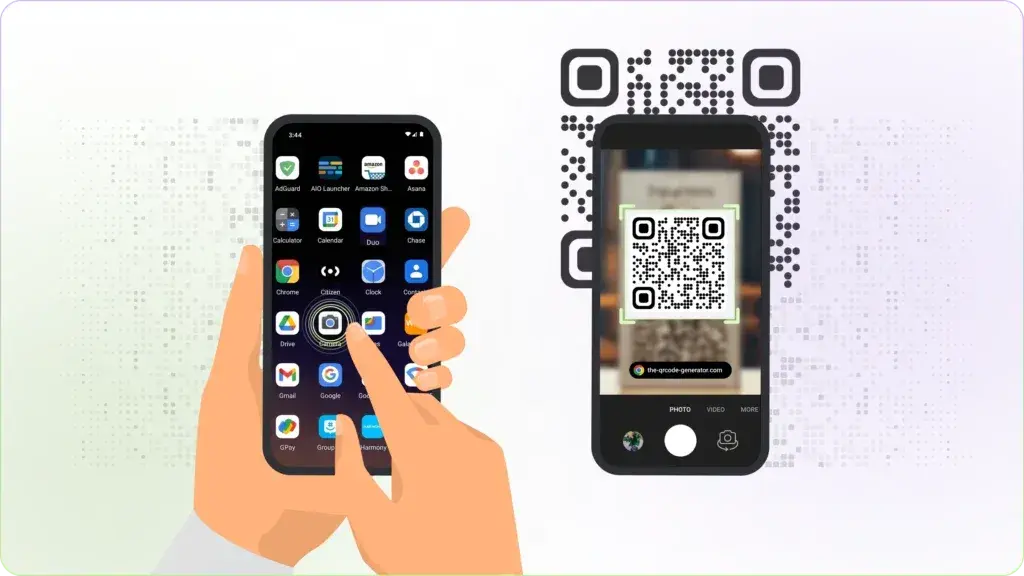
Skanowanie kodów QR za pomocą telefonu stało się codziennością, ale czy wiesz, jak to zrobić szybko i sprawnie, nawet jeśli robisz to po raz pierwszy? Ten praktyczny poradnik krok po kroku pokaże Ci, jak wykorzystać aparat w Twoim smartfonie do odczytania informacji ukrytych w kodzie QR. Niezależnie od tego, czy masz iPhone'a, czy telefon z Androidem, znajdziesz tu proste instrukcje, które pozwolą Ci bezproblemowo rozwiązać ten techniczny problem.
Skanowanie kodów QR telefonem jest prostsze niż myślisz szybki przewodnik
- Większość nowoczesnych smartfonów (iOS od wersji 11, Android z nowszymi nakładkami) ma wbudowaną funkcję skanowania kodów QR bezpośrednio w aplikacji aparatu.
- Nie musisz instalować dodatkowych aplikacji, aby zeskanować podstawowy kod QR wystarczy otworzyć aparat i skierować go na kod.
- Obiektyw Google (Google Lens) to zaawansowana alternatywa dla Androida, oferująca dodatkowe funkcje, w tym skanowanie kodów QR ze zdjęć w galerii.
- Typowe problemy, takie jak niewyraźny kod, słabe oświetlenie czy brak ostrości, mają proste rozwiązania, które znajdziesz w tym poradniku.
- Dedykowane aplikacje do skanowania mogą oferować dodatkowe funkcje, takie jak historia skanowania czy tworzenie własnych kodów, ale nie są niezbędne do podstawowego użytku.
- Zawsze zachowaj ostrożność i weryfikuj linki z kodów QR, aby uniknąć oszustw typu "quishing".
Twój telefon prawdopodobnie już ma wbudowany skaner kodów QR. To świetna wiadomość! Większość współczesnych smartfonów, zarówno tych z systemem iOS (począwszy od wersji 11), jak i z systemem Android (szczególnie w nowszych nakładkach producentów, takich jak Samsung, Xiaomi czy Huawei), posiada już wbudowaną funkcję skanowania kodów QR. Oznacza to, że nie musisz pobierać żadnego dodatkowego oprogramowania. Wystarczy uruchomić standardową aplikację aparatu, skierować obiektyw na kod QR, a telefon sam rozpozna go i zaproponuje dalsze działania.
Skanowanie kodów QR na iPhonie ukryta funkcja aplikacji Aparat
- Otwórz aplikację Aparat na swoim iPhonie.
- Skieruj obiektyw aparatu na kod QR. Upewnij się, że cały kod mieści się w kadrze.
- Poczekaj chwilę. Gdy iPhone rozpozna kod, na ekranie pojawi się powiadomienie (zwykle w górnej części ekranu) z linkiem lub informacją zawartą w kodzie.
- Dotknij powiadomienia, aby otworzyć stronę internetową, przejść do aplikacji lub zobaczyć zeskanowaną treść.
Przeczytaj również: Jak wyglądały pierwsze aparaty? Historia i wygląd
Jak zeskanować kod QR na telefonach z Androidem (Samsung, Xiaomi i inne) instrukcja krok po kroku
- Otwórz aplikację Aparat na swoim telefonie z Androidem.
- Skieruj obiektyw aparatu na kod QR. Staraj się, aby kod był dobrze widoczny i znajdował się w centrum kadru.
- Po kilku sekundach na ekranie powinien pojawić się ikonka lub powiadomienie informujące o wykryciu kodu QR. Czasami jest to mała ikonka linku, innym razem wyskakujący baner.
- Kliknij w powiadomienie lub ikonkę, aby zobaczyć zawartość kodu QR lub przejść do wskazanej strony internetowej.
Gdzie znaleźć zeskanowany link lub informację jak działają powiadomienia? Po zeskanowaniu kodu QR, na ekranie Twojego smartfona pojawi się specjalne powiadomienie. W przypadku iPhone'ów jest to zazwyczaj baner na górze ekranu, a na Androidzie może to być podobny baner lub mała ikonka, która pojawia się w okolicy spustu migawki lub na pasku powiadomień. Kliknięcie w to powiadomienie to klucz do dalszego działania otworzy ono stronę internetową, uruchomi aplikację, pokaże tekst lub wykona inną akcję wskazaną przez twórcę kodu QR.
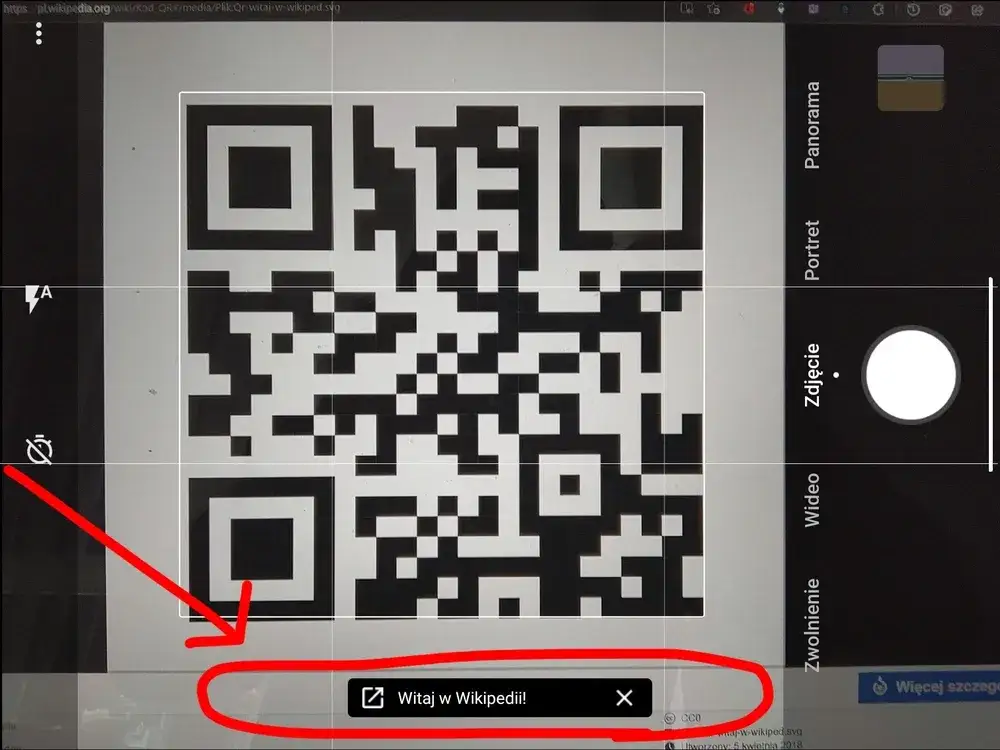
Zeskanuj kod QR w 3 prostych krokach uniwersalna metoda. Niezależnie od tego, czy korzystasz z iPhone'a, czy telefonu z Androidem, proces skanowania kodu QR jest zazwyczaj bardzo podobny i intuicyjny.
Krok 1: Uruchomienie aplikacji aparatu
Pierwszym i najważniejszym krokiem jest uruchomienie domyślnej aplikacji aparatu w Twoim telefonie. Zazwyczaj znajdziesz ją na ekranie głównym lub w szufladzie aplikacji, oznaczona ikoną przypominającą aparat fotograficzny.
Krok 2: Prawidłowe nakierowanie obiektywu na kod
Kiedy aplikacja aparatu jest już otwarta, skieruj obiektyw telefonu prosto na kod QR. Trzymaj telefon stabilnie i upewnij się, że cały kod mieści się w kadrze widocznym na ekranie. Staraj się nie poruszać telefonem, aby aparat mógł łatwiej ustawić ostrość.Krok 3: Kliknięcie w powiadomienie, które pojawi się na ekranie
Gdy aparat poprawnie rozpozna kod QR, na ekranie pojawi się odpowiednie powiadomienie lub link. Kliknij w nie, aby otworzyć stronę internetową, przejść do aplikacji lub uzyskać dostęp do informacji zawartych w kodzie. To wszystko!
Aparat nie reaguje na kod QR najczęstsze problemy i rozwiązania. Czasami zdarza się, że skanowanie kodu QR nie przebiega tak gładko, jak byśmy tego oczekiwali. Nie martw się, zazwyczaj problemy te są łatwe do rozwiązania.
Problem: Kod jest niewyraźny lub uszkodzony co robić
Jeśli kod QR jest wydrukowany na słabej jakości papierze, jest zagięty, lekko podarty lub po prostu niewyraźny, aparat może mieć trudności z jego odczytaniem. Spróbuj zeskanować kod z nieco innej odległości lub pod innym kątem. Czasami pomaga też delikatne przesunięcie telefonu. Jeśli to możliwe, poproś o wyraźniejszą wersję kodu.
Problem: Jest za ciemno jak doświetlić kod QR
Słabe oświetlenie to częsty problem utrudniający skanowanie. Wiele aplikacji aparatu ma wbudowaną funkcję latarki. Poszukaj ikony latarki w interfejsie aparatu i ją włącz. Jeśli to nie pomoże, spróbuj przenieść się w miejsce z lepszym oświetleniem, np. bliżej okna lub lampy.
Problem: Aparat nie może złapać ostrości proste triki
Jeśli Twój aparat ma problem z ustawieniem ostrości na kodzie QR, spróbuj kilku prostych trików. Po pierwsze, przesuń telefon nieco bliżej lub dalej od kodu. Po drugie, dotknij palcem obszaru ekranu, gdzie znajduje się kod QR w wielu smartfonach to ręcznie ustawia ostrość. Upewnij się też, że obiektyw aparatu jest czysty czasami wystarczy go przetrzeć miękką ściereczką.
Problem: Nic się nie dzieje sprawdź, czy funkcja skanowania jest włączona w ustawieniach
W rzadkich przypadkach funkcja skanowania kodów QR może być wyłączona w ustawieniach telefonu, zwłaszcza na urządzeniach z Androidem. Wejdź w Ustawienia swojej aplikacji aparatu i poszukaj opcji związanych ze skanowaniem kodów QR (może nazywać się np. "Skanuj kody QR", "Wykrywanie kodów QR" itp.) i upewnij się, że jest włączona.
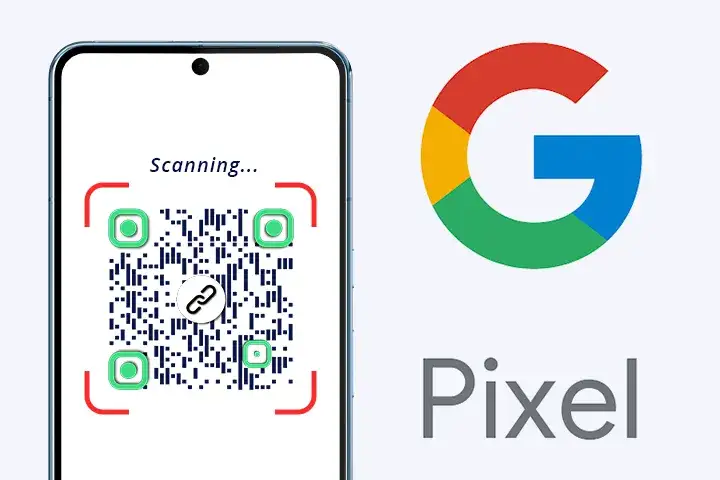
Gdy wbudowany aparat zawodzi, poznaj moc Obiektywu Google. Jeśli masz telefon z systemem Android i napotykasz problemy z wbudowaną aplikacją aparatu, lub po prostu chcesz skorzystać z bardziej zaawansowanych funkcji, Obiektyw Google (Google Lens) może być doskonałym rozwiązaniem.
Czym jest Obiektyw Google i dlaczego potrafi więcej niż zwykły skaner
Obiektyw Google to zaawansowane narzędzie oparte na sztucznej inteligencji, które potrafi nie tylko skanować kody QR, ale także rozpoznawać obiekty, tłumaczyć tekst w czasie rzeczywistym, wyszukiwać informacje o produktach na podstawie zdjęcia i wiele więcej. Na wielu telefonach z Androidem jest on zintegrowany bezpośrednio z aplikacją aparatu, a czasem dostępny jako osobna, darmowa aplikacja w Sklepie Google Play.
Jak używać Obiektywu Google do skanowania kodów QR
- Otwórz aplikację Obiektyw Google lub uruchom aparat i znajdź opcję Obiektywu (często oznaczona ikoną aparatu z gwiazdką lub podobną).
- Skieruj aparat na kod QR. Obiektyw Google zazwyczaj automatycznie go wykryje.
- Na ekranie pojawią się opcje związane z zeskanowaną treścią. Dotknij opcji otwarcia linku lub innej dostępnej akcji.
Skanowanie kodu QR ze zdjęcia w galerii praktyczny poradnik
- Otwórz aplikację Obiektyw Google lub inną dedykowaną aplikację skanującą, która obsługuje skanowanie z plików.
- W Obiektywie Google poszukaj ikony galerii (zazwyczaj wygląda jak mały kwadrat z górą i bokiem).
- Wybierz zdjęcie z kodem QR, które chcesz zeskanować.
- Aplikacja przeanalizuje obraz i wyświetli informacje lub link z kodu QR.
Czy potrzebujesz dodatkowej aplikacji do skanowania kiedy warto ją zainstalować? W większości sytuacji, wbudowane funkcje Twojego smartfona w zupełności wystarczą do codziennego skanowania kodów QR. Jeśli jednak często korzystasz z kodów QR lub potrzebujesz dodatkowych funkcji, warto rozważyć instalację dedykowanej aplikacji.
Zalety dedykowanych aplikacji historia skanowania i tworzenie własnych kodów
- Historia skanowania: Wiele aplikacji zapisuje listę wszystkich zeskanowanych kodów QR, co ułatwia powrót do wcześniej odwiedzonych stron lub informacji.
- Tworzenie własnych kodów QR: Niektóre aplikacje pozwalają na generowanie własnych kodów QR, np. do udostępniania kontaktu, strony internetowej czy tekstu.
- Skanowanie kodów kreskowych: Dedykowane skanery często obsługują również kody kreskowe produktów, co może być przydatne podczas zakupów.
- Dodatkowe funkcje: Mogą oferować np. skanowanie z plików, tryb nocny czy bardziej zaawansowane opcje konfiguracji.
Na co zwrócić uwagę, wybierając aplikację-skaner ze sklepu
- Opinie i oceny: Sprawdź, co inni użytkownicy sądzą o aplikacji. Wysoka ocena i pozytywne komentarze są dobrym znakiem.
- Uprawnienia: Zwróć uwagę, jakie uprawnienia prosi aplikacja. Czy są one uzasadnione jej działaniem?
- Dodatkowe funkcje: Czy aplikacja oferuje funkcje, których potrzebujesz (np. historia, tworzenie kodów)?
- Reklamy: Niektóre darmowe aplikacje mogą wyświetlać sporo reklam, co może być uciążliwe.
Bezpieczeństwo przede wszystkim jak nie dać się oszukać skanując nieznany kod QR. Kody QR są niezwykle wygodne, ale jak każde narzędzie cyfrowe, mogą być wykorzystywane do celów niezgodnych z prawem. Zawsze zachowaj ostrożność, zwłaszcza gdy skanujesz kod QR z nieznanego źródła.
Zanim klikniesz: Jak sprawdzić, dokąd prowadzi link z kodu QR
Zanim otworzysz stronę internetową lub wykonasz akcję wskazaną przez kod QR, spróbuj sprawdzić, dokąd on prowadzi. W większości przypadków, po zeskanowaniu kodu, na ekranie telefonu wyświetli się adres URL (link). Dokładnie mu się przyjrzyj. Jeśli wygląda podejrzanie, zawiera dziwne znaki lub jest znacznie inny od tego, czego się spodziewałeś, nie klikaj w niego.
Czym jest "Quishing" rozpoznaj próbę oszustwa i chroń swoje dane
"Quishing" to połączenie słów "QR code" i "phishing". Jest to forma oszustwa, w której cyberprzestępcy wykorzystują kody QR do kierowania ofiar na fałszywe strony internetowe. Celem jest wyłudzenie poufnych informacji, takich jak dane logowania do bankowości, numery kart kredytowych czy dane osobowe. Jak się chronić? Zawsze upewnij się, że kod QR pochodzi z zaufanego źródła. Nie skanuj kodów znalezionych w przypadkowych miejscach, np. na nieznanych plakatach czy w podejrzanych e-mailach. Jeśli kod QR ma prowadzić do strony logowania, sprawdź dokładnie adres strony, czy jest on poprawny i zabezpieczony protokołem HTTPS.