Zrobienie zdjęcia laptopem jest proste dzięki wbudowanym aplikacjom systemowym
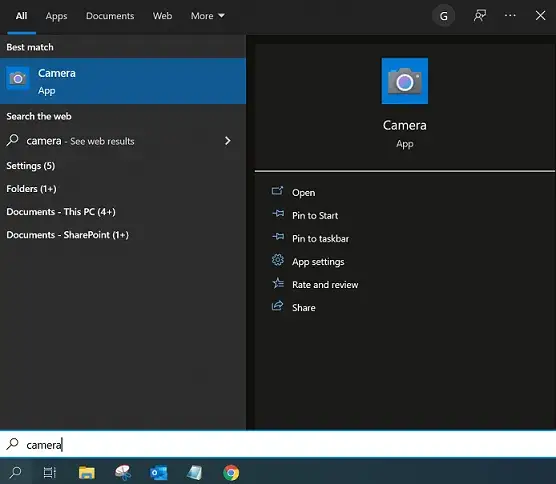
- W systemie Windows do robienia zdjęć służy preinstalowana aplikacja "Aparat", którą znajdziesz w menu Start.
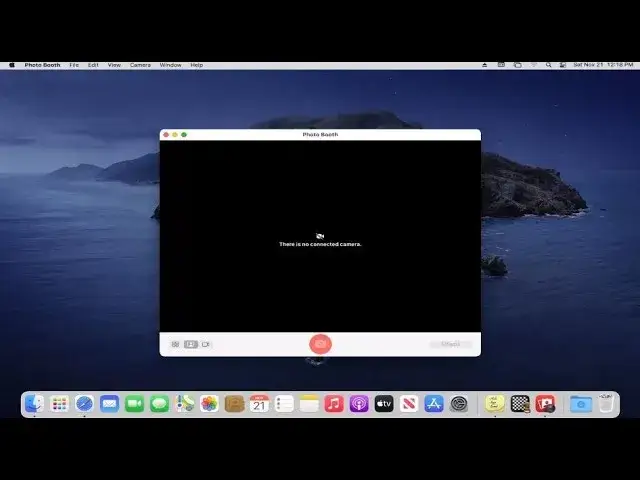
- Użytkownicy macOS mogą korzystać z aplikacji "Photo Booth", dostępnej w folderze "Aplikacje".
- Jakość zdjęć z kamer laptopowych (zazwyczaj 720p lub 1080p) jest niższa niż ze smartfonów, a kluczowe dla dobrego ujęcia jest odpowiednie oświetlenie.
- Zdjęcia są domyślnie zapisywane w folderach systemowych (np. "Obrazy" > "Z aparatu" w Windows).
- Warto zwrócić uwagę na prywatność, korzystając z fizycznych zasłonek na kamerę lub sprawdzając uprawnienia aplikacji.
- Większość problemów z kamerą (np. brak wykrycia, odwrócony obraz) można rozwiązać za pomocą prostych kroków w ustawieniach systemowych.
Zdjęcie z laptopa: kiedy wbudowana kamera ratuje sytuację?
Choć smartfony zrewolucjonizowały sposób, w jaki robimy zdjęcia, wbudowana kamera w laptopie wciąż potrafi być nieoceniona. Kiedy ostatnio potrzebowałeś szybko zrobić zdjęcie do dokumentu, ale nie miałeś pod ręką telefonu? Albo stworzyć awatar do profilu w serwisie społecznościowym, a może po prostu potrzebowałeś tymczasowej kamery do wideorozmowy i okazało się, że Twój smartfon jest rozładowany? W takich sytuacjach laptop z wbudowaną kamerą staje się Twoim cyfrowym ratunkiem. To szybkie i wygodne rozwiązanie, gdy potrzebujesz uchwycić chwilę bez sięgania po dodatkowe urządzenia. Ja sam nieraz korzystałem z tej funkcji, gdy pilnie potrzebowałem np. zeskanować dokument do maila, a nie miałem pod ręką skanera.Jakość ma znaczenie: czego realistycznie oczekiwać od wbudowanej kamery?
Zanim przystąpimy do robienia zdjęć, ważne jest, aby mieć realistyczne oczekiwania co do jakości obrazu. Kamery wbudowane w laptopy, nawet te nowsze, zazwyczaj oferują rozdzielczość na poziomie 720p (HD) lub 1080p (Full HD). To znacznie mniej niż w przypadku większości współczesnych smartfonów, które często przekraczają 12 megapikseli. Co to oznacza w praktyce? Zdjęcia mogą być mniej szczegółowe, a kolory mniej nasycone. Szczególnie widoczne jest to w słabych warunkach oświetleniowych wtedy obraz staje się ziarnisty i niewyraźny. Pamiętaj, że jakość zdjęcia z laptopa jest w dużej mierze zależna od otoczenia. Odpowiednie światło to klucz do sukcesu, o czym szerzej opowiem później.
Robienie zdjęć laptopem z Windows: prosty poradnik
Odnajdywanie aplikacji "Aparat" Twój wbudowany fotograf
Jeśli korzystasz z systemu Windows 10 lub 11, masz już zainstalowane narzędzie, które pozwoli Ci zrobić zdjęcie. Nie musisz niczego pobierać ani instalować to proste!
- Kliknij przycisk Start w lewym dolnym rogu ekranu.
- W polu wyszukiwania wpisz słowo "Aparat".
- Z listy wyników wybierz aplikację "Aparat".
Po kliknięciu, aplikacja powinna się uruchomić, a Ty zobaczysz obraz z kamery swojego laptopa.
Interfejs bez tajemnic: jak przełączać się między zdjęciem a wideo?
Interfejs aplikacji "Aparat" jest intuicyjny. Po jej uruchomieniu, po lewej stronie ekranu zobaczysz kilka opcji. Główny przycisk, zazwyczaj okrągły, służy do zrobienia zdjęcia. Obok niego znajdziesz przełącznik, który pozwoli Ci przejść do trybu nagrywania wideo. Warto też zwrócić uwagę na inne ikony często znajdziesz tam opcję włączenia samowyzwalacza (przydatne, gdy chcesz zrobić sobie zdjęcie grupowe lub uniknąć poruszenia aparatu) oraz siatki kompozycji, która pomaga w lepszym kadrowaniu ujęcia.
Robimy pierwsze zdjęcie: praktyczne wskazówki dotyczące kadru i oświetlenia
Teraz, gdy już wiesz, jak uruchomić aplikację, czas na zrobienie pierwszego zdjęcia. Pamiętaj o kilku prostych zasadach, które znacząco poprawią jakość Twojego ujęcia:
- Kadrowanie: Ustaw się tak, aby główny obiekt zdjęcia znajdował się w centrum kadru lub zgodnie z zasadą trójpodziału (umieść go na przecięciu linii siatki, jeśli masz ją włączoną). Unikaj zbyt luźnych kadrów, które zawierają dużo niepotrzebnego tła.
- Oświetlenie: To absolutnie kluczowy element! Najlepiej, jeśli światło naturalne (np. z okna) pada na Ciebie z przodu lub lekko z boku. Unikaj sytuacji, gdy światło jest za Tobą spowoduje to powstanie ciemnych cieni na twarzy. Jeśli w pomieszczeniu jest ciemno, spróbuj włączyć dodatkowe lampy, ale staraj się, aby światło było rozproszone, a nie ostre.
- Stabilność: Staraj się utrzymać laptopa w stabilnej pozycji. Jeśli masz możliwość, oprzyj go o coś lub użyj małego statywu. Unikniesz w ten sposób poruszenia obrazu, które często zdarza się przy słabym oświetleniu.
Gdzie system Windows zapisuje Twoje zdjęcia? Jak szybko je znaleźć?
Po zrobieniu zdjęcia, system Windows automatycznie je zapisze. Domyślnie, wszystkie zdjęcia wykonane aplikacją "Aparat" trafiają do folderu "Obrazy" na Twoim dysku, a następnie do podfolderu o nazwie "Z aparatu". Aby szybko uzyskać do nich dostęp, otwórz Eksplorator plików (ikona folderu na pasku zadań lub skrót Win+E), przejdź do sekcji "Ten komputer" lub "Biblioteki" i tam znajdź folder "Obrazy", a w nim "Z aparatu".
MacBook i Photo Booth: jak robić zdjęcia na macOS?
Uruchamianie Photo Booth: gdzie szukać aplikacji na macOS?
Użytkownicy komputerów Mac mają do dyspozycji równie prostą i intuicyjną aplikację do robienia zdjęć "Photo Booth". Znajdziesz ją bez problemu:
- Otwórz folder Aplikacje (Applications) w Finderze.
- Znajdź ikonę "Photo Booth" i kliknij ją dwukrotnie, aby uruchomić program.
- Alternatywnie, możesz użyć funkcji Spotlight (klikając lupkę w prawym górnym rogu ekranu lub skrót Cmd+Spacja) i wpisać "Photo Booth".
Po uruchomieniu aplikacji, zobaczysz podgląd z kamery Twojego MacBooka, gotowy do działania.
Kreatywna zabawa: jak korzystać z efektów i filtrów w czasie rzeczywistym?
To, co wyróżnia "Photo Booth" na tle innych aplikacji, to możliwość kreatywnego eksperymentowania z efektami i filtrami. Już na etapie podglądu możesz nałożyć na siebie zabawne maski, zmienić tło, dodać efekty specjalne czy nawet zmienić swój wygląd. Po lewej stronie okna aplikacji znajdziesz przycisk "Efekty". Kliknij go, a następnie przeglądaj dostępne opcje. Wybrany efekt zostanie nałożony na obraz w czasie rzeczywistym, dzięki czemu od razu widzisz, jak będziesz wyglądać na zdjęciu. To świetna zabawa, ale też sposób na stworzenie unikalnego zdjęcia profilowego!
Zapisywanie i eksportowanie zdjęć z Photo Booth na dysk
Wszystkie zdjęcia zrobione w aplikacji "Photo Booth" są automatycznie zapisywane w jej bibliotece. Po zrobieniu zdjęcia, zobaczysz je w miniaturze po prawej stronie okna. Klikając na nie, możesz je powiększyć i edytować. Jeśli chcesz zapisać zdjęcie na dysku komputera, aby móc je udostępnić lub wykorzystać w innym programie, po prostu przeciągnij miniaturkę zdjęcia z okna aplikacji bezpośrednio na pulpit lub do wybranego folderu. Możesz też kliknąć zdjęcie prawym przyciskiem myszy i wybrać opcję "Eksportuj..." lub "Zapisz jako...".
Lepsze zdjęcia z laptopa: proste triki na poprawę jakości
Jak już wspomniałem, jakość zdjęć z kamery laptopowej nie zawsze powala. Na szczęście jest kilka prostych trików, które możesz zastosować, aby znacząco poprawić swoje ujęcia, nawet bez drogiego sprzętu.
Kluczowa rola oświetlenia: jak ustawić się do światła, by wyglądać korzystniej?
Powtórzę to jeszcze raz, bo to najważniejsza zasada: oświetlenie to podstawa. Jeśli robisz zdjęcie twarzy, najlepiej usiąść tak, aby naturalne światło z okna padało na Ciebie z przodu lub lekko z boku. Unikaj sytuacji, gdy okno jest za Tobą wtedy Twoja twarz będzie wyglądać jak ciemna plama. Jeśli masz tylko lampę sufitową, która rzuca ostre cienie, spróbuj użyć dodatkowego źródła światła, na przykład lampki biurkowej, skierowanej na ścianę naprzeciwko Ciebie. Odbite światło będzie bardziej miękkie i przyjemne dla oka. Pamiętaj też, aby unikać mocnych, bezpośrednich źródeł światła, które mogą powodować przepalenia na zdjęciu.
Czysty obiektyw to podstawa jak bezpiecznie wyczyścić kamerę w laptopie?
Brudny obiektyw kamery to częsty winowajca nieostrych i zamglonych zdjęć. Kurz, odciski palców czy smugi mogą znacząco pogorszyć jakość obrazu. Na szczęście, czyszczenie jest proste:
- Użyj miękkiej ściereczki z mikrofibry, takiej samej, jakiej używasz do czyszczenia okularów czy ekranu. Delikatnie przetrzyj obiektyw okrężnymi ruchami.
- Jeśli na obiektywie jest trudniejszy brud, możesz lekko zwilżyć ściereczkę (ale nie sam obiektyw!) wodą destylowaną lub specjalnym płynem do czyszczenia elektroniki.
- Unikaj używania papierowych ręczników, chusteczek higienicznych czy agresywnych środków chemicznych (jak alkohol czy płyny do czyszczenia szyb), ponieważ mogą one porysować delikatną powierzchnię obiektywu.
Regularne czyszczenie obiektywu to mały krok, który robi ogromną różnicę w jakości Twoich zdjęć.
Oprogramowanie do poprawy jakości: czy darmowe aplikacje mogą pomóc?
Choć nie należy oczekiwać cudów od zdjęć zrobionych kamerą o niskiej rozdzielczości, podstawowa edycja może znacząco poprawić ich wygląd. Wiele systemów operacyjnych oferuje wbudowane, proste narzędzia do edycji zdjęć. W Windows jest to na przykład aplikacja "Zdjęcia", a na macOS "Podgląd". Możesz tam łatwo dostosować jasność, kontrast, nasycenie kolorów, a także wykadrować zdjęcie. Istnieje również wiele darmowych aplikacji online i programów do pobrania (np. GIMP, Paint.NET), które oferują bardziej zaawansowane funkcje edycyjne. Pamiętaj jednak, że nawet najlepszy edytor nie naprawi drastycznie złego ujęcia zrobionego w kiepskich warunkach oświetleniowych.
Problemy z kamerą w laptopie? Sprawdź te rozwiązania!
Czasami, mimo naszych starań, kamera w laptopie może sprawiać problemy. Nie martw się, większość typowych usterek można rozwiązać za pomocą kilku prostych kroków.
Mój laptop nie widzi kamery! Co sprawdzić w pierwszej kolejności?
Jeśli aplikacja "Aparat" lub "Photo Booth" informuje Cię, że nie może znaleźć kamery, oto co powinieneś sprawdzić:
- Fizyczna zasłonka: Niektóre laptopy mają małą, fizyczną zasłonkę (tzw. privacy shutter) nad obiektywem. Upewnij się, że jest ona odsunięta.
- Ustawienia prywatności: Systemy operacyjne mają funkcje prywatności, które mogą blokować dostęp aplikacji do kamery. Sprawdź ustawienia prywatności (o tym więcej w sekcji o prywatności).
- Menedżer Urządzeń (Windows) / Informacje o Systemie (macOS): W Windows otwórz "Menedżer Urządzeń" (wpisz w wyszukiwarkę Start), znajdź sekcję "Urządzenia do obrazowania" i sprawdź, czy kamera jest tam widoczna i czy nie ma przy niej żadnych znaków ostrzegawczych. W macOS sprawdź "Informacje o systemie" (dostępne z poziomu "Ten Mac" > "Więcej informacji").
- Restart: Czasami najprostsze rozwiązanie jest najlepsze. Zrestartuj laptopa i spróbuj ponownie.
Obraz jest odwrócony (efekt lustra) jak to naprawić?
To dość częste zjawisko, szczególnie w aplikacjach do wideorozmów i niektórych programach do robienia zdjęć. Obraz jest wtedy odbity jak w lustrze. W większości przypadków nie jest to duży problem, ponieważ zapisane zdjęcie lub nagranie wideo zazwyczaj nie mają tego efektu. Jednak jeśli Ci to przeszkadza, sprawdź ustawienia konkretnej aplikacji, z której korzystasz. W niektórych programach (np. Photo Booth) można znaleźć opcję wyłączenia efektu lustra. W przypadku systemowej aplikacji "Aparat" w Windows, zazwyczaj nie ma takiej opcji, a efekt jest widoczny tylko w podglądzie.
Aplikacja "Aparat" nie działa proste kroki naprawcze w ustawieniach systemu
Jeśli aplikacja "Aparat" w Windows zawiesza się, nie uruchamia lub działa nieprawidłowo, spróbuj następujących kroków:
- Uprawnienia: Upewnij się, że aplikacja "Aparat" ma przyznany dostęp do kamery. Wejdź w "Ustawienia" > "Prywatność i zabezpieczenia" > "Kamera" i sprawdź, czy aplikacja "Aparat" jest na liście i ma włączony dostęp.
- Napraw/Resetuj aplikację: W "Ustawieniach" przejdź do "Aplikacje" > "Aplikacje i funkcje". Znajdź na liście "Aparat", kliknij na nią, a następnie wybierz "Opcje zaawansowane". Tam znajdziesz przyciski "Napraw" i "Resetuj". Zacznij od "Napraw", a jeśli to nie pomoże, spróbuj "Resetuj" (pamiętaj, że resetowanie usunie dane aplikacji).
- Sterowniki: Jak wspominałem wcześniej, problemy z kamerą mogą wynikać ze sterowników. W "Menedżerze Urządzeń" (Windows) kliknij prawym przyciskiem myszy na swoją kamerę i wybierz "Aktualizuj sterownik". Możesz też spróbować odinstalować sterownik (zaznaczając opcję usunięcia oprogramowania sterownika, jeśli jest dostępna), a następnie zrestartować komputer system Windows powinien automatycznie zainstalować go ponownie.
Alternatywne metody: zdjęcia z laptopa online i przez komunikatory
Poza wbudowanymi aplikacjami systemowymi, istnieje kilka innych sposobów na zrobienie zdjęcia za pomocą kamery w laptopie.
Jak zrobić zdjęcie laptopem online? Przegląd bezpiecznych narzędzi w przeglądarce
W internecie znajdziesz wiele darmowych narzędzi online, które pozwalają na zrobienie zdjęcia bezpośrednio z poziomu przeglądarki. Wystarczy wpisać w wyszukiwarkę frazę "zrób zdjęcie online" lub "webcam photo tool". Pamiętaj jednak, aby korzystać z zaufanych stron. Przed użyciem takiej aplikacji, przeglądarka poprosi Cię o zgodę na dostęp do kamery zawsze sprawdzaj, komu udzielasz tych uprawnień. Popularne narzędzia tego typu oferują często dodatkowe funkcje, takie jak nakładanie filtrów czy możliwość natychmiastowego pobrania zdjęcia.
Wykorzystanie komunikatorów (Messenger, Skype) do zrobienia szybkiego zdjęcia profilowego
Większość popularnych komunikatorów internetowych, takich jak Facebook Messenger, Skype, Zoom czy Discord, oferuje wbudowaną funkcję robienia zdjęć. Jest to szczególnie przydatne, gdy chcesz szybko zmienić swoje zdjęcie profilowe. Zazwyczaj opcja ta znajduje się w ustawieniach profilu lub w oknie czatu, gdzie możesz wybrać opcję "Zrób zdjęcie". Interfejs jest zazwyczaj bardzo prosty i pozwala na szybkie uchwycenie obrazu, który następnie możesz od razu ustawić jako swój awatar.Prywatność kamery: jak chronić się przed podglądaniem?
W dzisiejszych czasach kwestia prywatności jest niezwykle ważna. Kamera w laptopie, choć przydatna, może stanowić potencjalne zagrożenie, jeśli dostanie się w niepowołane ręce. Na szczęście, istnieje kilka prostych sposobów, aby się przed tym chronić.
Fizyczna zasłonka na kamerę prosty i skuteczny sposób ochrony
Najprostszym i najskuteczniejszym sposobem na zapewnienie sobie spokoju jest użycie fizycznej zasłonki na kamerę. Wiele nowoczesnych laptopów jest fabrycznie wyposażonych w tzw. "privacy shutter" małą przesuwną klapkę, która fizycznie zasłania obiektyw. Jeśli Twój laptop jej nie posiada, możesz dokupić uniwersalne, cienkie naklejki na kamerę, które są dostępne w każdym sklepie z akcesoriami komputerowymi. To tani i niezwykle skuteczny sposób na upewnienie się, że nikt Cię nie podgląda, gdy nie chcesz.
Przeczytaj również: Fotoradary od tyłu: Czy polskie przepisy i technologia na to pozwalają?
Jak sprawdzić, które aplikacje mają dostęp do Twojej kamery w ustawieniach systemu?
Systemy operacyjne oferują narzędzia, które pozwalają kontrolować, które aplikacje mają dostęp do Twojej kamery. Warto regularnie sprawdzać te ustawienia:
- Windows: Wejdź w "Ustawienia" (ikona koła zębatego w menu Start), następnie wybierz "Prywatność i zabezpieczenia", a potem "Kamera". Zobaczysz tam listę aplikacji, które prosiły o dostęp do kamery. Możesz wyłączyć dostęp dla tych, których nie używasz lub którym nie ufasz. Zwróć też uwagę na diodę LED obok kamery powinna zapalać się tylko wtedy, gdy kamera jest aktywnie używana przez jakąś aplikację.
- macOS: Przejdź do "Ustawień systemowych" (ikona jabłka w lewym górnym rogu), a następnie wybierz "Prywatność i ochrona". W sekcji "Kamera" znajdziesz listę aplikacji, które prosiły o dostęp. Możesz zaznaczyć lub odznaczyć poszczególne aplikacje, aby zarządzać ich uprawnieniami.
Pamiętaj, że świadomość i kontrola nad tym, kto ma dostęp do Twojej kamery, to klucz do bezpieczeństwa w cyfrowym świecie.