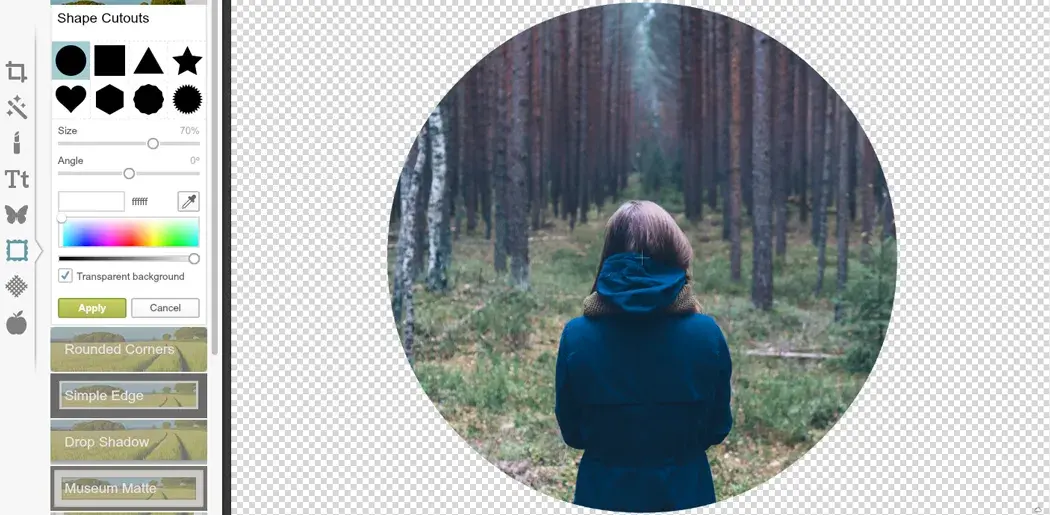
Chcesz, aby Twoje zdjęcia profilowe w mediach społecznościowych lub na stronie internetowej wyróżniały się na tle innych? Okrągły kształt to prosty, ale niezwykle skuteczny sposób na dodanie klasy i profesjonalizmu Twojemu wizerunkowi. W tym poradniku pokażę Ci, jak w łatwy i szybki sposób przekształcić zwykłe prostokątne zdjęcie w idealne koło, korzystając z darmowych narzędzi online, profesjonalnego oprogramowania, a nawet aplikacji mobilnych. Przygotuj się na transformację swojego cyfrowego wizerunku!
Jak zrobić okrągłe zdjęcie łatwo i szybko kompletny poradnik dla każdego
- Wykorzystaj darmowe narzędzia online (Canva, Fotor) dla szybkiego efektu bez instalacji.
- Adobe Photoshop oferuje pełną kontrolę i profesjonalne rezultaty, idealne dla zaawansowanych użytkowników.
- Aplikacje mobilne pozwalają na przycięcie zdjęcia w koło bezpośrednio na smartfonie w kilka sekund.
- Kluczowe jest zapisanie zdjęcia w formacie PNG, aby zachować przezroczyste tło wokół okręgu.
- Pamiętaj o odpowiednim kadrowaniu, umieszczając główny obiekt (np. twarz) w centrum koła.
- Okrągłe zdjęcia świetnie sprawdzają się jako profile w mediach społecznościowych, na stronach www i w komunikatorach.

Okrągłe zdjęcie: Dlaczego warto i gdzie sprawdzi się najlepiej?
Okrągłe zdjęcia zdobyły ogromną popularność i stały się niemal standardem w cyfrowym świecie. Znajdziesz je wszędzie jako zdjęcia profilowe na platformach takich jak LinkedIn, Instagram, Facebook czy X, a także w sekcjach "o nas" na stronach internetowych, w stopkach, a nawet jako ikony w komunikatorach. Ich wszechobecność nie jest przypadkowa. Kształt koła ma w sobie coś uniwersalnie przyjaznego i harmonijnego. Kojarzy się z jednością, bezpieczeństwem, wiecznością i kompletnością. W psychologii odbioru wizualnego, okrągłe formy często sprawiają, że jesteśmy bardziej otwarci i pozytywnie nastawieni.
W dzisiejszych czasach, gdy autentyczność i naturalność są na topie, okrągłe zdjęcie profilowe pozwala na subtelne podkreślenie Twojego wizerunku bez zbędnego dystansu. Nie chodzi o idealną, studyjną perfekcję, ale o przyjazne i przystępne przedstawienie siebie lub swojej marki. Wykorzystanie tego prostego kształtu to świadomy wybór estetyczny, który może pozytywnie wpłynąć na to, jak jesteś postrzegany online. Jest to trend, który utrzymuje się od lat i nic nie wskazuje na to, by miał szybko przeminąć.
Przygotowanie zdjęcia: Jak wybrać idealny kadr do okrągłego formatu?
Zanim zabierzesz się za przycinanie, warto poświęcić chwilę na wybór i przygotowanie odpowiedniego zdjęcia. Pamiętaj, że finalnie widoczna będzie tylko centralna część obrazu, zamknięta w okręgu. Dlatego kluczowe jest, aby główny obiekt najczęściej Twoja twarz znajdował się idealnie na środku kadru. Zastanów się, co chcesz pokazać. Czy to spojrzenie, uśmiech, a może specyficzny element Twojego ubioru? Upewnij się, że najważniejsze elementy znajdują się w zasięgu koła. Unikaj umieszczania ważnych detali w rogach, ponieważ zostaną one bezpowrotnie odcięte. Dobrze skomponowane zdjęcie, nawet po przycięciu do okręgu, będzie wyglądać estetycznie, przyciągnie uwagę i skutecznie przekaże zamierzony komunikat.
Darmowe narzędzia online: Szybkie okrągłe zdjęcie bez instalacji
Jeśli zależy Ci na szybkości, prostocie i nie chcesz instalować żadnego dodatkowego oprogramowania, darmowe narzędzia online są idealnym rozwiązaniem. Pozwalają one na błyskawiczne przekształcenie zdjęcia w okrąg, często za pomocą kilku kliknięć. Interfejsy tych narzędzi są zazwyczaj bardzo intuicyjne, co sprawia, że poradzą sobie z nimi nawet osoby początkujące.
Najpopularniejsze i godne polecenia opcje to:
- Canva
- Fotor
- Watermarkly
- PhotoAiD
- PicMonkey (oferuje darmowy okres próbny)
- Pixlr
Krok po kroku: Jak zrobić okrągłe zdjęcie w Canvie w mniej niż 2 minuty?
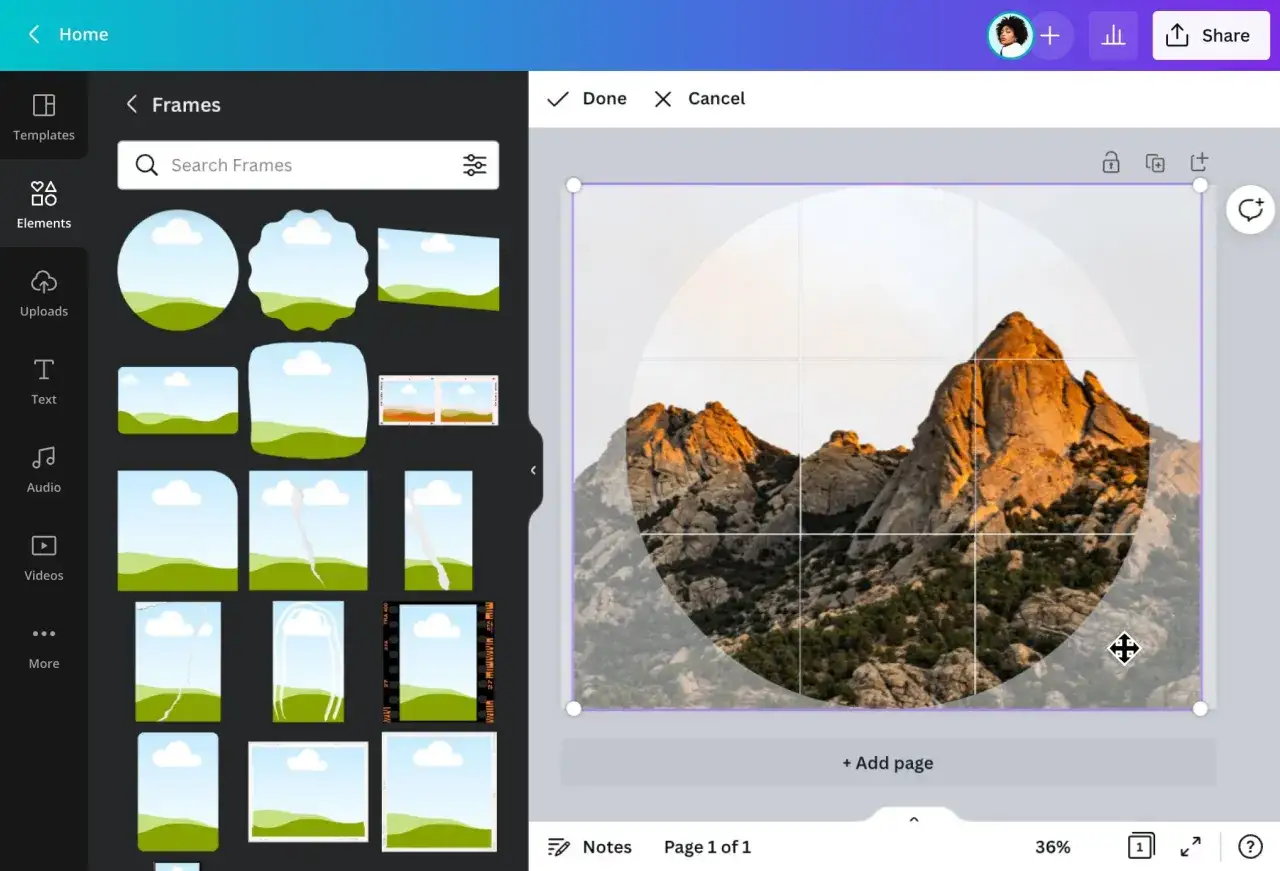
Canva to jedno z najłatwiejszych i najszybszych narzędzi do tworzenia okrągłych zdjęć. Oto jak to zrobić, korzystając z gotowych ramek:
- Zaloguj się lub załóż darmowe konto w Canvie (canva.com).
- Wybierz "Utwórz projekt" i wpisz np. "Zdjęcie profilowe" lub ustal własne wymiary.
- W menu po lewej stronie wybierz "Elementy".
- W polu wyszukiwania wpisz "Ramki" i wybierz ramkę w kształcie koła.
- Przeciągnij wybraną ramkę na swoją stronę projektu.
- Teraz przejdź do zakładki "Przesłane" i wgraj swoje zdjęcie.
- Przeciągnij wgrane zdjęcie na ramkę w kształcie koła. Zdjęcie automatycznie dopasuje się do kształtu.
- Możesz dwukrotnie kliknąć na zdjęcie w ramce, aby je przesunąć lub przeskalować wewnątrz koła.
- Gdy zdjęcie wygląda idealnie, kliknij przycisk "Udostępnij" w prawym górnym rogu, a następnie "Pobierz".
- Wybierz typ pliku: PNG. Jest to kluczowe, aby zachować przezroczyste tło. Jeśli wybierzesz JPG, tło poza kołem będzie białe.
- Kliknij "Pobierz".
Zapisanie zdjęcia w formacie PNG jest absolutnie kluczowe, jeśli chcesz, aby obszar poza okręgiem był przezroczysty. Dzięki temu Twoje okrągłe zdjęcie będzie idealnie komponować się z każdym tłem, na którym je umieścisz czy to będzie kolorowy nagłówek strony internetowej, czy zdjęcie profilowe w mediach społecznościowych. Format JPG zawsze dodaje białe tło, co w przypadku okrągłego zdjęcia często wygląda nieestetycznie.
Inne darmowe narzędzia online, takie jak Fotor czy PhotoAiD, działają na bardzo podobnej zasadzie. Zazwyczaj wystarczy wgrać zdjęcie, wybrać opcję przycięcia do koła (czasem z opcją przezroczystości) i pobrać gotowy plik, najczęściej w formacie PNG.
Adobe Photoshop: Profesjonalne okrągłe zdjęcie z pełną kontrolą
Jeśli potrzebujesz maksymalnej precyzji, chcesz mieć pełną kontrolę nad każdym detalem lub po prostu pracujesz już w ekosystemie Adobe, Photoshop jest narzędziem, które Ci to umożliwi. Choć wymaga nieco więcej nauki niż proste edytory online, daje nieograniczone możliwości edycji.
Przewodnik krok po kroku: Idealne koło z użyciem maski warstwy
Oto jak stworzyć okrągłe zdjęcie w Adobe Photoshop:Oto jak stworzyć okrągłe zdjęcie w Adobe Photoshop:
- Otwórz swoje zdjęcie w Adobe Photoshop.
- Wybierz narzędzie "Zaznaczenie eliptyczne" (Elliptical Marquee Tool) z paska narzędzi. Jeśli go nie widzisz, kliknij i przytrzymaj narzędzie "Zaznaczenie prostokątne", aby je odnaleźć.
- Zanim zaczniesz zaznaczać, upewnij się, że masz zaznaczoną warstwę ze swoim zdjęciem.
- Kliknij i przeciągnij myszką, aby utworzyć zaznaczenie. Aby uzyskać idealne koło, przytrzymaj klawisz Shift podczas rysowania zaznaczenia.
- Ustaw zaznaczenie tak, aby obejmowało pożądaną część zdjęcia, umieszczając je centralnie.
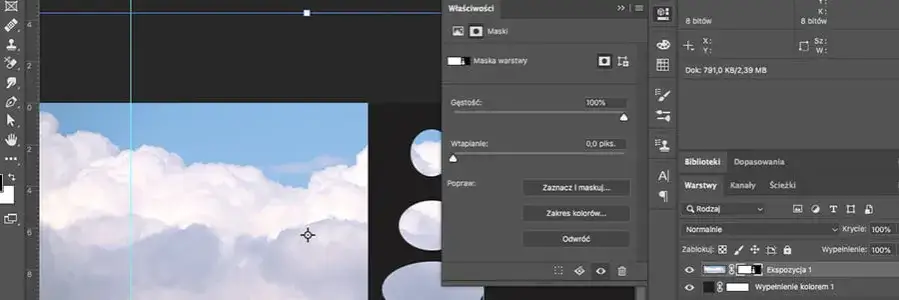
- Gdy masz już idealne zaznaczenie koła, przejdź do panelu "Warstwy" (Layers).
- Kliknij przycisk "Dodaj maskę warstwy" (Add layer mask) na dole panelu warstw. Zazwyczaj wygląda on jak prostokąt z kółkiem w środku. Twoje zdjęcie zostanie natychmiast przycięte do kształtu zaznaczenia.
- Teraz musisz wyeksportować obraz, aby zachować przezroczystość. Wybierz "Plik" (File) > "Eksportuj" (Export) > "Eksportuj jako..." (Export As...).
- W oknie eksportu upewnij się, że jako format pliku wybrany jest PNG. To gwarantuje zachowanie przezroczystości tła poza wyciętym kołem.
- Kliknij "Eksportuj wszystko" i wybierz lokalizację zapisu pliku.
Ponownie podkreślam: eksport do formatu PNG jest kluczowy. Photoshop, podobnie jak inne profesjonalne programy, pozwala na zachowanie przezroczystości, co jest niezbędne do prawidłowego wyświetlania okrągłego zdjęcia na różnych tłach. Unikaj formatu JPG, który zawsze wypełni tło białym kolorem.
Na smartfonie: Jak zrobić okrągłe zdjęcie w kilka sekund?
Tworzenie okrągłych zdjęć na smartfonie jest niezwykle wygodne i szybkie. Wiele aplikacji mobilnych oferuje dedykowane funkcje do przycinania zdjęć do kształtu koła, co pozwala na natychmiastowe przygotowanie grafiki profilowej czy elementu do projektu.
Przykładowe aplikacje, które warto rozważyć:
- Circle Cutter (Android, iOS)
- PhotoLayers (Android, iOS)
- PicsArt Photo Editor (Android, iOS)
- Snapseed (Android, iOS - wymaga nieco więcej kombinowania z maskami)
- Wbudowane edytory zdjęć w niektórych smartfonach (np. Samsung Gallery, Google Photos)
Oto uproszczony przewodnik, jak to zazwyczaj wygląda w typowej aplikacji mobilnej:
- Otwórz wybraną aplikację i wybierz zdjęcie, które chcesz przyciąć.
- Poszukaj opcji "Przytnij" (Crop) lub "Narzędzia" (Tools).
- Wśród dostępnych kształtów przycinania wybierz koło.
- Dostosuj rozmiar i położenie koła na zdjęciu, tak aby główny obiekt znalazł się w centrum.
- Potwierdź operację.
- Zapisz zdjęcie. Zazwyczaj aplikacja oferuje wybór formatu wybierz PNG, aby uzyskać przezroczyste tło. Jeśli opcja PNG nie jest dostępna, zdjęcie zostanie zapisane z białym tłem.
Okrągłe zdjęcie gotowe: Jak je wykorzystać w praktyce?
Teraz, gdy masz już swoje idealne okrągłe zdjęcie, czas je wykorzystać! W mediach społecznościowych, takich jak Facebook, Instagram czy LinkedIn, po prostu wgraj je jako swoje zdjęcie profilowe. Pamiętaj, aby dopasować jego rozmiar zgodnie z zaleceniami platformy, aby wyglądało ostro i wyraźnie. Spójność zdjęcia profilowego na różnych platformach buduje rozpoznawalność Twojej marki osobistej lub firmowej.
Na stronie internetowej, okrągłe zdjęcia świetnie sprawdzą się w sekcji "Nasz zespół" lub "O nas", dodając ludzkiego wymiaru i profesjonalizmu. Możesz je również wykorzystać w stopce strony, jako ikonę przy danych kontaktowych, a nawet w materiałach drukowanych, takich jak wizytówki czy CV. Kluczem jest zachowanie odpowiedniej rozdzielczości i formatu (PNG!), aby obraz był ostry i dobrze prezentował się na każdym tle.