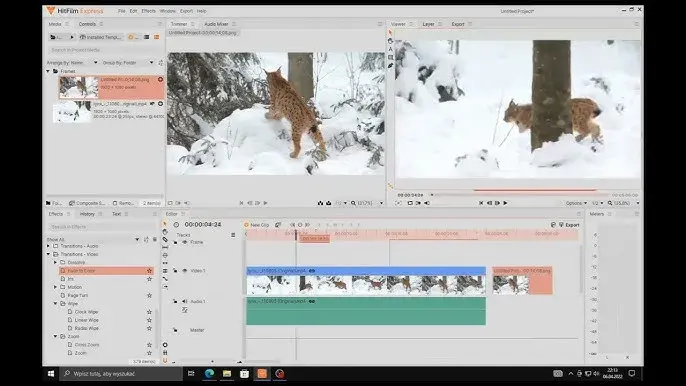
W dzisiejszych czasach film jest wszechobecny nagrywamy nim ważne momenty, tworzymy wspomnienia, a także konsumujemy ogromne ilości treści wideo online. Czasami jednak, przeglądając nagranie, natrafiamy na klatkę, która idealnie oddaje nastrój, emocje lub po prostu jest wizualnie zachwycająca. W takich sytuacjach pojawia się pytanie: jak wyodrębnić tę pojedynczą, idealną klatkę z filmu i zapisać ją jako zdjęcie? Ten poradnik krok po kroku wyjaśni, jak skutecznie wyodrębnić pojedynczą klatkę z pliku wideo, niezależnie od tego, czy korzystasz z komputera, czy smartfona. Dowiesz się, jak uzyskać zdjęcie o najlepszej możliwej jakości, wykorzystując darmowe i płatne narzędzia.W dzisiejszych czasach film jest wszechobecny nagrywamy nim ważne momenty, tworzymy wspomnienia, a także konsumujemy ogromne ilości treści wideo online. Czasami jednak, przeglądając nagranie, natrafiamy na klatkę, która idealnie oddaje nastrój, emocje lub po prostu jest wizualnie zachwycająca. W takich sytuacjach pojawia się pytanie: jak wyodrębnić tę pojedynczą, idealną klatkę z filmu i zapisać ją jako zdjęcie? Ten poradnik krok po kroku wyjaśni, jak skutecznie wyodrębnić pojedynczą klatkę z pliku wideo, niezależnie od tego, czy korzystasz z komputera, czy smartfona. Dowiesz się, jak uzyskać zdjęcie o najlepszej możliwej jakości, wykorzystując darmowe i płatne narzędzia.
Szybkie wyodrębnianie stopklatki z filmu kompletny poradnik dla każdego urządzenia
- Komputer (Windows/Mac): Najlepszą jakość i precyzję zapewnia darmowy program VLC Media Player, pozwalający na zapis klatki w oryginalnej rozdzielczości wideo.
- Smartfon (Android/iOS): Najprostszą metodą jest wykonanie zrzutu ekranu w idealnym momencie, często z możliwością natychmiastowej edycji. Dedykowane aplikacje mobilne oferują większą kontrolę.
- Jakość: Finalne zdjęcie jest tak dobre, jak rozdzielczość oryginalnego filmu materiał 4K zapewni najlepsze rezultaty.
- Format: Aby zachować detale i uniknąć strat, zaleca się zapisywanie stopklatek w formacie PNG zamiast JPG.
- Dla profesjonalistów: Programy do edycji wideo, takie jak DaVinci Resolve czy Adobe Premiere Pro, oferują zaawansowane opcje eksportu klatek.
- Streaming: Wyodrębnianie klatek z serwisów streamingowych (np. Netflix) może być ograniczone technicznie i prawnie.
Stopklatka z filmu: dlaczego warto ją wybrać zamiast tradycyjnego zdjęcia?
Choć aparaty fotograficzne i smartfony oferują coraz lepszą jakość zdjęć, wyodrębnianie klatek z materiałów wideo ma swoje unikalne zalety. Często pozwala na uchwycenie momentów, które są trudne do zarejestrowania tradycyjną metodą. W moim doświadczeniu, praca z wideo otwiera nowe możliwości kreatywne, których nie zawsze jesteśmy świadomi.
Idealny moment uchwycony bez pozowania: autentyczność w cenie
Jedną z największych zalet nagrywania wideo jest możliwość uchwycenia autentyczności. Kiedy filmujemy, ludzie zachowują się naturalnie, nie pozują do zdjęć. To pozwala na zarejestrowanie prawdziwych emocji, spontanicznych reakcji i ulotnych chwil, które nadają zdjęciom niepowtarzalny charakter. Zatrzymanie filmu w idealnym momencie pozwala nam zachować tę naturalność, co jest nieocenione w wielu sytuacjach.
Kiedy warto zamienić kamerę wideo w aparat fotograficzny?
Istnieje wiele sytuacji, w których wyodrębnienie stopklatki z filmu jest po prostu bardziej praktyczne lub daje lepsze rezultaty niż tradycyjne zdjęcie. Oto kilka przykładów:
- Uchwycenie dynamicznych wydarzeń (sport, zabawy dzieci).
- Rejestrowanie ulotnych emocji i mimiki.
- Tworzenie serii zdjęć z jednej sekwencji wideo.
- Gdy nie ma czasu na przygotowanie do tradycyjnego zdjęcia.
Wyodrębnianie stopklatek na komputerze: darmowe i skuteczne metody
Komputer to nadal jedno z najpopularniejszych narzędzi do pracy z multimediami, a wyodrębnianie klatek z filmów nie jest wyjątkiem. Na szczęście nie potrzebujemy do tego drogiego oprogramowania. Mam swoje sprawdzone metody, które pozwalają uzyskać świetne rezultaty bez ponoszenia dodatkowych kosztów.
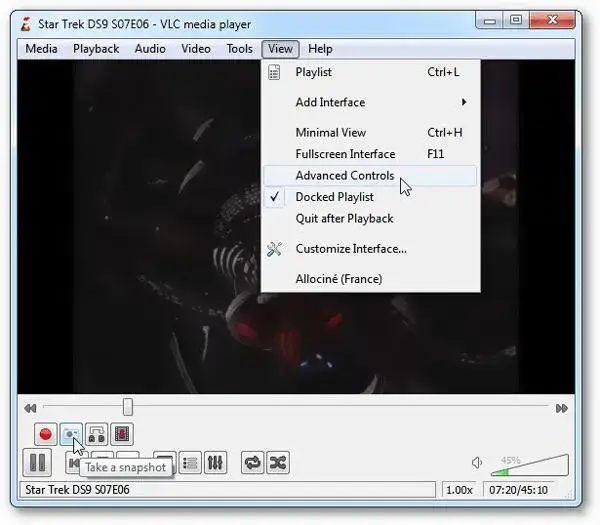
Metoda #1: VLC Media Player Twój darmowy ekspert od jakości
Jeśli jeszcze nie korzystasz z VLC Media Player, gorąco polecam jego instalację. To niezwykle wszechstronny i darmowy odtwarzacz, który oferuje również funkcję łatwego wyodrębniania klatek. Jest to zdecydowanie moja ulubiona metoda, ponieważ gwarantuje najwyższą jakość zapisanego obrazu.
- Otwórz plik wideo w VLC Media Player.
- Przewiń wideo do momentu, w którym chcesz zrobić stopklatkę, a następnie zatrzymaj odtwarzanie.
- Przejdź do menu "Wideo" i wybierz opcję "Zrób zrzut ekranu" lub użyj skrótu klawiszowego (Shift+S na Windows, CMD+ALT+S na Mac).
- Domyślnie zdjęcie zostanie zapisane w folderze "Obrazy" (Windows) lub "Pulpit" (Mac) w formacie PNG.
Pamiętaj: Ta metoda zapisuje klatkę w oryginalnej rozdzielczości wideo, co jest kluczowe dla zachowania detali.
Metoda #2: Wbudowane narzędzia systemowe (Windows i macOS) szybkość ponad wszystko
Oczywiście, zawsze można skorzystać z wbudowanych w system narzędzi do robienia zrzutów ekranu. Jest to szybkie i nie wymaga instalacji dodatkowego oprogramowania. Jednak w moim odczuciu, ta metoda ma swoje wady, głównie związane z jakością i potencjalnym przechwyceniem elementów interfejsu odtwarzacza.
Windows: Możesz użyć klawisza Print Screen (PrtSc) do skopiowania całego ekranu do schowka, a następnie wkleić go do programu graficznego, takiego jak Paint. Bardziej precyzyjne jest narzędzie "Wycinanie" (Snipping Tool), które pozwala zaznaczyć fragment ekranu. Po zrobieniu zrzutu, pamiętaj o jego zapisaniu.
macOS: Tutaj z pomocą przychodzi skrót klawiszowy Shift+Command+4. Pozwala on na zaznaczenie dowolnego obszaru ekranu, który ma zostać zapisany jako zrzut. Obrazek domyślnie zapisuje się na pulpicie.
Uwaga: Używając tej metody, musisz być bardzo ostrożny, aby nie uchwycić elementów interfejsu odtwarzacza, takich jak paski przewijania czy przyciski sterowania.
Porównanie metod: Kiedy wybrać VLC, a kiedy wystarczy zwykły zrzut ekranu?
Aby ułatwić Ci wybór odpowiedniej metody, przygotowałem krótkie porównanie:
| Kryterium | VLC Media Player | Wbudowane narzędzia systemowe (zrzut ekranu) |
|---|---|---|
| Jakość zdjęcia | Bardzo wysoka (oryginalna rozdzielczość wideo) | Zmienna (zależy od rozdzielczości ekranu i rozmiaru okna odtwarzacza) |
| Łatwość użycia | Średnia (wymaga instalacji, ale prosta obsługa) | Bardzo wysoka (dostępne od razu) |
| Precyzja | Wysoka (dokładne uchwycenie klatki) | Niska (możliwe uchwycenie elementów interfejsu) |
| Dodatkowe funkcje | Brak | Brak |
| Zalecane dla | Osób szukających najlepszej jakości i precyzji | Szybkich, nieformalnych zrzutów, gdzie jakość nie jest priorytetem |
Jak widzisz, jeśli zależy Ci na jakości, VLC Media Player jest zdecydowanie lepszym wyborem. Zrzuty ekranu przydadzą się, gdy liczy się szybkość i nie przejmujesz się drobnymi niedoskonałościami.
Stopklatka na smartfonie: poradnik dla Androida i iOS
W dzisiejszych czasach smartfon jest zawsze pod ręką, dlatego umiejętność szybkiego wyodrębnienia klatki z filmu na telefonie jest niezwykle przydatna. Proces ten jest zazwyczaj prostszy niż na komputerze, ale warto znać kilka trików, aby uzyskać jak najlepszy efekt.
Najprostszy sposób: Sztuka perfekcyjnego zrzutu ekranu na iPhonie i Androidzie
Najbardziej oczywistą metodą jest zatrzymanie filmu w idealnym momencie i wykonanie zrzutu ekranu. To szybkie i intuicyjne, ale wymaga odrobiny precyzji.
Na Androidzie: Zazwyczaj naciskasz jednocześnie przycisk zmniejszania głośności i przycisk zasilania. Kombinacja może się różnić w zależności od modelu telefonu.
Na iOS (iPhone): W nowszych modelach z Face ID naciskasz jednocześnie przycisk boczny i przycisk zwiększania głośności. W starszych modelach z przyciskiem Home naciskasz jednocześnie przycisk boczny (lub górny) i przycisk Home.
Po wykonaniu zrzutu ekranu, systemy mobilne często oferują możliwość jego natychmiastowej edycji. Możesz przyciąć niepotrzebne elementy interfejsu, co znacznie poprawi wygląd finalnego zdjęcia.
Aplikacje, które zrobią to za Ciebie przegląd polecanych narzędzi mobilnych
Jeśli standardowy zrzut ekranu to dla Ciebie za mało i szukasz większej precyzji, warto zainteresować się dedykowanymi aplikacjami mobilnymi. Oferują one często lepszą kontrolę nad wyborem klatki i zapisem obrazu.
- Android: Popularną opcją jest aplikacja "Video to Photo Frame Grabber". Pozwala ona na precyzyjne przewijanie wideo klatka po klatce i zapisanie wybranej sceny w wysokiej jakości.
- iOS: Warto wypróbować aplikację "Frame Grabber". Jest prosta w obsłudze i pozwala na szybkie wyodrębnianie klatek z filmów zapisanych na urządzeniu.
- Inne aplikacje: Na obu platformach znajdziesz wiele podobnych narzędzi. Ich główną zaletą jest często brak elementów interfejsu odtwarzacza na zapisywanym zdjęciu oraz możliwość wyboru formatu i jakości zapisu.
Maksymalna jakość stopklatki: kluczowe wskazówki
Niezależnie od tego, czy używasz komputera, czy smartfona, zawsze warto dążyć do uzyskania jak najlepszej jakości wyodrębnionej klatki. Kilka prostych zasad pomoże Ci uniknąć rozczarowania.
Rozdzielczość wideo a jakość zdjęcia dlaczego film 4K daje najlepsze rezultaty?
To fundamentalna zasada: jakość zdjęcia jest bezpośrednio zależna od jakości oryginalnego materiału wideo. Jeśli film nagrany był w rozdzielczości Full HD (1920x1080 pikseli), to najlepsza stopklatka, jaką możesz z niego uzyskać, będzie miała właśnie taką rozdzielczość. Jeśli jednak materiał źródłowy to film w 4K (3840x2160 pikseli lub więcej), to wyodrębniona klatka będzie zawierała cztery razy więcej detali! Wyobraź sobie, że próbujesz wyciąć mały fragment z bardzo szczegółowego obrazu im więcej detali ma oryginał, tym lepszy będzie wycięty fragment. Dlatego zawsze, jeśli masz wybór, korzystaj z materiałów wideo o najwyższej dostępnej rozdzielczości.
PNG czy JPG? Jaki format pliku wybrać, by nie stracić na detalach?
Wybór formatu pliku ma znaczenie, zwłaszcza gdy zależy nam na zachowaniu maksymalnej ilości detali. Format PNG jest formatem bezstratnym. Oznacza to, że podczas zapisywania pliku nie dochodzi do utraty jakości. Jest to idealny wybór, jeśli planujesz dalej edytować zdjęcie lub zależy Ci na każdym pikselu. Format JPG natomiast jest formatem stratnym podczas zapisu obraz jest kompresowany, co prowadzi do niewielkiej utraty jakości (choć często niezauważalnej gołym okiem). JPG generuje mniejsze pliki, co jest zaletą przy szybkim udostępnianiu online, ale jeśli priorytetem jest jakość, zawsze wybieraj PNG.
Unikaj tych błędów: co zrobić, gdy zdjęcie wychodzi rozmazane lub niewyraźne?
Nawet najlepsze narzędzia nie pomogą, jeśli popełnisz podstawowe błędy. Oto lista najczęstszych pułapek i jak ich unikać:
- Niska rozdzielczość wideo: Zawsze używaj materiału wideo o najwyższej dostępnej rozdzielczości.
- Zrzut ekranu z małego okna: Upewnij się, że wideo odtwarzane jest w pełnym rozmiarze lub w dedykowanej funkcji eksportu (jak w VLC).
- Szybki ruch: Wybieraj klatki, w których obiekt jest statyczny lub porusza się wolno. Szybki ruch często powoduje rozmycie.
- Niewłaściwy format zapisu: Zawsze wybieraj PNG, jeśli zależy Ci na jakości.
- Słabe oświetlenie wideo: Nagrania w dobrym oświetleniu dają lepsze stopklatki.
Profesjonalne wyodrębnianie klatek: narzędzia dla zaawansowanych
Jeśli Twoje potrzeby wykraczają poza sporadyczne wyciąganie pojedynczych klatek, a zajmujesz się tworzeniem wideo profesjonalnie lub półprofesjonalnie, warto rozważyć użycie zaawansowanych programów do edycji. Dają one znacznie większą kontrolę nad procesem.
Kiedy warto sięgnąć po programy do edycji wideo?
Profesjonalne oprogramowanie otwiera drzwi do precyzyjnej kontroli nad każdą klatką. Możesz nie tylko wyodrębnić obraz, ale także dokonać korekty kolorów, poprawić kontrast, a nawet wyeksportować serię klatek w określonych odstępach czasu (np. co sekundę). Jest to nieocenione przy tworzeniu materiałów promocyjnych, analizie wideo czy w postprodukcji.
Przegląd narzędzi dla zaawansowanych: od DaVinci Resolve po Adobe Premiere
Oto kilka programów, które warto znać, jeśli myślisz o profesjonalnym podejściu do wyodrębniania klatek:
- DaVinci Resolve: To potężne narzędzie, które w swojej podstawowej wersji jest całkowicie darmowe! Oferuje profesjonalne funkcje edycji, korekcji kolorów i postprodukcji, a także precyzyjny eksport pojedynczych klatek.
- Shotcut: Kolejna świetna, darmowa opcja z otwartym kodem źródłowym. Jest nieco prostszy w obsłudze niż DaVinci Resolve, ale nadal zapewnia dobrą kontrolę nad eksportem materiałów.
- Adobe Premiere Pro: Płatny, ale uznawany za branżowy standard. Oferuje najbardziej zaawansowane opcje eksportu, integrację z innymi programami Adobe i niezliczone możliwości edycyjne.
Przeczytaj również: Wywołaj zdjęcia z telefonu w Rossmannie - poradnik krok po kroku
Stopklatki z serwisów streamingowych: YouTube, Netflix i inne
Wyodrębnianie klatek z platform streamingowych, takich jak YouTube czy Netflix, to temat, który budzi wiele pytań. Niestety, często napotykamy tu na pewne trudności, zarówno techniczne, jak i prawne.
Ograniczenia techniczne i prawne, o których musisz wiedzieć
Przede wszystkim, serwisy takie jak Netflix stosują zabezpieczenia DRM (Digital Rights Management), które mają na celu ochronę treści przed nieautoryzowanym kopiowaniem. W praktyce oznacza to, że standardowe metody robienia zrzutów ekranu często kończą się wyświetleniem czarnego ekranu zamiast obrazu. Dodatkowo, należy pamiętać o prawach autorskich. Wykorzystywanie fragmentów filmów czy seriali bez zgody twórców, zwłaszcza w celach komercyjnych, jest nielegalne. Zawsze sprawdzaj regulamin danej platformy.
Praktyczne porady dotyczące przechwytywania klatek z platform online
Mimo ograniczeń, istnieją pewne sposoby, które mogą pomóc w przechwyceniu klatek z platform online, choć zawsze z pewnymi zastrzeżeniami:
- Zrzuty ekranu: Jak wspomniałem, często są blokowane. Warto jednak spróbować, zwłaszcza na platformach mniej restrykcyjnych niż Netflix.
- Rozszerzenia przeglądarki: Istnieją rozszerzenia do przeglądarek internetowych, które próbują obejść zabezpieczenia i umożliwić pobieranie klatek. Należy jednak podchodzić do nich z ostrożnością, sprawdzając ich wiarygodność i bezpieczeństwo.
- Nagrywanie ekranu: Alternatywą może być nagranie fragmentu filmu za pomocą programu do nagrywania ekranu (np. darmowy OBS Studio), a następnie wyodrębnienie klatki z nagranego pliku. Pamiętaj jednak, że jakość może być niższa, a pliki wynikowe większe.
- Użycie do celów edukacyjnych/osobistych: Warto podkreślić, że nawet jeśli uda Ci się uzyskać klatkę, powinna ona być używana wyłącznie do celów osobistych i edukacyjnych, bez naruszania praw autorskich i warunków użytkowania platformy.