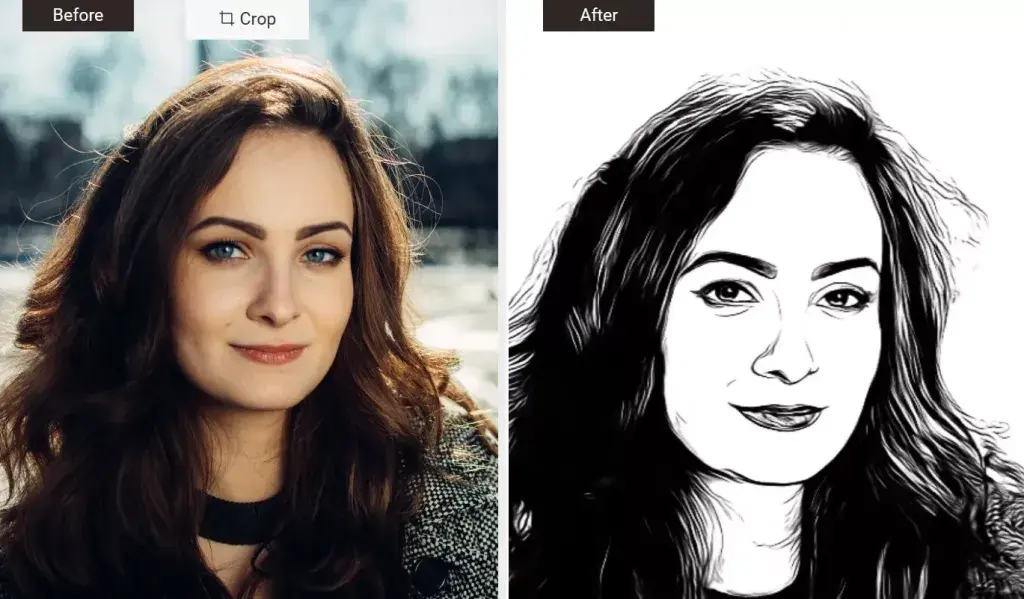
Przekształcenie zwykłego zdjęcia w grafikę konturową, czyli lineart, to fascynujący proces, który otwiera drzwi do wielu kreatywnych możliwości. Lineart może posłużyć jako unikalny awatar, stanowić doskonałą bazę do cyfrowego malarstwa, a nawet stać się podstawą do stworzenia spersonalizowanych prezentów. W tym artykule pokażę Ci, jak krok po kroku stworzyć lineart z własnych fotografii, wykorzystując zarówno zaawansowane oprogramowanie, jak i proste, darmowe narzędzia, a także aplikacje mobilne.
Przekształć zdjęcie w lineart poznaj proste metody i najlepsze narzędzia
- Tworzenie lineartu to przekształcanie zdjęcia w grafikę konturową, idealną do szkiców, kolorowanek czy baz do malarstwa cyfrowego.
- Do wyboru masz zaawansowane programy (Adobe Photoshop), darmowe alternatywy (GIMP), a także szybkie aplikacje mobilne i narzędzia online.
- Kluczem do sukcesu jest wybór zdjęcia o wysokim kontraście, dobrej ostrości i oświetleniu.
- Możesz wybrać metody automatyczne (filtry), półautomatyczne (warstwy i tryby mieszania) lub ręczne obrysowywanie dla maksymalnej precyzji.
- Gotowy lineart może służyć jako baza do personalizowanych prezentów, unikalnych grafik czy projektów artystycznych.
Dlaczego warto zamienić zdjęcie w lineart?
Transformacja zdjęcia w lineart to nie tylko technika graficzna, ale przede wszystkim sposób na nadanie zwykłym fotografiom niepowtarzalnego, artystycznego charakteru. Zastanawialiście się kiedyś, jak stworzyć własny, unikalny awatar na media społecznościowe, który wyróżni Was z tłumu? Lineart jest do tego idealny! Co więcej, taka grafika konturowa może stać się fantastyczną bazą do dalszego malarstwa cyfrowego, pozwalając Wam na swobodne dodawanie kolorów i tekstur. To również świetny pomysł na oryginalne prezenty wystarczy przetworzyć zdjęcie bliskiej osoby, by stworzyć spersonalizowany kubek, koszulkę czy plakat.
Szybkość, z jaką można uzyskać efektowny rezultat, jest kolejnym argumentem przemawiającym za tą techniką. Nawet jeśli nie jesteście doświadczonymi grafikami, istnieje wiele prostych metod, które pozwalają na błyskawiczne przetworzenie zdjęcia w coś wyjątkowego. Niezależnie od tego, czy chcecie stworzyć bazę do kolorowanki dla dzieci, czy szukacie inspiracji do własnych projektów, lineart ze zdjęcia oferuje ogromne pole do popisu dla Waszej kreatywności.
Jak przygotować zdjęcie do stworzenia idealnego lineartu?
Kluczem do uzyskania satysfakcjonującego efektu lineartu jest odpowiednie przygotowanie materiału źródłowego. Najlepsze rezultaty osiągniemy, pracując na zdjęciach o wysokiej rozdzielczości, które są dobrze oświetlone i charakteryzują się wyraźnym kontrastem między głównym obiektem a tłem. Ostrość detali jest tutaj niezwykle ważna im więcej szczegółów będzie widocznych na fotografii, tym bardziej wyrazisty i interesujący będzie finalny lineart. Pamiętajcie, że niektóre metody automatyczne mogą mieć problem z odczytaniem drobnych elementów, jeśli nie są one wystarczająco wyraźne.
Aby uniknąć frustracji i rozczarowania, warto zwrócić uwagę na typowe błędy popełniane przy wyborze zdjęć:
- Rozmyte detale: Zdjęcia z poruszeniem lub nieostre obiektywy sprawią, że kontury będą nieczytelne i "rozlazłe". Zawsze starajcie się robić zdjęcia z ręki stabilnie lub używajcie statywu.
- Zbyt ciemne zdjęcia: W fotografii, gdzie brakuje światła, detale giną w cieniu. To utrudnia programom graficznym wyodrębnienie wyraźnych linii. Lepiej wybrać zdjęcie dobrze naświetlone, nawet jeśli wymaga lekkiej korekty jasności w postprodukcji.
- Niski kontrast: Jeśli obiekt zlewa się z tłem, na przykład jasny obiekt na jasnym tle, algorytmy mogą mieć problem z jego wyodrębnieniem. Szukajcie zdjęć, gdzie obiekt jest wyraźnie odseparowany od otoczenia, najlepiej za pomocą cieni lub różnicy w kolorze.
- Zbyt skomplikowane tło: Bardzo wzorzyste lub chaotyczne tło może zostać błędnie zinterpretowane jako linie, co zanieczyści Wasz finalny lineart. Prostsze, jednolite tło zazwyczaj daje lepsze rezultaty.
Pamiętajcie, że wybór odpowiedniego zdjęcia to już połowa sukcesu w tworzeniu dobrego lineartu. Poświęcenie chwili na przemyślenie tej kwestii znacząco ułatwi Wam dalszą pracę.
Lineart w Adobe Photoshop przewodnik krok po kroku
Metoda półautomatyczna w Adobe Photoshop to świetny kompromis między szybkością a kontrolą nad efektem końcowym. Pozwala ona na uzyskanie czystych, wyrazistych linii, które można następnie dowolnie modyfikować. Oto jak to zrobić:Metoda półautomatyczna w Adobe Photoshop to świetny kompromis między szybkością a kontrolą nad efektem końcowym. Pozwala ona na uzyskanie czystych, wyrazistych linii, które można następnie dowolnie modyfikować. Oto jak to zrobić:
- Duplikuj warstwę: Otwórz swoje zdjęcie w Photoshopie i kliknij prawym przyciskiem myszy na warstwę ze zdjęciem w panelu Warstwy, a następnie wybierz "Duplikuj warstwę" (Duplicate Layer). Pracuj na kopii, aby zachować oryginał.
- Odwróć kolory: Zaznacz nową warstwę i przejdź do menu Obraz > Dopasowania > Inwersja (Image > Adjustments > Invert) lub użyj skrótu klawiaturowego Ctrl+I (Cmd+I na Macu). Zdjęcie stanie się negatywem.
- Zmień tryb mieszania: W panelu Warstwy zmień tryb mieszania (Blending Mode) dla tej odwróconej warstwy z "Normalny" na "Color Dodge". Tło powinno stać się białe, a linie obiektu ciemne.
- Zastosuj rozmycie: Przejdź do menu Filtr > Rozmycie > Rozmycie Gaussowskie (Filter > Blur > Gaussian Blur). Zacznij od niewielkiej wartości, na przykład 2-5 pikseli, i stopniowo ją zwiększaj, obserwując, jak linie stają się grubsze i bardziej wygładzone. Kluczem jest znalezienie balansu zbyt duże rozmycie sprawi, że linie znikną, zbyt małe pozostawi je zbyt cienkie i poszarpane.
- Dostosuj poziomy: Aby uzyskać czyste, czarne linie i białe tło, przejdź do menu Obraz > Dopasowania > Poziomy (Image > Adjustments > Levels) lub użyj skrótu Ctrl+L (Cmd+L na Macu). Przesuwaj suwaki, aby usunąć wszelkie szare tony i wzmocnić kontrast. Zazwyczaj wystarczy przesunąć czarny suwak od prawej strony do środka, aby linie stały się idealnie czarne.
- Finalne poprawki: Możesz teraz użyć narzędzia Pędzel (Brush Tool) z czarnym lub białym kolorem, aby ręcznie usunąć ewentualne artefakty lub domalować brakujące linie.
Ta metoda daje Ci dużą kontrolę nad grubością i czystością linii, co jest jej największą zaletą.
GIMP darmowa alternatywa do tworzenia lineartu
Jeśli szukacie darmowego odpowiednika Photoshopa, GIMP z pewnością spełni Wasze oczekiwania. Oto jak krok po kroku stworzyć lineart w tym programie:
- Otwórz zdjęcie: Zaimportuj swoje zdjęcie do Gimpa.
- Zduplikuj warstwę: Kliknij prawym przyciskiem myszy na warstwę ze zdjęciem w panelu Warstwy i wybierz "Duplikuj warstwę" (Duplicate Layer).
- Odwróć kolory: Zaznacz nową warstwę i przejdź do menu Kolory > Inwersja (Colors > Invert).
- Zastosuj filtr wykrywania krawędzi: Wybierz z menu Filtry > Wykrywanie krawędzi > Filtry Laplace'a (Filters > Edge Detect > Laplace) lub inny dostępny filtr, który wyciągnie kontury.
- Dostosuj jasność i kontrast: Przejdź do menu Kolory > Jasność i kontrast (Colors > Brightness-Contrast). Zwiększ kontrast i zmniejsz jasność, aby uzyskać czarne linie na białym tle. Eksperymentuj z suwakami, aż uzyskasz zadowalający efekt.
- Opcjonalnie: Rozmycie: Jeśli linie są zbyt ostre lub poszarpane, możesz zastosować lekkie rozmycie, na przykład Filtr > Rozmycie > Rozmycie Gaussowskie (Filters > Blur > Gaussian Blur).
Techniki w GIMP-ie i Photoshopie są podobne, choć interfejs i nazwy narzędzi mogą się różnić. Filtr "Wykrywanie krawędzi" w GIMP-ie działa nieco inaczej niż metoda z "Color Dodge" w Photoshopie, często dając bardziej "rysunkowy" efekt od razu po zastosowaniu. Niemniej jednak, GIMP jest w zupełności wystarczający do stworzenia profesjonalnie wyglądającego lineartu, zwłaszcza jeśli nie potrzebujecie bardzo zaawansowanych opcji edycji. Jego główną zaletą jest oczywiście dostępność i brak kosztów.
Szybki lineart: aplikacje mobilne i narzędzia online
Jeśli zależy Wam na szybkości i prostocie, a niekoniecznie na pełnej kontroli nad każdym detalem, aplikacje mobilne i narzędzia online oparte na sztucznej inteligencji są dla Was. Pozwalają one na przekształcenie zdjęcia w lineart dosłownie za pomocą jednego kliknięcia. Wśród popularnych opcji znajdziemy takie aplikacje jak Toon App, Picsart, a także narzędzia wbudowane w edytory wideo jak CapCut. W świecie narzędzi online warto zwrócić uwagę na platformy takie jak Fotor, SoftOrbits Sketch Drawer czy funkcje AI dostępne na OpenArt.
Wybierając tego typu rozwiązania, warto zwrócić uwagę na kilka kluczowych kwestii:
- Szybkość i prostota: To ich największa siła. Idealne dla osób, które chcą szybko uzyskać efekt bez nauki obsługi skomplikowanego oprogramowania.
- Automatyzacja: Algorytmy AI same analizują zdjęcie i tworzą kontury, co oszczędza czas.
- Różnorodność stylów: Wiele aplikacji oferuje różne filtry i style, nie tylko klasyczny lineart, ale też efekty komiksowe czy szkice ołówkiem.
- Ograniczona kontrola: Niestety, te metody zazwyczaj oferują niewielkie możliwości modyfikacji. Trudno jest precyzyjnie dostosować grubość linii czy usunąć niechciane artefakty.
- Jakość efektu: Wynik może być różny w zależności od jakości zdjęcia i użytego algorytmu. Czasem wymaga dodatkowej obróbki, aby uzyskać czysty lineart.
Te narzędzia są doskonałym punktem wyjścia, szczególnie dla początkujących, którzy chcą szybko zobaczyć potencjał w swoich zdjęciach.
Ręczny tracing precyzja dla cierpliwych
Kiedy zależy nam na absolutnej precyzji i unikalnym, artystycznym charakterze, najlepszą metodą jest ręczne obrysowywanie zdjęcia, czyli tracing. Jest to najbardziej czasochłonna technika, ale daje ona pełną kontrolę nad każdą linią, jej grubością, kształtem i płynnością. Dzięki temu możemy stworzyć lineart, który idealnie odda nasze intencje i nada rysunkowi osobisty styl.
Do ręcznego tworzenia lineartu najlepiej sprawdzą się następujące narzędzia:
- Tablet graficzny: Niezastąpiony do rysowania cyfrowego. Pozwala na naturalne ruchy ręki i czułość na nacisk, co przekłada się na zmienną grubość linii.
- Pędzel cyfrowy (Brush Tool): W programach graficznych takich jak Photoshop czy GIMP, pędzel jest podstawowym narzędziem do rysowania. Można dostosować jego kształt, rozmiar i twardość.
- Warstwy: Pracując na nowej warstwie umieszczonej nad oryginalnym zdjęciem, możemy swobodnie rysować, nie niszcząc oryginału. Zdjęcie służy jako podkład, który możemy wyłączyć lub zmniejszyć jego krycie, gdy będziemy zadowoleni z efektu.
Ręczne obrysowywanie wymaga cierpliwości i wprawy, ale efekt końcowy jest zazwyczaj nieporównywalnie lepszy pod względem artystycznym niż w przypadku metod automatycznych.
Przeczytaj również: Wywołaj zdjęcia z telefonu w Rossmannie - poradnik krok po kroku
Gotowy lineart kreatywne pomysły na wykorzystanie
Gdy już uda Wam się stworzyć idealny lineart, otwiera się przed Wami całe mnóstwo kreatywnych możliwości jego wykorzystania:
- Własne kolorowanki: Przekształćcie zdjęcia swoich dzieci, zwierząt domowych czy ulubionych postaci w proste kontury, które następnie można wydrukować i pokolorować. To świetna zabawa dla najmłodszych, ale także relaksujące zajęcie dla dorosłych.
- Personalizowane prezenty: Lineart ze zdjęcia bliskiej osoby to doskonały pomysł na unikalny prezent. Możecie zamówić nadruk na kubku, koszulce, poduszce czy stworzyć własny plakat. Taki prezent z pewnością wywoła uśmiech na twarzy obdarowanego.
- Baza do dalszej obróbki cyfrowej: Lineart to idealny punkt wyjścia do dalszych prac graficznych. Możecie dodawać do niego kolory, tekstury, cieniowanie, tworząc pełnoprawne ilustracje. Jest to również świetna technika do tworzenia unikalnych grafik na bloga, stronę internetową czy media społecznościowe.
- Szablony i wzory: Proste, czyste linie mogą posłużyć jako wzory do haftu, wycinania laserem, a nawet jako baza do projektowania tatuaży.
- Ilustracje do publikacji: W zależności od stylu, lineart może być wykorzystywany jako ilustracje do książek, artykułów czy materiałów edukacyjnych, nadając im charakterystyczny, graficzny wygląd.