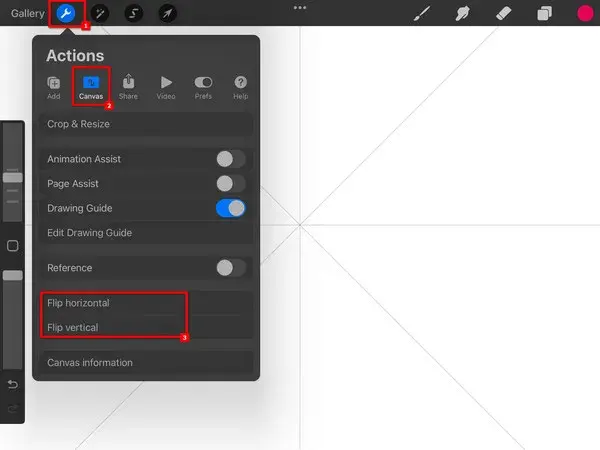
Ten artykuł to kompleksowy przewodnik po tworzeniu lustrzanego odbicia zdjęć. Dowiesz się, jak łatwo odwrócić obraz na telefonie, komputerze i za pomocą narzędzi online, a także poznasz praktyczne zastosowania i rozwiążesz problem z "odwróconymi" selfie.
Łatwe lustrzane odbicie zdjęcia kompleksowy przewodnik po narzędziach i zastosowaniach
- Lustrzane odbicie to najczęściej odwrócenie zdjęcia w poziomie, kluczowe dla korekty selfie czy przygotowania grafik.
- Selfie często są domyślnie zapisywane jako lustrzane odbicie; ustawienia aparatu w telefonie pozwalają to kontrolować.
- Na telefonie efekt lustra uzyskasz w aplikacjach systemowych (Zdjęcia Google, Zdjęcia Apple) oraz zewnętrznych (np. Snapseed).
- Na komputerze skorzystasz z darmowego MS Paint, profesjonalnego Adobe Photoshop lub alternatyw, jak GIMP.
- Dostępne są także darmowe narzędzia online, takie jak Canva, PhotoAiD czy Kapwing, które nie wymagają instalacji.
- Lustrzane odbicie ma zastosowania zarówno praktyczne (np. nadruki), jak i artystyczne (tworzenie symetrycznych kompozycji).
Podgląd a finalne zdjęcie skąd bierze się różnica?
Często zastanawiamy się, dlaczego podgląd na ekranie naszego smartfona wygląda inaczej niż finalne zdjęcie. Dzieje się tak, ponieważ przednie kamery w telefonach zazwyczaj wyświetlają obraz w trybie lustrzanym. To celowe działanie, mające na celu ułatwienie nam kadrowania widzimy siebie tak, jakbyśmy patrzyli w tradycyjne lustro. Jednak w momencie zapisywania zdjęcia, telefon może je odwrócić z powrotem do "rzeczywistego" widoku, lub pozostawić jako lustrzane odbicie. Wiele smartfonów daje nam możliwość wyboru, jak finalne zdjęcie ma zostać zapisane.
Jak sprawdzić i zmienić ustawienia przedniego aparatu w telefonie?
Jeśli chcesz mieć pewność, jak Twoje selfie zostaną zapisane, warto zajrzeć do ustawień aparatu w swoim smartfonie. Poszukaj opcji o nazwie "Odbicie lustrzane z aparatu przedniego", "Zapisz jako lustro" lub czegoś podobnego. W systemie iOS zazwyczaj znajdziesz to w Ustawienia > Aparat. W przypadku Androida ścieżka może się różnić w zależności od producenta, ale najczęściej jest to w aplikacji aparatu, w ikonie ustawień (często zębatka) lub w menu podręcznym. Zmiana tego ustawienia pozwoli Ci kontrolować, czy finalne zdjęcie będzie odzwierciedleniem podglądu, czy też jego lustrzanym odbiciem.
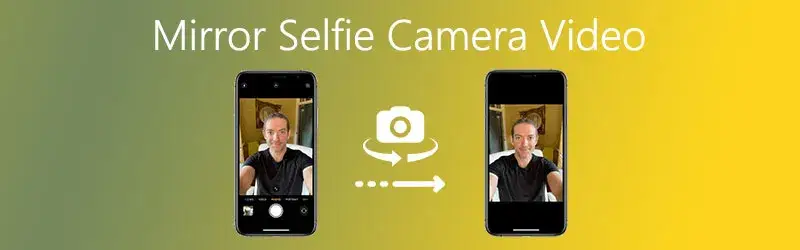
Jak zrobić odbicie lustrzane zdjęcia na telefonie? Przewodnik krok po kroku
Metoda dla posiadaczy Androida: ukryta funkcja w aplikacji Zdjęcia Google
- Otwórz aplikację Zdjęcia Google na swoim urządzeniu z Androidem.
- Wybierz zdjęcie, które chcesz odwrócić.
- Stuknij w przycisk Edytuj (zazwyczaj ikona ołówka) na dole ekranu.
- Przejdź do sekcji Przytnij lub Obróć.
- Znajdź ikonę Odbij (często wygląda jak trójkąt z pionową linią pośrodku lub dwie strzałki skierowane od siebie w poziomie).
- Stuknij w ikonę, aby odwrócić zdjęcie w poziomie.
- Jeśli chcesz odwrócić je w pionie, stuknij ponownie w tę samą ikonę.
- Po zakończeniu edycji, stuknij w Zapisz kopię.
Metoda dla użytkowników iPhone'a: szybka edycja w aplikacji Zdjęcia
- Otwórz aplikację Zdjęcia na swoim iPhonie.
- Wybierz zdjęcie, które chcesz edytować.
- Stuknij w przycisk Edytuj w prawym górnym rogu.
- Przejdź do ikony przycinania (kwadrat z zaznaczonymi rogami) w lewym dolnym rogu.
- W lewym górnym rogu ekranu znajdź ikonę obracania (kwadrat ze strzałką). Stuknij w nią.
- Zobaczysz opcje obracania i przerzucania. Wybierz ikonę Przerzuć w poziomie (trójkąt z pionową linią pośrodku).
- Po zastosowaniu efektu, stuknij w Gotowe, aby zapisać zmiany.
TOP 3 darmowe aplikacje, które zrobią to za Ciebie (Android i iOS)
- Snapseed: Ta potężna, darmowa aplikacja od Google oferuje szeroki wachlarz narzędzi edycyjnych. Wystarczy otworzyć zdjęcie, przejść do zakładki "Narzędzia", wybrać "Obróć" i tam znaleźć opcję "Przerzuć".
- Adobe Photoshop Express: Darmowa wersja popularnego Photoshopa na urządzenia mobilne. Po otwarciu zdjęcia, przejdź do sekcji "Dopasowania" lub "Narzędzia", a następnie poszukaj opcji "Odbicie" lub "Przerzuć".
- VSCO: Choć znana głównie z filtrów, VSCO również posiada podstawowe narzędzia edycyjne, w tym funkcję lustrzanego odbicia. Po zaimportowaniu zdjęcia, wejdź w tryb edycji i poszukaj opcji "Flip" lub "Mirror".
Odbicie lustrzane na komputerze: 3 niezawodne sposoby dla każdego
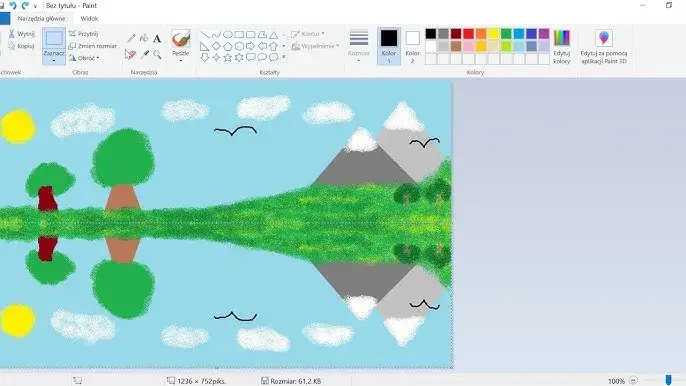
Najszybsza metoda: jak odwrócić zdjęcie w programie MS Paint w 30 sekund?
- Otwórz program MS Paint na swoim komputerze z systemem Windows.
- Przeciągnij i upuść zdjęcie do okna programu lub wybierz Plik > Otwórz i wskaż plik.
- Kliknij narzędzie Zaznacz (zazwyczaj prostokąt).
- Zaznacz całe zdjęcie, przeciągając kursor od lewego górnego do prawego dolnego rogu, lub użyj opcji Zaznacz wszystko (Ctrl+A).
- Na karcie Narzędzia (lub na wstążce, w zależności od wersji Paint) znajdź grupę Obraz.
- Kliknij przycisk Obróć, a następnie wybierz Przerzuć w poziomie.
- Jeśli chcesz odwrócić zdjęcie w pionie, wybierz Przerzuć w pionie.
- Po dokonaniu zmian, zapisz zdjęcie, wybierając Plik > Zapisz lub Zapisz jako.
Dla bardziej wymagających: odbicie lustrzane w Adobe Photoshop
-
Metoda 1: Przekształcanie swobodne
- Otwórz zdjęcie w programie Adobe Photoshop.
- Naciśnij Ctrl+T (lub Cmd+T na Macu), aby aktywować narzędzie Przekształcanie swobodne.
- Kliknij prawym przyciskiem myszy wewnątrz zaznaczonego obszaru zdjęcia.
- Z menu kontekstowego wybierz opcję Odbij w poziomie.
- Naciśnij Enter, aby zatwierdzić zmiany.
-
Metoda 2: Obracanie płótna
- Otwórz zdjęcie w programie Adobe Photoshop.
- Przejdź do menu Obraz.
- Wybierz Obracanie obrazu, a następnie Odbij płótno w poziomie.
- Zmiany zostaną zastosowane natychmiast.
- Po wykonaniu odbicia, zapisz zdjęcie, wybierając Plik > Zapisz jako.
Alternatywa dla Photoshopa: darmowe programy graficzne (np. GIMP)
Jeśli szukasz darmowej, a jednocześnie zaawansowanej alternatywy dla Photoshopa, warto zwrócić uwagę na GIMP (GNU Image Manipulation Program). Ten potężny edytor graficzny, dostępny na różne systemy operacyjne, również oferuje funkcję lustrzanego odbicia. Proces jest bardzo podobny do tego w Photoshopie: po otwarciu obrazu, zazwyczaj znajdziesz opcję odbicia w menu "Obraz" -> "Przekształć" lub podobnym, gdzie możesz wybrać "Odbij w poziomie".
Nie chcesz nic instalować? Zrób lustrzane odbicie zdjęcia online!
Na szczęście nie musisz instalować żadnego dodatkowego oprogramowania, aby szybko odwrócić zdjęcie. W internecie dostępnych jest mnóstwo darmowych narzędzi online, które pozwalają na wykonanie tej prostej operacji w kilka sekund. Proces zazwyczaj jest intuicyjny: wystarczy wejść na stronę wybranego narzędzia, załadować swoje zdjęcie, kliknąć przycisk odpowiadający za lustrzane odbicie (często "Flip Horizontal" lub podobny) i pobrać gotowy, odwrócony obraz. Pamiętaj jednak, aby korzystać z zaufanych stron i zwracać uwagę na politykę prywatności, zwłaszcza jeśli pracujesz z wrażliwymi zdjęciami.
Przegląd najlepszych darmowych edytorów w przeglądarce (Canva, PhotoAiD i inne)
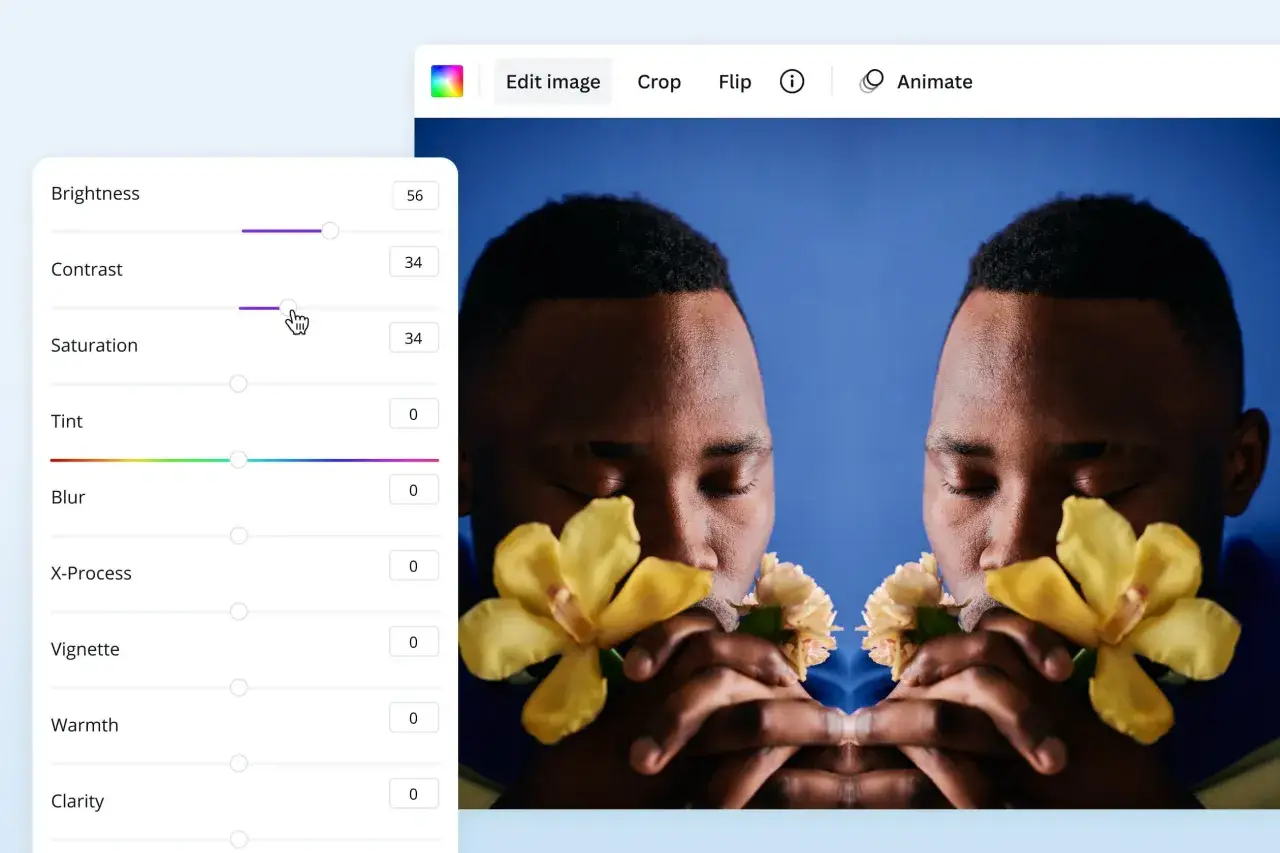
- Canva: Choć Canva to rozbudowany edytor graficzny, świetnie nadaje się również do prostych zadań, takich jak lustrzane odbicie. Po załadowaniu zdjęcia, zaznacz je i poszukaj ikony "Odwróć" na pasku narzędzi u góry.
- PhotoAiD: Ta strona specjalizuje się w szybkich edycjach zdjęć. Po przesłaniu fotografii, znajdziesz opcję "Flip photo" i będziesz mógł wybrać kierunek odbicia.
- Kapwing: Kapwing to wszechstronne narzędzie online, które pozwala na edycję zdjęć i filmów. Po załadowaniu obrazu, znajdź opcję "Flip" i wybierz "Flip Horizontal".
- ResizePixel: Prosta i szybka strona, która umożliwia nie tylko zmianę rozmiaru, ale także lustrzane odbicie zdjęć. Wystarczy przesłać plik, wybrać kierunek odbicia i pobrać wynik.
Kiedy lustrzane odbicie to konieczność, a kiedy artystyczny wybór?
Praktyczne zastosowania: od selfie po nadruki na koszulki
- Korekta selfie: Najczęstsze zastosowanie odwrócenie zdjęcia z przedniej kamery, aby uzyskać bardziej naturalny wygląd lub dopasować je do standardów publikacji.
- Nadruki na odzież: Przygotowanie grafik do druku metodą termotransferową (np. na koszulki) wymaga lustrzanego odbicia, aby po nałożeniu na materiał obraz był widoczny poprawnie.
- Dopasowanie do layoutu: Czasami zdjęcie musi zostać odwrócone, aby lepiej pasowało do kompozycji graficznej, np. aby kierunek spojrzenia postaci lub układ elementów był zgodny z projektem.
Jak wykorzystać efekt lustra do tworzenia kreatywnych i symetrycznych kompozycji?
Efekt lustrzanego odbicia to nie tylko narzędzie do korekty, ale także potężny środek wyrazu artystycznego. Możesz go wykorzystać do tworzenia hipnotyzujących, symetrycznych kompozycji, które przyciągają wzrok. Połączenie oryginalnego zdjęcia z jego lustrzanym odbiciem może stworzyć iluzję nieskończoności, podwojenia lub idealnej harmonii. Jest to świetny sposób na dodanie głębi i dynamiki do portretów, krajobrazów, a nawet abstrakcyjnych form. Eksperymentuj z odbiciami w pionie i poziomie, łącząc je w różnych konfiguracjach, aby odkryć nowe, fascynujące możliwości wizualne.
Najczęstsze problemy z lustrzanym odbiciem i jak ich uniknąć
Co zrobić, gdy odwrócony tekst na zdjęciu staje się nieczytelny?
Największym problemem przy lustrzanym odbiciu zdjęć zawierających tekst jest jego odwrócenie i utrata czytelności. Jeśli tekst jest kluczowym elementem zdjęcia (np. napis na plakacie, logo firmy), nie powinieneś go odwracać. W takim przypadku lepiej jest edytować tekst osobno, np. w programie graficznym, gdzie możesz go umieścić poprawnie, lub całkowicie zrezygnować z lustrzanego odbicia całego zdjęcia, jeśli jest to możliwe. Czasami można też spróbować odwrócić tylko fragment zdjęcia bez tekstu, jeśli kompozycja na to pozwala.
Przeczytaj również: Jak zrobić profesjonalne zdjęcie do CV telefonem? Poradnik
Jak zachować najwyższą jakość zdjęcia po edycji?
Aby zachować jak najwyższą jakość zdjęcia po wykonaniu lustrzanego odbicia, warto przestrzegać kilku zasad. Po pierwsze, zawsze pracuj na oryginalnym pliku lub jego kopii, unikając wielokrotnego zapisywania w formatach stratnych (jak JPEG o niskiej jakości), które degradują obraz. Po drugie, wybieraj narzędzia edycyjne (zarówno aplikacje, jak i programy), które oferują opcję zapisu bez dodatkowej kompresji lub z minimalną stratą jakości. Narzędzia online mogą czasami nadmiernie kompresować obrazy, dlatego warto sprawdzić jakość pobranego pliku. Jeśli zależy Ci na perfekcyjnej jakości, profesjonalne programy jak Photoshop czy GIMP dadzą Ci największą kontrolę nad procesem zapisu.