
Przekształcanie zdjęć z iPhone'a w plik PDF może wydawać się skomplikowane, ale w rzeczywistości jest to prostsze, niż myślisz. Niezależnie od tego, czy chcesz wysłać profesjonalnie wyglądający dokument, czy po prostu uporządkować swoje zdjęcia, ten poradnik pokaże Ci, jak to zrobić szybko i sprawnie, korzystając zarówno z wbudowanych funkcji iOS, jak i darmowych aplikacji. Poznaj najprostsze metody, które pozwolą Ci zamienić Twoje fotografie w uniwersalny format PDF.
Szybko i łatwo: jak przekształcić zdjęcia z iPhone'a w plik PDF bez zbędnych aplikacji
- Najprostsza metoda to użycie systemowej funkcji "Drukuj" w aplikacji Zdjęcia, która pozwala na konwersję wielu zdjęć w jeden PDF.
- Wiele zdjęć można połączyć w jeden dokument PDF, zaznaczając je przed konwersją, zarówno w systemie, jak i w aplikacjach.
- Dla zaawansowanych funkcji, takich jak edycja, zmiana kolejności, kompresja czy zabezpieczanie hasłem, przydatne są darmowe aplikacje (np. Adobe Scan, iLovePDF).
- Utworzone pliki PDF są domyślnie zapisywane w aplikacji Pliki, skąd można je łatwo udostępniać.
- Istnieją sposoby na optymalizację jakości i rozmiaru pliku PDF, co jest kluczowe przy wysyłaniu dużych dokumentów.
Dlaczego warto przekształcać zdjęcia w PDF na iPhonie?
Konwersja zdjęć do formatu PDF na iPhonie to nie tylko kwestia wygody, ale także profesjonalizmu i uniwersalności. Format PDF zapewnia, że układ Twoich zdjęć, ich kolejność i jakość pozostaną niezmienione, niezależnie od tego, na jakim urządzeniu i systemie operacyjnym zostaną otwarte. To sprawia, że jest to idealne rozwiązanie w wielu sytuacjach.
Wyobraź sobie, że musisz wysłać rachunki za ostatnie zakupy, faktury, albo po prostu zestaw zdjęć z wakacji. Zamiast wysyłać kilka oddzielnych plików JPG, które mogą się rozproszyć lub wyglądać niechlujnie, możesz je połączyć w jeden, uporządkowany dokument PDF. To nie tylko oszczędza czas odbiorcy, ale także prezentuje Cię jako osobę zorganizowaną i dbającą o szczegóły.
Oto kilka konkretnych sytuacji, w których konwersja do PDF jest szczególnie przydatna:
- Archiwizacja dokumentów: Szybkie skanowanie i zapisywanie rachunków, paragonów, notatek czy wizytówek w jednym, łatwo dostępnym pliku.
- Wysyłanie skanów: Przesyłanie oficjalnych dokumentów, formularzy czy umów, gdzie wymagana jest czytelność i zachowanie oryginalnego formatu.
- Tworzenie prostego portfolio: Prezentacja swoich prac, projektów czy zdjęć w sposób uporządkowany i profesjonalny, np. dla potencjalnego klienta lub pracodawcy.
- Udostępnianie zestawu zdjęć: Grupowanie zdjęć z tego samego wydarzenia, np. urodzin, wycieczki czy projektu, w jeden dokument, który łatwo udostępnić rodzinie lub znajomym.
- Przygotowanie materiałów do druku: Tworzenie dokumentów, które mają być następnie wydrukowane, zachowując przy tym kontrolę nad układem i jakością.
Dzięki tym możliwościom, Twój iPhone staje się nie tylko aparatem, ale także potężnym narzędziem do zarządzania dokumentami i danymi.
Jak przekonwertować zdjęcia do PDF za pomocą wbudowanej funkcji iOS?
Najprostszym i najszybszym sposobem na stworzenie pliku PDF z Twoich zdjęć jest skorzystanie z wbudowanej funkcji "Drukuj" dostępnej w systemie iOS. Nie potrzebujesz do tego żadnych dodatkowych aplikacji wszystko, czego potrzebujesz, masz już w swoim iPhonie.
Oto jak krok po kroku to zrobić:
- Otwórz aplikację Zdjęcia na swoim iPhonie.
- Przejdź do albumu lub widoku, gdzie znajdują się zdjęcia, które chcesz przekonwertować.
- Zaznacz zdjęcia: Dotknij opcji "Zaznacz" w prawym górnym rogu ekranu, a następnie stuknij kolejno w zdjęcia, które mają znaleźć się w pliku PDF. Możesz zaznaczyć jedno lub wiele zdjęć.
- Po zaznaczeniu wszystkich potrzebnych zdjęć, dotknij ikony Udostępnij (kwadrat ze strzałką wychodzącą do góry), znajdującej się zazwyczaj w lewym dolnym rogu ekranu.
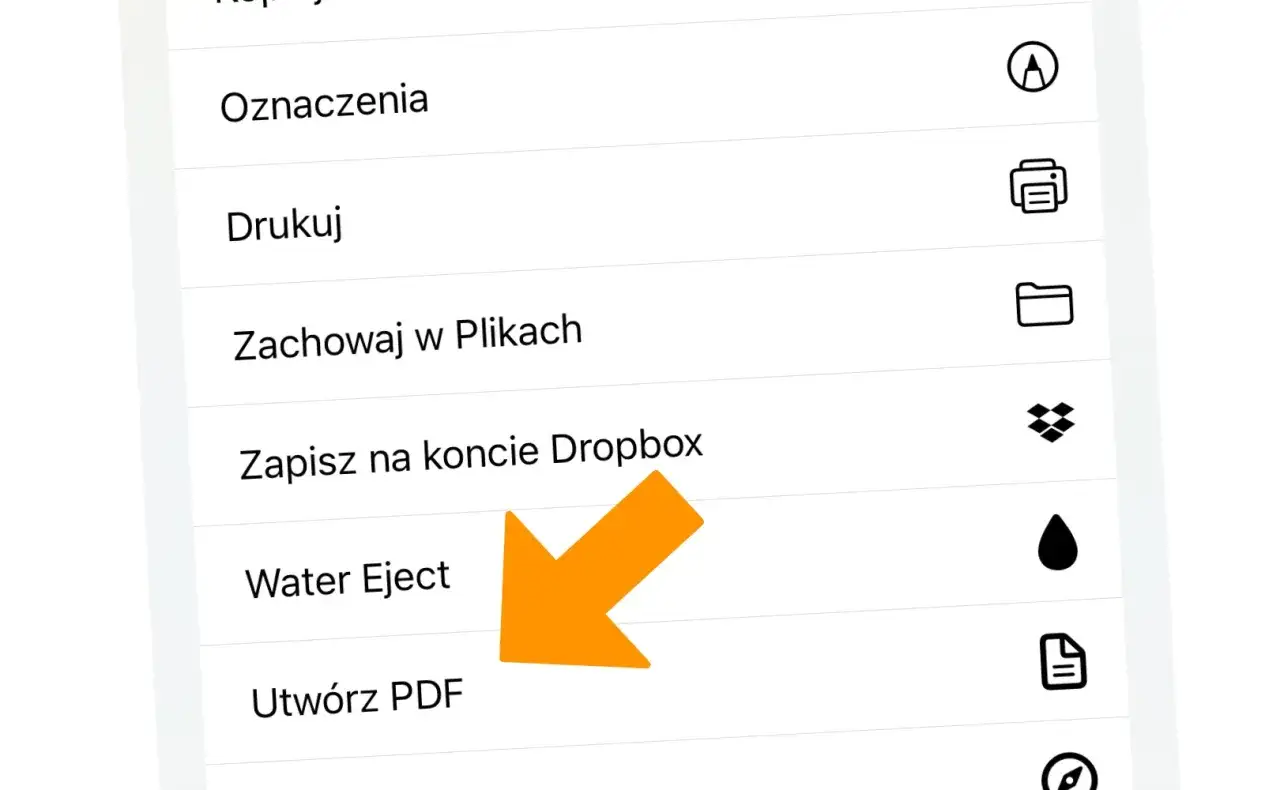
- W menu udostępniania przewiń w dół i znajdź opcję Drukuj. Dotknij jej.
- Zobaczysz podgląd wydruku. Teraz kluczowy moment: aby przekształcić ten podgląd w plik PDF, użyj gestu "rozsunięcia" palców na jednym ze zdjęć (tak jakbyś chciał je powiększyć).
- Po wykonaniu tego gestu, podgląd zmieni się w pełnoekranowy widok dokumentu PDF.
- Teraz możesz udostępnić ten plik PDF. Dotknij ikony Udostępnij (ponownie kwadrat ze strzałką) w prawym górnym rogu ekranu podglądu PDF.
- Wybierz, jak chcesz udostępnić plik: możesz go wysłać przez Mail, Wiadomości, zapisać w aplikacji Pliki (co jest zazwyczaj najlepszym wyborem do archiwizacji), wysłać przez AirDrop, lub skorzystać z innych dostępnych opcji.
- Jeśli wybierzesz opcję Zapisz w Plikach, będziesz mógł wybrać lokalizację na iCloud Drive lub w pamięci Twojego iPhone'a.
Ta metoda jest niezwykle intuicyjna i pozwala na szybkie stworzenie wielostronicowego dokumentu PDF bezpośrednio z Twojej galerii. Jest to idealne rozwiązanie dla osób, które potrzebują prostego i szybkiego sposobu na konwersję bez instalowania dodatkowego oprogramowania.
Zaawansowane możliwości: darmowe aplikacje z App Store
Chociaż wbudowana funkcja "Drukuj" jest świetna do szybkich konwersji, czasami potrzebujemy więcej na przykład możliwości edycji kolejności zdjęć, dodania tekstu, kompresji pliku, czy zabezpieczenia go hasłem. Na szczęście App Store oferuje wiele darmowych aplikacji, które rozszerzają te możliwości.
Oto kilka polecanych aplikacji, które warto rozważyć:
- Adobe Scan: Potężne narzędzie, które nie tylko konwertuje zdjęcia do PDF, ale także działa jak zaawansowany skaner. Automatycznie wykrywa krawędzie dokumentów, poprawia jakość skanów, oferuje funkcje OCR (rozpoznawanie tekstu) i pozwala na edycję oraz organizację dokumentów.
- iLovePDF: Kompleksowe rozwiązanie do pracy z plikami PDF. Oferuje szeroki wachlarz narzędzi: konwersję zdjęć do PDF, łączenie wielu plików w jeden, dzielenie dokumentów, kompresję, edycję, a nawet dodawanie znaków wodnych czy numerów stron.
- PDF Photos: Aplikacja zaprojektowana specjalnie do łatwego tworzenia plików PDF ze zdjęć. Pozwala na wybór wielu fotografii, ich uporządkowanie, a następnie konwersję do PDF. Często oferuje opcje dostosowania układu stron.
- Smallpdf: Podobnie jak iLovePDF, Smallpdf to wszechstronne narzędzie do zarządzania plikami PDF. Oferuje konwersję zdjęć do PDF, kompresję, edycję, a także wiele innych funkcji związanych z przetwarzaniem dokumentów PDF.
Kiedy warto sięgnąć po takie aplikacje? Przede wszystkim wtedy, gdy potrzebujesz większej kontroli nad procesem tworzenia PDF. Jeśli chcesz zmienić kolejność zdjęć po ich zaznaczeniu, dostosować układ (np. kilka zdjęć na jednej stronie), skompresować plik, aby zmniejszyć jego rozmiar, lub zabezpieczyć go hasłem przed wysłaniem wtedy zewnętrzne aplikacje będą Twoim najlepszym wyborem. Są one również nieocenione, gdy chcesz zeskanować dokumenty z papieru, a następnie połączyć je z istniejącymi zdjęciami w jednym pliku PDF.
Praktyczne wskazówki: jak zoptymalizować plik PDF ze zdjęć
Stworzenie pliku PDF to jedno, ale zadbanie o jego jakość i rozmiar to drugie. Szczególnie jeśli planujesz wysłać go e-mailem lub udostępnić online, warto zwrócić uwagę na kilka kluczowych aspektów, aby Twój dokument wyglądał profesjonalnie i był łatwy w obsłudze.
Zachowanie jakości zdjęć: Zarówno wbudowana funkcja iOS, jak i większość dobrych aplikacji, domyślnie stara się zachować wysoką jakość Twoich zdjęć. Unikaj nadmiernego skalowania zdjęć w aplikacjach zewnętrznych, jeśli nie jest to konieczne, aby uniknąć utraty ostrości.
Zarządzanie rozmiarem pliku: To jeden z najczęstszych problemów. Duże pliki PDF mogą być trudne do wysłania. Wiele aplikacji zewnętrznych (jak iLovePDF, Smallpdf, Adobe Scan) oferuje opcje kompresji. Zazwyczaj możesz wybrać poziom kompresji: od "najwyższa jakość, największy rozmiar" do "najmniejszy rozmiar, niższa jakość". Dla większości zastosowań, średnia kompresja jest wystarczająca, aby znacznie zmniejszyć rozmiar pliku, zachowując przy tym dobrą czytelność.
Zmiana kolejności i układu: Jeśli tworzysz PDF z wielu zdjęć, kolejność ma znaczenie. Większość aplikacji pozwala na łatwe przeciąganie i upuszczanie zdjęć, aby zmienić ich kolejność. Możesz także często wybrać układ strony czy chcesz, aby każde zdjęcie zajmowało osobną stronę, czy może kilka zdjęć ma być umieszczonych obok siebie na jednej stronie. To daje Ci pełną kontrolę nad prezentacją.
Orientacja stron: Upewnij się, że orientacja zdjęć (pionowa lub pozioma) jest spójna lub odpowiednio dopasowana do układu. Niektóre aplikacje pozwalają na obracanie poszczególnych zdjęć przed dodaniem ich do pliku PDF.
Podsumowując praktyczne porady:
- Kompresuj mądrze: Używaj opcji kompresji w aplikacjach zewnętrznych, aby zredukować rozmiar pliku, ale zawsze sprawdzaj, czy jakość jest nadal zadowalająca.
- Uporządkuj kolejność: Zanim utworzysz PDF, przejrzyj zaznaczone zdjęcia i ułóż je w logicznej kolejności.
- Wybierz odpowiedni układ: Zastanów się, czy chcesz jedno zdjęcie na stronę, czy może kilka mniejszych.
- Sprawdź przed wysłaniem: Zawsze otwórz wygenerowany plik PDF i upewnij się, że wszystko wygląda tak, jak powinno.
Dbanie o te detale sprawi, że Twoje pliki PDF będą profesjonalne i funkcjonalne.
Najczęstsze problemy i ich rozwiązania
Podczas konwersji zdjęć do formatu PDF na iPhonie możesz napotkać kilka typowych trudności. Oto najczęściej zadawane pytania i sposoby na ich rozwiązanie:
Co zrobić, gdy utworzony plik PDF jest za duży do wysłania e-mailem?
Jest to bardzo częsty problem, zwłaszcza jeśli konwertujesz wiele zdjęć w wysokiej rozdzielczości. Rozwiązaniem jest użycie funkcji kompresji. Jeśli korzystasz z wbudowanej funkcji iOS, możliwości są ograniczone. Jednak zewnętrzne aplikacje takie jak iLovePDF, Smallpdf czy Adobe Scan oferują opcje kompresji. Zazwyczaj możesz wybrać spośród kilku poziomów (np. "podstawowa", "średnia", "wysoka"), które pozwalają zredukować rozmiar pliku przy jednoczesnym zachowaniu akceptowalnej jakości. Poszukaj opcji "Kompresuj PDF" lub podobnej w wybranej aplikacji.
Gdzie dokładnie iPhone zapisuje utworzone pliki PDF?
Domyślnie, gdy zapisujesz plik PDF utworzony przez funkcję "Drukuj" lub większość aplikacji, iPhone zapisuje go w aplikacji Pliki. Możesz wybrać, czy plik ma zostać zapisany na iCloud Drive (jeśli masz skonfigurowane synchronizowanie z iCloud) czy w pamięci lokalnej Twojego iPhone'a. Po zapisaniu, możesz łatwo znaleźć ten plik, otwierając aplikację Pliki i przeglądając dostępne lokalizacje.
Dlaczego opcja "Drukuj" jest ukryta i jak ją znaleźć w menu udostępniania?
Opcja "Drukuj" nie jest ukryta, ale może być mniej widoczna wśród wielu dostępnych funkcji udostępniania. Po dotknięciu ikony udostępniania, na ekranie pojawia się lista akcji. Opcja "Drukuj" znajduje się zazwyczaj w sekcji "Czynności" lub podobnej. Czasami, aby ją zobaczyć, trzeba przewinąć menu udostępniania w dół. Jeśli korzystasz z niej często, możesz ją "przypiąć" na górze listy, edytując dostępne akcje w menu udostępniania (zazwyczaj poprzez przewinięcie do końca listy i wybranie "Edytuj czynności").