
Ten artykuł to kompleksowy przewodnik po technikach rozmywania tła w programie Adobe Photoshop. Dowiesz się, jak krok po kroku osiągnąć profesjonalny efekt głębi ostrości, od najprostszych metod dla początkujących po zaawansowane narzędzia AI, co pozwoli Ci znacząco poprawić jakość Twoich zdjęć.
Profesjonalne rozmycie tła w Photoshopie klucz do głębi i uwagi na Twoich zdjęciach
- Kluczowe techniki: Wykorzystaj filtr Rozmycie Gaussowskie z maską, Galerię rozmyć (np. Rozmycie polowe) lub zaawansowane Filtry Neuronowe.
- Narzędzia AI: Funkcje takie jak "Zaznacz obiekt" i "Rozmycie głębi" w Filtrach Neuronowych znacząco przyspieszają i ułatwiają proces.
- Precyzja: Praca na warstwach i maskach jest niezbędna do uzyskania naturalnych przejść i uniknięcia nienaturalnie ostrych krawędzi.
- Efekt Bokeh: Dowiedz się, jak symulować artystyczne rozmycie z charakterystycznymi krążkami światła, by nadać zdjęciom kinowy wygląd.
- Wersje Photoshopa: Nowsze wersje programu oferują więcej zautomatyzowanych narzędzi AI, co warto wziąć pod uwagę.
- Praktyka: Konwertowanie warstw na Obiekty inteligentne pozwala na nieniszczącą edycję i łatwe poprawki.
Jak profesjonalne rozmycie tła odmienia Twoje zdjęcia?
Rozmycie tła to jedna z tych technik, która potrafi w jednej chwili podnieść jakość zdjęcia z "przeciętnego" do "profesjonalnego". Dlaczego? Ponieważ skutecznie kieruje uwagę widza na to, co najważniejsze na główny obiekt. W fotografii portretowej pozwala wyizolować twarz modelki lub modela, w fotografii produktowej podkreślić cechy danego przedmiotu, a w krajobrazie może dodać subtelnej głębi. Dobre rozmycie tła sprawia, że zdjęcie nabiera przestrzeni, trójwymiarowości i tego charakterystycznego, kinowego wyglądu, którego często brakuje w obrazach wykonanych smartfonem czy prostym aparatem. To prosty, ale niezwykle skuteczny sposób na odciągnięcie uwagi od potencjalnie rozpraszających elementów w tle, takich jak nieciekawe ściany, przypadkowe osoby czy bałagan.
Różnica między amatorskim a profesjonalnym efektem głębi ostrości
Amatorskie podejście do rozmywania tła często kończy się efektem, który od razu zdradza, że zdjęcie było "przerabiane". Najczęściej objawia się to nienaturalnie ostrym odcięciem obiektu od tła, jakby wycięto go nożyczkami i wklejono na inny obraz. Brakuje tu subtelności, płynnych przejść, a czasem nawet realistycznej głębi. Tło może być rozmyte jednolicie, co wygląda sztucznie, albo w sposób, który nie odzwierciedla naturalnej perspektywy.
Profesjonalnie wykonane rozmycie tła jest subtelne i realistyczne. Krawędzie obiektu są miękkie, naturalnie przechodząc w rozmycie. Różne odległości od aparatu są odwzorowane to, co jest bliżej obiektu, jest mniej rozmyte, a to, co dalej, mocniej. Jeśli pojawia się efekt bokeh, jest on estetyczny i wpisuje się w charakter sceny. Kluczem jest realizm i subtelność, które sprawiają, że widz nie zastanawia się, jak efekt został uzyskany, ale skupia się na treści zdjęcia.
Przygotowanie zdjęcia w Photoshopie przed rozmyciem tła
Zanim zabierzesz się za samo rozmycie, warto poświęcić chwilę na przygotowanie zdjęcia. Upewnij się, że podstawowa korekcja kolorów i ekspozycji jest już zrobiona. Jeśli zdjęcie wymaga wyprostowania, usunięcia drobnych niedoskonałości czy kadrowania, zrób to na tym etapie. Pamiętaj, że rozmycie tła najłatwiej i najefektywniej zastosować, gdy główny obiekt jest już dobrze wyizolowany i przygotowany. To fundament, który pozwoli Ci na dalsze, precyzyjne działania.
Praca na warstwach: Twoja siatka bezpieczeństwa w edycji
W Photoshopie, podobnie jak w wielu innych programach graficznych, praca na warstwach jest absolutnie fundamentalna. Zanim zaczniesz cokolwiek modyfikować, co mogłoby być trudne do cofnięcia, zawsze zduplikuj swoją warstwę tła. Możesz to zrobić, klikając prawym przyciskiem myszy na warstwę w panelu Warstwy i wybierając "Duplikuj warstwę", lub po prostu używając skrótu klawiszowego Ctrl+J (Windows) / Cmd+J (Mac). Dzięki temu zawsze będziesz mieć oryginalny obraz pod ręką, a wszystkie eksperymenty przeprowadzisz na kopii, co gwarantuje nieniszczącą edycję.Dlaczego warto przekonwertować warstwę na Obiekt inteligentny?
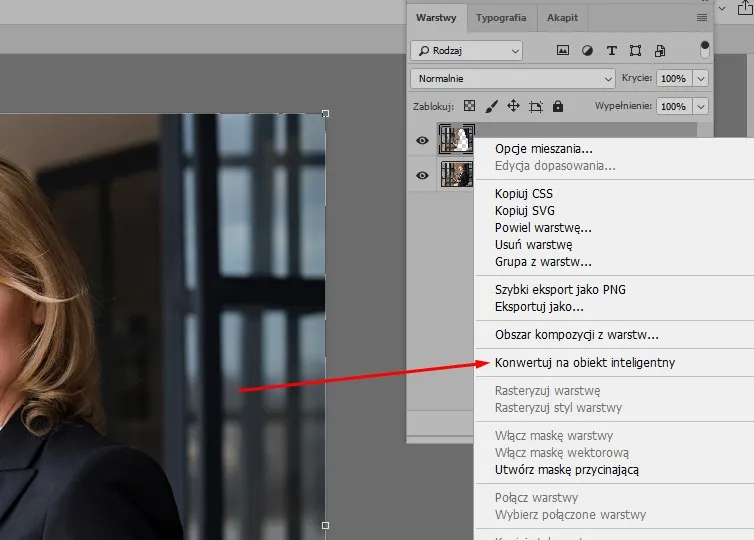
Konwersja warstwy na Obiekt inteligentny (Smart Object) przed zastosowaniem jakichkolwiek filtrów, w tym filtrów rozmycia, to jeden z najlepszych nawyków, jakie możesz wyrobić sobie w Photoshopie. Oto dlaczego:
- Nieniszcząca edycja filtrów: Po przekształceniu warstwy na Obiekt inteligentny, filtry stosowane do tej warstwy stają się "filtrami inteligentnymi". Oznacza to, że nie są one trwale nakładane na piksele. Możesz w każdej chwili wrócić do ustawień filtra, zmienić jego parametry, a nawet go usunąć, bez utraty jakości obrazu.
- Skalowalność bez strat: Obiekty inteligentne można skalować, obracać i przekształcać bez utraty jakości, co jest niemożliwe w przypadku zwykłych warstw rastrowych.
- Łatwe zarządzanie: Wszystkie filtry inteligentne są widoczne jako osobne warstwy pod Obiektem inteligentnym, co ułatwia ich organizację i edycję.
Aby przekonwertować warstwę na Obiekt inteligentny, kliknij prawym przyciskiem myszy na warstwę w panelu Warstwy i wybierz "Konwertuj na obiekt inteligentny".
Rozmycie tła dla początkujących: Szybka metoda z "Zaznacz obiekt"
Jeśli dopiero zaczynasz swoją przygodę z Photoshopem i chcesz szybko uzyskać satysfakcjonujący efekt rozmycia tła, narzędzie "Zaznacz obiekt" (Select Subject) jest Twoim najlepszym przyjacielem. Ta funkcja, wykorzystująca potęgę sztucznej inteligencji Adobe Sensei, potrafi w kilka sekund wyizolować główny obiekt na zdjęciu, co jest kluczowym pierwszym krokiem do rozmycia tła.
Krok 1: Jak jednym kliknięciem wyizolować postać dzięki AI Adobe Sensei?
- Otwórz swoje zdjęcie w programie Adobe Photoshop.
- Upewnij się, że masz zaznaczoną warstwę ze zdjęciem w panelu Warstwy.
- Przejdź do menu Edycja (Edit) > Zaznacz obiekt (Select Subject). Photoshop automatycznie przeanalizuje obraz i zaznaczy główny obiekt lub obiekty na zdjęciu.
- Jeśli zaznaczenie nie jest idealne, możesz je dopracować za pomocą narzędzi zaznaczania (np. Szybkie zaznaczenie, Lasso) w trybie dodawania lub odejmowania do zaznaczenia.
Krok 2: Odwracanie zaznaczenia skupiamy się na tle
Teraz, gdy masz zaznaczony główny obiekt, musisz odwrócić to zaznaczenie, aby wybrać tło. Przejdź do menu Zaznacz (Select) > Odwróć (Inverse) lub użyj skrótu klawiszowego Ctrl+Shift+I (Windows) / Cmd+Shift+I (Mac). Od tej pory wszystko, co będziesz robić, będzie dotyczyć zaznaczonego tła.
Krok 3: Filtr "Rozmycie Gaussowskie" jak dobrać idealną wartość rozmycia?
- Po odwróceniu zaznaczenia, upewnij się, że masz nadal zaznaczoną warstwę ze zdjęciem (lub jej Obiekt inteligentny).
- Przejdź do menu Filtr (Filter) > Rozmycie (Blur) > Rozmycie Gaussowskie (Gaussian Blur).
- Pojawi się okno dialogowe filtra. Zaznacz opcję Podgląd (Preview), aby widzieć efekt na bieżąco.
- Przesuwaj suwak Promień (Radius) w prawo, aby zwiększyć intensywność rozmycia. Zacznij od niewielkiej wartości i stopniowo ją zwiększaj. Kluczem jest znalezienie balansu tło powinno być wyraźnie rozmyte, ale nie na tyle, by stracić wszelkie detale lub wyglądać nienaturalnie. Obserwuj krawędzie obiektu powinny pozostać w miarę ostre.
- Gdy uzyskasz zadowalający efekt, kliknij OK.
Precyzyjna kontrola: Rozmycie tła z maską warstwy i pędzlem
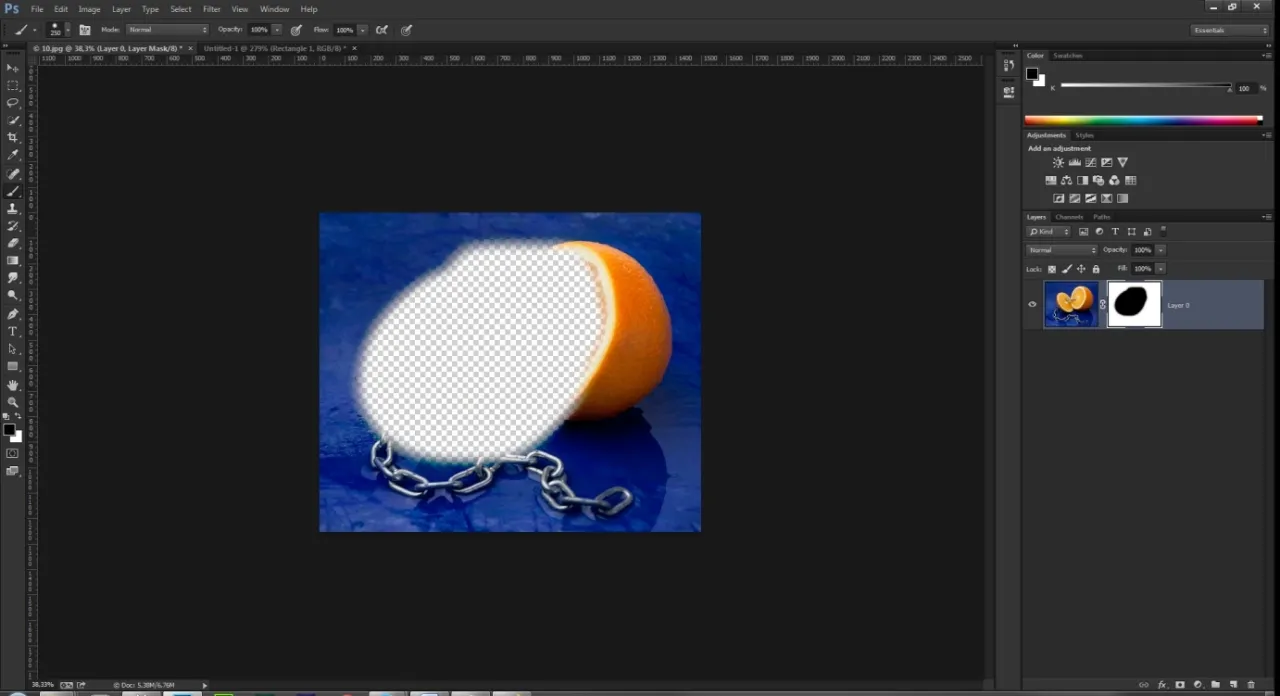
Metoda z filtrem "Zaznacz obiekt" i "Rozmyciem Gaussowskim" jest szybka, ale nie zawsze daje idealne rezultaty, zwłaszcza przy skomplikowanych obiektach, takich jak włosy czy futro. Bardziej zaawansowana, ale dająca znacznie większą kontrolę technika, polega na użyciu maski warstwy. Pozwala ona precyzyjnie określić, które fragmenty obrazu mają być rozmyte, a które pozostać ostre.
Tworzenie precyzyjnej maski fundament naturalnego efektu
- Zduplikuj warstwę tła (Ctrl+J / Cmd+J) i przekształć ją na Obiekt inteligentny (prawy klik > Konwertuj na obiekt inteligentny).
- Zastosuj filtr "Rozmycie Gaussowskie" do całej warstwy, ustawiając umiarkowany lub mocny promień rozmycia. Na tym etapie całe zdjęcie będzie rozmyte.
- Kliknij przycisk "Dodaj maskę warstwy" (Add layer mask) na dole panelu Warstwy (ikona prostokąta z kółkiem). Na warstwie pojawi się biała maska.
- Teraz będziesz "malować" po masce, aby przywrócić ostrość głównemu obiektowi. Wybierz narzędzie Pędzel (Brush Tool) (B).
- Ustaw kolor pierwszoplanowy na czarny. Czarne pociągnięcia na masce ukrywają efekt filtra (czyli przywracają ostrość).
- Wybierz miękki pędzel o odpowiednim rozmiarze. Ustaw krycie (Opacity) i przepływ (Flow) na około 50-70%, aby uzyskać płynniejsze przejścia.
- Zacznij ostrożnie malować czarnym pędzlem po głównym obiekcie, który chcesz, aby pozostał ostry. Tło pozostanie rozmyte.
Narzędzie "Zaznacz i maskuj": Jak perfekcyjnie dopracować krawędzie włosów i detali?
- Gdy masz już wstępnie zaznaczony obiekt (np. za pomocą "Zaznacz obiekt"), zamiast od razu odwracać zaznaczenie, kliknij przycisk "Zaznacz i maskuj" (Select and Mask) na górnym pasku opcji.
- Otworzy się specjalna przestrzeń robocza. Po prawej stronie znajdziesz narzędzia, które pomogą dopracować krawędzie.
- Użyj narzędzia "Popraw krawędź" (Refine Edge Brush Tool) (po lewej stronie, wygląda jak pędzel z włosami). Maluj tym narzędziem wzdłuż krawędzi obiektu, zwłaszcza tam, gdzie są włosy, futro czy inne drobne detale. Photoshop spróbuje inteligentnie wyizolować te elementy.
- Eksperymentuj z suwakami po prawej stronie, takimi jak "Zmiękcz" (Smooth), "Przesunięcie krawędzi" (Edge Shifting) czy "Przejście" (Feather), aby uzyskać naturalny efekt.
- Po dopracowaniu, w sekcji "Ustawienia wyjściowe" (Output Settings) wybierz "Nowa warstwa z maską warstwy" (New Layer with Layer Mask) i kliknij OK. Otrzymasz obiekt na nowej warstwie z precyzyjną maską.
- Następnie możesz zastosować filtr rozmycia do warstwy poniżej tej z obiektem, lub pracować na masce tej warstwy, aby subtelnie przywracać ostrość tam, gdzie jest potrzebna.
Malowanie po masce: Miękki pędzel jako klucz do subtelnych przejść
Kluczem do uzyskania realistycznego rozmycia tła z użyciem maski jest technika "malowania" po masce. Używając miękkiego pędzla, możesz kontrolować, gdzie efekt rozmycia ma być silniejszy, a gdzie słabszy. Pamiętaj, że czarny kolor na masce oznacza pełne ukrycie efektu (czyli pełną ostrość), biały oznacza pełne pokazanie efektu (pełne rozmycie), a odcienie szarości oznaczają częściowe pokazanie efektu. Eksperymentuj z kryciem i przepływem pędzla, aby tworzyć płynne przejścia, które naśladują naturalną głębię ostrości. Czasem warto użyć białego pędzla z niskim kryciem, aby delikatnie "przywrócić" ostrość tam, gdzie została przypadkowo rozmyta, lub czarnego pędzla, aby subtelnie "dodać" rozmycia na krawędziach obiektu, które wydają się zbyt ostre.
Odkryj moc Galerii rozmyć (Blur Gallery) w Photoshopie
Galeria rozmyć to potężny zestaw filtrów w Photoshopie, który oferuje znacznie więcej niż tylko proste rozmycie. Pozwala na tworzenie bardziej kreatywnych i kontrolowanych efektów, które idealnie nadają się do symulowania różnych rodzajów głębi ostrości i dodawania artystycznego charakteru zdjęciom.
"Rozmycie polowe" (Field Blur): Tworzenie mapy głębi za pomocą punktów
Filtr "Rozmycie polowe" jest niezwykle wszechstronny. Pozwala na umieszczanie wielu punktów na obrazie, z których każdy może mieć przypisaną inną wartość rozmycia. Możesz w ten sposób symulować, jak głębia ostrości zmienia się w zależności od odległości od aparatu. Przykładowe zastosowania to:
- Tworzenie subtelnego rozmycia na pierwszym planie, które stopniowo narasta w tle.
- Symulowanie efektu obiektywu tilt-shift, gdzie tylko wąski pas obrazu pozostaje ostry.
- Dodawanie efektu bokeh w określonych obszarach zdjęcia.
- Kontrolowanie, które części tła są bardziej rozmyte, a które mniej, co pozwala na precyzyjne kierowanie uwagi widza.
"Rozmycie przysłony" (Iris Blur): Jak stworzyć efekt winiety i skupić uwagę na obiekcie?
Filtr "Rozmycie przysłony" jest idealny do tworzenia efektu przypominającego obiektyw z przysłoną. Pozwala na zdefiniowanie centralnego, ostrego obszaru (w kształcie koła lub elipsy) i stopniowe rozmywanie wszystkiego, co znajduje się poza nim. Jest to doskonałe narzędzie do:
- Szybkiego izolowania głównego obiektu, tworząc efekt podobny do winiety.
- Dodawania subtelnego rozmycia na rogach zdjęcia, aby skupić uwagę na centrum.
- Tworzenia artystycznych efektów, gdzie tylko niewielki fragment obrazu pozostaje ostry.
Jak uzyskać kinowy efekt "Bokeh" za pomocą suwaków w Galerii rozmyć?
Efekt bokeh, czyli estetyczne rozmycie z charakterystycznymi krążkami światła, dodaje zdjęciom kinowego charakteru. W Galerii rozmyć, zwłaszcza w filtrach "Rozmycie polowe" i "Rozmycie przysłony", znajdziesz opcje pozwalające na symulację tego efektu:
- Po zastosowaniu filtra rozmycia, poszukaj sekcji "Bokeh" w panelu opcji filtra.
- Zaznacz opcję "Jasne bokeh" (Light Bokeh), aby dodać efekt krążków światła w obszarach, gdzie znajdują się jasne punkty lub refleksy.
- Użyj suwaka "Jasność bokeh" (Bokeh Brightness), aby kontrolować intensywność tych krążków.
- Opcja "Kolor bokeh" (Bokeh Color) pozwala na subtelne zabarwienie krążków, co może dodać zdjęciu dodatkowego klimatu.
- Eksperymentuj z tymi ustawieniami, aby uzyskać naturalnie wyglądający i estetyczny efekt bokeh, który uzupełni Twoje zdjęcie.
Filtry neuronowe: Automatyczne rozmycie tła z AI
Filtry neuronowe (Neural Filters) to stosunkowo nowa, ale niezwykle potężna funkcja w Photoshopie, która wykorzystuje sztuczną inteligencję do automatyzacji wielu skomplikowanych zadań. Jednym z nich jest tworzenie realistycznego rozmycia tła, które wcześniej wymagało wielu ręcznych kroków.Aktywacja i użycie filtra "Rozmycie głębi" (Depth Blur)
- Upewnij się, że masz zainstalowaną najnowszą wersję Photoshopa i pobrane filtry neuronowe.
- Przejdź do menu Filtr (Filter) > Filtry neuronowe (Neural Filters).
- Znajdź filtr o nazwie "Rozmycie głębi" (Depth Blur) i włącz go. Może być konieczne pobranie go po raz pierwszy.
- Photoshop automatycznie przeanalizuje obraz, próbując określić, które elementy są bliżej, a które dalej od aparatu, i na tej podstawie nałoży rozmycie.
- W panelu opcji filtra zobaczysz suwaki, które pozwalają na dalszą kontrolę.
Jak precyzyjnie kontrolować obszar ostrości w filtrach AI?
Nawet najlepsza sztuczna inteligencja czasem potrzebuje Twojej pomocy. Filtr "Rozmycie głębi" oferuje kilka kluczowych suwaków, które pozwalają na dopracowanie efektu:
- Głębia ostrości (Depth of Field): Ten suwak kontroluje ogólną intensywność rozmycia tła.
- Punkt ostrości (Focus Point): Pozwala na określenie, który obszar zdjęcia ma pozostać idealnie ostry. Możesz kliknąć bezpośrednio na obrazie, aby wskazać punkt ostrości, lub użyć suwaka do jego regulacji.
- Zakres głębi (Depth Range): Kontroluje, jak płynnie rozmycie przechodzi od ostrego obiektu do rozmytego tła.
- Rozmycie (Blur): Pozwala na dodatkowe dostosowanie intensywności samego rozmycia.
Pamiętaj, aby podczas pracy z filtrami neuronowymi mieć włączoną opcję "Podgląd" (Preview), aby widzieć zmiany na bieżąco. Po uzyskaniu satysfakcjonującego efektu, wybierz, czy chcesz zastosować filtr na nowej warstwie, czy na bieżącej.
Unikaj błędów: Jak stworzyć naturalne rozmycie tła?
Nawet najlepsze narzędzia mogą stworzyć nienaturalny efekt, jeśli nie wiemy, czego unikać. Kilka prostych zasad pomoże Ci stworzyć rozmycie tła, które będzie wyglądać profesjonalnie i realistycznie.
Problem "odcięcia": Jak unikać nienaturalnych i ostrych krawędzi wokół obiektu?
Jednym z najczęstszych błędów jest efekt "odcięcia", gdzie główny obiekt jest ostry, a tło nagle się zaczyna, tworząc sztuczną, nienaturalną granicę. Oto jak sobie z tym radzić:
- Dopracuj maskę: Jeśli używasz maski, poświęć czas na precyzyjne malowanie po niej miękkim pędzlem.
- Zastosuj lekkie zmiękczenie krawędzi: W przestrzeni roboczej "Zaznacz i maskuj" użyj suwaka "Przejście" (Feather) lub "Zmiękcz" (Smooth), aby delikatnie wygładzić krawędzie zaznaczenia.
- Użyj subtelnych gradientów: Czasem dodanie bardzo delikatnego gradientu na masce wzdłuż krawędzi obiektu może pomóc w płynnym przejściu.
- Unikaj zbyt mocnego rozmycia: Jeśli tło jest rozmyte zbyt mocno, krawędzie obiektu mogą wydawać się sztucznie wyostrzone w porównaniu do otoczenia.
Czy Twoje tło jest zbyt rozmyte? Jak znaleźć złoty środek?
Równie problematyczne jak zbyt ostre krawędzie jest zbyt mocne rozmycie tła. Zamiast podkreślać obiekt, może ono sprawić, że zdjęcie będzie wyglądać płasko i nienaturalnie. Kluczem jest znalezienie złotego środka. Nie ma jednej uniwersalnej wartości rozmycia wszystko zależy od kontekstu zdjęcia, jego kompozycji i tego, co chcesz osiągnąć. Zawsze porównuj efekt z oryginałem. Zadaj sobie pytanie: czy rozmycie pomaga skupić uwagę na obiekcie, czy wręcz przeciwnie, sprawia, że zdjęcie traci głębię? Czasami wystarczy zmniejszyć promień rozmycia o 0.5-1 piksel, aby efekt stał się znacznie bardziej naturalny.
Przeczytaj również: Jak zmniejszyć plik Photoshop? Szybkie i skuteczne metody
Niedokładne zaznaczenie przy włosach i sierści sprawdzone techniki ratunkowe
Włosy, futro, pióra to jedne z najtrudniejszych elementów do precyzyjnego zaznaczenia i wyizolowania. Oto kilka sprawdzonych technik:
- Narzędzie "Zaznacz i maskuj": Jak wspomniano wcześniej, jest to Twoje główne narzędzie do radzenia sobie z trudnymi krawędziami. Poświęć czas na eksplorację jego opcji.
- Pędzel do dopracowywania krawędzi: W trybie "Zaznacz i maskuj" użyj narzędzia, które wygląda jak pędzel z włosami. Malowanie nim wzdłuż pasm włosów pomaga Photoshopowi lepiej je zrozumieć.
- Ręczne malowanie po masce z niskim kryciem: Czasami najlepszym rozwiązaniem jest ręczne malowanie po masce czarnym lub białym pędzlem z niskim kryciem (10-30%). Pozwala to na stopniowe przywracanie lub ukrywanie detali, tworząc bardzo naturalne przejścia.
- Zastosowanie filtra "Rozmycie powierzchniowe" (Surface Blur) na masce: Jeśli masz problemy z szumem na masce wokół włosów, możesz spróbować zastosować filtr "Rozmycie powierzchniowe" do samej maski (upewnij się, że maska jest zaznaczona w panelu Warstwy), aby ją delikatnie wygładzić.
Podsumowanie: Wybierz najlepszą metodę rozmycia tła
Wybór odpowiedniej metody rozmycia tła w Photoshopie zależy od wielu czynników: od stopnia skomplikowania zdjęcia, przez Twoje umiejętności, aż po czas, jakim dysponujesz. Nie ma jednej "najlepszej" techniki każda ma swoje zastosowanie i zalety. Najważniejsze to zrozumieć, jak działają różne narzędzia i kiedy je stosować, aby uzyskać pożądany efekt.Szybkie efekty vs. Pełna kontrola porównanie technik
| Metoda | Kiedy zastosować? |
|---|---|
| "Zaznacz obiekt" + Rozmycie Gaussowskie | Idealna dla początkujących i do szybkich poprawek. Sprawdza się, gdy obiekt ma wyraźne kontury i tło nie jest zbyt skomplikowane. |
| Praca na masce warstwy + Pędzel | Dla osób potrzebujących pełnej kontroli. Niezastąpiona przy skomplikowanych krawędziach (włosy, futro) i gdy chcemy precyzyjnie zarządzać głębią ostrości. Wymaga więcej czasu i wprawy. |
| Galeria rozmyć (Field Blur, Iris Blur) | Gdy chcemy uzyskać bardziej kreatywne lub specyficzne efekty rozmycia, w tym symulację bokeh lub efekt winiety. Pozwala na tworzenie wielu punktów rozmycia. |
| Filtry neuronowe (Depth Blur) | Najbardziej zautomatyzowana metoda, wykorzystująca AI. Świetna do szybkiego uzyskania realistycznego rozmycia głębi, szczególnie w najnowszych wersjach Photoshopa. Wymaga dopracowania suwakami. |
Twoja droga do mistrzostwa w tworzeniu profesjonalnej głębi ostrości
Pamiętaj, że kluczem do mistrzostwa jest praktyka. Eksperymentuj z różnymi technikami, porównuj efekty, analizuj zdjęcia profesjonalistów. Im więcej będziesz ćwiczyć, tym łatwiej przyjdzie Ci tworzenie naturalnego i efektownego rozmycia tła, które nada Twoim zdjęciom profesjonalny charakter.