
Wyostrzanie zdjęć w Adobe Photoshop to kluczowy etap postprodukcji, który potrafi nadać nawet niepozornym kadrom profesjonalny wygląd i zachwycającą szczegółowość. Ten poradnik przeprowadzi Cię przez najskuteczniejsze metody, od prostych narzędzi po zaawansowane techniki, abyś mógł świadomie i precyzyjnie poprawiać ostrość swoich fotografii, osiągając naturalne i satysfakcjonujące rezultaty.
Opanuj wyostrzanie zdjęć w Photoshopie klucz do profesjonalnych i naturalnych efektów
- Skuteczne wyostrzanie to ostatni etap edycji, który znacząco wpływa na odbiór zdjęcia, nadając mu profesjonalny wygląd.
- Najpopularniejsze metody wyostrzania w Photoshopie to Maska wyostrzająca, Inteligentne wyostrzanie oraz Filtr górnoprzepustowy, każda z nich oferuje inny poziom kontroli i zastosowanie.
- Kluczem do sukcesu jest nieniszcząca edycja, najlepiej poprzez pracę na Obiektach inteligentnych, co pozwala na elastyczne modyfikowanie ustawień.
- Wyostrzanie w Camera Raw, zwłaszcza z suwakiem "Maskowanie", jest idealne do pracy z plikami RAW, chroniąc gładkie powierzchnie przed szumem.
- Należy unikać typowych błędów, takich jak "przeostrzenie", stosowanie tych samych ustawień do wszystkich zdjęć oraz wyostrzanie przed zmianą rozmiaru.
- Współczesne narzędzia AI, takie jak Filtry Neuronowe i Super Resolution, oferują nowe możliwości poprawy ostrości i jakości zdjęć.
Prawidłowe wyostrzanie jest jednym z tych elementów, które odróżniają amatorskie fotografie od tych, które można podziwiać w profesjonalnych galeriach czy magazynach. To ostatni szlif, który sprawia, że detale stają się wyraźne, tekstury bogate, a całość nabiera głębi i trójwymiarowości. Bez odpowiedniego wyostrzenia nawet technicznie poprawne zdjęcie może wydawać się płaskie i pozbawione życia. Dlatego właśnie opanowanie tej umiejętności jest tak istotne w arsenale każdego fotografa i grafika.
Z perspektywy cyfrowej obróbki, "ostrość" na zdjęciu to w zasadzie efekt wizualny, który osiągamy poprzez zwiększenie kontrastu na krawędziach obiektów. Aparaty cyfrowe, mimo swojej zaawansowanej technologii, często nie są w stanie uchwycić idealnej ostrości od razu. Dzieje się tak z kilku powodów: po pierwsze, wiele aparatów posiada wbudowane filtry antyaliasingowe (tzw. "rozmywające"), które mają zapobiegać powstawaniu efektu mory, ale jednocześnie lekko obniżają ogólną ostrość. Po drugie, niedoskonałości samych obiektywów, takie jak aberracje czy niewielkie wady optyczne, również mogą wpływać na postrzeganą ostrość obrazu. Dlatego właśnie postprodukcja, a w szczególności wyostrzanie, staje się nieodłącznym elementem procesu tworzenia finalnego obrazu.
Zanim jednak przystąpisz do jakichkolwiek operacji wyostrzających, pamiętaj o fundamentalnej zasadzie: wyostrzanie powinno być zawsze ostatnim krokiem w procesie edycji zdjęcia. Oznacza to, że wszelkie korekty ekspozycji, balansu bieli, kolorów, a przede wszystkim zmiany rozmiaru obrazu, powinny zostać wykonane przed zastosowaniem jakichkolwiek filtrów wyostrzających. Dlaczego? Ponieważ algorytmy wyostrzające działają na podstawie kontrastu krawędzi. Jeśli zmienisz rozmiar zdjęcia po jego wyostrzeniu, możesz niechcący zdegradować jakość tych krawędzi, a nawet wprowadzić niepożądane artefakty. Dlatego najpierw dopracuj wszystkie inne aspekty, a na końcu nadaj zdjęciu ostateczną ostrość.
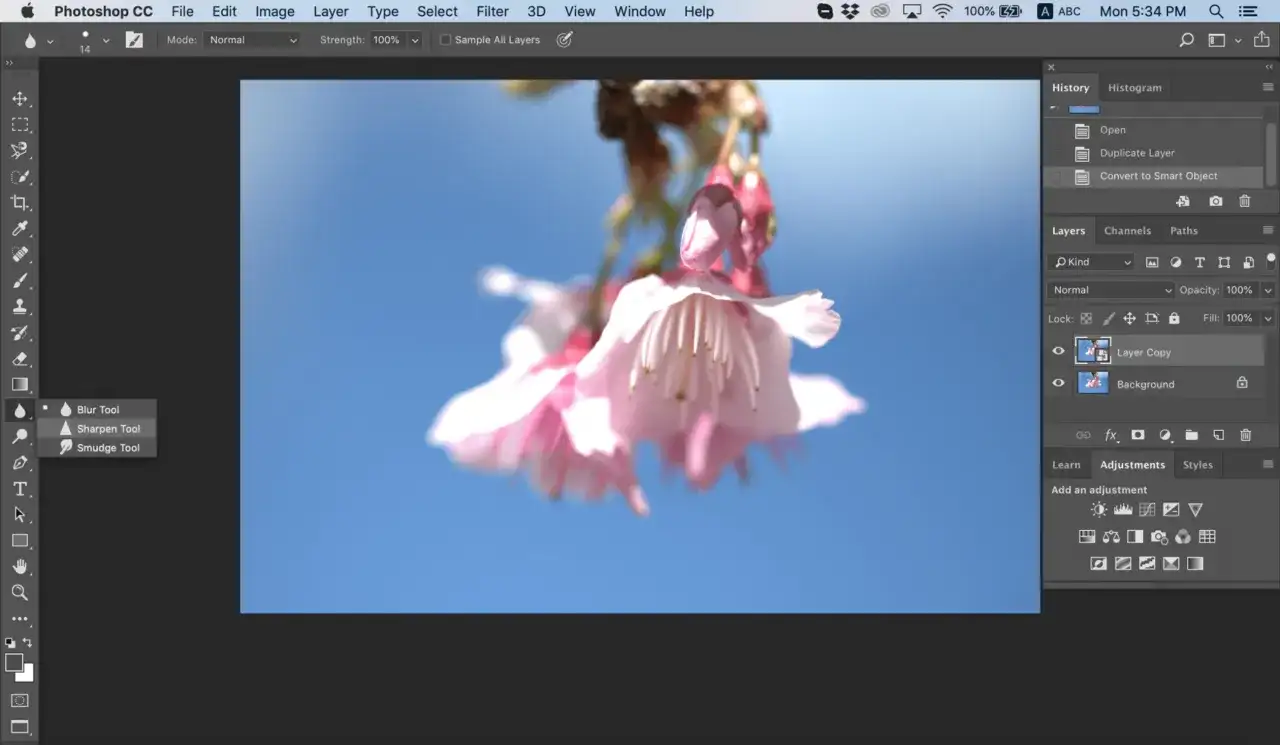
Przygotowanie zdjęcia do wyostrzania to klucz do zachowania maksymalnej elastyczności i kontroli nad procesem. Zdecydowanie odradzam stosowanie filtrów wyostrzających bezpośrednio na warstwie tła. Zamiast tego, najlepszą praktyką jest praca nieniszcząca. Możesz to osiągnąć na dwa sposoby: po pierwsze, duplikując warstwę tła (Ctrl+J lub Cmd+J), a następnie stosując filtry na tej kopii. Daje Ci to możliwość powrotu do oryginalnego stanu, jeśli efekt będzie niezadowalający. Jednak jeszcze lepszym rozwiązaniem jest konwersja warstwy do Obiektu inteligentnego (Smart Object). Wystarczy kliknąć prawym przyciskiem myszy na warstwie i wybrać "Konwertuj na obiekt inteligentny". Dzięki temu wszystkie filtry, w tym filtry wyostrzające, stają się inteligentnymi filtrami, które możesz edytować w dowolnym momencie, zmieniając ich ustawienia bez utraty jakości obrazu. To daje Ci ogromną swobodę i pewność, że Twój proces edycji jest odwracalny.
Maska wyostrzająca: szybkie efekty dla początkujących
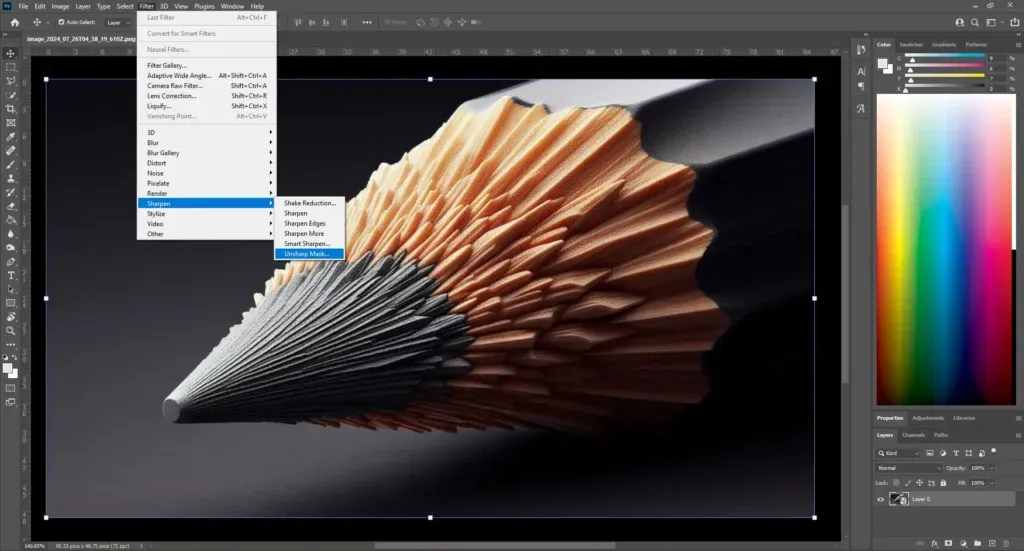
- Po przygotowaniu warstwy (najlepiej jako Obiekt inteligentny), przejdź do menu Filtr > Galeria wyostrzania > Maska wyostrzająca (Filter > Sharpen > Unsharp Mask).
- Pojawi się okno dialogowe z trzema suwakami: Wartość (Amount), Promień (Radius) i Próg (Threshold).
- Dostosuj ustawienia, obserwując podgląd na żywo.
Każdy z suwaków w oknie "Maska wyostrzająca" pełni specyficzną funkcję:
- Wartość (Amount): Kontroluje siłę efektu wyostrzania. Wyższe wartości oznaczają silniejsze wyostrzenie. Zazwyczaj wartości między 100% a 150% dają dobre rezultaty, ale zależy to od zdjęcia.
- Promień (Radius): Określa, jak szeroki jest obszar wokół krawędzi, który jest analizowany i wyostrzany. Mniejsze wartości (np. 0.5-1.5 piksela) są dobre dla ogólnego wyostrzania, podczas gdy większe mogą być użyteczne do podkreślenia większych detali lub w przypadku zdjęć o bardzo niskiej rozdzielczości. Zbyt duży promień prowadzi do efektu "halo".
- Próg (Threshold): Ten suwak jest kluczowy do uniknięcia wyostrzania szumu i gładkich obszarów. Określa, jak duża różnica w jasności musi istnieć między sąsiadującymi pikselami, aby zostały one uznane za krawędź i wyostrzone. Wartość 0 oznacza wyostrzenie wszystkiego. Ustawienie progu na 2-5 pikseli zazwyczaj pozwala na wyostrzenie rzeczywistych krawędzi, ignorując przy tym drobne zmiany tonalne i szum.
Aby osiągnąć naturalny efekt i uniknąć nienaturalnych obwódek ("halo") wokół krawędzi, stosuj następujące wskazówki:
- Zacznij od niskiego progu: Zazwyczaj wartość progu między 2 a 5 jest dobrym punktem wyjścia. Pozwala to na wyostrzenie głównych krawędzi, jednocześnie ignorując szum i drobne niedoskonałości.
- Używaj małego promienia: Dla większości zdjęć, promień między 0.5 a 1.5 piksela jest wystarczający. Eksperymentuj, ale pamiętaj, że większy promień zwiększa ryzyko powstania efektu "halo".
- Dostosuj wartość: Siłę wyostrzania (Amount) dostosuj tak, aby detale były wyraźne, ale nie przerysowane. Zazwyczaj wartości między 100% a 150% są odpowiednie.
- Pracuj na Obiekcie inteligentnym: Pamiętaj o konwersji warstwy na Obiekt inteligentny. Pozwoli Ci to na łatwe cofnięcie lub modyfikację ustawień, jeśli efekt będzie zbyt mocny.
Ocena efektu wyostrzania jest kluczowa, aby nie przesadzić. Najlepszym sposobem jest przełączanie się między widokiem "przed" i "po" zastosowaniu filtra. Zbliż się do 100% powiększenia, aby dokładnie przyjrzeć się detalom i krawędziom. Szukaj nienaturalnych obwódek, które pojawiają się wokół ostrych krawędzi to znak, że wyostrzyłeś za mocno. Obserwuj również, czy nie wzmocniłeś nadmiernie szumu, zwłaszcza w ciemniejszych partiach zdjęcia. Jeśli widzisz te objawy, zmniejsz siłę wyostrzania lub zwiększ próg.
Inteligentne wyostrzanie: precyzja i zaawansowana kontrola
Inteligentne wyostrzanie (Smart Sharpen) jest często postrzegane jako bardziej zaawansowana i skuteczniejsza alternatywa dla klasycznej Maski wyostrzającej. Chociaż oba narzędzia służą do zwiększania ostrości poprzez zwiększanie kontrastu na krawędziach, Smart Sharpen oferuje znacznie większą kontrolę i bardziej wyrafinowane algorytmy.
| Cecha | Maska wyostrzająca (Unsharp Mask) | Inteligentne wyostrzanie (Smart Sharpen) |
|---|---|---|
| Podstawowe suwaki | Wartość, Promień, Próg | Wartość, Promień, Próg |
| Algorytmy usuwania rozmycia | Brak dedykowanych | Tak (np. Rozmycie obiektywu, Rozmycie gaussowskie, Rozmycie w ruchu) |
| Kontrola nad cieniami i światłami | Brak | Tak (suwaki Cienie i Światła) |
| Precyzja | Dobra | Bardzo dobra |
| Złożoność | Prosta | Bardziej zaawansowana |
Jedną z kluczowych przewag Inteligentnego wyostrzania jest możliwość wyboru algorytmu usuwania rozmycia w opcji "Usuń" (Remove). Jeśli Twoje zdjęcie jest lekko nieostre z powodu drobnego poruszenia aparatu, wybór "Rozmycie w ruchu" (Motion Blur) może dać lepsze rezultaty niż ogólne wyostrzanie. Podobnie, jeśli problemem jest niedoskonałość obiektywu, opcja "Rozmycie obiektywu" (Lens Blur) może być bardziej efektywna. Wybór odpowiedniego algorytmu pozwala na bardziej precyzyjne skorygowanie konkretnego rodzaju nieostrości, zamiast ogólnego jej maskowania.
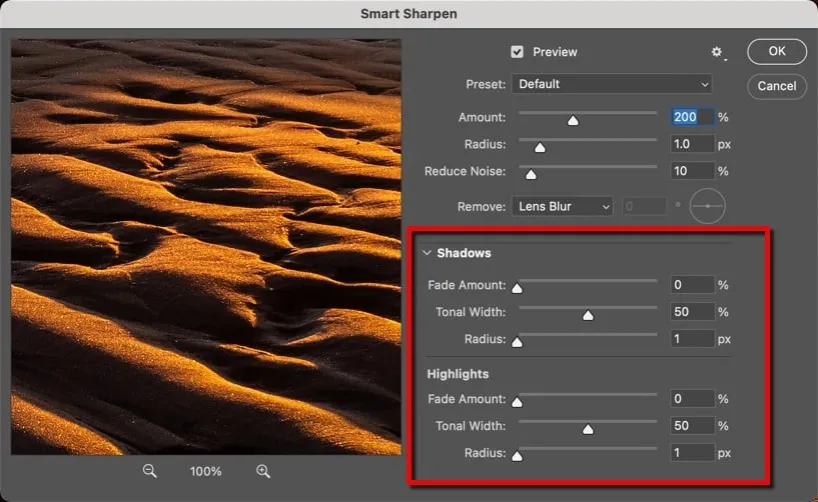
Zaawansowane suwaki "Cienie" (Shadows) i "Światła" (Highlights) w Inteligentnym wyostrzaniu to prawdziwy game-changer. Pozwalają one na precyzyjne dostosowanie siły wyostrzania w najciemniejszych i najjaśniejszych partiach obrazu. Dzięki temu możesz wyostrzyć detale w cieniach, nie ryzykując przy tym powstania niepożądanych artefaktów, ani nie wzmacniając szumu. Podobnie, kontrola nad światłami pozwala na delikatne podkreślenie szczegółów w jasnych obszarach, bez ryzyka ich przepalenia. Ustawienie wartości dla cieni na niższe, a dla świateł na jeszcze niższe lub nawet ujemne, pomoże zachować naturalny wygląd i uniknąć przepaleń.
Filtr górnoprzepustowy: precyzyjne wyostrzanie dla profesjonalistów
Technika wyostrzania za pomocą Filtra górnoprzepustowego (High Pass) jest jedną z najbardziej cenionych metod wśród profesjonalistów ze względu na jej nieniszczący charakter i niezwykłą elastyczność. Oto jak ją zastosować krok po kroku:- Zduplikuj warstwę: Na panelu warstw kliknij prawym przyciskiem myszy na warstwę ze zdjęciem i wybierz "Duplikuj warstwę" lub po prostu użyj skrótu Ctrl+J (Cmd+J na Macu).
- Konwertuj na Obiekt inteligentny (zalecane): Kliknij prawym przyciskiem myszy na nowo utworzoną warstwę i wybierz "Konwertuj na obiekt inteligentny".
- Zastosuj Filtr górnoprzepustowy: Przejdź do menu Filtr > Inne > Kolor górnoprzepustowy (Filter > Other > High Pass).
- Ustaw promień: W oknie dialogowym ustaw promień filtra. Zazwyczaj wartość między 1 a 3 pikselami jest dobrym punktem wyjścia. Obraz stanie się szary, a na krawędziach pojawią się delikatne kontury. Im większy promień, tym grubsze będą te kontury.
- Zmień tryb mieszania warstwy: Po zatwierdzeniu filtra, zmień tryb mieszania warstwy z "Normalny" na jeden z poniższych: Nakładka (Overlay), Łagodne światło (Soft Light) lub Ostre światło (Hard Light).
- Dostosuj krycie warstwy: Zmniejsz krycie tej warstwy, aż uzyskasz naturalny efekt wyostrzenia.
Wybór między trybami mieszania "Nakładka" (Overlay) a "Łagodne światło" (Soft Light) zależy od pożądanego efektu. Tryb Nakładka jest bardziej intensywny zwiększa kontrast i nasycenie, co może być idealne do podkreślenia tekstur i detali w krajobrazach czy architekturze. Z kolei Łagodne światło jest subtelniejszy działa łagodniej na jasne i ciemne partie obrazu, zachowując więcej naturalności. Dla portretów, gdzie chcemy delikatnie podkreślić detale skóry i oczu, ale uniknąć nadmiernego kontrastu, Łagodne światło często jest lepszym wyborem. Ostre światło jest jeszcze mocniejsze i rzadziej stosowane do ogólnego wyostrzania, ale może być użyteczne do bardzo specyficznych efektów.
Wykorzystanie masek warstw w połączeniu z Filtrem górnoprzepustowym otwiera drzwi do precyzyjnego wyostrzania tylko tych fragmentów zdjęcia, które tego potrzebują. Oto jak to zrobić:
- Po zastosowaniu Filtra górnoprzepustowego i zmianie trybu mieszania warstwy (np. na Nakładka), upewnij się, że masz zaznaczoną tę warstwę.
- Kliknij przycisk "Dodaj maskę warstwy" (Add layer mask) na dole panelu warstw. Pojawi się biała maska obok miniaturki warstwy.
- Wybierz narzędzie Pędzel (Brush Tool).
- Ustaw kolor pierwszoplanowy na czarny.
- Maluj czarnym pędzlem na masce w tych obszarach zdjęcia, które chcesz od-wyostrzyć (czyli przywrócić do stanu oryginalnego). Na przykład, jeśli wyostrzyłeś całe zdjęcie, ale chcesz złagodzić efekt na gładkiej skórze modelki, maluj po skórze czarnym pędzlem na masce.
- Jeśli popełnisz błąd, zmień kolor pierwszoplanowy na biały i maluj po masce, aby przywrócić efekt wyostrzania.
- Możesz również używać różnych kryć i twardości pędzla, aby uzyskać subtelniejsze przejścia.
Wyostrzanie w Camera Raw: kontrola nad plikami RAW
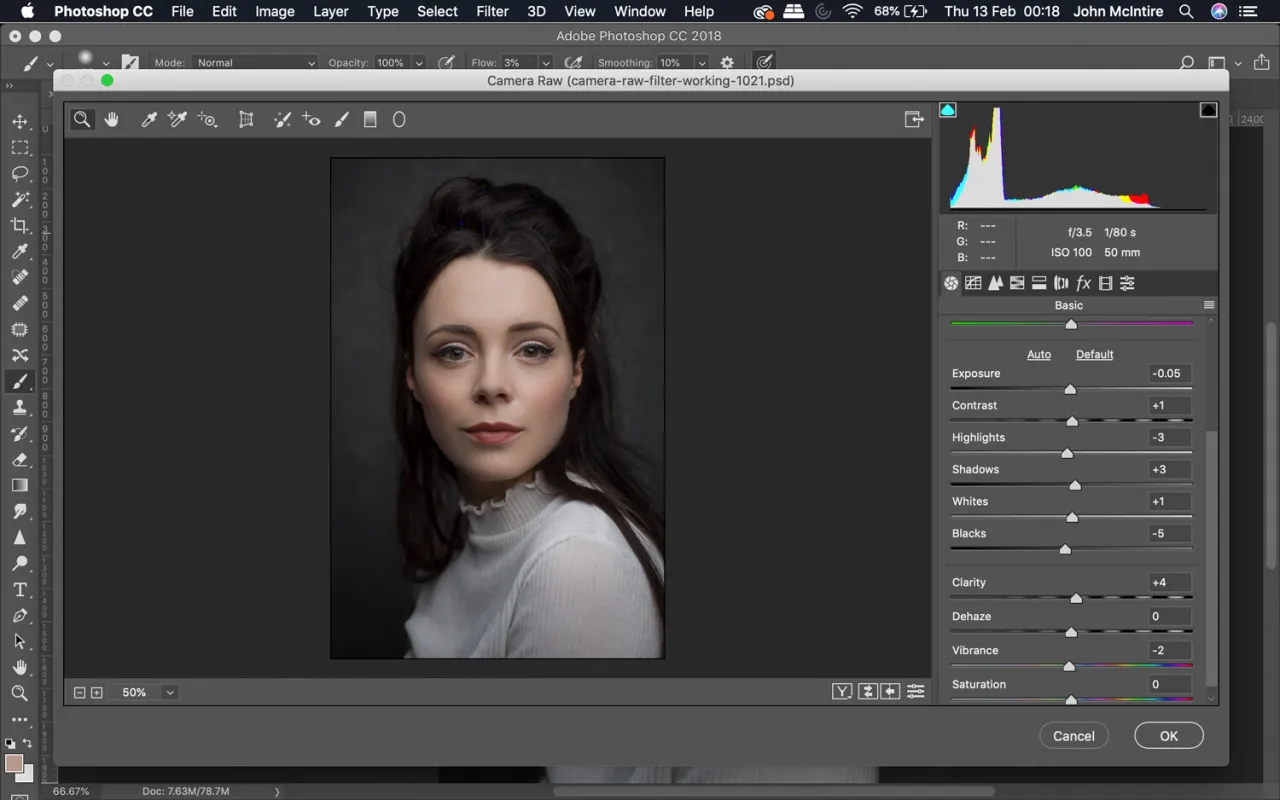
Panel "Szczegół" (Detail) w Adobe Camera Raw (ACR) oferuje potężne narzędzia do wyostrzania, które są szczególnie skuteczne podczas pracy z plikami RAW. Po otwarciu pliku RAW w ACR, znajdziesz ten panel po prawej stronie interfejsu. Podstawowe suwaki Ilość (Amount), Promień (Radius) i Szczegóły (Detail) działają podobnie jak w Photoshopowych filtrach, ale są zoptymalizowane pod kątem surowych danych z matrycy aparatu.Jednak prawdziwym odkryciem w panelu "Szczegół" jest suwak "Maskowanie" (Masking). Jego działanie jest genialne w swojej prostocie i niezwykle efektywne. Po kliknięciu na suwak "Maskowanie", na ekranie pojawi się podgląd pokazujący, które obszary zdjęcia zostaną wyostrzone. Po wybraniu opcji "Maskowanie", możesz malować po zdjęciu lub użyć narzędzia gradientowego, aby określić, gdzie wyostrzanie ma być stosowane. Co najważniejsze, możesz użyć suwaka "Maskowanie" do ochrony gładkich powierzchni, takich jak skóra, niebo czy jednolity kolor tła, przed wyostrzeniem szumu. Po prostu malując po tych obszarach białym pędzlem na masce, skutecznie wyłączasz tam efekt wyostrzania, zachowując czystość i gładkość tych partii obrazu, podczas gdy krawędzie i detale w innych miejscach pozostają wyraźne.
Porównując wyostrzanie w Camera Raw z filtrami dostępnymi bezpośrednio w Photoshopie, można wskazać kilka kluczowych różnic i sytuacji, kiedy jedna metoda jest lepsza od drugiej:
- Camera Raw: Idealne do pracy z plikami RAW, oferuje doskonałą kontrolę nad szumem i szczegółami dzięki suwakowi "Maskowanie". Jest to często pierwszy etap wyostrzania, wykonywany przed otwarciem pliku w Photoshopie.
- Filtry Photoshopa (Smart Sharpen, High Pass): Bardziej elastyczne po otwarciu pliku w Photoshopie, pozwalają na zaawansowane techniki maskowania i integrację z innymi warstwami. Są świetne do precyzyjnego dopracowania wyostrzania na konkretnych elementach obrazu lub do zastosowania różnych poziomów wyostrzenia w różnych partiach zdjęcia.
- Kiedy co wybrać? Jeśli pracujesz z plikami RAW, zacznij od wyostrzenia w Camera Raw, wykorzystując suwak "Maskowanie" do ochrony gładkich powierzchni. Następnie, po otwarciu pliku w Photoshopie, możesz użyć Filtra górnoprzepustowego lub Inteligentnego wyostrzania do dalszego, bardziej precyzyjnego dopracowania, na przykład oczu w portrecie.
Unikaj błędów: Twoja checklista poprawnego wyostrzania
Syndrom "przeostrzenia" to najczęstszy i najbardziej widoczny błąd popełniany podczas wyostrzania zdjęć. Po czym go poznać?
- Nienaturalne obwódki "halo": Wokół ostrych krawędzi pojawiają się jasne lub ciemne obwódki, które wyglądają sztucznie i odciągają uwagę od głównego obiektu.
- Artefakty: Na gładkich powierzchniach lub w obszarach o dużej ilości detali mogą pojawić się niepożądane wzory, moiré lub "schodki" na krawędziach.
- Wzmocnienie szumu: Algorytmy wyostrzające zwiększają kontrast na krawędziach, co może również uwypuklić istniejący na zdjęciu szum, czyniąc go bardziej widocznym i irytującym.
- Nadmiernie "szkliste" detale: Tekstury, które powinny być subtelne, stają się zbyt ostre i sztuczne, tracąc naturalny wygląd.
Stosowanie tych samych ustawień wyostrzania do każdego zdjęcia jest jak próba dopasowania jednego rozmiaru ubrania do wszystkich ludzi po prostu nie działa. Każde zdjęcie jest inne i wymaga indywidualnego podejścia. Różnice w rozdzielczości, jakości obiektywu, ilości szumu, tematyce (portret, krajobraz, makro) czy docelowym medium publikacji (internet, druk) sprawiają, że uniwersalne ustawienia nie istnieją. Zawsze analizuj swoje zdjęcie i dostosowuj parametry wyostrzania do jego specyfiki. To, co wygląda dobrze na zdjęciu krajobrazowym z ostrymi detalami, może być katastrofalne dla portretu z delikatną skórą.
Kolejność operacji w edycji ma ogromne znaczenie, a wyostrzanie zdjęcia przed zmianą jego rozmiaru jest fundamentalnym błędem. Dlaczego? Ponieważ algorytmy wyostrzające działają na podstawie analizy pikseli i kontrastu między nimi. Kiedy zmieniasz rozmiar zdjęcia (np. zmniejszasz je do publikacji w internecie), Photoshop interpoluje piksele, co może wpływać na postrzeganą ostrość i wprowadzać nowe artefakty. Jeśli wyostrzysz zdjęcie przed jego przeskalowaniem, możesz wzmocnić te artefakty lub wyostrzyć krawędzie w sposób, który nie będzie odpowiedni dla nowego rozmiaru. Prawidłowa kolejność to: najpierw wykonaj wszystkie korekty tonalne i kolorystyczne, następnie zmień rozmiar zdjęcia do docelowej rozdzielczości, a dopiero na samym końcu zastosuj wyostrzanie. W ten sposób wyostrzasz obraz w jego finalnym rozmiarze, co daje najbardziej optymalne i naturalne rezultaty.
Wyostrzanie pod konkretne medium: internet czy druk?
Przygotowanie zdjęcia do publikacji w internecie wymaga innego podejścia do wyostrzania niż w przypadku druku. Platformy takie jak Instagram, Facebook czy strony internetowe często stosują kompresję obrazu, która może wpływać na jego wygląd. Oto kluczowe wskazówki:
- Umiarkowane wyostrzanie: Zazwyczaj wystarcza łagodniejsze wyostrzenie. Zbyt mocne wyostrzenie może wyglądać sztucznie na ekranach o niższej rozdzielczości lub po zastosowaniu kompresji.
- Ostatni etap edycji: Wyostrzanie wykonaj po zmianie rozmiaru zdjęcia do rozmiaru, w jakim będzie ono wyświetlane online.
- Unikaj obwódek: Zwróć szczególną uwagę na to, aby nie pojawiły się nienaturalne obwódki "halo", które są bardzo widoczne na ekranach.
- Testuj na różnych ekranach: Jeśli to możliwe, sprawdź, jak wyostrzone zdjęcie wygląda na różnych urządzeniach i w różnych przeglądarkach.
- Rozważ wyostrzanie warstwy: Możesz zastosować wyostrzanie na zduplikowanej warstwie i zmniejszyć jej krycie, aby uzyskać subtelniejszy efekt.
Przygotowanie zdjęcia do druku to zupełnie inna bajka. Wymaga ono zazwyczaj silniejszego wyostrzenia niż w przypadku internetu, ponieważ drukarki działają inaczej niż monitory, a obraz oglądany jest często z bliższej odległości i na papierze o różnej fakturze. Czynniki, które należy wziąć pod uwagę, to przede wszystkim: wyższa rozdzielczość (zazwyczaj 300 dpi), rodzaj papieru (matowy, błyszczący, kredowany każdy inaczej absorbuje tusz i światło) oraz odległość, z jakiej zdjęcie będzie oglądane (portret z bliska wymaga innego wyostrzenia niż wielkoformatowy plakat oglądany z daleka). Zazwyczaj wyostrzanie do druku jest mocniejsze, aby skompensować utratę kontrastu i detali podczas procesu drukowania. Pamiętaj, aby wyostrzanie do druku wykonać jako ostatni etap, po zmianie rozmiaru do docelowej wielkości wydruku.
Przeczytaj również: Jak usunąć obiekty w Photoshopie? Sprawdzone metody i AI
Wyostrzanie z AI: przyszłość w Filtrach Neuronowych i Super Resolution
Filtry Neuronowe (Neural Filters) w Photoshopie otwierają nowe możliwości, a wśród nich znajduje się filtr "Przywracanie zdjęć" (Photo Restoration). Chociaż jego głównym celem jest usuwanie zarysowań i poprawa ogólnej jakości starych, zniszczonych fotografii, często radzi sobie on również z przywracaniem utraconej ostrości i detali. Wykorzystując zaawansowane algorytmy sztucznej inteligencji, filtr ten potrafi inteligentnie analizować obraz i rekonstruować jego drobne elementy. Warto go wypróbować, gdy mamy do czynienia z fotografiami, które z czasem straciły na wyrazistości, a tradycyjne metody wyostrzania nie dają zadowalających rezultatów.
Funkcja "Super Resolution" dostępna w Camera Raw, oparta na sztucznej inteligencji, to kolejny przykład rewolucji w obróbce zdjęć. Jej podstawowym zadaniem jest powiększanie obrazu zazwyczaj podwaja rozdzielczość zdjęcia (np. z 12 MP do 48 MP), zachowując przy tym zaskakującą ilość detali i minimalizując powstawanie artefaktów. Chociaż nie jest to narzędzie stricte do wyostrzania, samo powiększanie z użyciem Super Resolution może znacząco poprawić postrzeganą ostrość obrazu, ponieważ AI inteligentnie "domyśla się" i rekonstruuje brakujące szczegóły. Po zastosowaniu Super Resolution, uzyskany obraz może być następnie poddany standardowym procesom wyostrzania, co daje doskonałe rezultaty, zwłaszcza w przypadku zdjęć, które chcemy powiększyć do druku.